ラベル Remember the Milk の投稿を表示しています。 すべての投稿を表示

2008-06-18

ぼくが使ってる Firefox Extentions (Firefox 3 版)

ぼくが Firefox 3 に入れてるアドオン (Extentions) をリスト・アップしてみる。これは、2006/05 に書いた記事の続き。

Google Toolbar for firefox

ご存じ、Google Toolbar。Google の各種検索 (画像検索・ローカル検索・サイト内検索 etc.)、簡易英和機能、Google Bookmark への簡易アクセス。これがないと、もうやってけない。

Firefox 3 への対応は遅れていたけれど、2008-06-15 前後に対応版がリリースされた。

設定については、過去記事もどうぞ。

Greasemonkey

ブラウザー側でサイトを JavaScript で編集するアドオン。ここで言う JavaScript は Greasemonkey Script と呼ばれユーザーが Gseasemonkey 環境に追加インストールする。Greasemonkey Script はUserscripts.org で入手可能。

6 月に Firefox 3 に対応した、Greasemonkey Version 8.0 がリリースされた。

Greasemonkeyスクリプティング TIPS&SAMPLES

FaviconizeTab

Firefox のタブを小さくしてくれるアドオン。名前の由来は、小さくしたタブには favicon しか残らないところから。

ぼくはタブを沢山開くので、すぐゴチャゴチャしてしまう。Faviconize を使ってスッキリなタブを見てからは、もう元には戻れない。

MakeLink

コピーしたテキストを自動編集するアドオン。CopyURL+ と同じ。違いは 2 つ。

  1. Firefox 2.0+ に対応している
  2. 自動編集機能の追加・編集・削除がアドオンの設定からできる (CopyURL+ は user.js を編集する必要があった)

公式ページの最新バージョンは、Makelink 3.0.2 だけれども、ぼくが入れてるのは 8.06。公式ページの情報が古い気がする。

clmemo@aka は Makelink についてスルーだったので、後日エントリーにしやう。

Gears

旧称 Google Gears。ウェブ・ブラウザーにオフライン接続機能を提供するアドオン。Gears のオフライン機能に対応したページは、まだ少ない。ぼくの知る限り、Google Reader, Remember the Milk そして Google Docs の三つ。どれも「使える」ウェブ・サービスなので、Gears をインストールする意味はある。

最近はデスクトップ PC の Firefox にも Gears をインストールするやうになった。デスクトップ PC はオフラインにならないのに? と疑問を持たれると思ふ。実は、デスクトップにアイコンを作る機能が「Gears」に追加されてる。例へば、Remember the Milk のアイコンをダブル・クリックすると、いきなり firefox が起動して Remember the Milk のサイトを開く。

この他にも、Gears は色々と進化のきざしを見せている。現在、ぼくの最注目アドオン。

diigo Toolbar

最近は、Diigo といふソーシャル・ブックマークがお気に入り。気になるテキストをハイライトする機能が便利。教科書に蛍光ペンを走らせる感覚が、ウェブ・ページでも出来る。

ちゃんとしたレビュー・エントリーは、まだ一本も書いてない。diigo は機能が多すぎて、使いこなせない。でも一番魅力的なサービス。

Google Notebook

Google Notebook を使おうとすると外せない。diigo と半々で使ってる。

Firebug

ウェブ開発者用アドオン。JavaScript, CSS のデバッグができる。

あとがき

「Emacs は環境である」とか「カスタマイズしない Emacs は使いものにならない」なんて昔は言っていた (もちろん、今でも言っているけど)。最近は、Firefox も同じやうに言える。「Firefox は (ウェブ・ブラウザーを越えた) 環境」のやうな存在で、「カスタマイズしない Firefox は使いものにならない」。アドオンは、本当に楽しい。

2007-11-17

Remember the Milk 大幅にアップデート

Remember the Milk が「Reloaded」と銘打って、大幅にアップデート。Remember the Milk は、日本語公式ブログを持っていて、詳しいことはそちらを読めば一発。

二番煎じになるけれど、当ブログでも、Remember the Milk のアップデート内容をまとめてみる。

今回のアップデートの主要内容は下記の通り。

  • 見た目の向上
    • ワイド対応したタスク一覧
    • 「繰り返し」と「ノート付」タスクにアイコン表示
    • キーボード・ショートカット用インジゲーター (矢印) の追加
    • 選択タスクとタスク詳細ボックス (右カラム) が線で結ばれて表示
    • 期日フォーマットの変更 (直近の期日は日付でなく「明日」「月曜」など)
  • タグの管理・表示機能の強化
    • 設定画面に、タグを管理する「タグ」タブの追加
    • タグ名をタスク一覧に表示するようになった
  • フィード機能の強化
    • プライベート用フィード・アドレスの供提
    • 「完了したタスク」のフィード
  • 検索能力の強化
    • スマートリストも検索対象にする
    • 新検索オペレーターの追加

見た目の向上

まず、タスク部分がより広くなった。といっても、ぼくはブラウザーを全画面表示にして使ったりしないので、この変化についてはよく分からない。

次にタスク表示部分に「アイコン」が付くようになった。アイコンが表示されるのは、「繰り返し」タスク (タスク名の直後にアイコン) と「ノートが書かれた」タスク (期日の後ろにアイコン)。タスク一覧を見るだけで、一回きりのタスクなのかそうでないのかが分かるようになった。便利。また、ノートのあるタスクを確認できるようになったのもいい。というのも、タスクを選択して「ノートの数」を表示させないと、ノートの有り無しが分からなかったから。欲を言えば、この機能を一歩進めてノート・アイコンにマウスを持っていくだけで、ノートの中身がポップアップすると嬉しい。

見た目の向上、その三は、キーボード・ショートカット用のインジゲーター。タスク一覧では、j (次のタスク), k (前のタスク), i (タスクの選択) といったキーボード・ショートカットが使える。で、今、フォーカスの当たってるタスク横に「矢印」が付くようになった。これは、Gmail の UI と同じ。

見た目の変化で一番大きいのは、選択タスクとタスク詳細ボックスが点線で結ばれるやうになった点。見た目にも面白いギミックだけど、それ以上の効果がある。複数のタスクを選択した時、どのタスクを選択しているのかが一目瞭然になる。特に、「複数選択モード」を ON にしたまま、新しいタスクを追加していると、どのタスクが編集対象なのか分からなくなる。線で結ぶというのは、単純ながら効果的。

最後は、期日のフォーマットが変更された点。直近の内容は、「21:10」(時間だけ)、「明日」(相対日時)、「月曜日」(曜日) で表現する。また、期日が遠い場合は「08 年 12 月 10 日」(年号付き) で表現する。今までは月日だけしか表示しなかったので、一年以上先の予定は遠い未来か近い未来か分からなくて混乱した。地味だけど、いい改良だと思う。

タグの強化

Remember the Milk は、タスクにタグを付けることができる。だけど、今までタグを集中管理する機能がなかった。今回のアップデートで、「設定」画面に「タグ」タブが新設された。タグ名の変更・削除が可能。更に、複数のタグを一つのタグに「結合」することも出来る。結合したいタグを選択して、プルダウン・メニューから「タグの結合...」を選ぶ。入力画面がポップアップするので、新しいタグ名を入れる。気がつけば、同じや本なタグを作っているもの。この機能は重宝しそう。

あともう一つ。タスク一覧にタグが表示されるやうになった。「繰り返し」「ノート」のアイコン表示と並んで、歓迎すべき変更。タグの表示位置は、設定画面の「全般」タブ (「タグ」タブではない) で変更可能。同設定画面で、タグ・クラウドの表示設定もあるので、タグを使う多用する人はこれもオンにしておくとよいでせう。

フィード機能の強化

プライベート・アドレスというフィード URL が提供されるやうになった。Remember the Milk では、今まで認証付きのフィードを提供していた。ただ、今のところ認証付きフィードに対応しているフィード・リーダーは少ない (ぼくが愛用している Google Reader も認証付きフィードには対応していない!)。かといって、規則的なフィード・アドレスを提供していては、プライバシーの問題が出てくる。もしかしたら悪意のある人に、フィードを読まれてしまうかもしれない。そこで、フィード・アドレスを「長く複雑に」することで、他人には推測されにくく、かつ認証の要らないフィードを提供するアイデアが生まれた。それが、今回 Remember the Milk が採用した方法。プライベート・アドレス機能はデフォールトでは OFF になっている。使用を開始するには、設定画面の「全般」タブから「プライベート・アドレス」を「オン」にする。

もう一つ。「完了したタスク」をフィードで配信できるやうになった。プライベート・アドレスと併用すれば、共動作業者や上司に、フィード経由で「このタスクをやり終えた」と伝えることができる。フィード URL は、タスク一覧から「完了 ○○個」をクリックして、「Atom」リンクの URL を取得する。

検索能力の強化

Remember the Milk では様々な検索オペレーターを使うことができる。

そのうちの一つに、「list:リスト名」といふオペレーターがある。機能は、指定した「リスト」内のタスクを検索すること。今まで、このリスト名にスマート・リストを含めることが出来なかったのだけど、今回のアップデートでそれが可能になった。利用例を一つ。ぼくは「todo」といふスマート・リストを次のやうに定義している。

  • dueWithin:"1 day of today" OR timeEstimate:"< 5 minutes"

これは、「期限が今日までのタスク」か「5 分以内に終わるタスク」を ToDo として処理するためのスマート・リスト。リスト名は「todo」。ここで更に、「mail タグの付いたタスク」に絞り込みをかけたいとする。スマート・リストを検索式に含められなかった時は

  • (dueWithin:"1 day of today" OR timeEstimate:"< 5 minutes") AND tag:email

と長ったらしい検索構文を書かないといけなかった。それが、今回のアップデートでかふなる。

  • list:todo AND tag:email

素晴らしくシンプルになった。

Remember the Milk は、この他に新しい検索オペレーターを追加した。とりあえず短い説明だけ書いとく。

hasNotes
ノートを持っているタスクを検索する。
to:ユーザー名
「ユーザー名」に送信したタスクを検索
from:ユーザー名
「ユーザー名」から送られたタスクを検索
isReceived:true|false
受け取られたか?
tagContains:文字列
タグに「文字列」が含まれているタスクを検索

2007-06-07

Remember the Milk も Google Gears をサポート

clmemo@aka でも何度も紹介しているオンライン ToDo 管理サービス Remember the Milk が、Google Gears に対応した。これは、今までネットに繋がっていないと出来なかった ToDo 管理が、オフラインでも出来るやうになった、ということを意味する。

Google Gears のインストール方法は、過去記事を参照のこと。

既に Google Gears をインストールしている場合は、何もする必要はない。Remember the Milk のサイトに行くと、一度だけ Google Gears と Remember the Milk が通信する旨、確認が取られる。OK を押せば、Google Gears が使用可能になる。

Remember the Milk の優れている所は、ブラウザーがオフラインになると、自動的に「オフライン・モード」に移行するところ。これは、Google Reader 版にはなかった機能。なんで、Google Reader にこの機能がないのか考えてみたのだけど、オフラインになる度に、2000 もの記事をローカルに保存するのは、処理が重すぎるからじゃないかな。特にぼくの MacBook は、ディスプレーを閉じるとオフラインになる。で、頻繁に開け閉めを繰り返すことがあって、その度に 30 秒近くも 2000 の記事を同期させたりするかと思うとゾッとする。Remember the Milk の場合、2000 の記事よりは情報量が少なさそう。だから、オフライン自動検出を働かせるメリットが大きいのかな?

さて、これから Google Gears に対応したサービスが増えてくると、手動でオフライン・モードにする手間は大きくなってくる。これからのサービスには、オフライン・オンラインの自動検出は必須になるでせうね。それから、Google Gears も、複数のサービスを一括でオフライン・オンラインを切り替える仕組みを用意してくるかな。

2006-11-29

Google Calendar と Remember the Milk の統合

RTM in Google CalendarRemember the Milk から、Google Calendar に Remember the Milk のタスクを表示する機能が公開された。

スクリーン・ショットを見て分かる通り、Google Calendar の日付部分にチェック印が追加される。これをクリックすると、その日のタスクがポップアップ表示されるというわけ。更に、ポップアップしたウィンドウから、タスクの追加・編集もできる。ここら辺の操作感は、Google Gadget と同じ。

以前、このブログで紹介した RTM の webcal: 情報を Google Calendar に登録する方法は、RTM 側のタスク公開設定をプライベートから「公開」に変更する必要があり、セキュリティー面で問題があった。今回の方法は、そういったことをしなくていいので安心。ただし、タスクの一覧性は少し劣る。

RTM のタスクを Google Calendar に追加する方法

ヘルプ・ページに、RTM のタスクを Google Calendar に追加する方法の説明がある。

その説明に従えば、すぐにインストールできる。説明は英語なので、一応日本語に訳しておきませう。

  1. 下の「Google Calendar」ボタンを押す。
    Add to Google Calendar
  2. 「『Remember the Milk』というカレンダーを追加しますか?」と聞かれるので、「Yes, add this calendar」をクリックする。
  3. Google Calendar の「Other Calendars」に「Remember The Milk」カレンダーが追加されているのを確認して下さい。「Remember the Milk」カレンダーにチェックが入っていなければ、チェックを入れて下さい。
  4. 日付の左横にあるチェック・ボタンをクリックして、タスクが表示されるか試してみましょう。

2006-11-02

Remember the Milk Gadget のキーボード・ショートカット

先日紹介した Remember the Milk の Google Gadgets のショートカット・ネタ。

このガジェットには、一つキーボード・ショートカットが隠されている。マウスを、Remember the Milk Gadget の中に持っていって「t」キーを押してみやう。タスクの追加モードになる。このキー・バインドは、Remember the Milk の本家サイトと同じだね。

なに? t キーを押しても反応がない?

そういう場合は、一度「タスクを追加」リンクをクリックしてみませう。すると、次からキーボード・ショートカットを利くようになる。どうも、キーの取得のタイミングが上手く行っていない模様。

マウスで「タスクを追加」するんだったら、キーボード・ショートカットの意見がない? まあ、タスクを二個以上入力する時に、キーボード操作だけでタスク入力できるということで、ここはお茶を濁させて下さい。

2006-10-30

Google Calendar に Remember the Milk の ToDo リスト情報を読ませる (改訂版)

同名のエントリーを、2006-04-21 に書いた。それから半年。Google CalendarRemember the Milk は、両方とも日本語化された。Remember the Milk にイベント用リンクが追加された。過去の記事は、少し古くなってしまった。記事を新たに書きおこす時期が来たやうに思う。

おさらい

オンラインの ToDo 管理サービス Remember the Milk で、(〆切の) 日付を入れたイベントを Google Calendar に表示する方法を解説する。

設定は 2 ステップ。(1) Remember the Milk で、タスク・リストの webcal URL を発行させる。(2) Google Calendar の外部カレンダーの取り込み機能で、その webcal を読む込む。

なお、Google Calendar は認証付きの webcal 形式を読むことができないので、Remember the Milk 側のリスト設定を「公開」にする。このため、第三者が運よく貴方の webcal url を入手したら、貴方の ToDo を盗み見てしまうかもしれない。プライバシーを気にする人は、そのリスクを考えて設定されたし。

Remember the Milk の設定

公開設定

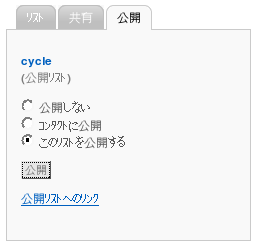
RTM - Publish まず、Google Calendar に表示させたいタスク・リストを選ぶ。右カラムに「リスト」「共有」「公開」の三つのタブのついた設定ボックスがあるので、このボックスの「公開」タブをクリック。「このリストを公開する」にチェックを入れて「公開」ボタンをクリックする。

webcal url の入手

RTM - Webcal次に「リスト」タブをクリック。右側の「iCalendar (イベント)」というリンクの URL をコピーする (firefox ならリンクを右クリックして、「リンク URL をコピー」を選ぶ)。これで、このタスクの webcal url を入手できた。

Google Calendar の設定

カレンダーの左サイドバーに、カレンダー一覧 (「マイ カレンダー」と「他のカレンダー」が並んでいるやつ) がある。まず、「他のカレンダー」の隣にある「+」ボタンをクリック。

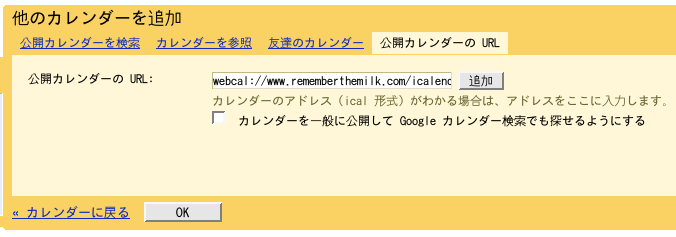
Gcal - add calendar 「他のカレンダーを追加」という設定画面になるので、「公開カレンダーの URL」タブを選ぶ。

「公開カレンダーの URL」入力欄に、先程コピーした Remember the Milk の webcal url を貼り付け。「追加」ボタンを押す。これで設定はお終い。しばらくすると、Google Calendar に ToDo (イベント) が読み込まれる。

2006-10-28

Remember The Milk の Google Gadget

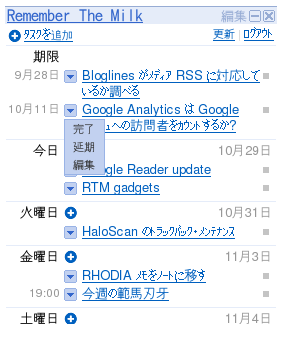
Google Gadgets - Remember the Milk Remember the Milk から、同サービスで管理している ToDo を表示する Google Gadget が公開された。Google Personalized Home に、「期限切れタスク」と「近日中のタスク」を表示する。

このガジェットを使うと、タスクの表示の他に

  • タスクの追加
  • タスクの完了
  • タスクの延期
  • タスクの編集

といったこともできる。

また、オプションから、「期限のないタスクを表示」することも可能 (らしい... ぼくは試してない)。

タスクの追加

Remember the Milk - Add task ガジェットの上部にある「タスクを追加」リンクをクリックするか、日付 (「今日」とか「火曜日」と表示されてる部分) の横にある「+」記号をクリックする。すると、スクリーン・ショットのようなタスク編集画面が現れる。

編集できるのは、「タスク名」「リスト」「重要度」「期限」「リピート」「時間」「タグ」「場所」「URL」の 9 項目。「リスト」と「場所」はプルダウン・メニュー形式で、タイポの心配がない。「タグ」の入力には、入力補完記能もスペル・チェックもないので、誤入力には気をつけたい。「期限」は、「one week later」といった自然言語入力に対応している。便利。

また「今日」の横にある「+」記事でタスクを追加すると、「期限」に今日の日付が入る。当たり前のことだけど、細かな気配りがイイ。

タスクの完了・延期・編集

タスク名の前にある下三角をクリックすると、「完了」「延期」「編集」というメニューが現れる。

「編集」では、「タスクの追加」と同じ画面が開いて、タスク内容を編集できる。

Remember the Milk のタスク・ページに行かなくても、タスクの「完了」「延期」が出来るのは、手間が省けて便利。もしかしたら、Remember the Milk のタスク・ページでやる事の 8 割方は、Google Personalized Home 上で出来てしまうかもしれない。

2006-09-14

2 days of Saturday という表現

一昨日の Remember the Milk のエントリーで、次のような英語表現が現れた。

within 1 week of today

その時は、初めてお目にかかる言い回しだったので意味が取れなかった。少し調べてみたので、成果を書いておく。

辞書を引いて...

困った時は、辞書を引きませう。リーダーズ+プラス V2 で前置詞 of を引いた。

上の表現として合いさうなのは、6 番目の説明。引用してみやう。

6 [距離・位置・分離・剥奪] …より, …から.

  1. within ten miles of London ロンドンから 10 マイル以内に.
  2. ten miles north of Chicago シカゴの北 10 マイル.
  3. deprive sb of a thing 人から物を奪う.
  4. recover of a cold かぜが直る.
  5. back of… _…の後ろに (behind).

用例としては、一番最初のものが適当かな。「within 離れた分 of 起点」で、「起点から離れた分までの間」という用法があるらしい。

「within 1 week of today」は、「today」が起点になって、そこから「1 week」分離れた所。つまり、「今日から一週間の間」という意味になる。

少し応用例を書き出してみやう。

  • within 10 days of Monday. 月曜から 10 日以内
  • within 2 weeks of tomorrow. 明日から二週間以内
  • within 1 month of 1st. 月初めから一か月以内 (1st は月の 1 日目のこと)
  • within 7 days of 7/4. 7 月 4 日から 7 日間以内

ところで、この用法は方向の指定がない。つまり、「within 10 days of Monday」は月曜日から前後 10 日という風になる (と思う)。

Remember the Milk では...

Remember the Milk の中で、「within ○○ of □□」の使える検索構文は二つある。

一つは dueWithin: で、もう一つは completedWithin:。前者は「期限」を、後者は「タスクの完了」を指定する検索構文。

注意すべきは、dueWithin: は未来を、completedWithin: は過去を検索するということ。

例えば、dueWithin:"2 days of tomorrow" は、明日から前後一日。つまり、今日・明日・明後日以内の due (期限) を探しそうなものだけど、Remember the Milk は「明日から未来へ一日」。つまり、「今日と明日」の due を探す。

同じように、completedWithin"2 days of 1st" は、その月の 1 日と 2 日、そして前の月の最後の日に完了したタスクを探しそうなものだけど、Remember the Milk は「その月の最初と前の月の最後の日」の完了タスクを検索する。

これが、英語としても正しいのか、Remember the Milk 特有の構文なのか分からない。英語に詳しい人、教えて!

2006-09-13

Remember the Milk の検索 Tips

昨日、Remember the Milk の検索構文について記事を書いた。

そしたら、しげふみさんがこんなコメントを下さった。

私は、以前に自分のBlogにも書きましたが、tag:work and dueBefore:sat で検索したものを @今週の仕事 として保存して、よく参照しています。 以下に色々と例がありますね。

clmemo@aka: Remember the Milk の検索構文 より引用

そんなヘルプがあるなんて知らなかった。せっかくなので、意訳してみる。Remember the Milk でスマート・リストを作る時の参考になれば...

注: 「期限 (due)」を過ぎてしまったタスクを、「期限切れタスク」と訳した。本当は「〆切を過ぎたタスク」の方が適切な気もする。突っ込みがあれば、コメント下さい。

dueBefore:today
期限切れのタスク
dueWithin:"1 week of today" OR dueBefore:today
今日から一週間以内にやるべきタスク (期限切れのタスクも含む)
dueWithin:"1 month of 1st"
今月中にやるべきタスク
due:never
「期限」を定めていないタスク (〆切のないタスク)
isTagged:false
タグの付いていないタスク

以降、Remember the Milk にコメントとして残された、ユーザーの Tips。

Tips by grawity

status:incomplete AND dueWithin:"1 week of today"
今日から一週間以内にやるべきタスク
completedWithin:"1 week of today"
最近一週間の内に完了したタスク
status:incomplete AND due:never
「期限」を設けていない未完了のタスク
completed:today OR due:today
今日のタスク (今日までのタスクと今日完了したタスク)

Tips by mddperkins

mddperkins 氏は、週の始まりを「月曜日」としている (週の始まりを日曜日にする場合は、次の Monday を全て Sunday に換えられしたし)。

status:incomplete dueBefore:Monday
今週やるべきタスク
status:incomplete dueWithin:"1 week of Monday"
来週やるべきタスク

Tips by ranbarton

tag:call AND dueBefore:tomorrow
今日中に call (電話/Skype/Google Talk etc) するタスク (電話するタスクには「call」タグを付ける。そして、今日までに終わらせなければいけない call タスク -- 期限切れ含む -- をスマート・リストで確認する)
dueWithin:"7 days of today" AND status:incomplete
今日から一週間以内にやるべきタスク (次週にどのようなタスクがあるかを調べるのに便利)。

Tips by fonzerelli

上手く訳せなかったので、原文も残す。

On my trillian good news display, i have a feed for both tasks due today AND for tasks due this week. however, i made it so that the weekly tasks do not include today's tasks. First i setup today's tasks by setting:

trillian で、「今日」のタスクと「今週」のタスクのフィードを表示している。ただし、「今週」のタスクは「今日」のタスクを含まない。以下の検索式は、それを RTM で再現したもの。

dueWithin:"1 day of today"
今日のタスク
dueWithin:"6 days of tomorrow"
今週のタスク (ただし今日のタスクは除く)

Tips by rfrancis

(priority:1 OR dueWithin:"2 days of today" OR dueBefore:"today") AND status:incomplete
この検索式を「Urgent (緊急)」というスマート・リストで登録 (優先度 1 か明日までのタスク)。

訳注: (priority:1 OR dueBefore:tomorrow OR due:tomorrow) AND status:incomplete でも OK。

Tips by chadcrowell

chadcrowell 氏は、全てのタスクを「Tasks」リストに保存し、タスクの管理はスマート・リストで行なっている。per タグは、personal (個人的) の略。

list:Tasks and completedWithin:"1 week of today" and status:completed NOT tag:per
今日までの一週間で、自分が終えたタスク (印刷して上司との週間ミーティングに持っていく)。
list:Tasks and status:incomplete and dueBefore:tomorrow
今日やるべきタスク (期限切れタスクを含む)

Tips by ranbarton

dueWithin:"1 day of sat" OR dueWithin:"1 day of sun"
週末 (土日) のタスク

訳注: dueWithin:"2 days of sat" でも OK。

Tips by ranbarton

ranbarton 氏は、沢山のリピート・タスクを持っている。それは、日々のタスク・チェックには有用だが、将来の計画を立てる時は邪魔だという。以下の検索式は、その対処策。

dueWithin:"7 days of today" AND status:incomplete AND isRepeating:false
今日から一週間のうちにやるべきタスク (繰り返しタスクは除く)

2006-09-12

Remember the Milk の検索構文

Remember the Milk は、あまり言及されていないけど、検索構文が強力。検索は、画面右上の虫眼鏡の付いた検索窓から行なう。検索構文を覚えなくても、検索窓下に「検索オプリョンを表示」からリスト、日付、優先度、タグ、etc... を対象に絞り込みができるけど、細かな指定をするなら検索構文に勝るものはない。

ヘルプ・ページが英語なんで、勉強も兼ねて意訳してみる。

なお、Remember the Milk には「使った検索構文」を保存するスマート・リスト機能がある (検索フォルダーとかスマート・フォルダーと呼ばれてるやつと同じね)。Remember the Milk の検索構文と併せて使うと便利。

スマート・リストの使い方は、検索して、スマートリスト名を入力するだけ。スマートリスト名の指定は、検索後、右カラムに現れる「保存」タブをクリックして、「スマートリストを保存」に任意のリスト名を入れ「保存」ボタンを押す。

検索の基本

Remember the Milk では、基本的にタスク名に対して検索が現われる。検索はスペース区切りの AND 検索。次の検索を構文を使うことで、検索に変化を与えることができる。

foo AND bar
AND 検索。上の例は、単語 foo と bar の両方を含むタスクを検索する。上の例では「foo bar」と検索しても同じ。
foo OR bar
OR 検索。上の例は、単語 foo か bar のどちらかを含むタスクを検索する。
foo NOT bar
マイナス検索。検索結果から単語 bar を含むタスクを除きたければ、単語 bar の前に NOT を置く。上の例は、Google 検索の「foo -bar」と同じ。
"Star Wars"
フレーズ検索。ダブルクォーテーションで囲んだテキストは、書いた通りに検索される。上の例は、「Star Wars」を含むタスクを検索する。例えば「Wars Star」は検索されない。
foo AND ( bar OR hogehoge )
グループ検索。丸括弧で囲ったものは、グループとして扱われる。上の例は、単語 foo を含み且つ「bar か hogehoge を含む」タスクを検索する。括弧がなければ、単語 foo と bar を含むか、hogehoge を含むタスクが検索される。

タスク名以外の検索

タスク名以外を検索の対象にするには、次の構文を用いる。これらの構文に対しても、上記 5 構文 (AND, OR, NOT, "", ()) は有効。

なお、縦棒は検索式に使える構文の候補を示している。例えば、priority:1|2|3|none は、priority という構文で priority:1priority:2priority:3priority:none のどれかしか使えないことを意味する。

構文は大文字・小文字を区別することに注意。つまり sharedWith: はよいけれど、sharedwith: はダメ。

list:リスト名
リスト名を検索する。
priority:1|2|3|none
優先度を検索する。数字は優先度に対応。優先度なしは priority:none を使う。
sharedWith:共有ユーザー名
タスクを共有している
tag:タグ名
タグを検索する。
location:場所
場所を検索する。
name:タスク名
タスク名を検索する。
noteContains:ノート内の単語
ノートの中身を検索する。

日にちに関する構文

日にちに関する構文は、期限と完了日時で使うことができる。日にち の書式には、次のようなものが使われる。

  • 具体的な日にち (2006/09/11, 7/4)
  • シンボリックな日にち (Today, tom, 明日, "2 days later")
  • 曜日 (Sunday, mon, 日曜, 火)

構文は大文字・小文字を区別することに注意。つまり dueAfter: はよいけれど、dueBefore: はダメ。

due:日にち
期限が「日にち」なタスクを検索。
dueBefore:日にち
期限が「日にち」以前のタスクを検索。
dueAfter:日にち
期限が「日にち」以後のタスクを検索。
dueWithin:日にち
期限が「日にち」内のタスクを検索。ここでは "1 week of today" といった書式が使える。
completed:日にち
「日にち」に完了したタスクを検索。
completedBefore:日にち
「日にち」以前に完了したタスクを検索。
completedAfter:日にち
「日にち」以後に完了したタスクを検索。
completedWithin:日にち
「日にち」内に完了したタスクを検索。ここでは "1 week of today" といった書式が使える。

○○Before:、●●After: 系の構文は指定した日を含まない。dueBefore:9/11 は 9/11 を含まないことに注意。

日にちの範囲を指定するには、「dueAfter:9/11 AND dueBefore:9/13」のほうが分かり易い (今回の例は due:9/12 と同じ)。

数字を比較するタイプの構文

比較は、基本的に等しいか等しくないかで行われる。つまり、postponed:3 は 3 回延期されたものだけを探す。

大小を比較する場合は、不等号記号 <,> を用いる。不等号記号と数字の間に空白を入れる場合は、ダブルクォーテーションで囲むことを忘れてはいけない。つまり、3 回より多い延期をしたタスクを探す場合は、postponed:"> 3" と入力する (ぼくは空白を入れず postponed:<3 とするけどね ;)。

timeEstimate:時間
予測時間を比較する。時間の単位を忘れないよう注意。
postponed:回数
延期された回数を比較する。

判定系の構文

○○されているかどうか? そういう事を調べるための構文。調べられるのは、ステータス、共有、タグ、場所、リピート、アーカイブの六項目。

構文には、true か false を使う (status のみ completed か incompleted を使う)。

status:completed|incompleted
タスクが完了されたかそうでないか。
isShared:true|false
共有されているか。
isTagged:true|false
タグが付いているか。
isLocated:true|false
場所が指定されているか。
isRepeating:true|false
リピートが設定されているか。
includeArchived:true|false
アーカイブ・リストも検索するかどうか。

2006-09-04

Remember the Milk に場所機能

Remember the Milk に、タスクを「場所」と関連付ける機能が追加された。

Remember the Milk - ナビゲーション Remember the Milk にログインすると、画面右上のナビゲーション・バー、「タスク」と「コンタクト」の間に「場所」というリンクが追加されているのに気付くと思う。こちらから、「場所」の設定が出来る。

使い方はこんな感じ。

  • 「場所」画面から「場所 (location)」を保存する (例えば「home」とか)
  • 「タスク」画面でタスクに「場所」を指定 (ショートカットは l)
  • 「場所」画面で目的の「場所」をクリックすると、その場所でやるべきタスクがリスト・アップされる。
  • 「タスク」画面でタスクの「場所」をクリックすると、「場所」画面の対応する「場所」が表示される。

「場所」画面で使われる地図には、Google Maps API が使われている。

では、「場所」の設定方法などを詳しく見てみやう。

新しく「場所」を追加する

場所を保存する方法は二つある。一つは検索から場所を保存する方法。もう一つは、地図を直接クリックする方法。

まず、検索を使った方法から説明しませう。ここでは例に「東京ディズニーランド」を場所として保存する。

「場所」画面を開くと、Google Maps の地図が見える。地図の上に検索窓があるので、そこに場所の住所 or 施設名を入力して「検索」ボタンを押す。今回の例で使うディズニー・ランドは有名なテーマパークだから、「東京ディズニーランド」と入力して検索する。

Remember the Milk - 場所画面 すると、地図上のその「場所」にフラッグが立つ。これをクリックすると、その場所の名前を決めることができる。

ここは、自分にとって分かり易い名前にするとよいでせう。例えば、自宅の住所で検索した場合は「home」。会社の住所なら「work」。大学なら「collage」などなど。「場所の名前」を英語 (アルファベット) にしておくと、タスク入力で場所を指定する時に補完が利く。そこら辺も考慮に入れて、「場所名」を決めやう。

今回の例では、「TDL」という名前を付けた。ご存じ「Tokyo Disney Land」の頭文字ね。

これで、「TDL」という場所が保存された。

さて、住所が分からない場合もあるよね。例えば、近くのジャスコの住所なんか覚えちゃいない。そんな時には、地図を直接クリックする方法を試しませう。

右カラム上方にある「場所を追加する」リンクをクリック。「新しい場所を追加するには地図をクリックしてください」ってナビゲーションが出るよね。その通りに、新しく登録したい「場所」をクリック。「場所を保存」ってポップアップが現れるから、場所の名前を入力して保存する。

タスクの追加

お次は、「タスク」画面でタスクに「場所」を追加しやう。

Remember the Milk - タスクボックス 「グーフ○ーのお散歩」というタスクを「TDL」という場所でやる場合を例に。

まず、タスクを追加する。そして、右カラムのタスク・ボックスの「場所」をクリック (ショートカットは l)。「TDL」と入力して TDL。スクリーン・ショットは、「t」と入力して「TDL」の補完候補が表示されてる場面。

もしここで、保存してない場所を入力したら、「場所」画面で場所を保存してね、ってメッセージが表示される。

場所の管理

タスクから「場所」をクリックすると、「場所」画面で該当する場所が地図上に表示される。

また、「場所」画面右カラムの「場所」一覧で場所をクリックすると、その場所に設定されてるタスク一覧が表示される。

要らなくなった「場所」は、設定画面の「場所」タブから削除することができる。「場所の名前」の変更も、同設定ページから出来る (場所にチェックを入れて、鉛筆アイコンをクリック)。

あとがき

「場所」機能については、こんな所かな。

ぼくは今、自宅でやる事には「home」、セイバーズという雑貨屋さんで買うものには「savers」という場所を割り当ててる。特に「savers」は、いざ買い物しようとして、何を買おうとしてたんだっけ? って時に確認するのに重宝してる (携帯からも「場所」は確認できる!)。

地図で場所を確認できるから、効率的なルート取りとか考えたりするのにも便利かもね。

2006-08-11

Remember the Milk - 複数タスクをメールで登録 - 帰省リストを例に

オンライン ToDo 管理サービス Remember the Milk は、メールからタスクを追加することができる。今回は、複数のタスクを一通のメールで一括登録する方法をば説明しませう。

なお、元ネタは下記 Wiki サイトの「タスクを携帯から登録する」。

メール・アドレスの取得

Remember the Milkの複数タスク登録用メール・アドレスは、「設定」の「情報」タブ、「メール・アドレスのインポート」に記載されている。

メール・アドレスは、ユーザー名+ランダムな英数字+import@rmilk.com という感じになっている。

メールの書式

メールの宛先に、先程取得した複数登録用のメール・アドレスを入力。

メールの題名 (Subject) には、タスクを登録する「リスト名」を入力する。リスト名は日本語でも大丈夫。サブジェクトが空な場合、タスクは「受信箱 (Inbox)」に登録される。

あとは、本文にタスクを一行ずつ書いていく。

※メール・クライアントが、自動改行する設定になっていないか注意

なお、行頭に * or # を置くと、その行はコメントとしてみなされる。

従って一番シンプルなメールの例は、次のやうになる。

To: foo+random123+import@rmilk.com
Subject: リスト名 (省略すると受信箱行き)

# Body
灼眼のシャナ XIII を買う
帰省で使う路線を検索して、結果を印刷する
冷蔵庫の中身をチェック (特に生もの)

複数タスク登録をメールでやるメリット

Remember the Milk はキーボード・ショートカットが充実していて (ref. clmemo@aka: Remember the Milk のショートカット・キー)、タスクの入力もキーボードだけで行なえる。つまり、タスクを入力したいリストを開いて、「t」キーでタスク入力開始。タスクを入力したら、「RET」で確定。これを繰り返せばいい。

ただし、上の説明は英語で入力する場合の話。

日本語の場合、「t」キーを打った後、日本語入力ソフトを ON にしないといけない。そして、タスクを入力し終えたら、ショートカット・キー「t」を押すために日本語入力ソフトを OFF にする必要がある。沢山のタスクを入力しようとすると、これは手間。

メール・ソフトであれば、一行一タスクの形式なので、日本語入力ソフトの ON/OFF を切り替える必要がなく、楽でせう。

もちろん、入力するタスクの数が多くないとメリットはないけどね。

帰省用チェック・リスト

そんなに沢山のタスクを入力することがあるかって?

うん。ぼくは、帰省の時に持って帰る物のチェック・リスト作成に、このメールからの登録機能を使った。

まず、Remember the Milk に「帰省の荷物」というリストを作る。そして、持って帰る物をタスクとみなして、次のようなメールを書いた。

To: foo+random123+import@rmilk.com
Subject: 帰省の荷物

下着 (パンツ)
下着 (シャツ)
靴下
携帯電話の充電器
RHODIA
四色ペン
灼眼のシャナ I-V

これだけの数を、ブラウザー上で入力するのは面倒なんだよね。メールで一気に書けると楽ちん。

メールに書き漏らした物は、後でブラウザー上からタスクを追加する。

帰省の準備中、パソコンを起ち上げとくのもなんだから、準備前にリストを印刷する。印刷したリストには、大っきめのチェック・ボックスが付くので、揃えたものからボールペンでチェックを入れていく。

かなり便利だと思うよ。帰省される方は、是非、一度お試しを。

一つのタスクをメールから追加する

最後に、一つのタスクをメールから追加する場合の補足説明。

一つのタスクをメールから送る場合、「設定」の「情報」タブ、「受信箱のメールアドレス」に書かれているメール・アドレスを使うと、期日やリピートなどの設定もできるようになる。この時、題名に書くのは「リスト名」ではなく「タスク名」。タスクは、デフォールトで受信箱に届く。

参考サイトは以下

テンプレートはこんな感じ。

Subject: タスク名
To: ユーザー名+ランダムな英数字@rmilk.com

# 以下本文
List: リスト名 (受信箱以外のリストにタスクを入れたい場合に使う)
Priority: 優先度 (1 から 3 まで)
Due: 期日 (日本語でも OK。ex. 「金曜」「8/20」「Monday」)
Repeat: 繰り返し (ex. 「毎週」「every week」)
Estimate: 予測時間 (ex. 「2分」「1 hour」)
Tags: タグ (スペース区切り)
URL: URL (説明の必要ないよね)
---
一つ目のノート
---
二つ目のノート
-end-

List:, Priority: 等は最初の頭文字だけでも可。つまり、L: リスト名, P: 優先度 と書いても OK。こまた、これらの項目は省略可。

--- を区切りにノートが書ける。

-end- 以降は無視される。省略は可能。メーラーが自動的に署名を付ける場合、署名部分がノートとして追加されてしまうことがある。-end- は、そういった余計な文字を切り捨てるためのもの。

ref

2006-07-27

Remember the Milk のショートカット・キー

最近、ToDo 管理サービス Remember the Milk の利用率が高くなってきた。マウス操作が主体だったんだけど、そろそろ億劫になってきたので、ショートカット・キーを覚えることにした。

ヘルプ・ページが英語のままだったんで、せっかくだし、意訳してみる。

タスク管理

t (Add)
新しいタスクを追加する。カーソルはタスク入力欄に移動。
c (Complete)
選択したタスクを「完了」させる (複数選択可)。
p (Postpone)
選択したタスクを翌日に「延期」させる (複数選択可)。
r (Rename)
選択したタスクの名前を編集する。
Del (Delete)
選択したタスクを削除する (複数選択可)。

タスク編集

以下のタスク編集系のキー操作は、最後に選択したタスクにのみ有効となる。複数タスクを一括に編集する場合は、m キーを押し「Multi Edit」モードに入る必要がある (ref. clmemo@aka: Remember the Milk で複数のタスクにタグを付ける)。

d (Due Date)
「期日」を編集。
f (Repeat)
「リピート」を編集。
g (Time Estimate)
「予測時間」を編集。
s (Tags)
「タグ」を編集。
u (URL)
「URL」を編集。
l (Location)
「場所」を編集。
y (Add Note)
「ノート」を編集。

タスク編集には、次のコマンドも有用。

h (Switch Tabs)
選択したタスクのタブ (「タスク」タブと「ノート」タブ) を切り替える。タスクを選択していない場合は、リストのタブ (「リスト」タブと「共有」タブと「公開」タブ) を切り替える。
m (Multi Edit)
マルチエディットモードの ON と OFF を切り替える (デフォールトでは OFF)。

優先度変更

優先度に関るショートカット・キーは、選択したタスク全てに適用される。

1 (Priority 1)
選択したタスクの優先度を 1 (最重要) に設定。
2 (Priority 2)
選択したタスクの優先度を 2 に設定。
3 (Priority 3)
選択したタスクの優先度を 3 に設定。
4 (No Priority)
選択したタスクから優先度を消す。

タスク選択・移動

a (Select All)
全てのタスクを選択する。
n (Select None)
全てのタスクからチェックを外す。
i (Select Item)
現在、カーソルのあるタスクを選択する (チェックボックスにチェックを入れる)。選択済みのタスクの場合、チェックを外す。
k (Move Up)
前のタスク (上のタスク) にカーソルを移動させる。
j (Move Down)
次のタスク (下のタスク) にカーソルを移動させる。

大きな移動

Ctrl + Shift + 右矢印 (Move Next)
次のリストへ移動。
Ctrl + Shift + 左矢印 (Move Previous)
前のリストへ移動。
Ctrl + Shift + 6 (Switch to Overview)
「全体」ページへ移動。
Ctrl + Shift + 7 (Switch to Tasks)
「タスク」ページへ移動。
Ctrl + Shift + 8 (Switch to Locations)
「場所」ページへ移動。
Ctrl + Shift + 9 (Switch to Contacts)
「コンタクト」ページへ移動。
Ctrl + Shift + 0 (Switch to Settings)
「設定」ページへ移動。
Ctrl + Shift + l (Switch to Login screen)
ログイン・ページへ移動 (?)

その他

Ctrl + Shift + / (Search)
検索を開始する (カーソルを検索ボックスへ移動)。
z (Undo)
Undo (やり直し) を実行。
TAB
次の編集領域にカーソルを移動。
Esc
編集領域からカーソルを取り除く。

付記: ぼくの環境 (Linux + firefox) だと、Ctrl + Shift + ○ というコンビネーション系のショートカット・キーは使えなかった。

2006-07-23

Remember the Milk で複数のタスクにタグを付ける

オンライン ToDo 管理サービス Remember the Milk の Tips。複数のタスクにタグを付ける方法。

タグを付けたいタスクのチェックボックスにチェックを入れて、タグを編集すればいいと思うでせう。でも、その方法じゃ、最後にチェックを入れたタスクしか、タグの編集が出来ない。じゃあ、どうするか。

  • 答: m キーを押す

すると、「マルチエディットモードON」と、ページ上方に表示される。

あとは、チェックを入れてタグを編集するだけ。

「マルチエディットモード」を OFF にするには、もう一度 m キーを押す。

「マルチエディットモード」で編集、複数タスクを一済に処理・編集できるのは、タスク・ボックスの中の「期日」「リピート」「予測時間」「タグ」「URL」。ちなみに、「完了」「延期」「その他... (優先度をつける... と 移動...)」はマルチエディットモードでなくても、複数タスクの一済処理ができる。

あとがき

マルチエディットモードは、随分前にサポートされた機能。サポート当時、使う必要性にかられなかったんで、気にもとめなかったけど、最近、使おうとしたら見事に忘れてて、ハマったんで復習も兼ねてメモ出し。

2006-07-18

Remember the Milk が DoCoMo i-mode に対応

海外の ToDo 管理サービス Remember the Milk が、日本の DoCoMo i-mode に対応した。

アクセス・ポイントは下記:

i-mode ブラウザー上から、「今日のタスク」「明日のタスク」「今週のタスク」の確認。リストとタグの表示。検索、設定、タスクの追加が行える。少くとも、ぼくの手元の携帯電話「SH902i」では、問題なくページを表示できた。

Remember the Milk はつい先日、日本語に対応したばかり。i-mode 版でも、日本語が表示される。素晴らしい!

もともと、Remember the Milk はフルブラウザーには対応していた。けれど、財布の中身を考えると、DoCoMo ユーザーとしては定額サービスのある i-mode から見れる越したことはない。

Remember the Milk を使ったことがない方は、とりあえず GIGAZINE さんのレビューをどうぞ! スクリーン・ショットが沢山で、とても分かり易い。

(追記) lightで行こうによると、au でも問題なく使えたそうです。

2006-07-09

Remember the Milk 多言語化! 日本語もサポート

Remember the Milk (日本語)

オンライン ToDo 管理サービス Remember the Milk が 40 か国語を一挙にサポート。設定ページから「言語」を「日本語」にすることで、日本語表示も可能になった。

多言語化はボランティア・ベースで行われており、40 か国語の翻訳プロジェクトが進行中。8 つの言語 --- 簡体字、繁体字、ドイツ語、英語 (イギリス)、フランス語、日本語、ブラジル語、ポルトガル語、スペイン語 --- で翻訳が終わっているという。

この他、Remember the Milk は、曜日や時間に各言語での指定 (「月曜日」とか「お昼」?) を使えるように、現在開発中だとか。日本語の場合、日本語入力を起動するより英語入力する方が楽だったりするけれど、さて、どうだらう。

あとがき

Remember the Milk の普及のネックは、インターフェースが英語だったこともあると思う。日本語化で、周りの人達に勧め易くなったかな。

2006-04-21

Google Calendar に Remember the Milk の ToDo リスト情報を読ませる

2006/10 の Remember the Milk / Google Calendar の状況に合わせて、記事を改訂しました。→ clmemo@aka: Google Calendar に Remember the Milk の ToDo リスト情報を読ませる (改訂版)

Going My Way さんが、Google Calendar に ToDo リストを追加する方法について言及している。

ここは、一寸、対抗意識を燃やして、「Going My Way さんとは違う別の ToDo リスト」を Google Calendar と一緒に使う方法を書いてみる。

Remember the Milk

Remember the Milk というオンライン ToDo 管理サービスがある。レビューは、気が向いた時にやることにして、とりあえず今は参考サイトを御覧あれ。

ToDo には、大きく分けて二つの種類がある。一つは、ブログのネタ帳とか、積ん読している本のリストに代表される「締切のない ToDo」。もう一つは、事務書類や役所の手続きのように「締切のある ToDo」。

Remember the Milk は、「締切のある ToDo」をイベント情報に変換。webcal 形式でカレンダー・サービスと情報を共有することができる。つまり、「鯉幟を買う -- 締切 5/1」という ToDo を Remember the Milk に入力すると、自動的に Google Calendar の 5/1 に「鯉幟を買う」というイベントが追加されるわけ。Remember the Milk の締切設定に時刻を指定すれば、Google Calendar もその時間を表示してくれる。

この機能は、webcal 形式を理解するカレンダー・ツールなら何でも使えるはずだけど、ぼくの推す kiko30 Boxes では (webcal をサポートしているはずなのに) ダメだった。そんなわけで、今回は Google Calendar に絞って設定方法を書く。

Remember the Milk の設定

Remember the Milk - Publishまず「Tasks」の中から、Google Calendar と共有したい ToDo リストを選ぶ。右カラムの設定ボックスから「Publish」タブをクリック。「Make this list public」にチェックを入れ、「Publish」ボタンを押す。(その ToDo リストは公開設定になる) 続けて「List」タブをクリック。「iCalendar」リンクを右クリックして、「リンク URL をコピー」する。

Google Calendar の設定

Google Calendar の「Settings」から「Calendars」タブをクリック。「Other Calendars」項目の「Add calendar」ボタンを押す。「Add Other Calendar」画面になるので、その中から「Public Calendar Address」タブを選ぶ。「Public Calendar Address」に、Remember the Milk の設定でコピーした iCalendar の URL を「貼り付け」て、その URL の末尾に「events/」と加える (URL は webcal://www.rememberthemilk.com/icalendar/ユーザー名/数字の羅列/events/ という形式になる)。最後に「Add」ボタンをクリックしてお終い。しばらくすると、Google CalendarRemember the Milk の ToDo 情報を読み込んでくれる。

問題点

Remember the Milk 側の問題で、「Complete (タスク終了)」した項目が iCalendar 項目に残ってしまう。やり終えた ToDo は、カレンダー上で見えなくなると嬉しいのだけど、そういう事はまだできないそうな。

それと、Google Calendar が Authentication (認証) に対応していないせいで、Remember the Milk 側の ToDo を「公開」設定にしないといけない。プライバシーを気にする人は、やめとく方がいいかもね。

Google Calendar 自身が (いやさ、全てのオンライン・カレンダーが) ToDo 管理もサポートするようになればいいなぁ、と思う今日この頃。

ref