ラベル 映画 の投稿を表示しています。 すべての投稿を表示

2017-02-28

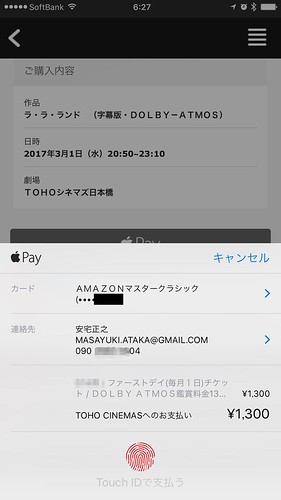
TOHO シネマズ・アプリで Apple Pay 支払いが上手くいかない時の対処方法

iOS の TOHO シネマズは、2017-02-28 現在 Apple Pay に対応している数少ないアプリの一つ。アプリから席の予約・チケットの購入までがシームレスに行なえて便利。

ところがぼくの iPhone 7 Plus でチケットを買おうとすると、Apple Pay の購入 (指絞認証をした直後) で「お支払いを完了できませんでした」というエラーが出る。そこから先に進めない。

TOHO Cinemas & Apple Pay

解決方法

解決方法は次の通り:

  1. Apple Pay の指絞認証画面を出す
  2. 「連絡先」を選択
  3. 「編集」を選択
  4. TOHO シネマズの会員に登録した電話番号を削除する
  5. 「電話番号を追加...」から TOHO シネマズの会員に登録した電話番号を追加する
  6. 追加した電話番号を選ぶ
  7. 完了して、指絞認証を行なう

4. と 5. の手順は無駄なようでいて、実はキモ。「TOHO シネマズの会員に登録した電話番号」を既に入れていても、もう一度追加しないとダメ。

なんでこんなことになってるのか分からない。TOHO シネマズ・アプリがおかしいのか、Apple Pay 側がおかしいのか。。。Apple Pay 対応のアプリって、TOHO シネマズ・アプリ以外使ったことがないのでなんとも言えない。

とりあえず、今はこんな方法でしのぐしかないのかな〜〜。もっと良い解決方法があったら教えてください。

2017-01-03

映画がどの定額動動配信サービスで提供されているかを調べるサービス

アニメ映画「トップをねらえ!」を見たい。

TSUTAYA に借りに行くのも面倒なので、定額動画配信サービスでレンタルしようとした。ところが、iTunes Store を見てみたら、配信していない。Google Play Store も見てみたけれど、配信していない。配信しているサービスはあるのか分からない。1 つ 1 つ調べるのも面倒。複数の定額動画配信サービスを横継検索するサービスがあれば調べるのが楽になる。というわけで、ちょっと調べてみた。

動画配信サービス比較情報.com

動画配信サービス比較情報.com というサービスが定額見放題の動画サービスから、「映画」を配信しているサービスから検索を行なうことができる。

対象としているサイトは次の通り:

  • hulu
  • U-NEXT
  • dTV
  • TSUTAYA TV/DISCAS
  • FODプレミアム (フジテレビオンデマンド)
  • 楽天 SHOWTIME
  • 日テレオンデマンド
  • ニコニコ動画 (プレミアム会員)
  • 観劇三昧
  • プレミアム GYAO!
  • DMM.com 見放題 ch ライト
  • bonobo
  • NHK オンデマンド
  • UULA
  • dアニメストア
  • ゲオチャンネル
  • Netflix
  • アニメ放題
  • スポナビライブ
  • クランクイン! ビデオ
  • 東映アニメオンデマンド
  • アクトビラ
  • バンダイチャンネル
  • テレビ東京ビジネスオンデマンド
  • DAZN
  • au ビデオパス
  • ビデオマーケット
  • Amazon プライムビデオ

全部で 28 サービス。知らないサービスもあるけれど、主要サービスの横断検索という目的は果たせるので十分。

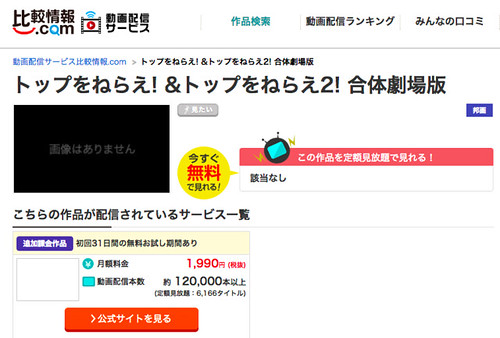
「トップをねらえ!」を検索

「トップをねらえ!」で検索をかけてみた。結果、「定額見放題」で見られるサービスは 1 つも見つからなかった。ただし、U-NEXT が追加課金で見られるようになっているとのこと。

トップをねらえ

ぼくは、運良く、U-NEXT の会員になっている。U-NEXT は AirPlay にも Google Chromecast にも対応しているので、大画面で見られる。後でゆっくり楽しみたい。

あとがき

同様の横断検索サービスに、動画配信サービスを徹底比較というサイトもあった。こちらのサイトは、少し検索画面を見つけるのが面倒だった。残念。

見つかりにくい映画の場合は、お金を払ってでも見たいことがあるので、iTunes Store や Google Play Store、Amazon ビデオ も横断検索してくれると嬉しいな。 (「トップをねらえ!」は Amazon ビデオにもあった)。

2015-08-27

Amazon、プライム会員向けに映画配信サービス「プライム・ビデオ」を 9 月開始

Amazon が 9 月から Amazon プライム会員向けに映画配信サービス「Amazon プライム・ビデオ」を開始すると発表した。

Amazon プライム会員の年会費は 3,900 円。ぼくは 2007 年にプライム会員になった (clmemo@aka: Amazon Prime に会員登録した)。8 年近くプライム会員をやっての感想は、値段ほどのお得感はないけれど、プライム会員をやってて良かったと感じたことは少なからずある、といった感じ。主なサービス内容は次の通り:

  • お急ぎ便の無料利用
  • お届け日時指定便の無料利用
  • 毎月 1 冊の Kindle 無料本提供 (ただし無料になる Kindle 本は限られている & Kindle 端末が必要、アプリではダメ)

今はもうサービスがなくなってしまったけど、2007 年当時は Amazon を始めとしてほとんどのサイトが「無料配送」を行なっていなかった点も付け加えておこう。2007 年の Amazon は 1,500 円以上の買い物をしないと「送料無料」にならなかった。プライム会員は無条件で送料が無料になった。この特典は当時はとても大きかった。今は... うん。

プライム・ビデオ

Amazon のサイトには、9 月開始と動画が配信されることしか書かれていない。

具体的な開始日時は不明。9 月中ということだけ分かってる。

コンテンツの中身も不明。「人気の映画」「アニメ」「テレビ番組」が配信されるとあるけれど、具体的なコンテンツは明らかにされていない (4 つほど例が挙がっているけど、それだけじゃあねぇ、分からないよ)。

Android, iOS, スマート TV で再生可能、ということで「見るだけ」なら追加投資は必要なさそう。大画面や大音場を求めると、まあ、それなりにお金がかかりそうだけど。

あとがき

プライム・ビデオのために「今から」プライム会員になる魅力は感じないけれど、今、既にプライム会員な人 (ぼくみたいに) は、サービスの開始を楽しみにしても良さそう。さてさて、どうなることやら。

2015-07-22

週刊アスキーの立川シネマシティ「極上爆音上映」の記事が面白い!

週刊アスキーに 1 万文字に及ぶ長編で東京・立川のシネコン「シネマシティ」の記事が載った。1994 年に日本で最も「音が良い」映画館として「シネマシティ」をオープン。2004 年には更なる音の高みを目指した 2 号館「シネマ・ツー」をオープン。音にこだわったシネコンとして有名。記事は遠山武志企画室長へのインタビューとして構成されていて、シネマシティのこだわりや企画を紹介している。

シネマシティは好きな映画館だけれども、ぼくの知らないエピソードも多く紹介されていた。「THIS IS IT」の「ライブスタイル上映」で終演後、灯かりを消して「SMILE」(チャップリン作曲、マイケル・ジャクソンによるカバーが「HISTORY」に収録されている) を流したとか、シネコン系の作品 (ギレルモ・デル・トロの「パンズ・ラビリンス」!) を時代に先がけて積極的に上映したとか。知ってたら、その上映にも行きたかった!!

あとは、一番小さな劇場のレンタル料が 15,000 円 (一万五千円) とか、Amazon を参考にしてウェブ予約のキャンセルを簡単に出来るようにしたとか。知らなかったなぁ。

井出祐昭

記事中、「シネマ・ツー」の「KIC リアルサウンド」の紹介ビデオに「著名な音響家」として井出祐昭氏が登場している。井出氏の名前は表立って出てこないけれど、記事中にある専門家・音響家は井出氏のことを指しているんじゃないかな?

過去記事でも取り上げたけど、井出氏がシネマ・ツーに手を倍した事案は、氏自身の著作「見えないデザイン」(pp.132-147) に詳しい。シネマ・ツーのスピーカー配置、吸音のさせ方、スピーカーの選択などが本記事より少し詳しく書かれている。興味があれば、こちらもどうぞ。

そういえば最近映画館に足を運んでいない。行きたいなぁ!

2015-01-02

「アナと雪の女王」をデジタル配信で見た (iTunes is best, now)

2014 年大晦日、紅白歌合戦で「アナと雪の女王」が取り上げられた。主題歌 Let It Go の日本語歌も良かったし、Idina Menzel のサテライト中継出演も良かった。ぼくは映画館で映画を観ていたけど、家族の中には映画を見ていない者もあったので、家で「アナと雪の女王」を観賞しようという流れになった。

パッケージ商品 (BD や DVD) を買うほどでもないし、レンタル・ショップまで出かけたくもない (借りられるか分からないし)。

一回限りのレンタルで十分だったので、映画配信サービスを試してみることになった。

いくつかサービスを比較してみて、選んだのは iTunes Store。ポイントは 2 点。

  • Full HD (1080p, BD 相当) の映像画質
  • ダウンロードして再生できる (ネットの通信速度が遅くてもカクつかない)

本エントリーでは、iTunes Store で再生する方法を書いた後、他サービスとの比較をまとめてみる。

iTunes Store でレンタルする

まず最初に iTunes アプリをダウンロードする。Mac ユーザーは iTunes をアップデートして最新にしておくと安心。

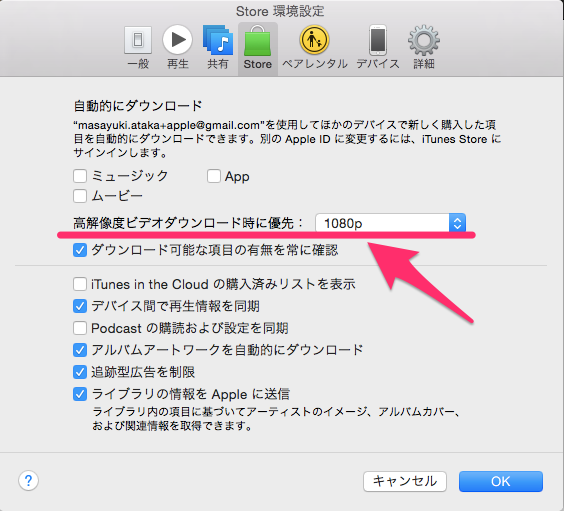
iTunes アプリを起動したら、メニューから設定 (環境設定) を選択し「Store」タブを開く。ここで「高解像度ビデオダウンロード時に優先」を「720p」から「1080p」へ変更する。

Store_環境設定_in_iTunes

iTunes Store で「アナと雪の女王」を検索。字幕版を選んで (もしくは日本語吹替版を選んで) 「\500 HD をレンタル」を選択する。再生開始から 48 時間中なら、何度でも見ることができる (再生開始までの猶予期間は 30 日)。

iTunes で再生する

用意するものは 3 つ

  • HDMI 入力を持つテレビ
  • HDMI ケーブル
  • パソコン (Windows or Mac)

パソコンとテレビを HDMI で接続する。ぼくは MacBook Air を使っているので、Belkin の Mini DisplayPort - HDMI 変換アダプターを使って HDMI ケーブルを接続する。

上の変換アダプターはぼくが持っているのと違う。ぼくの持ってるのは少し古いかな。

Apple のサイトを見ると、moshi の Mini DisplayPort - HDMI 変換アダプターが紹介されてる。これは 4K に対応しているみたい。変換アダプターは Mac を買い換えても使い回せるので、4K 対応のアダプターを買っておくのも悪くないかもしれないね。

iTunes でストリーミング再生するために

iTunes はダウンロードした「映画」を再生する。ストレージを圧迫するけれど、一度、全てのデータをダウンロードしているからカクつくことがない。ただ、全てのデータをダウンロードするのは時間がかかる。「待つ」のはつらい。

ストリーミング再生なら、待つ必要がないけれど、ネット回線が貧弱だとカクついたり停まったりする。

iTunes ではダウンロード中に再生も可能なので、ある程度ダウンロードしたのち再生を開始すれば待ち時間最小でカクつかずに再生できる。

一応、待ち時間なしですぐに再生を開始した場合に必要な回線速度を求めておく。

iTunes の HD (1080p) 版のサイズは 3.50 GB。映画は 1 時間 42 分。

大雑把に計算するため、ここではサイズを 3.6 GB (= 3,600 MB)。映画の時間を 2 時間とする。

1 時間は 60(分) x 60(秒) = 3,600 秒。

1 秒間に 0.5 MB のダウンロードができればストリーミング再生でカクつかない。

これは 4 Mbps に相当する。

実家では 1/1 に平均 5 Mbps くらい出ていたので、ストリーミング再生可。ま、一応、お茶を用意したりする時間にダウンロードを開始して余裕を持たせたけどね。

ちなみに、iTunes の HD (720p) でもサイズはほとんど変わらないので、HD を選択するなら 1080p を事前に選択することをオススメする。

Remote App で操作する

iPhone/iPad を持っているなら、Remote というアプリが便利。

iTunes を手元の iPhone/iPad から操作できる。対応している機能は一時停止・再生、巻き戻し、フルスクリーン化、音量調整など。テレビ近くに置いたパソコンに近づく必要がないので楽。

他サービスとの比較

最後に iTunes を選ぶ前に比較したサービスを挙げておく。参考にしてもらえば幸い。

サービスタイプ1080pHDSD
iTunes Storeダウンロード500 円400 円
Google Playダウンロード500 円400 円
Amazon インスタント・ビデオダウンロード500 円400 円
Huluストリーミング
TSUTAYA DISCAS 動画配信ダウンロード?500 円400 円

どのサービスもお値段に差はない。

iTunes Store は 1080p (BD 相当) の高画質配信を用意している点がポイント。設定が必要なので気をつけて! 再生は iTunes アプリから。

Google Play は 5.1ch 音声に対応していることを明示している唯一のサービス。iOS 用アプリも出ているはビックリ。再生はブラウザー (Adobe Flash Player) から。

Amazon インスタント・ビデオ、TSUTAYA DISCAS 動画配信は特に大きなメリットを見出せないかな〜。

Hulu は海外映画・TV を得意にしていて、ここで紹介した中では唯一の定額型サービス。残念なことに「アナと雪の女王」の品揃えは 2015-01-02 現在なかった。

あとがき

パソコンを持っていて、テレビに接続して「アナと雪の女王」を観賞する、という前提で調べたことを書いてみた。初めて動画配信 (オンデマンド・レンタル) を試す人は参考にしてもらえれば嬉しい。

ちなみに、スマートテレビや Apple TV, Google Chromecast などを使うと動画配信に PC を使わなくなるので、面倒が一つ減る。

2014-12-14

EPSON BT-200AV と BD プレーヤーで BD/DVD を楽しむ

エプソンからスマートグラス MOVERIO BT-200AV をモニターで借りている (see. clmemo@aka: EPSON のスマートグラス MOVERIO ブロガー・ミーティングに参加した)。前回の記事で Android の画面を Miracast で転送して MOVERIO BT-200 に映し出すやり方を紹介した。YouTube やニコニコ動画が楽しめる。

今回は、オーディオも豪華にして映画を楽しんでみたい。

EPSON MOVERIO BT-200AV

前回は EPSON MOVERIO BT-200 でやれることだけを書いた。今回は BT-200AV (今、モニターで借りているモノ) を使ってやれることを書く。

BT-200 と BT-200AV の違いは何か。スマートグラス本体に違いはない。違いは付属品にある。BT-200AV には Wireless Mirroring Adapter EHDMC10 という機器が付く。

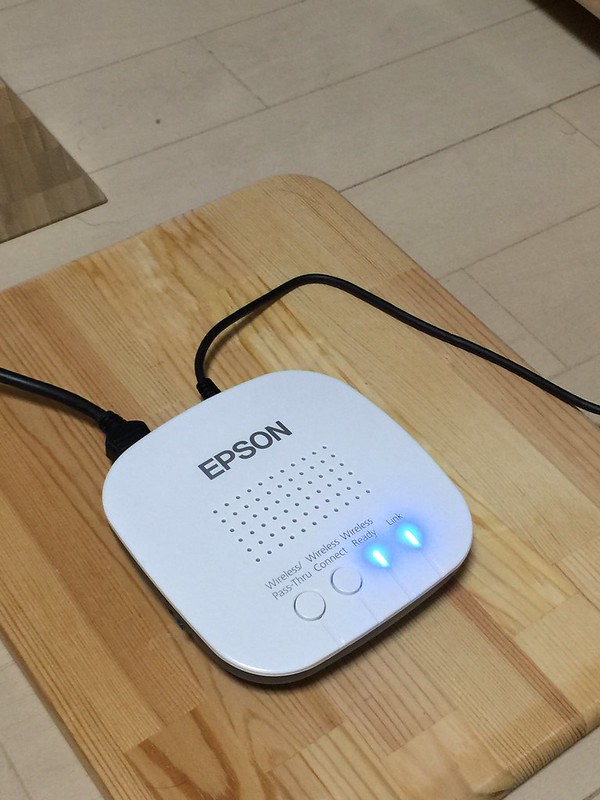
Wireless Mirroring Adapter EHDMC10

EHDMC10 を使うと HDMI からの入力を MOVERIO BT-200 へ Miracast 転送することができる! (MOVERIO BT-200 の画面を HDMI 出力することもできるけど、その話はしない)。

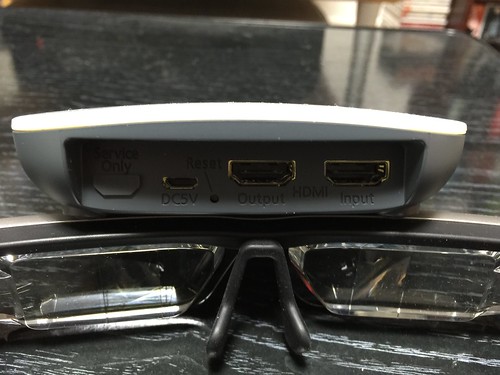
背面を見てみよう。

HDMI の 入力 (INPUT) と出力 (OUTPUT)、リセット・ボタン、そして電源給供用の Micro USB 端子がある。今回使うのは、電源給供の Micro USB と HDMI INPUT だけ。

写真を撮るのに、傾ける台が欲しかったので BT-200 を下に敷いた。何か、コレ、エンタープライズ号みたいね。ウン、スター・トレックが見たくなった。というわけで、観る映画は「スター・トレック」に決定。

接続

では BD/DVD を楽しむ用意をしよう。BD プレーヤー Marantz BD8002 から HDMI で映像を、デジタル出力で音声を分岐させる。図にするとこんな感じ。

Primare I30, Stellavox PW1 はアンプ。Bösendorfer VC2 はスピーカー。これで映像はスマートグラス、音声はオーディオという図式が完成。

Marantz BD8002 から HDMI ケーブルを伸ばして、EHDMC10 の HDMI INPUT に挿し込む。電源を入れて準備 OK。

設定

設定方法は、前記事をなぞってしまうけど、改めて書いておく。

  1. MOVERIO BT-200 で MOVERIO Mirror アプリを起動
  2. MOVERIO Mirror アプリで「Source」を選択
  3. 「接続機器」を選択
  4. 「Wi-Fi Direct」にチェックを入れる
  5. バックボタンで「接続機器」の画面へ戻る
  6. BD プレーヤーを ON にする
  7. EHDMC10 の「Wireless/Pass-Thru」ボタンを押す
  8. 「Wireless Ready」ランプの点滅が点灯になったら準備 OK
  9. EHDMC10 の「Wireless Connect」ボタンを押す
  10. 「Link」ランプの点滅が点灯になったら準備 OK
  11. BT-200 側に接続のポップアップが現れるので「OK」を選択
  12. BD プレーヤーの画面が映る (まで待つ)

鑑賞

ではスター・トレックを BD プレーヤーで再生してみる (ぼくが持ってるのは残念なことに DVD 版。う〜ん、BD 版を買えば良かった)。

部屋を暗くして寝っころがって見る。横幅 100 cm くらいだったから、16:9 のディスプレイでいうと 45 インチ。うちの部屋に置くには厳しいサイズ。それが目の前に写し出される。イイネ。

オープニングは息つくひまがない。宇宙がきれい。外壁が割けて、人が外に放り出されるシーンの光の明滅とか美しい。ああ、ラスト近く。エンタープライズ号が雲の中から木星をバックに浮き上がるシーンは何とも言えない。このシーン大好き。

BD や DVD の「緻密さ=美しさ」ではなく、ひと昔前の映画館の美しさって感じ。

映像のスムーズさだけど、これはちょっとカクつく。無線だから仕方ないのかなぁ? 動きが早いシーンだけでカクつくわけじゃない。動きが遅いシーンでもカクつく。動きが早いシーンだからといっても、カクつかない時はカクつかない。法則性が見つけられない。頻度はソコソコ。

気になるかと聞かれると... ウーン。「スター・トレック」は何度も見ているので、カクつかれてもあんまし気にならないけど、初めて見る映画で (特に重要な場面で) カクつきがあったら嫌かも。

あとがき

オーディオと連携させて、MOVERIO BT-200AV を使ってみた。大画面 x 高音質を楽しむ方法。ぼくは BD プレーヤーしか持っていないので試せなかったけど、AV アンプを持っていれば Apple TV や Chromecast を使って Hulu といったコンテンツも「大画面 x 高音質」な再生が可能。

プロジェクターや巨大テレビがなくとも、大画面が楽しめるのは心踊る。

2013-02-05

Amazon、CD・DVD・BD で「発売日前日お届け」サービスを開始

Amazon が「発売日前日お届け」サービスを開始した。対象は CD・DVD・BD の一部 (本は含まれないのか orz)。利用には「お急ぎ便送料」 350 円が必要。今まで、予約商品には「通常配送のみ」で「お急ぎ便」はなかったけど、このサービス開始で対象商品は「お急ぎ便 = 発売日前日お届け」になるっぽい。Amazon プライム会員は「お急ぎ便」が無料なので、「発売日前日お届け」サービスも無料で利用できる。

あとがき

ぼくは一日でも早く読みたい本はある。続きが気になるから。

でも、一日でも早く聞きたい CD や一日でも早く見たい DVD・BD ってないんだよね。

少し前の Amazon だと、予約商品に「通常配達」しか選べなかったので、発売日発送。商品が届くのは発売日の 1, 2 日後... なんてこともあった。そんな時は、予約をキャンセルして「お急ぎ便」にしたっけね。それも「本」での話。CD・DVD・BD でそこまでするかというと疑問。それに最近、Amazon はちゃんと発売日に商品を届けるようになったし。

ぼくの実家は新潟なのだけど、新潟だと「お急ぎ便」を使っても当日に届くことはほとんどない。そうね。実家に帰省してて、新作の CD・DVD・BD を家族と一緒に聞く・見るというならこのサービスはありがたいかもね。

本でもこのサービスが利用可能になったら、嬉しさが大きくアップするんだけど...

2013-02-04

Miracast 対応アダプタ PTV3000 〜 Android でも AirPlay みたいなことがしたい

欲しいけど買えないモノ・リスト その 1。

Mac/iOS の Air Play に憧れる。iPhone、iPad そして Mac で見ている動画・聞いている音楽をテレビやオーディオ装置に無線で飛ばす。同じ様な仕組みは Bluetooth にもあるけれど、Bluetooth では音を圧縮して送るので音質が落ちる。また、動画を送ることは出来ない。Air Play は動画・音楽を高質品に送れるのが魅力。利用には Apple TV を使う。

Apple ハイビジョン対応 Apple TV MD199J/A
B007JQGUW0

Android でも同じことがしたい

さて本題。同じことを Android 機器でもやりたい。Air Play は Apple の独自規格なので Android では使えない。ではどうすれば良いのか。その答えが Miracast (ミラキャスト) 。Wi-Fi Alliance によって策定された、もっとオープンな規格の Air Play。

Android はバージョン 4.2 から Miracast に対応。Apple TV に相当する機器もネットギアから発売された。定価 8,980 円。

NETGEAR PTV3000 Push2TV ワイヤレス ディスプレイ用テレビアダプター PTV3000-100JPS
B00A7MGHVW

かなり魅力的。うちの Nexus 7 も 4.2 にバージョン・アップしたので楽しみにしていたところ... Nexus 7 には Miracast 用のチップが積んでいないという情報が入ってきた。あれね。OS は USB 3.0 に対応しているけど、このパソコンに USB 3.0 端子は付いていない、なんてのと同じね。Nexus 4 とか Nexus 10 は対応してるみたいね。

Miracast 対応機種は Wikipedia のページに載っている。

欲しい!! とカーってなったけど、自分の持ってる機器が対応してなかったので買えなかったガジェット。次に買う Android 機 (スマートフォンになるかタブレットになるか分からないけど) では、是非使ってみたい。

2012-12-31

日本一音響の良い映画館 Cinema Two で映画を観てガツンとやられた

立川に「日本一音響の良い映画館」としてシネマシティがオープンしたのが 1994 年のこと。この動きに対して、音響面に力を入れた映画館も現れて、シネマシティの確固たる有意性も揺らぎ始めた。そこで、「音響日本一」の座を譲るまいと音響設備に更なる力を入れて 2004 年に作られた映画館が、シネマシティの二号館に当たる Cinema Two (シネマ・ツー)。本エントリーでは、この Cinema Two の紹介をしたい。

ちなみに、シネマシティとシネマ・ツーは隣接していない、というより駅から出てからの方向も違う、ので注意。

Cinema Two

Cinema Two

Cinema Two は 5 つのシアターから成るシネマ・コンプレックス。シアターには a から e までのアルファベットが振られている。一番大きいのは一階にある studio a で 400 席 (席数には車椅子シートも含む)。以下、b (305 席)、c (182 席)、d,e (179 席) と続く。

音響の裏話は、井出祐昭 (いで ひろあき) 氏の著作「見えないデザイン」に詳しい。井出氏は Cinema Two の音響設計を担当した人。本には一章を割いて、Cinema Two を作る打診があったこと、建築や内装の専門家たちと、どうやって「最高」を目指すか試行錯誤したかが書いてある。読み応え十分。

見えないデザイン ~サウンド・スペース・コンポーザーの仕事~
井出 祐昭

4636829441
ヤマハミュージックメディア 2009-01-24
Amazonで詳しく見る
by G-Tools

studio a が一階に在ると書いたので、おやっと思った方もあるかと思う。Cinema Two のロビー/チケットブース/カフェは二階にある。studio a で映画を観る時は二階から階段を下りて一階の studio a に入る。studio b から e は三階以上にあるのでエスカレーターを上る。チケット係は各 studio の前に立っている。初めての時は、チケット係にチケットを渡さずにエスカレーターを上るのにちょっとドキドキ。

素晴しい音響

Cinema Two には合計二回行った。映画と音響についてコメントしたい。

まずは、Cinema Two に行った日と観た映画のリストを挙げる。

まず圧倒されたのが、「ヱヴァンゲリヲン新劇場版:Q」と同時上映された短編映画「巨神兵東京に現る 劇場版」。巨神兵が現れた時に響く低音。これが本当に地響きの様に腹に響く重低音。他の劇場では「音」が聞こえる感じだけど、Cinema Two は低音が地を這って自分の体に屆く。しかも、こういう重低音って「音」が出てますよ〜、って圧力(音圧)があるもんだけど、Cinema Two ではそういうものを全く感じなかった。どうやったら、こんな低音が出せるのか不思議でしょうがない。

続いて studio c で観た「劇場版 魔法少女まどか☆マギカ」。特に後編ではサブ・ヒロインほむらの涙混じりに訴えかけるような声が胸を突く。とはいえ、少女が叫ぶ声なので少々耳に刺さる。特に映画館の様に大音量で上映している場合はなおさらのこと。ところが Cinema Two では、ほむらの声の聞こえ方が違う。針のように尖るギリギリ直前で、シルクに包んだような感じ。お陰で他の劇場で見る時以上に、映画にのめりこむことが出来た。

「まどか☆マギカ」は日を改めて studio c と studio d で観た。スタジオの大きさで言えば、c が 182 席、d が 179 席でほとんど変わらない。たった一回の比較の印象で言えば、studio c で観た時の方が音響は良かった。ただ、音響装置は電源を入れてすぐに最高性能を発揮しない。これは映画館の音響装置にも言えることで、同じ映画でも朝より夜の方が音が良い。エンジンも少し回して温めた方が良く回るけれども、それと同じと思ってもらえればいい。studio c で観たのは昼の半ばからで、studio d で観たのは昼一の回だった。スタジオの音響に差があるのか、それとも音響システムの「温まり具合」の差なのか、もしくはぼくの座席が全く同じでなかったことが原因なのか? 理由は分からない。

最後に、リバイバル上映されていた「サウンド・オブ・ミュージック」。Cinema Two では最新映画を上映する一方で、各種イベントにも力を入れている。「サウンド・オブ・ミュージック」を映画館の大画面でかつ極音響で楽しむ機会なんてめったにない (その日は「まどか☆マギカ」だけ観るつもりだったんだけど、映画館内でその上映を知り、急いでチケットを取った次第。ちなみにリバイバル上映最終日だった)。あっという間に映画にひきこまれて、音響のことなんか頭からふっとんでしまった。

先進のチケット・システム

シネマシティ、及びシネマ・ツー共通の会員システムとして「シネマ・シティズン」がある。

シネマ・シティズンになると、映画のネット予約 (席のピンポイント予約) が 50 円で出来るようになる。ここまでは、他の映画館と変わらない。むしろ、他の映画館がネット予約無料なことを考えると、割高に思える。

おっ、と思うのは発券機。

Cinema Two の無人チケット販売機

予約番号を入力した時の発券スピードは、JR の発券機とタメを張る。このスピードはビックリ。

でも、シネマ・シティズンでネット予約したなら、更に「チケットレス」へと進んで欲しい。一回だけチケット・カウンターに行って、自分のシネマ・シティズンのアカウントと Felica カード (Suica, Pasmo, Edy, Quick pay, waon, nanaco など) を紐付けする。ぼくは Suica を使った。チケットレスの場合の流れは次の様になる。

  1. ネット予約をする
  2. 開演前になるとエスカレーター前の入場禁止が解かれるので、そのまま目的のシアター (studio) の前に
  3. シアター前にはチケット係のスタッフがいるけど、その隣に専用の読み取り機がある。それに Suica をタッチ
  4. 入場の許可とともに、座席番号が表示される
  5. あとはシアターの中に入るだけ

記念品としてのチケット半券こそ手許に残らないものの、チケットを発券する手間と、スタッフにチケットを渡す (人気映画の場合は列に並ぶ時間) 時間が短縮される。画面が欠けてるし、縦で撮影しちゃったけど、チケットレスを試した様子をビデオに撮ってみた。12 秒の動画。

やり方が分からないよー、とスタッフの人にぼくが言って、Suica をこの画面下にタッチするだけですよ〜、と返されたのでタッチしている。画面が欠けてるけど、予約したシート番号が表示された。スタッフの人に「最後にここを押して下さい」と言われて、スタッフの人が画面をタッチしてお終い。

楽な上に面白い!!

シネマシティズンと割引について

最後に Cinema Two の会員 (シネマシティズン) と割引について書いておく。

レディース・デイ、メンズ・デイはなし。

夫婦の片方が 50 歳以上なら二人で二千円。障碍者は千円。高校生友情プライス千円。

毎月 1 日は「映画の日」で千円。レイトショー (20 時以降) は 1,200 円。

シネマシティズンは年会費千円。全会員チケット代 1,300 円。女性会員は平日千円 (土日祝は 1,300 円)。ネット予約が可能になる、ただし 50 円必要。

こうやって書いてみると、男性には割高感があるなぁ。うん。

Cinema Two に行って、このすばらしい音響を良しとするか、価値を見出さないか... それが会員になるかならないかの分かれ目かな。ぼくはガツンとやられてしまった派なので、Cinema Two 寄りのレビューを書いた。

なお、最近はやりの IMAX。ぼくはまだ見たことがない。好きな映画が IMAX でやっていないってめぐりあわせが原因。もし機会があれば IMAX と Cinema Two で同じ映画を観賞して比べてみたいところ。

ref
2012-12-13

映画館で映画を観ることに関して、少し誤解をしていたかもしれない

今までの観かた

ぼくは好きな映画をなるべく映画館で観たいと思っている。好きなというのも難しいな。シリーズ物だと前作が面白かったから、という理由で次作にも期待して映画館に足を運ぶ。原作に思い入れがあって映画化されたとなれば、その映像美を楽しみに映画館へ足を運ぶ。あとは友達のお勧めや Twitter での噂に興味をひかれて映画館へ足を運ぶ。もちろん、映画館でかかる予告編なんかも重要な情報源の一つ。とにかく、色んな情報を総合して面白そうと思えば映画館に行く。

映画館の魅力は三つ。大画面高音響一体感

我が家の TV 画面よりも映画館の方が画面が大きい。迫力のある映像が展開される。アクション系の映画や美しい自然を舞台にしていると、映画館で観て良かったと思う。次に高音質と大音響。ぼくもオーディオには凝っていて、下手な映画館より良い音響を自宅で実現できる(と思う)。でも、映画館の様な大音響は無理。周りから苦情が来ちゃう。それに本気になっている映画館の音質には、やっぱりぼくのオーディオ・システムでは届かない。最後は観客との一体感。面白いシーンがあれば一緒に笑い、悲しいシーンでは一緒にしんみりとする。斜め上の斜め上な展開には全員で呆然とするのも、またをかし。

そして、面白かった映画は何度も映画館に足を運んじゃう。これがぼくの映画館の楽しみ方。

少し考えたこと

映画を観るなら、安く観たい。毎月 1 日の「映画の日」は一日千円。レイトショーなら 1200 円。映画館によってはメンズ・デーもある。

こういった「日」を選んで映画館に足を運ぶ。

この行為に最近疑問を持ち始めた。ちょっと映画の観かたを誤解してたんじゃないかと思うようになった。

「映画」はまずシネコンで一番良いシアターで上映される (人気にも依るけど)。一番良いとは、一番画面が広くて、音響設備も調っているシアター。そして、一週か二週かすると他の人気作が上映開始となり、その「映画」は一番良いシアターから陥落して二番手・三番手のシアターへと移る。そして、映画上映最終週にもなると、最もしょぼいシアターで上映される。

ぼくはこの事実に無頓着でいた。安さを重視するため、日どりを先に決めていた。でも、日どりを先に決めるということは、せっかく映画館に行っているのに一番良いシアターで観ない「ケースもある」。それって安くなった値段分の価値があるのかしら?

一般の映画は 1,800 円。映画の日は 1,000 円。800 円の差は大きい。けれど、考え方を変えれば 1,000 円ものお金を払いながら、一番しょぼいシアターで観るのは楽しいものか? 大きなシアター、音響の良いシアターで観ることに、もう 800 円足すことは、それほどバカなことなのか? 800 円分の価値のあることなんじゃないかしらん。

最近、そういうことを考えて本当に好きな映画はなるべく初週に観に行くようにしている (レイトショーなんかは、この点とても助かるサービス!)。

蛇足

映画の日には、面白そうと思ってた映画とかを観ている。別に映画の日を否定する気はないけれど、一年に一回くらいは、本気で観たい映画があるだろうし、そういう映画はちょっと贅沢してもいいんじゃないかな? ってこと。

もちろん、映画公開初週は人が混んでいて、人混みが嫌いという意見もある。そういう人は無理して初週に行く必要もない、と思う。

2012-11-16

一日限定ソーシャル断ち

最近は、ソーシャル情報を眺めてるだけでニュースが飛びこんでくる。最近では、オバマ大統領が再選を果たしたのを最初に知ったのが Twitter だったし、楽しみにしていた個展の招待は Facebook からだったし、遡ればマイケル・ジャクソンが亡くなった日にリアルタイムで情報を追っかけたのも Twitter だった。

一方で、目に入れたくない情報が飛びこんでくるのもソーシャル・サービス。そんなわけで、ぼくは今日の午後から明日の正午までソーシャル断ちをする。

理由? それは「ヱヴァンゲリヲン新劇場版: Q」が明日公開されるから。

ぼくは (本当に好きな人と比べるとヒヨコちゃんだけど) エヴァが好き。そして、ぼくの希望を言えば、エヴァの映画は前情報なしで観たいと。劇場で「初めて」の感動を味わいたい。

他のエヴァのファンと同じく、一分一秒でも早くエヴァ Q の中身が見たくてしょうがない。そして情報を漁りたい。リーク情報がないかと調べたい。でも、そこはグッと我慢。もちろん、そうやって情報を手に入れるのもアリだと思う。でも、それと同じ様に、初めて劇場で感動を味わう楽しさ、というのもアリだと思う。ぼくは今回、エヴァに関して後者を選択した。

そんな理由でソーシャル断ち。これはこれでワクワクが止まらない。

Denon の BD プレーヤー DBP-1611UD と AV アンプ AVR-1713K で高音質に映画を楽しむ

5ch のシアター・システムでバッドマンの映画「ダークナイト」を観させてもらった (ぼくの家ではないのが残念。いいもん、いつかシアター・システム組むもん)。その際、「高音質なサウンド再生」の設定が為されていなかったので、取扱説明書をパラパラめくってぼくが設定を行なった。もう一度やってと言われても、その頃には忘れてそうなのでメモ。

ダークナイト [Blu-ray]

B003GQSYCG
ワーナー・ホーム・ビデオ 2010-04-21
Amazonで詳しく見る
by G-Tools

BD 版「ダークナイト」には 3 種の主音声が収録されている。

  1. DOLBY Digital 5.1 (英語)
  2. DOLBY TrueHD 5.1 (英語)
  3. DOLBY DIGITAL 5.1 (日本語)

音声は Dulby TrueHD の方が DOLBY DIGITAL より良い。

使用機器

BD プレーヤーは Denon DBP-1611UDK。定価 5 万円台のプレーヤー。

AV アンプは Denon AVR-1713K。こちらも定価 5 万円台のプレーヤー。

BD プレーヤー DBP-1611UDK から HDMI ケーブルで AV アンプ AVR-1713K へ接続。AV アンプからは画像をプロジェクターへ HDMI で送り出す。音声は AV アンプからスピーカー・ケーブルで 5 つのスピーカーに接続。プロジェクターとスピーカーのメーカー及びモデルは失念した。サブウーファーを使っていたのかどうかは不明。

最初の設定

最初、映画を見る時に聞かせてもらった設定を書いておく。

映画が再生されたら BD プレーヤーのリモコンを操作し、BD の音声メニューを出して「DOLBY TrueHD」を選択。

AV アンプのディスプレイには「MULTI CH IN」の文字と「PCM」マークが出ていた。

AV アンプの表示がおかしい。「MULTI CH IN」は「マルチ・チャンネルの PCM ソースを入力している」ことを表す。AV アンプの「MOVIE」ボタンを長押しすると、リスニング・モードの選択が出来る。ここで、AV アンプが選択可能な入力信号を選択できる。本来なら、ここに「DOLBY TrueHD」が選択肢として現れなければいけない。ところが、選択メニューに「DOLBY TrueHD」はなく「MULTI CH IN」等があるだけだった。

DOLBY TrueHD で聞く

BD プレーヤーのリモコンから「MODE」ボタンを押す。すると、「HD Audio Output」という項目が見つかる。この項目値を見ると「Mix Audio Output」になっていた (デフォールト設定は Mix Audio Output らしい)。これを上下ボタンを押して「HD Audio Output」へと切り替える。ここがキモ。

もう一度 BD の音声メニューを出して「DOLBY TrueHD」を選択する。AV アンプのディスプレイには「TrueHD」の文字が現れ、「PCM」マークが消えた。音もグッと厚みを増して良い感じ。

あとがき

BD プレーヤーと AV アンプがあると高画質・高音質に BD を楽しむことができる。その代わり設定が大変。今回はたまたま気がつくことができたので良かったけど、もし気付かなければ DOLBY TrueHD が再生できるのに DOLBY TrueHD の高音質を聞くことなくずっと過ごしていたかもしれない。そしたら、せっかくの BD プレーヤーも AV アンプも、そして DOLBY TrueHD に対応している「ダークナイト」も本来の実力を発揮できず、もったいない。

この手の音声設定は「Setup」画面から出来る様になっているもの。まさか映画観賞中に「MODE」ボタンを押すとは思わなかった。とはいえ、これは Denon を責めているわけじゃない。今回 Denon の製品を例に出したのは、そこで使っていた機器が Denon 製だったから。他意はない。ぼくは Marantz の BD プレーヤーを使っているけど、やっぱり設定画面が複雑。

思うに、シアター周りの規格が多すぎる。画像関連の規格もそうだし、音声関連の規格もそう。必然、再生機器の設定も複雑になる。ましてや、プレーヤーとアンプが別れていては、どちらの設定ミスか (もしかしたら両方の設定ミス) 分からない。願わくば、少しでも分かり易い設定画面を作られんことを!!

最後に本エントリーが、もし BD を再生していて同様のトラブルに嵌っていたり、知らずに高額のシアター・システムの実力を活かしきれていない人達への「気付き」の一助となったならば嬉しい。

ref