ラベル Google Calendar の投稿を表示しています。 すべての投稿を表示

2017-03-30

iOS 版 Google Calendar が iPad に最適化された

iOS 向け Google Calendar アプリ ver. 2.0.0 がリリースされた。アップデート履歴には iPad 向けにに最適化 と書かれている。

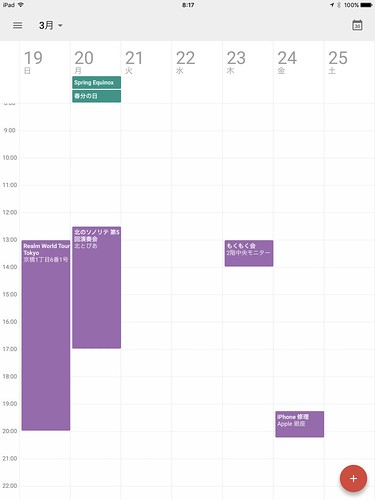
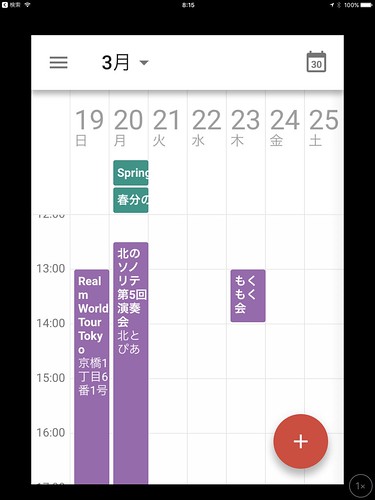
iPad 最適化前と最適化後でスクショを撮ってみた。iPad Pro 9.7 インチを縦置きで撮影。ビューは「一週間」、期間は先週 (今週は特に予定が入ってなかった)。

最適化前

Google Calendar for iOS; before 2.0.0

最適化後

Google Calendar for iOS ver. 2.0.0

比べてみて

最適化前は全く iPad 対応されておらず、iPhone 用のカレンダーを引き伸ばして表示しているだけ。無駄にフォントが大きい。一度に閲覧できる情報が少ない。

最適化後は iPad に合わせて画面が作られた。見た目スッキリ。PC のウェブ表示に似た感じ。一週間の予定を一度に確認できるようになった。最適化前は見えなかった 3/24 の予定も確認できるようになっている。

新しい UI に触れると、前の UI を忘れてしまって比較するのを忘れがちになってしまう。今回比べてみて、かなり実用的になったのが分かった。これは大変助かる!

2012-11-10

iPhone 5 の連絡帳/カレンダーを Google Cantacts / Calendar と同期する

iPhone の連絡帳とカレンダーを Google と同期する設定メモ。連絡帳の同期には CardDAV、カレンダーの同期には CalDAV を使う。これにともない、iCloud や Google Sync を使ったデータ同期を止めた。

連絡帳の同期

CardDAV を使って、Google Contacts と iPhone の連絡帳を同期させる。

  1. iPhone の「設定」アプリを開く
  2. 「メール/連絡先/カレンダー」を開く
  3. 「アカウントを追加...」を選択する
  4. 「その他」を選択する
  5. 「CardDAV アカウントを追加」を選択する
  6. アカウント情報の入力
    • サーバー: google.com
    • ユーザー名: Google アカウント (@gmail.com まで含めて)
    • パスワード: Google アカウントのパスワード
    • 説明: 適当にどうぞ (ぼくは「Google」としている)
  7. 画面上部の「次へ」を選択

以上。

Google Sync では Google Contacts の一部の情報が削られていたりしたけれど、CardDAV を使うと全ての情報を取ってきてくれるらしい。CardDAV を使ってみて Google Sync より劣っている点は今のところ見当たらないので、こちらに本格移行。

カレンダーの同期

CalDAV を使って、Google Calendar と iPhone のカレンダーを同期させる。

  1. iPhone の「設定」アプリを開く
  2. 「メール/連絡先/カレンダー」を開く
  3. 「アカウントを追加...」を選択する
  4. 「その他」を選択する
  5. 「CalDAV アカウントを追加」を選択する
  6. アカウント情報の入力
    • サーバー: google.com
    • ユーザー名: Google アカウント (@gmail.com まで含めて)
    • パスワード: Google アカウントのパスワード
    • 説明: 適当にどうぞ (ぼくは「Google Calendar」としている)
  7. 画面上部の「次へ」を選択

以上。デフォールトだとメインのカレンダーだけしか同期されない。ほとんどの人は複数のカレンダーを使っているだろうから、これは困る。そこで、以下のページにアクセスして「その他の同期するカレンダー」を選択する。

CalDAV を使うと、Google Calendar で設定したカレンダーの色がそのまま反映される。これは Google Sync では出来なかったこと。デスクトップ PC とモバイル端末でカレンダーの色が変わっているのは混乱の元だったので、この配慮は嬉しい。

あとがき

本エントリーのタイトルには iPhone 5 と書いたけど、この設定は iPad でも出来る。

ぼくの場合、連絡先とカレンダー情報は全て Google のサービスに集約している。一つのサービスに情報を集中しておくと、管理が楽になる。Apple の iCloud も魅力的だけど、Android や他デバイスとの同期を考えてみると、今は Google が一番ぼくに合っている。

2011-04-26

Event details Calendar でイベント内イベントを管理

イベントを入れ子に出来ないものか? 親イベントに対して子イベントを作れないものか?

何故、こんなことを考えたのかと言うと、学会やカンファレンスのイベントを Google Calendar に登録・閲覧する時に不便に感じたため。例えば、Google の国内最大のカンファレンス Google Developer Day。去年は 2010-09-28 (Tue) に開催。基調講演の後、テーマ別に分かれて複数の講演が開かれた。クセモノは講演。講演 1 つ 1 つの情報は、Google Calendar の「Google Developer Day」というイベントに書くには大き過ぎる。ここは 1 つ 1 つの講演ごとにイベントを作成して、講演のタイトル、講演者、簡単な説明、開催時間と場所を確認できる様にしておきたい。そこで、「Google Developer Day」というイベントに子イベントをくっつけられたら幸せに思う。

Event details calendar

残念なことに、Google Calendar で子イベントを作ることは出来ない。

そこで、メイン・カレンダーとは別に「Event details calendar」というカレンダーを作っている。子イベントに当たるイベントは全て「Event details calendar」に登録する。すると見た目はかうなる。

9/28 は有給休暇を取得。7:37 分の電車に乗って、1 時間前に会場へ。親イベントは「Google Developer Day」。子イベントは「Event details calendar」に書き込んでいる。

Event detials を見ると、各講演の間に少しずつ移動時間を取っていることが分かるし、昼食を摂る時間を考えていなかった :p こともよく分かる。これを iPhone や iPad のカレンダーに同期させてあげれば、ノート PC を開くまでもなく次の講演情報が分かる。

何故、メイン・カレンダーではなく「Event details」カレンダーを作るのかというと、月表示にした時にイベントが多すぎて閲覧性が低くなるのを防ぐため。月の予定を調べる時は Event details カレンダーを非表示にしてあげる。当日になったら、Event details カレンダーを表示する。こういう使い分けをするのがポイント。

あとがき

Google Developer Day は良い例で、1 つの講演の時間が 45 分と決まっていたし、講演する部屋が集まっていて移動が楽だった。困ったのは物理学会で、聞きたい講演が 10 分だけ重なるとか、場所が分からなくなって慌てるとか、そういうことに苦労した (当時はこの手法を考え出していなかったので本当に大変だった)。

今は、Event details があるので、例えばカンファレンスの間で空き時間がいつ出来るか? ということも見える化できる様になった。とても便利なので、是非お試しを。

関連エントリー

misc カレンダーと Event details カレンダーを一緒にしてしまっても良いかもしれない。

2011-04-16

Google Calendar の favicon が日付を表示

Google Calendar の favicon がアップデートされた。今までは「31」という数字が常に表示されていたけれど、新しい favicon はその日の日付が表示される。例えば、今日は 2011-04-16 なので「16」という favicon になる。

あとがき

今日が「何日」か? って実は一日のうちに何度か調べてる。回数を数えたことはないけれど、少くともぼくは何度も今日が何日か分からなくなる。ウェブ・ブラウザーは常に開いているので、Google Calendar を開いて日付を確認していたのだけど、新しい favicon のおかげでタブを見るだけで日付が分かる様になった。小さな変更だけど、とても助かる。

なお、この機能は 2011-04-13 に公表され、少しずつ全ユーザーが使える様になっている。ぼくの場合、この機能が使える様になったのが 16 日だったわけ。まだ favicon が変わらない人は、もう数日待てば変わるはず。

ref

2011-03-16

臨番停番用 Google Calendar を加える

東京電力の臨番停電の予定が分かり難い。この問題に対して、@shinagaki 氏が「臨番停電の Google Calendar」を作成して下さった。

追加方法

上記 URL を開くと、ページ上方に Google Calendar が現れる。右下の「+ Google Calendar」ボタンをクリック。

どのグループのカレンダーを追加するかを選ぶダイアログがポップアップする。仮に第 1 グループに所属しているなら、「第 1 グループ」の「Add」ボタンを押す。

通知の設定

停電開始前にメールを送らせたりポップアップを表示させたければ、Google Calendar のサイドバーから「Other calendars > 【東京電力】 第 X グループ」の三角印をクリック。「Notifications」を選択する。

Event remindars の項目に「Add a reminder」というのがあるので、それをクリック。メールなりポップアップの設定を、分単位で設定できる。

あとがき

ref

このカレンダーのおかげで、何時停電するかが俯瞰的に分かる様になる。今後の予定も立て易くなり、非常に便利。ちなみに、ぼくは停電 10 分前にメールが入るよう設定をした。これで、10 分前に停電への対策 (主な家電製品のコンセントを扱くとか) ができる。助かる。

2010-05-31

iPad/iPhone のカレンダーと Google Calendar を同期させる

iPad を買って最初にした設定が、iPad のカレンダーと Google Calendar を同期させることだった (この方法は、Google Contacts と連絡帳、Gmail とメールの同期も同時に行なえる)。

同期には、iPad 側と Google 側の両方の設定が必要。

iPad 側の設定

  1. iPad の「設定」アプリを開く
  2. 「メール/連絡先/カレンダー」 > 「アカウントの追加」より「Microsoft Exchange」を選ぶ
  3. 「メール」に Gmail のメール・アドレス (@gmail.com を含めて) を入力、「ドメイン」は空のまま、「ユーザ名」と「パスワード」はアカウント名 (@gmail.com を含めない) とパスワードを入力する
  4. 「証明書が検出できません」とメッセージが出るので「了解」をタップする
  5. サーバ欄が現れる。「m.google.com」と入力する
  6. 同期する項目が現れる。「カレンダー」をオンにする (連絡帳の同期もしたい時は「連絡先」もオンにする)

メールは Gmail を Safari から見ていて十分なので、同期をぼくはしていない。

Google Sync 側の設定

  1. iPad の Safari アプリを開く
  2. 「m.google.com/sync」へアクセスする
  3. 「ご使用の端末はサポートされていません」と表示される。気にせず左下の「言語を変更」をタップする
  4. 「English」を選択する
  5. Google アカウントを入力してログインする
  6. 「Manage devices」から「iPad」を選択する
  7. Google Calendar の一覧が表示される
  8. iPad のカレンダーと同期したいカレンダーにチェックを入れる (最大 25 個まで!)

以上。

あとがき

昔からこの方法で iPhone のカレンダーと Google Calendar の同期が出来た。ただし、昔は同期できるカレンダーが 5 つまでだった。いつの間にか 25 個に増えてる。せっかくなので、iPhone の同期カレンダーも設定を変更した。

だけど、やっぱり画面の大きな iPad でカレンダーを同期している方が使い勝手がいい。

連絡先の同期は、「よみがな」に (Google Contacts 側が) 対応していないので、並びがめちゃくちゃになる問題がある。ただ、メール・アプリでメールを送ったりする時にこのデータが使われるので、同期するメリットはある。人を探す場合は、五十音で探すより検索を使う方が便利。

2009-12-04

Google Calendar に宇宙暦

先日、Google の面白カレンダー (Interesting Calendar) に年日数と週数を表示するカレンダーがある、というエントリーを書いた。

今日はその続き。何と、Google は宇宙暦 (stardates) にまで手を出してしまった。

やりすぎ!!

面白カレンダーの名に恥じない素晴らしいカレンダーだと思う。

宇宙暦って?

Google Calendar が採用する宇宙暦は「Stardate: [-28] 02385.00」という書式。これはどういう意味か?

ところで宇宙暦は色んな SF で存在する。どの SF における宇宙暦なのかを調べるのは大変。兵辺で小石を探すやうなものなので、まずは wikipedia を開かう。

一番最初に見つかったのは、「スタートレック」の宇宙暦だった。

惑星連邦共通の時間の表記法。分や秒といった時間の単位は無く、小数点以下1桁までの有理数のみで時間を表すことが出来る

宇宙暦 - Wikipedia より引用

年月日がないこと。日時に小数点が現れること。小数点の上が 5 桁なこと、あたりからスター・トレックの宇宙暦のやうにも思える。一発でビンゴを引いたかな?

誰か詳細を調べた方、いらっしゃったら是非コメント下さい。

インストール方法

  1. 「Settings」リンクをクリック
  2. 「Calendars」タブをクリック
  3. 「Other Calendars」セクションの右横に「Browse interesting calendars」というリンクがあるのでクリック
  4. 「More」タブをクリック
  5. 「Stardates」で Subscribe をクリックする

ref

2009-10-27

年の第一週を決めている国際規格 ISO8601

年の第一週は、「1 月 4 日を含む週」なんださうな。

これを決めているのが国際規格 ISO8601。日付と時刻の表記に関する国際規格で、正式名称は Data elements and interchange formats。「週」を決めているのは、この規格の一部にすぎない。Wikipedia に解説があったので、引用しませう。

年と週と曜日: YYYY-Www-D と表記する。ww は年内の暦週の番号で、年の第1週は 01、最終週は 52 または 53 となる。第1週は事実上1月4日を含む週に等しい。D は曜日を表し、月曜日が 1、日曜日は 7 である。

ISO 8601 - Wikipedia より引用

きっかけ

先日から、Google Calendar が週数を表示するやうになった。

ところが、2009-01-01 は 2008 年の第 1 週と表示されるのに、2010-01-01 は 2009 年の第 53 週と表示されてしまう。これはどういふことか?

悩んでいたら、sasuket 氏がコメントをくれた。ISO8601 なんじゃないか? と。

調べてみると、2009-01-04 は日曜日。ISO8601 では、曜日は月曜から始まるとされているから、2009 年は 1/1 から 1/4 までが第一週。1/5 以降が第二週になる。一方、2010-01-04 は月曜日。したがって、2010 年は 2010-01-04 を含む週を第一週とする。1/1〜1/3 は第 0 週になるのかな?

少し分からないことはあるけれど、Google Calendar がやろうとしていることは分かった。sasuket さん、ありがとう。

(注): 2009-01-01 を 2008 年の第 1 週にするのは、やっぱり Google Calendar のバグだよね?

2009-10-23

Google Calendar に、年日数・週数表示機能

一昨日の バースデー・カレンダーの記事を書いてて気付いたんだけど、Google Calendar は interesting calendars として、年日数や週数を表示するカレンダーもサポートしていた。これらは別々のカレンダーとして提供されている。年日数だけ表示することも可能なら、週数だけを表示することも可能。

年日数は、1/1 を 1 日目として数えるだけなので難しいことはない。

問題は週数。ぼくは月曜始まりのカレンダーにしていて、週数は「月曜日」のところに表示される。2009 年 1 月 1 日は木曜日で、その週の月曜日は 2008-12-29。マウスをホバーすると現れる表示は「Week 1 of 2008」。一方、2010 年 1 月 1 日は金曜日で、その週の月曜日は 2009-12-28。こちらの表示は「Week 53 of 2009」。そして、2010 年の第一週は 2010-01-04 から始まることになっている。週数計算にバグがある?

まあ、Google のことだから近いうちに直してくるでせう (それともぼくの週数の考え方が間違ってる?)。

インストール方法

  1. 「Settings」リンクをクリック
  2. 「Calendars」タブをクリック
  3. 「Other Calendars」セクションの右横に「Browse interesting calendars」というリンクがあるのでクリック
  4. 「More」タブをクリック
  5. 「Day of the Year」「Week Numbers」で Subscribe をクリックする

2009-10-21

Google Calendar の「お誕生日」カレンダーがバースデー・ケーキを表示し始めた

Google Calendar には、友達のお誕生日をカレンダーに表示する機能 (拡張カレンダー?) がある。これを設定しておくと、友達の誕生日が分かって便利。表示は至ってシンプルなもので、「○○'s birthday」といふものだった。

ところが、昨日あたりからこの「お誕生日」カレンダーが進化した。

Google Calendar - Birthday Cake 「バースデー・ケーキ」のアイコンも表示するやうになったのね。何気にこれが目立つ。

「誕生日」情報って、思い出すのに便利なんだけど、いつも表示されてるとうざくなって、いつも表示されてないと気付けない。なんて矛盾を持つ。これなら、カレンダーの色を目立たない系にしておいて、それでいて目につきやすくなるんじゃないかな? とてもいい機能だと思う。

あとは、Google が調子に乗って、いろんなアイコン集を沢山出してカレンダーを混乱させないことを願うのみ。数が少なくて限定的だから、分かり易くていいんだからね。

お誕生日カレンダーの設定

  1. 「Settings」リンクをクリック
  2. 「Calendars」タブをクリック
  3. 「Other Calendars」セクションの右横に「Browse interesting calendars」というリンクがあるのでクリック
  4. 「More」タブをクリック
  5. 「Contacts' birthdays and events」で Subscribe をクリックする

これでお終い。

Contacts の誕生日情報は、次の 2 か所から取得される。

  1. Gmail の Contacts で設定した「Birthday」
  2. Google Profile で友達が設定している誕生日

Google Profile で誕生日が設定されている場合、カレンダーからその誕生日の詳細情報を開くと、Google Profile へのリンクが表示される。

2009-09-09

Misc Calendar で移動時間を管理 (Google Calendar Tips)

Google Calendar で「misc」という名前のカレンダーを作っている。このカレンダーで管理しているのは、自分のメイン・カレンダーに関連するんだけど、特に重要でない案件。特に移動時間をこのカレンダーで管理して重宝している。

Google Calendar - misc calendar スクリーン・ショットは、昨日のぼくのカレンダー。メイン・カレンダーには 18:00 時から「通院」とある。これは絶対に外せないイベント。

で、その「通院」イベントの前にあるのが「misc」カレンダーのイベント。会社から病院までどれ位いかかるかを書いている。これを見ると電車に乗って 16:59 から 17:55 の間移動することが分かる。ぼくはこれを見て、16:59 の電車に間に合うやうに会社を出る。イベントの詳細を開けば、路線軽索の結果をコピペしてある。

カレンダーのイベントって、イベント自体を登録していて、そこまでの移動時間が管理していない。だから、そのイベント周辺でどれ位い時間の余裕があるか分からなくなっちゃう。それなら移動時間を管理するカレンダーも作ってしまえばいいんじゃない? ってのがアイデア。

ぼくは、移動時間の他にも、こんなイベントを「misc」カレンダーで管理している。

  • 行かなくなったイベント。。。「懇親会」とか「新年会」とか。行くつもりで予定を立てていたんだけど、用事が入って行けなくなった、ってイベント。周りの人がソワソワしているので、何でかな? とカレンダーを見ると「懇親会」とか入ってて納得する。
  • 誰かの最終出勤日。。。何か、サラリと居なくなる人がいるから。

カレンダーを別にすることで、メイン・カレンダーのイベントだけチェックしたい時に隠せるのもポイント。

蛇足

「misc」は「miscellaneous」の略。「雑多な」という程度の意味あい。

2009-09-04

Google Calendar にスポーツ用カレンダー

Google Calendar がソーシャル・カレンダーの特色を強く打ち出してきた。もともと、Google Calendar は、友達や同僚のカレンダーを共有する機能を持っている。更に、自分が管理するカレンダーを「公開」することで、アンオフィシャルなカレンダーを提供することができた。例えば、日本 Android の会はこの機能を使って、Android の会の関連イベント・カレンダーを提供している。

今回、Google は各種スポーツ競技の専用カレンダーを公式に用意した。対応するスポーツは、以下の通り。

  • 野球 (Baseball)
  • バスケット・ボール (Basketball)
  • アメリカン・フットボール (Football)
  • ホッケー (Hockey)
  • ラグビー (Rugby)
  • サッカー (Soccer)

スポーツには疎いので、一番良く知ってる「野球」を見てみる。野球は次のリーグをサポート。

  • Major League Baseball (MLB)
  • Asian Series (AS)
  • Caribbean World Series (CWS)
  • Chinese Pro Baseball League (CPBL)
  • Dominican Winter League (DL)
  • Mexican Pacific Baseball League (LMP)
  • Minor League Baseball (MINBB)
  • Nippon Professional Baseball (NPB)
  • Venezuelan Winter League (VL)

下から二番目にある「Nippon Professional Baseball」が日本の野球。これをクリックしてみる。すると、各 12 球団のカレンダーとオール・スター (?) のカレンダー一覧が表示される。

Google Calendar - Sports Calendars

試しに「阪神」のカレンダーを登録してみた。Google Calendar に、試合開始時間が表示されるやうになる。いつ試合があるのか一目で分かっていい。野球の試合は大低 2 時間程度と思うのだけど、試合時間は一時間で設定されている。これは手を抜いているのかな?

さて、過去の試合イベントを開いてみると更にビックリ。試合のスコアも分かるやうになっている。スクリーン・ショットは 2009-09-02 の試合記録。ヤクルト・スワローズと試合をして 9-4 で勝ったことが分かった。

Google Calendar - 阪神戦 2009-09-02

Google によると、試合経過はゲームの進行に合わせてリアル・タイムにアップデートされるらしい。これはすごい。

設定

設定は、まず Google Calendar の言語を「英語」にして、「Settings > Calendar」から。「Other Calendars」セクションの右端に「Browse interesting calendars」リンクがあるのでクリック。そこから「Sports」タブを選ぶ。

目当てのカレンダーを見つけたら、「Subscribe」をクリック。

ref

2008-07-30

Google Calendar が CalDav をサポート -- iCal/iPhone との連携がよりスマートに

Google Calendar が CalDAV をサポートした。CalDAV を使うと、パスワード認証のかかったカレンダー情報を、ローカルのカレンダー・アプリと同期できるやうになる (private URL より安全!)。

特徴と不具合

CalDAV 機能が使えるカレンダー・アプリとして、Mac の iCal を例に説明を続けませう。

特徴
  • iCal で作成したイベント情報は、Google Calendar にすぐさま反映される
  • Google Calendar のイベント情報は、定期的 (デフォールトは 15 分) に iCal に反映される
  • Private URL (非公開 URL) を使う必要がないので安全
  • iCal 経由で iPhone と Google Calendar のカレンダーを同期できる
不具合

特に iCal 側の問題と思われるものは、左側に (ical) と付けた。

  • CalDAV の設定は、Google Calendar のカレンダーごとに行なう必要がある
  • (ical) カレンダー情報の同期は、バック・グラウンドで行なわれない。iCal を常時起動しておく必要がある
  • (ical) CalDAV 経由で取得したカレンダーが、iCal 上で、1 カレンダー・1 フォルダー形式で表示される。見た目が悪いし、グループ化できない。
  • (ical) カレンダーの並べ替えが出来ない (設定する順番に注意!)
  • (ical) カレンダー間でイベントを移動できない
  • (ical) イベントのアラート/通知機能は同期されない
  • (ical) 通知メール/SMS は送られない
  • (ical) カレンダーの名前・色を変更できない
  • (ical) ToDo は同期されない
  • Google Apps の Room Scheduler 機能は同期されない

設定方法

メイン・カレンダーの設定
  1. iCal を起動し、メニューから「iCal > 環境設定」を開く。
  2. 「アカウント」タブを開き、左下の「+」ボタンをクリック。
  3. 次のように設定する
    • 説明: カレンダーの名前 (ご自由に)
    • ユーザ名: Gmail アカウント (@gmail.com も含める。例えば、ぼくの場合 masayuki.ataka@gmail.com と入力した)
    • パスワード: Gmail アカウントのパスワード
    • サーバオプション > アカウントの URL: https://www.google.com/calendar/dav/あなたのGmailメール・アドレス/user (例: https://www.google.com/calendar/dav/masayuki.ataka@gmail.com/user)
    • 「追加」ボタンをクリック。

iCal - Account Setting

メイン・カレンダー以外の設定

基本、メイン・カレンダーの設定と同じ。手順 3 の「サーバオプション > アカウントの URL」だけがメイン・カレンダーの設定と違う。

アカウントの URL は次のやうにして取得する。

  1. Google Calendar から「設定 > カレンダー設定 > カレンダー」を開く。
  2. 「マイ カレンダー」から同期したいカレンダーを選ぶ (「○○のカレンダー」(○○はカレンダー名) が開く)。
  3. ページ下方の「カレンダー・アドレス」から「カレンダー ID: 〜〜@group.calendar.google.com」を見つける。
    Google Calendar - Calendar ID
  4. 「カレンダー ID」のメール・アドレスのやうになってる部分をコピーする。

アカウントの URL は、「https://www.google.com/calendar/dav/「カレンダー ID」/user」という形式になる。

ref

2008-07-25

Google Calendar のカレンダーを iPhone のカレンダー・アプリで見る方法 (Mac 限定)

iPhone の Safari で Google Calendar を見る時、不便な点が 2 つある。

  1. アジェンダ (予定のリスト表示) しか見せてくれない。
  2. ネットワークに繋がらないと、カレンダーを確認できない。

つまり、「月表示」でカレンダーを見ながら「予定」をチェックすることが出来ないし、「日表示」で予定の空いている時間をチェックすることも出来ない。アジェンダを表示するのに、ネットワークに繋ぐ分、少しばかり時間がかかる。最悪、アジェンダすら読み込めない。

その点、iPhone のネイティブ・アプリで搭載されてる「カレンダー」はよく出来ている。予定の表示方法に、アジェンダ (リスト)・月・日の 3 つが用意されているし、データを iPhone 内に溜めるのでネットワークに繋がなくても動作する。何よりキビキビ動くので、一分一秒を争って予定をチェックしたい時には心強い。

iPhone のカレンダー・アプリで、Google Calendar が見られると嬉しい。そのやり方を紹介しませう。

設定方法

設定は、2 ステップで行なう。

まず、Google Calendar の「カレンダー」を Mac の iCal で参照する。そして、Mac を iPhone と同期させる。これで、iCal の「予定」が iPhone のカレンダーと同期する。

iCal の設定
  • Google Calendar 側の設定
    1. 「設定 > カレンダー設定 > カレンダー」を開き、「マイ カレンダー」から iPhone で見たいカレンダーを選ぶ。
    2. 「○○のカレンダー」(○○はカレンダー名) が開くので、下の方の「非公開 URL」から「iCal」アイコンをクリックする。
    3. 「カレンダーのアドレス」ウィンドウがポップアップするので、URL をコピーする (右クリックで「リンクの URL をコピー」を使うと便利)。
  • iCal 側の設定
    1. メニューから「カレンダー > 照会」をクリック。
    2. 「カレンダーを照会」ウィンドウがポップアップするので、「カレンダーの URL」に先程コピーした Google Calendar のプライベート URL を貼り付けて、「OK」。
    3. カレンダーの情報ウィンドウが起ち上がる。カレンダー名と説明を適当に編集、「自動更新」を「しない」から「一時間ごと」に変更 (更新の間隔は好みで設定されたし。ただし、自動更新は必ずすること)

iCal

以上の設定を、iPhone で見たい Google Calendar のカレンダーの数だけ繰り返す。ちょっと手間だけど頑張って!

この時点で、Mac の iCal で Google Calendar を参照できるやうになってる。

同期

一度設定が終わったら、あとは Mac と iPhone を同期させるだけ。すると、Google Calendar の内容を iPhone のカレンダー・アプリからも参照できるやうになる。

欠点

この方法にも欠点がある。まず、「同期」が必須であること。Google Calendar 側でイベントを追加すると、次に「同期」するまで iPhone 側でそのイベントを参照できない。

次に、この方法は「カレンダーの同期」ではない、といふこと。iPhone/iCal 側で追加した「イベント」は Google Calendar 側に送られない。とりあえず、イベントを追加する時は iPhone の Safari で Google Calendar でイベントを追加して、細めに「同期」を行なうのがよさそう。

もう一つ、iPhone のカレンダーは「場所」が Google Maps へのリンクになっていない。なのでカレンダーから、イベント開催場所の様子を知りたい時は、これまた Google Calendar を開く方がいい。

どうやら、両方のアプリを使い分けるのが、現状の最善案といふことらしい。

2008-06-23

Google Calendar、カレンダー一覧からチェック・ボックスが消えた

Google Calendar は、複数のカレンダー (例えば「プライベート用」と「大学用」) を使い分けることが出来る。全部のカレンダーの予定を表示させることも出来れば、ピックアップすることも可能。どのカレンダーを表示・非表示にするかは、大きなカレンダーの横・ミニカレンダーの下にある、カレンダー一覧から設定できる。

この度、このカレンダー一覧の使い勝手が向上した。変更点は二つ。

Google Calendar - Calendar List 一つ目。非表示になっているカレンダーは背景色が付かなくなった。スクリーン・ショットでは「マンガ」カレンダーがそれに当たる。文字とアンダーラインの色だけ付いているのが見えるでせう。

二つ目。カレンダー一覧がリンクになって、これをクリックするとカレンダーの表示・非表示をトグルできるやうになった。今の例で言えば、「マンガ」をクリックするだけで、「マンガ」カレンダーのイベントがメイン・カレンダーに表示される。もう一度クリックすれば、「マンガ」カレンダーのイベントが消える。

これ、昔はカレンダーの左横にチェック・ボックスが付いていた。全体がリンクになったおかげで、押し易く、そしてスタイリッシュになった。

小さな変更点だけど、確実に使い勝手が良くなったね。

2008-06-13

Google Calendar で、日時に「○月の第△・□曜日」を指定する方法

Google Calendar の Tips。一年に一回、「○月の第△・□曜日」を指定する方法。ここでは、今日を例に、「6 月の第二金曜日」にイベントを設定する方法を説明しませう。

  1. 「繰り返し」に「月別」を指定
  2. 「次の間隔で繰り返す」に「12 か月」を指定
  3. 「繰り返しの基準」に「曜日」を選択

以上。これで、「12 か月ごと 第 2 金曜日」が指定できた。

Google Calendar - yearly

一年に一度といふことで、「繰り返し」に「毎年」を選んでしまうと、「第△・□曜日」を設定する項目がなくてハマってしまう。というかハマった。

毎年 4 月の一週目の週末に開催されるゴルフの「マスターズ」とかも (他に例えが浮かばないけれど)、この方法で設定することが出来る。

2007-05-27

Google Calendar for mobile

Google Calendar のモバイル・インターフェース版がついにリリースされた。

今まで、携帯電話から Google Calendar にアクセスするサード・パーティー製のサービスはいくつかあったけれど、Google アカウントのパスワードを第三者に教えることが気持ち悪くて、ぼくはさういふサービスを使ってなかった。今回のモバイル版は、Google 本家のサービスなのでセキュリティー面の心配が少し減る。

モバイル版の URL は以下の通り。

今のところ、https 接続はまだ出来ないらしい。残念。

対応デバイス

Google Operating System によると、モバイル版 Google Calendar にアクセスするには、XHTML と Cookie と SSL に対応している必要があるとのこと。ぼくの持ってる DoCoMo SH902i だと、iMode ブラウザーではアクセスできなくて、フルブラウザーを使うとアクセスできた。

モバイル版 Google Calendar

モバイル版 Google Calendar で出来るのは次の二つ。

  1. 直接のアジェンタ (予定表) の表示
  2. 予定の追加 (Quick Add)

アジェンタでは、イベントのタイトル、時間、場所が表示される。また、タイトル部分をクリックすると、イベントの詳細 (Description や Guest list) を確認できる。

また、「場所」は、モバイル版 Google Maps へのリンクになっている。カレンダーに場所を記入しておけば、目的地を携帯電話に通知する手間を省ける (ref. clmemo@aka: Google Maps のローカル情報を携帯電話にメールで送る)。ただし、地名によっては、モバイル版 Google Maps で地図を表示できない場合があった (PC 版の Google Maps からはアクセス可能)。ちょっと注意が必要かもしれない。

モバイル版 Google Calendar に表示するカレンダーは、「Calendar Settings」で設定が可能。「Remember the Milk の ToDo は mobile 版には表示させない」といったことが出来る。

「Quick Add (予定の追加)」機能は、英語インターフェース特有の機能。「イベント 日時 loc:場所」という書式でイベント登録が出来る。ただし、Google Calendar (PC 版) の言語設定で「日本語」を選択していると、携帯版では「予定の追加」そのものが現れない。

「Quick Add」機能は、一日も早く、日本語インターフェースにも現れて欲しい。とりあえず、日本語インターフェースに「Quick Add」が現れるまでは、言語設定を英語にするか、以外の URL を使って、モバイル版だけ英語インターフェースにするといいでせう。

なお、mobile 版 Google Calendar では、イベントの編集・削除は行えない。

あとがき

ぼくの携帯 (SH902i) のフルブラウザーのブックマークを見ると、「Gmail」「Google Reader」「iGoogle」と Google のサービスばかりが並ぶ。そして、今回の「Google Calendar」。携帯も、Google に支配されさうな勢い。

2007-02-25

オフ会で幹事をするにあたり使ったウェブ・サービスのまとめ

2007 年 2 月 24 日 (土) に、ぼくが主催で Blogger ユーザーのオフ会を開いた。その際、複数のウェブ・サービスを利用したので、活用方法や感想などをまとめておく。

告知 - Blogger

オフ会開催の告知は、ブログのエントリーで行なった。

告知は、開催の約一か月前。おおまかな日時と場所それから予算について書いた。告知エントリーの書き方は、Modern Syntax Shibuya Gathering (MSSG) の開催お知らせエントリーを参考にした。

(ブログという) 公開の場で告知エントリーを書くと、参加意志のある方々がブックマークしてくれたり、「告知エントリー」の紹介エントリーを書いてくれたりする。(mixi のやうに) 閉じた環境で告知を出すより、多くの人々に情報が伝播したように思う。

なお、オフ会の種類にもよるけれど、告知には mixi のコミュニティーや、eventcast といったイベント告知サービスを併用するのもいいかもしれない。

Blogger ユーザー・オフは第一回ということもあって、心配事が多かった。参加人数に関しては、下手すると一人も集まらない不安もあり、上手くいけば十人以上集まるかもと思っていた。年齢層も、低ければ安めのお店を手配、高ければ落ち着いた店を予約する心づもりで、こちらも予想が出来ず。ほとんど行き当たりばったりで告知エントリーを出した。結果は、案ずるより産むが安し、って感じ。

情報伝達 - Google Groups

オフ会参加希望者への情報伝達用に、メーリング・リストか掲示板が欲しい。プライベートなことも書くかもしれないので、参加希望者のみ読めるように出来るとありがたい。色々考えたところ、Google Groups が一番良さそうだった。

Google Groups はメーリング・リストと掲示板のいい所取りをしたやうなサービス。特長を挙げると、こんな感じ。

  • 参加者のみ閲覧・投稿可能なグループを作成できる
  • メッセージの投稿はウェブ・ブラウザーとメールのどちらからでも OK
  • 新着メッセージをメールや RSS で配信可能
  • 過去アーカイブをウェブ・ブラウザーから閲覧可能
  • グループ内の検索機能も強力
  • グループ用のウェブ・ページを作成可能
  • グループ用のファイルをアップロード可能

利用には、Google アカウントが必要。

Google Groups の中では、オフ会開始時間の調整、参加確認、オフ会会場の告知、食事のメニューの確認、待ち合わせ場所・時間の確認などを行なった。

Google Groups で特に良かったのは、グループ内にウェブ・ページを作れる機能。この機能を使って、オフ会の最終決定事項確認用のページを作った。グループ内でメッセージのやり取りをしていると、最新の決定事項が分からなくなって困ったのだけど、確認ページのおかげで決定事項を一望できて混乱することがなかった。確認ページには、最終決定事項の他に、交通機関の案内、オフ会参加予定者リスト、幹事への連絡方法も書いた。

MSSG さんは同じ目的で、mixi のコミュニティーを活用している。検索機能やウェブページ作成機能など、足りないものもあるけれど、参加者同士が繋がるという意味で、mixi のコミュは Google Groups より優れていると思う。

会場探し - Yahoo! グルメ

参加人数の目途がついた (3〜5 人) 時点、オフ会を開く場所を探した。アクセス性が高くって、5000 円以下で美味しい所。マニアックな話題で盛り上がることが予想できるので、出来れば個室。そして、ゆっくりと歓談できることが望ましい。条件を上げてくと、自分の馴染みの場所は全滅。ネットで探すことにする。使ったサービスは、Yahoo! グルメ。

トップページの「飲食店情報」から都道府県を選び (今回は「京都」)、「条件を組み合わせて探す」で地域・予算・雰囲気などを絞り込んで検索。特に「こだわり条件」に「個室」という条件があったのは助かった。

さて、いくら美味しいお店でも、予約してるのに待たされたり、食事が終わったら「次のお客様がいらっしゃいますので」と言われて追い出されるお店もあるらしい。そういうお店に当たらないためにも、「クチコミ」評価もじっくり読みませう。

今回は、クチコミの評価も良かったということで、ふぐ政というお店に決定。

Google Groups で、一応のお知らせを入れた後、予約。予約を入れたのは、オフ会開催の二週間前 (2007-02-14)。

なお、Yahoo! グルメやお店のホームページには、全てのメニューが載っていないこともある点に注意されたい。例えば、今回会場に選んだ「ふぐ政」というお店では、1500 円の点心コースと 4500 円のふぐコースが Yahoo! グルメに載っていなかった。(メニューに限らず) ネットの情報を鵜呑みにせず、電話をかけるなりした方がよさそう。

Yahoo! グルメと同じようなサービスに、グルメ Walker やぐるなびなどがある。

参加確認 - Google Calendar

今回のオフ会では、「参加希望だけど行けるかどうかは不明」という人が多かった。そこで、オフ会の開催二週前に改めて「参加確認」を取った。具体的には、

  1. 参加可能と分かった時点で、Google Groups 内で「参加表明」
  2. Google Calendar の「招待状」で「Yes」

のどちらかをしてもらうようにした。

そしたら、全員が Google Calendar を使って、「参加」(もしくは「不参加」) を告げてきた。Google Groups 内で参加表明をする人はほとんど居なかった。

Google Calendar の招待状には、「Yes」「No」「Maybe」の三つの選択肢があり、クリック一つで選択の切り替えが出来る。例えば、最初「Maybe」にしておいて、行けるようになったら「Yes」に、行けなくなったら「No」に切り替える。そんなことが、クリック一つで可能。その際、ちょっとしたコメントも残すことができる。この手軽さが、Google Groups なんかにメッセージを投稿するよりも、良かったんだと思う。

ところで、Google Calendar には、オフ会の日時と場所も書き込める。いわば簡易版の最終決定事項まとめページ。ただし、表現力の高さや編集のしやすさは、Google Groups のページ編集機能の方が上。また、Google Groups の「Duscuss this event」も、Google Groups の方が使い易い。逆に考えてみると、議論やまとめページが必要な (ちょっと大きめな) イベントの場合は、Google Calendar の中だけで全部をやろうと思わずに、Google Groups なり mixi のコミュなり、他のサービスも併用する方がいいのかもしれない。

そうそう。携帯電話から Google Calendar を見るのに、サード・パーティーのサービスを使わなきゃいけないのも、いま一つ。

待ち合わせ場所 - Google Maps

待ち合わせ場所のお知らせは、ウェブ地図サービスを使うといい。なるべく集合場所にはピンや吹き出しを付けて、分かり易くしておきませう。

Google Maps を使う場合は、Going My Way さんの記事が参考になる。

オフ会の感想 - Vox

最後に、オフ会参加者が盛り上がる場所も提供できるといいかもしれない。Six Apart のブログ・サービス vox を使うと、オフ会参加者だけが投稿・閲覧できるグループを作成することが簡単にできる。

Vox のよい所は、SNS と同じ位いにアクセス・コントロールが出来て、SNS よりも編集能力が高く、そして、写真やビデオなども投稿できるということ。プライベートなエントリーを書くのには、うってつけ。

もちろん公開が OK なら、ブログや FlickrYouTube を使うとよいでせう。

反省 I - 日程調整

今回は、ぼくが一方的にオフ会の日程を決めため、二人のブロガーがスケジュール調整できずに参加を見合わせることになった。今考えると、以下のやうなサービスを使って、日程の希望を聞いてもよかった。そこまで頭が回らなかったのは、ぼくの失敗。

反省 II - 体調管理

前日に徹夜をしたりしないように! お腹を壊して、何度もトイレに行ったりしないように!! 体調管理には気をつけませう。
2006-11-29

Google Calendar と Remember the Milk の統合

RTM in Google CalendarRemember the Milk から、Google Calendar に Remember the Milk のタスクを表示する機能が公開された。

スクリーン・ショットを見て分かる通り、Google Calendar の日付部分にチェック印が追加される。これをクリックすると、その日のタスクがポップアップ表示されるというわけ。更に、ポップアップしたウィンドウから、タスクの追加・編集もできる。ここら辺の操作感は、Google Gadget と同じ。

以前、このブログで紹介した RTM の webcal: 情報を Google Calendar に登録する方法は、RTM 側のタスク公開設定をプライベートから「公開」に変更する必要があり、セキュリティー面で問題があった。今回の方法は、そういったことをしなくていいので安心。ただし、タスクの一覧性は少し劣る。

RTM のタスクを Google Calendar に追加する方法

ヘルプ・ページに、RTM のタスクを Google Calendar に追加する方法の説明がある。

その説明に従えば、すぐにインストールできる。説明は英語なので、一応日本語に訳しておきませう。

  1. 下の「Google Calendar」ボタンを押す。
    Add to Google Calendar
  2. 「『Remember the Milk』というカレンダーを追加しますか?」と聞かれるので、「Yes, add this calendar」をクリックする。
  3. Google Calendar の「Other Calendars」に「Remember The Milk」カレンダーが追加されているのを確認して下さい。「Remember the Milk」カレンダーにチェックが入っていなければ、チェックを入れて下さい。
  4. 日付の左横にあるチェック・ボタンをクリックして、タスクが表示されるか試してみましょう。

2006-11-19

Ambient Clock Gadget のインストール

2006-10-30、Google Calendar の予定を時計盤に表示する置き時計「Ambient Clock」の紹介が engadget (日本語版) に載った。少し引用しませう。

点線部分は移動にかかる時間。予定アイテムに記入した場所と自宅住所からGoogle Mapsで自動的に計算された数値が使われます。

そのほかバックライトの色で予定までの時間を表したり(青は予定なし、黄色は10分前、オレンジはイベント中など)、アナログ時計の下にテキストで予定の概要を表示したりetc。

Googleカレンダーの予定を表示するアンビエント・クロック - Engadget Japanese より引用

Ambient Clock この置き時計。製品化されても、日本では使えないらしい。ただし、デザイン決定のためにトライアルとして Google Personalized Home 用の Gadget (Module) が用意されている。リリース直後は、日本との時差に対応しておらず、使い物にならなかったけど、最近その問題も修正されたっぽい。せっかくなので、インストール方法を解説しませう。

なお、Ambient Clock Gadget は、Google Code Blog によると Gadgets API, Calendar Data API, AuthSub の 3 つの API の集大成と云ふ。いろんな意味で、興味深い。

Ambient Clock のインストール

まず、Ambient Clock のページに行きませう。

ページ真ん中に、「Try the online version」というボックスがある。そのボックス右上の「Try it」をクリック。もしくは、次のリンクをクリック。

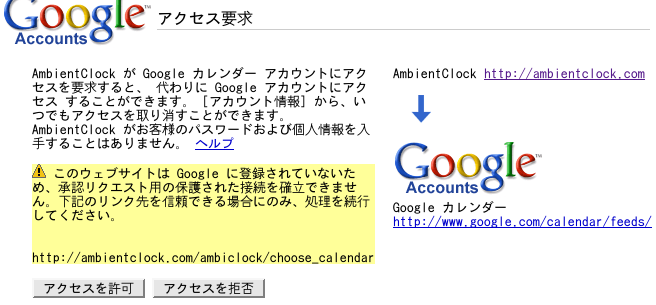
すると、アクセス許可に関する問い合わせ画面が現れる。これは、Google Calenadr の (貴方の) 予定に、Ambient Clock ガジェットがアクセスするかどうかを聞いている。

Access

「アクセスを許可」すると、次は Ambient Clock に表示するカレンダーの選択画面が表示される。Ambient Clock は、最大二つのカレンダー内容を表示する。Primary Calendar で選んだカレンダー内容は Ambient Clock の文字盤の内側に太く、Secondary Calendar で選んだカレンダー内容は外側に細く線が引かれる。

ページ下の「Next」をクリックすると、Ambient Clock のプレビュー画面が表示される。それでよければ、「Add it now」ボタンをクリック。Google Gadget のインストール画面が表示されるので、「Add to Google」ボタンをクリックして、インストール作業は終了。

あとがき

Ambient Clock ガジェットは、見ていてかなり面白い。時計をみながら予定を確認できるのは、スマート! できれば、日本でもかういふ時計が使えるやうになって欲しいね。

ref