ラベル Mac の投稿を表示しています。 すべての投稿を表示

2023-06-06

WWDC 2023 で iOS 17, iPadOS 17, macOS Sonoma, watchOS 10, 新 MacBook, Apple Vision Pro が発表された

2023-06-06 (火) 02:00、Apple は WWDC のキーノートを放送して、各種新 OS (iOS 17, iPadOS 17, macOS Sonoma, watchOS 10, tvOS 10) と新デバイス (M2 チップ Ultra, MacBook Air, Mac Studio, Mac Pro, Apple Vision Pro) を発表した。

Apple Vision Pro は長年噂され続けていた Apple の AR/VR ヘッドセット。年内にアメリカで発売され、来年中に各国での発売が予定されている。価格は 34,999 ドル。約 50 万円?!

iOS 17

iOS 17 では主な新機能として連絡先ポスター、ステッカー、スタンバイが追加され、新アプリ「ジャーナル」のリリースが予告された。

連絡先ポスター

電話アプリや連絡先アプリなどで、自分の見た目をポスターのように表示する機能が追加される。連絡先ポスターはロック画面と同じようにカスタマイズが可能で、写真もしくはミー文字とタイポグラフィーの組み合わせで表示される。

CallKit からの利用も可能なため、VoIP アプリからも連絡先ポスターの利用が可能になる。

ステッカー

ステッカーを貼る機能が追加される。ステッカーはメッセージ・アプリなどで利用が可能で、ステッカーのように貼り付けることができる。貼り付けられるものはミー文字や絵文字など。ステッカーパックをダウンロードして利用することも可能になるらしい。また、写真から背景を取り除いて、ステッカーにすることも可能。Live Photos からライブステッカーを作成することもできる。

絵文字が使えるあらゆる場所で使えるとされている。

スタンバイ

Apple Watch のナイトスタンド・モードの iPhone 版。充電中に iPhone を横置きにすると、専用のスタンバイ画面を表示する。この画面は 3 ページで構成されていて、左右スワイプで移動可能。その構成は、ウィジェットのページ、写真のページ、そして時計のページ。

ウィジェットはスマートスタックに対応していて、時間などに応じて適切なウィジェットが自動的に表示される。また、ユーザーがウィジェットを手動で切り替えることも可能。時計には複数の文字盤が用意されている。

この他に、スタンバイ画面ではライブアクティビティーの表示や、Siri を使っての操作も可能とされている。

またナイトモードでは、赤の色調で表示され、眠りに誘う工夫が凝らされている。

ジャーナル・アプリ

Apple が提供する日記アプリ。2023 年後半リリース予定。

連絡先・写真・音楽・ポッドキャスト・位置情報・ワークアウト etc. の情報から、日記を書くための「候補」を出す機能がある。これらの候補を出すために開発者には、Suggestions API が提供される。

その他

各アプリの新機能を列挙する:

  • 電話アプリ
    • Live Voicemail: 留守電に残されているメッセージをリアルタイムに書き起こす。テキストを読んで途中で電話に出ることも可能
  • FaceTime アプリ: FaceTime をかけて相手が出なかった場合、メッセージを録画して残せる
  • メッセージ・アプリ
    • キャッチアップ: 未読メッセージの先頭まで辿るボタンが表示されるようになる
    • Swipe to Reply: 吹き出しをスワイプすると、インライン返信できる
    • Audio message transcription: オーディオメッセージが書き起こされる
    • 安否確認 (Check In): 無事に帰宅したことを友人に知らせることができる。帰宅したら自動通知。帰宅しなかったら、自動で各種情報 (現在地・経路・バッテリー情報など) が共有される。
    • 検索フィルターが追加される
  • NameDrop: AirDrop で iPhone を近づけると連絡先情報を渡せる
  • Siri
    • Hey Siri が Siri だけで起動可能になる
    • 連続してリクエストを伝えられるようになる
  • マップアプリ: オフライン用に地図をダウンロードできるようになる
  • 写真: 「お気に入りの人」にペットを追加できるようになる

iPadOS 17

iPadOS 17 での変化で目を引くのはウィジェットとステージマネージャーの進化。それから、iOS でしか提供されていなかったロック画面の変更機能とヘルスケア・アプリがやって来る。

ウィジェット

インタラクティブ・ウィジェットが導入される。今までのウィジェットは、情報を表示するか、アプリを開くか、もしくは大きなボタンを表示してアクションするくらいしかできなかった。なので、ウィジェットの中でチェックボックスを置いてチェックを入れたり、再生ボタンを押して音楽再生を開始したりという操作性を提供できなかった。iPadOS 17 からは、そういったユーザーがインタラクティブに操作するウィジェットの作成が可能になる。

ステージマネージャー

ステージマネージャーは今までよりも細かくウィンドウの位置とサイズを変更できるようになる。

ロック画面

iOS で導入されていたロック画面の設定機能が iPadOS にもやって来る。iPad 版のロック画面では、ウィジェットを表示する領域が左側に寄せられて iOS より広くなる。

また、iPad の大画面に合わせてアストロノミー壁紙が刷新されている。

ヘルスケア・アプリ

iOS のみに提供されていたヘルスケア・アプリが iPadOS にもやって来る。iPad の大画面向けに最適化されている。

misc

その他、キーノートで発表のあったもの。一部の機能は iOS でも利用可能。

  • PDF のテキスト・フィールドを認識して、直接入力が可能になる
  • FaceTime に外部ディスプレイに内蔵されたカメラを利用可能になる
  • フリーボード・アプリに水彩・万年筆といった描画ツールが加わる
  • フリーボード・アプリで共通同作業メンバーのフォロー機能が追加される

macOS Sonoma

macOS Sonoma (macOS 14) で目を引くのはウィジェット機能。続いてビデオ会議系の強化が上げられる。

ウィジェット

iOS や iPadOS でしか提供されていなかったウィジェット機能が、macOS でも使えるようになる。嬉しいことに、macOS 用のウィジェットが用意されていなくても、iPhone アプリ版のウィジェットも (macOS で) 利用可能になる。利用には同じネットワーク内に iPhone があれば良いらしい。

macOS のウィジェットは iOS と同じようにインタラクティブ・ウィジェット。更にアプリを開くとウィジェットは半透明になって、デスクトップにあるウィジェットに気を紛らわせないよう配慮されている。

ビデオ会議

Facebook を始めとしたビデオ会議機能に機能追加が行なわれる。1 つ目は画面共有のプレゼンター・オーバーレイ機能。画面共有をしているプレゼンターの姿を、他の視聴者に見せるための機能。この機能には、プレゼンターの姿を小さなバブルの中に入れて表示するスモールオーバーレイと、プレゼンターの姿を大きく表示して共有画面をプレゼンターの後ろ横に配置するラージオーバーレイの 2 種類が提供される。

2 つ目はリアクション・エフェクトの追加で、ビデオ会議内に花火を上げたりする機能が追加される。このエフェクトはジェスチャーで起動可能とのこと。例えば、花火を上げるエフェクトは、親指 2 本を立てることで起動できる。

リアクション・エフェクトは FaceTime の他に Zoom や Microsoft Teams, Webex などのサードパーティーアプリでも利用可能になる。

ゲーム機能

ゲーム機能の強化として、ゲームモードが導入される。ゲームモードでは、ゲームに対して、最も高い優先度を CPU や GPU に割り当てる。また、バックグラウンド・タスクの稼働率を下げる。こうすることで、より滑らかなフレームレートを提供できるとしている。

また、Blueteeth にサンプリング周波数を 2 倍にすることで、Xbox と PlayStation コントローラーの入力遅延を低減させるという。

Safari の強化

Safari にプロファイル機能が導入される。仕事とプライベートで、Cookie 情報・ブラウズ履歴・機能拡張・タブグループ・お気に入りなどを切り替えられるようになる。

ウェブサイトをアプリ化する機能が追加される。アプリ化されたページは Dock に保存され、Stage Manager 内でもアプリとして動作するという。

その他、Safari はパスキーに対応したり、プライベート・ブラウジング・ウィンドウに対してロック機能を提供したりする。

watchOS 10

watchOS 10 では大幅なデザイン変更が行なわれた。

スマートスタック

文字盤でデジタルクラウンを回したり、下から上へスワイプすると、スタックされたウィジェットにアクセスできるようになる。見た目は Siri 文字盤に似ているけれど、どの文字盤からでもアクセスできるのが特徴。長押しでウィジェットの追加・編集も可能になる。

コントロールセンターへのアクセスは、下から上へのスワイプではなく、サイドボタンを押す。

新しい文字盤

新しく追加された文字盤は 2 つ。1 つ目はスヌーピーの文字盤。スヌーピーとウッドストックが表示される。文字盤には天気情報が反映される。

2 つ目はパレット。時間の変化に合わせてディスプレイの色が変わる。

サイクリング機能

サイクリングのワークアウト機能が強化される。Bluetooth 対応の自動車センサーに接続可能になり、自転車のケイデンス・パワーなどの情報を取得できるようになる。また、これらのデータを使って FTP (機能的作業閾値パワー; Function Threthold Power; 理論上、1時間継続できるサイクリング強度の最高レベル) の計算を行なってくれる。加えて、パワーゾーン (FTP から算出されるパワー領域のことで、6 つのゾーンに分けられる) の表示を可能にする。

サイクリングの情報は、iPhone でもライブ・アクティビティで自動的に表示されるようになる。

ヘルス系の強化

マインドフルネスと近視に関する機能強化が行なわれた。

マインドフルネスでは、自分の気持ちを記録できるようになる。これらの記録は iPhone のヘルスケア・アプリからも確認可能。また、クリニックでも使われる標準検査を提供。鬱や不安症を発症するリスクを確認できるようになる。

近視周りの強化では、Apple Watch の環境光センサーを使って日光の下で過ごした時間を測定できるようになる。近視のリスクを下げるのに、屋外の日光の下で 80〜120 分以上過ごすことが有効だかららしい。また、iPhone や iPad では、TrueDepth カメラを使って画面との距離を測定し、長時間、目とデバイスの位置が近い場合は警告を出すようにしてくれる。

tvOS 10 その他

tvOS 10 では、コントロールセンターが刷新される。また、Siri Remote を探すアプリから探せるようになる。加えてスクリーンセーバーの写真を、写真のメモリーから選択できるようになる。

最後に、FaceTime アプリが tvOS にも提供される。Apple TV にはカメラとマイクがない。そこで、iPhone の連携カメラ機能を使う。センターフレームにも対応するとのこと。この機能は API としても提供されるらしく、2023 年末には Zoom や Webex が FateTime と同じように tvOS 上で使えるようになるとされている。

その他のデバイスの話。

CarPlay では SharePlay が導入される。Apple Music の音楽再生を、後部座席の人たちが SharePlay 経由で行なうことが出来るようになるとのこと。

AirPods は適応型オーディオなる機能を提供する。これは、外部音取り込みとアクティブ・ノイズキャンセリングを動的に組み合わせた機能で、外部音取り込みが基本だけどノイズになる音はノイズキャンセルしてくれるというもの。電話中なら、周りの音や音楽をノイズとして小さくしてくれるし、会話中は音楽の音量を小さくしてくれる。

新しい Mac

15 インチの MacBook Air と M2 Max/M2 Ultra にアップデートされた Mac Studio、そして M2 Ultra をサポートする Mac Pro が発表された。

どの新機種も予約開始は 2023-06-06 から、発売は来週から。

15 インチ MacBook Air

15 インチ MacBook Air の価格は 198,800 円から。スペックは次の通り:

  • MacBook Air 15 インチ/2023
    • ディスプレイ: 15.3 インチ、Liquid Retina
    • チップ: Apple M2
    • 薄さ: 11.5 mm
    • 重さ: 1.5 kg
    • カメラ: 1080p FaceTime
    • マイク: 3 マイクアレイ
    • スピーカー: 6 スピーカー
    • Thunderbolt ポート x2
    • ヘッドフォンジャック
    • 充電 MagSafe
    • バッテリー 18 時間
MacStudio

新しい Mac Studio は、チップが Apple M2 Max にアップデートされる。また、後述の Apple M2 Ultra も選択可能になる。価格は 298,800 円から。

Mac Pro

Mac Pro は Apple M2 Ultra チップを標準搭載し、PCIe gen 4 拡張スロットを 8 つ (背面に 6 つ、上部に 2 つ)、Thunderbolt 4 ポートを 6 つ、HDMI ポートを 2 つ持つ。価格は 1,048,800 円から。

Apple M2 Ultra

Apple M2 Ultra チップが発表された。M1 Ultra と同じように、M2 max チップを 2 つ繋げる構成。搭載可能な最大メモリーが 192 GB に増えている。

  • 24 core CPU
  • 76 core GPU
  • 32 core Neural Engine
  • 192 GB ユニファイドメモリ

Apple Vision Pro

Apple の AR/MR ヘッドセット Apple Vision Pro が発表された。価格は 3,499 ドル (約 50 万円)。発売はアメリカ国内で 2023 年年内を予定。2024 年年末までに各国での発売開始を目標とする。ただし、日本が最初の株外発売国に含まれるかどうかは未発表。

主なスペックは次の通り:

  • チップ: M2 チップ + R1 チップ
  • ディスプレイ: マイクロ OLED (両目で 2,300 万ピクセル、片目だけで 4K 相当)
  • カメラ: 12 個
  • センサー: 5 つ
  • マイク: 6 つ
  • スピーカー: 空間オーディオをサポート
  • バッテリー: 外付けで 2 時間
  • 認証: Optic ID
  • その他: デジタルクラウン

R1 チップは Vision Pro のために Apple が新しく作成した Apple シリコンチップ。リアルタイム処理を担当するチップで、12 のカメラ、5 つのセンサー、6 つのマイクからの入力を高速処理する。

Optic ID は目の虹彩を使った認証システム。Face ID と同様に、ロックの解除・Apple Pay の利用などに用いられる。

ユーザーからの入力は、目と手の動きでほぼ完結するらしい。さらにテキスト入力に関しては、バーチャル・キーボードと音声入力がデフォルトで用意される他、Bluetooth デバイスを接続してトラックパッドやキーボードも利用可能。もちろん、ゲーム用のコントローラーもサポートされる。

用意されるアプリは、visionOS 専用のアプリの他に、iPhone, iPad 用のアプリがある。また、Mac を見つめると、Mac の画面を Vision Pro の中に取り出すことが可能になる。加えて、Unity アプリがネイティブで利用可能になるとのこと。

Vision Pro 特有の機能

Eye Sight 機能は、あなたの目を Vision Pro のディスプレイ上に表示する。そうすることで、周りの時間はあなたの目を見ながら会話することが可能になる。もし、あなたが Vision Pro を完全没入モードで使っていて、外の様子が見えていない場合は、目を表示せず、周りの人に周りが見えていないことを教えてくれる。

空間再現写真とビデオは、Vision Pro の 3D カメラを使って撮る写真・ビデオ。撮影したシーンがそのままに再現されるように見える... らしい。

あとがき

今年の WWDC キーノートは盛り沢山だった。Vision Pro は数年振りの「One more thing...」として発表された。未来感のあるデバイスなので使ってみたい。でも、値段が値段なので、来年買えるかどうか分からない。

2022-06-07

WWDC 2022 で iOS 16, iPadOS 16, macOS Ventura, watchOS 9, 新 MacBook が発表された

2022-06-07 (火) 02:00、Apple は WWDC のキーノートを放送して、各種新 OS (iOS 16, iPadOS 16, macOS Ventura, watchOS 9) と新デバイス (M2 チップ, MacBook Air, MacBook Pro) を発表した。

iOS 16

まずは iOS 16 の新機能。

ロック画面

ロック画面が刷新される。新しいロック画面は自分でカスタマイズできるようになる。長押しで編集画面が起動し、時刻のフォントや色を変更できるようになる。用意されているロック画面の中には、選択した写真が 1 日中シャッフルされる「写真シャッフル」、1 枚だけ写真を選択してフィルターをかけたりできる「写真」、天気アプリと同じように現在の気象状況をアニメーションで表示する「天気」、Apple Watch のアストロノミー文字盤と同じように地球や月を表示する「アストロノミー」などがある。

加えてロック画面にウィジェットを配置できるようになる。ウィジェットは Apple watch のコンプリケーションのように配置領域が決まっている。その中なら、ドラッグで移動可能。開発者は WidgetKit でロック画面に表示するウィジェットを開発できる。

これらのロック画面は複数作成可能。作成したロック画面は長押ししてスワイプするとで切り替えられる。

ライブアクティビティという新しい機能も追加される。現在の状況を表示・コントロールする専用ウィジェットのようなもの。ライブアクティビティを使って、ミュージック・アプリの再生コントロールをロック画面に表示する、なんてことが可能になる。大量のプッシュ通知を表示する代わりに、ライブアクティビティで表示する (例えばバスケのスコアをプッシュ通知で飛ばしていた場合とか) なんて利用例も挙げられていた。

集中モード

前述のロック画面と融合する。1 つのロック画面につき 1 つの集中モードを紐付けられるようになる。ロック画面を選択すると自動的に集中モードも動き出す。

集中モードフィルターなる機能も提供される。集中モードをアプリにも適用するというもの。Safari で「仕事」の集中モード中に仕事関連のタブだけ表示するという利用方法が挙げられていた。

メッセージ・アプリ

送信したメッセージの編集・削除が送信直後に限って可能になる。また、スレッドを未読に戻すことが可能になる。

音声入力

音声入力を始めてもキーボードが閉じないようになる。音声入力での誤入力をキーボードからすぐに修正できるようになる。

句読点の入力も自動で行なうようになる。もう「。」を入力するのに「マル」とか言わなくても良い。絵文字の入力も対応する。

テキスト認識表示 (Live Text)

ビデオ動画でもテキスト認識表示が可能になる。ビデオを一時停止した状態で、テキスト認識表示を呼び出せる。

テキスト認識表示用の Live Text API が提供されるので、アプリの中から直接 Live Text が使えるようになる。

ウォレット・アプリ

メッセージアプリでキー情報を送ると、キーをウォレットに追加できるようになる。

おそらくアメリカ限定 (で日本に来るのは先) で iPhone の Tap to pay を使って非接触型決済を行なえるようになる。つまり、Square みたいな端末の代わりを iPhone 本体がやってくれる。それから、Apple Pay で後払い (6 週間の 4 回払い) に変更することができるようになる。最後に、Apple Pay で注文の追跡が可能になる。

マップ・アプリ

複数地点を経由する経路案内が可能になる。登録できる経由地は最大 15 か所。

マップ・アプリとウォレット・アプリが連携。マップ・アプリで経路確認中に交通系カードの料金が足りなかったら、ウォレット・アプリの中から入金することが可能になる。

最後に MapKit が大幅にアップデート。俯瞰表示とか Look Around とか、ダークモードに対応した地図をアプリ内マップから使えるようになる。

ファミリー共有

新デバイス設定時に iPhone を近付けると、家族用アカウント作成の画面が現れ、初めから適切なペアレンタルコントロールを設定できるようになる。

子供から利用時間の延長やアプリのインストール要請のメッセージを受け取った時、メッセージ・アプリ内で対応が可能になる。

写真アプリ

iCloud 共有写真ライブラリーが提供される。今までは iCloud の共有「アルバム」があった。それのライブラリー版。共有された写真の権限は全員が等しく持ち、全員に同期される。編集・削除・キャプションの記入・キーワードの追加などが同期される。共有写真ライブラリーに入れる写真は、自分のライブラリーの全てを選ぶこともできるし、手動で設定することも可能。手動で入れる場合、カメラ・アプリで撮影後に移動させることもできる。

セーフティー・チェック

DV などから逃げている人などを想定した機能。探すアプリの位置情報共有を停止したり、全デバイスの iCloud でサインアウントを実行できたりする。

ホーム・アプリ

iOS 16 でリデザインされる。部屋タブがなくなる。ホームタブが充実し、ホームタブから各部屋にアクセスできるようになる。新しいカテゴリー (気功・照明・セキュリテティーなど) が用意される。これらはアプリ上部に表示される。

アクセサリーのアイコンと色が大きく追加される。

CarPlay

2023 年後半に登場する予定の新 CarPlay についてチラ見せあった。新しい CarPlay は車とより密接に連携する。車載のディスプレイに CarPlay の出力を行なうことができるようになる。逆に車から計器の情報などを受け取って、速度・回転数・気温などを表示・操作できるようになる。iPhone から車のラジオやエアコンの操作ができるようになる。

Personalized 空間オーディオ

iPhone の TrueDepth カメラを使って耳を撮影。その情報を使って、パーソナライズされた空間オーディオのプロファイルを作成する。

クイックノート

iPad からしか作れなかったクイックノート。iOS 16 からは iPhone でもクイックノートの作成が可能になる。

iPadOS 16

天気アプリ

iPad にも天気アプリが提供される。

共同制作機能

共有シートから共同制作用のリンクを送れるようになる。このリンクを作って共同制限するようになると、その状況をメンバー間で確認できるようになる。共同制作しているメンバーと簡単に FaceTime を開始することも可能になる。

対応アプリは、メモ・Safari・Pages・Numbers・Keynote・ファイル・リマインダーアプリなど。開発用 API も用意されるので、サードパーティー・アプリでも共同制限機能は使えるようになるはず。

Freeform アプリ

Apple 製のホワイトボード・アプリが提供される。

デスクトップクラス・アプリ

iPad の動きがよりデスクトップ OS に近くなる。

システム全体を通しての取り消しややり直し、カスタマイズ可能なツールバーの提供など、インラインで動作する検索と置換など。ファイル・アプリではメニューからファイルの複製・名称変更・書き出し・プリントなどがサポートされ、拡張子の変更やフォルダーサイズの表示が可能になる。

ステージマネージャー

macOS および iPad で提供される新しいマルチタスクの仕組み (M1 を搭載した iPad Air, M1 を搭載した iPad Pro で利用可能)。

利用するアプリをグループ化して管理できるようになる。利用中のグループのアプリは、画面のセンターに重ねて表示される。利用外のグループはセンターから見て左側に並べられる。

利用中アプリの重ね方には自由度があって、全く重ねないようにすることもできれば、アプリのウィンドウ・サイズを小さくして重ねることもできる。アプリのサイズは従来より自由度が高いものの、iPad では (Mac のように) 完全に自由というわけではない。

外部ディスプレイもサポートされる。外部ディスプレイと iPad を合わせて、同時に最大 8 つのアプリを扱うことができる。

watchOS 9

文字盤

4 つの新しい文字盤が追加される。

アストロノミー文字盤。大きなディスプレイを活かすように刷新された。世界中の現在の雲量を表示する。

ルナー文字盤。大陰暦 (中国歴、イスラム歴、ユダヤ歴) に対応する。

プレイタイム文字盤。アーティスト Joi Fulton 氏のデザインによる。デジタル数字がアニメーションする; タップすると数字が跳ね回る、手首を下ろすと数字が眠る。

メトロポリタン文字盤。Digital Crown を回すと、文字盤の数字がダイナミックに伸びる。

ポッドキャスト・アプリ

「検索」と「今すぐ聴く」が追加された。今までは iPhone のポッドキャスト・アプリで登録したポッドキャストしか聞くことができなかったけど、これからは Apple Watch 単体でポッドキャストを見つけることが可能になる。

ワークアウト

ランニング・ワークアウトに 3 つの指標 (上下動・歩幅の長さ・接地時間) が追加される。新しく増えた指標にアクセスできるよう、UI も変更。Digital Crown を回すと測定値の新しい表示を見ることができるようになる。

カスタム・ワークアウトの作成が可能になる。ここで言うカスタム・ワークアウトは距離と時間のインターバルを設定したワークアウトの作成のこと。閾値を設定して、閾値を下回ったり上回ったりしたらアラートを投げる、といったカスタマイズも可能とのこと。

マルチスポーツワークアウト機能が追加される。複数のワークアウトを自動的に切り替えるワークアウト。センサーを使って、次のワークアウトに移るタイミングを感知する。

フィットネス・アプリ

今までフィットネス・アプリは Apple Watch を持っている iPhone にしかインストールされなかった。iOS 16 からは、Apple Watch を持っていなくてもフィットネス・アプリが使えるようになる。

睡眠アプリ

睡眠ステージを分析・記録できるようになる。睡眠ステージは覚醒・レム・コア・深いの 4 つ。

Apple Heart and Movement Study の参加者は [[リサーチ・アプリ (Apple)]] で睡眠ステージのデータを提供できる。

心電図アプリ

心房細動履歴 (AFib History) により、心房細動が起きていた時間を記録する。ヘルスケア・アプリでこれらの記録を確認できる他、PDF で出力も可能。医師に情報共有するのが楽になる。

この機能は間もなく FDA の承認を取得予定とのこと。

服薬アプリ

服薬の記録を取るアプリが新しく追加される。服薬時間に通知を受け取れる他、服薬のスケジュールをコンプリケーションから確認できる。

服用する薬に相互作用がある場合、薬を登録する時に通知を取ばしてくれる。これは薬同士の相互作用の他に、アルコールとの相互作用についても調べてくれる。情報ソースは大手医療出版社のエルゼビア社。

M2チップ

M1チップの後継チップ、M2チップが登場する。

M2チップのスペックは次の通り:

  • メモリー・コントローラー: 100GB/s の帯域幅
  • ユニファイド・メモリー: 最大 24 GB
  • CPU: 8 コア CPU (4 高性能コア + 4 高効率コア)
  • GPU: 10 コア GPU (M1チップより 2 コア多い)
  • 次世代のニューラルエンジンとメディアエンジン

新 MacBook

M2チップを搭載する MacBook Air と MacBook Pro が発表された。

MacBook Air

デザインが刷新された。色は 4 色展開 (シルバー、スペースグレイ、スターライト、ミッドナイト)

  • 厚さ: 11.3mm
  • 重さ: 1.24kg
  • MagSafe: あり!
  • Thunderbolt ポート: 2 つ
  • ディスプレイ: Liquid Retina 13.6 インチ・ディスプレイ
  • カメラ: 1080p FaceTime HD カメラ
  • オーディオ・ジャック: ハイインピーダンスのヘッドフォンに対応
  • マイク: 3 マイクアレイ
  • スピーカー: 4 スピーカーサウンドシステム (空間オーディオに対応)
  • キーボード: Magic Keyboard + TouchID
  • タッチパッド: 感圧タッチパッド
MacBook Pro 13 インチ

デザインはそのまま。M2チップ (8コアCPU+10コアGPU) 搭載により、メモリーの最大搭載量は 24 GB。ストレージは最大 2 TB。

macOS Ventura

ステージマネージャー

iPadOS 16 の説明を参照。

メール・アプリ

メール送信の取り消し、送信時間のスケジュールが可能になる。

フォローアップ提供機能が加わる。返信を受け取っていない場合、追跡するよう自動的にリマインドする。

Safari

共有タブグループ機能が追加される。グループタブを他のメンバーと共有できる。編集権は全員に与えられる。

パスキー

パスワードを置き換える新しい仕組み「パスキー」が発表された。

パスキーは TouchID/FaceID を使って作成される。そしてパスキーを作成すると、そのサイトでしか使えない固有の電子鍵が作られる。

Hand Off

FaceTime で Hand Off が利用可能になる。iPhone で受けた FaceTime を Mac や iPad に引き継げるようになる。

連携カメラ

iPhone のカメラをウェブカメラとして利用できるようになる。

Mac が自動的に iPhone を検知。iPhone のカメラを使うことでセンターフレームやスタジオ照明機能がどの Mac でも実現可能になる。

連携カメラを使うとデスクビューという機能が使えるようになる。iPhone の超広角カメラを使って、正面と同時に手元の机を撮影する機能。

連携カメラは FaceTime だけでなく、Zoom や Microsoft Teams でも利用可能になるとのこと。

専用スタンドを Belkin と開発中で、2022 年末リリース予定。

あとがき

iOS 16, iPadOS 16 では大きな変更は見えないように思う。とても安定的なアップデートになりそう。

2022-03-09

Apple イベントで新 iPhone SE, 新 iPad Air, M1 Ultra, Mac Studio と Studio Display が発表された。

2022-03-09 (水) 03:00、Apple はイベントを開いて iPhone、iPad、Mac に関わる新製品を発表した。

iPhone の発表は 2 つ。まず iPhone 13 モデルに新色が追加された。そして第 3 世代となる iPhone SE が発表された。iPad の発表では第 5 世代となる iPad Air が発表された。Mac 関連では M1 チップ・シリーズのフラッグシップ・モデルとして M1 Ultra が発表され、それを搭載する新しいスタンドアローン型の Mac である Mac Studio が発表された。同時に Mac Studio で使えるディスプレイ Studio Display が発表された。

以下、簡単に概略をまとめてみる:

iPhone 13 の新色

iPhone 13 系に新色が追加された。

  • iPhone 13: グリーン
  • iPhone 13 Pro: アルパイン・グリーン

これで iPhone 13 は 6 色展開 (ピンク、ブルー、ミッドナイト、スターライト、(PRODUCT) RED、(新)グリーン)、iPhone 13 Pro は 5 色展開 (シルバー、ゴールド、グラファイト、シエラブルー、(新)アルパイングリーン) となる。新色はいずれも 2022-03-11 (金) から予約開始、2022-03-18 (金) 発売。

iPhone SE (第 3 世代)

新しい iPhone SE が発表された。色展開は 3 色 (ミッドナイト、スターライト、(PRODUCT) RED)。ストレージは 3 タイプ (64 GB, 128 GB, 256 GB)。価格は 57,800 円 (税込) から。2022-03-11 (金) 午後 10 時から予約開始、2022-03-18 (金) 発売。

iPhone SE (第 2 世代) からの変更点は次の通り:

  • チップ: A13 Bionic → A15 Bionic
  • モバイル: 4G LTE → 5G

A13 Bionic は 6 コア CPU・4 コア GPU・8 コア Neural Engine。対して A15 Bionic は 6 コア CPU・4 コア GPU・16 コア Neural Engine。

ディスプレイ・サイズは変わらず 4.7 インチ。細かい所では重量が第 2 世代より 4g 軽くなって 144g になった。

A15 Bionic にアップデートされたからか、写真撮影でスマート HDR 4 に対応するようになり、動画撮影では 1080p スローモーションビデオ (120fps) に対応するようになった。ビデオ再生時間も 8 時間から 10 時間に伸びている。

iPad Air (第 5 世代)

新しい iPad Air が発表された。色展開は 5 色 (スペースグレイ、ピンク、パープル、ブルー、スターライト)。ストレージは 2 タイプ (64 GB, 256 GB)。価格は 74,800 円 (税込) から。2022-03-11 (金) 午後 10 時から予約開始、2022-03-18 (金) 発売。

iPad Air (第 4 世代) からの変更点は次の通り:

  • チップ: A14 Bionic → M1
  • モバイル: 4G LTE → 5G
  • フロントカメラ: 7MP FaceTime HD カメラ → 12MP 超広角カメラ

A14 Bionic は 6 コア CPU・4 コア GPU・16 コア Neural Engine。M1 は (A14 Bionic と比較するのはおかしいかもしれないけれど) 8 コア CPU・8 コア GPU・16 コア Neural Engine・8 GB のユニファイド・メモリー。

ディスプレイはサイズ変わらず 10.7 インチの Liquid Retina ディスプレイ。フロントカメラがセンターフレームに対応するようになる。

TouchID がトップボタン内蔵、コネクターがUSB-C ポート、Apple Pencil 2 と Magic Keyboard が利用可能、というのは第 4 世代から変わらず。

M1 Ultra

M1 チップシリーズの新チップ M1 Ultra が発表された。後述の Mac Studio で採用される。

M1 Ultra は M1 Max のダイを 2 つ繋げたもの。Apple はこれを Utrla Fusion と呼んでいる。

M1 Max は最大で 10 コア CPU・32 コア GPU・16 コア Neural Engine・64 GB のユニファイド・メモリーといった構成だった。M1 Ultra はこの M1 Max が 2 つ繋がっているので 20 コア CPU・64 コア GPU・32 コア Neural Engine で 128 GB のユニファイド・メモリーとなる。

Mac Studio

高効能な Mac mini、もしくはコンパクト・サイズな Mac Pro という位置付けの Mac Studio が発表された。iMac のようにディスプレイ一体型ではない。チップは M1 Max と M1 Ultra が選択できる。M1 Max モデルは 10 コア CPU・24 コア GPU・16 コア Neural Engine・32 GB ユニファイド・メモリー構成で価格は 249,800 円 (税込) から。M1 Ultra モデルは 20 コア CPU・48 コア GPU・32 コア Neural Engine・64 GB ユニファイド・メモリー構成で価格は 499,800 円 (税込) から。どちらのモデルも GPU を 36 コア/64 コアに、ユニファイド・メモリーを 64GB/128GB にオプションでアップグレード可能。予約開始は今日からで、2022-03-18 (金) 発売。

最小構成の主な特徴は次の通り:

  • サイズ: 19.7 cm x 19.7 cm x 9.5 cm
  • 重さ: 2.7 kg / 3.6 kg
  • チップ: M1 Max / M1 Ultra (アップグレード可)
  • メモリー: 32 GB / 64 GB (アップグレード可)
  • ストレージ: 512 GB / 1 TB (アップグレード可)
  • 背面
    • Thunderbolt 4 ポート x4
    • 10 Gb イーサネット
    • USB-A x2
    • HDMI x1
    • 3.5 インチ・ヘッドフォン・ジャック
  • 前面
    • USB-C ポート x2 / Thunderbolt 4 ポート x2
    • SDXC カードスロット
  • ネットワーク: WiFi 6
  • Bluetooth: 5.0

チップに M1 Max を選ぶか M1 Ultra を選ぶかによって、前面のポートの種類が変わるので注意。M1 Max を選ぶ場合は USB-C ポートが 2 つになって、M1 Ultra を選ぶ場合は Thunderbolt 4 ポートが 2 つになる。

Studio Display

Mac Studio と一緒に Studio Display が発表された。Mac Studio 以外の Mac でも利用可能 (対応している Mac の詳細は Apple のサイトを参照してください)。27 インチの 5K ディスプレイで、A13 チップ搭載によりセンターフレームや空間オーディオ、Siri などの処理をディスプレイ自身が行なう。価格は 199,800 円 (税込) から。予約開始は今日からで、2022-03-18 (金) 発売。

主な仕様は次の通り:

  • ディスプレイ: 5K Retina (5,120 x 2,880; 218ppi); P3, TrueTone 対応
  • サイズ: 27 インチ、62.3 cm x 47.8 cm x 16.8 cm
  • 重さ: 6.3 kg
  • カメラ: 12MP 超広角カメラ (センターフレーム対応)
  • スピーカー: 6 つ (2 ツイーター、4 ベース)、空間オーディオ対応
  • マイク: アレイマイク (Hey, Siri に対応)
  • 背面
    • Thunderbolt 3 (USB-C) ポート x1
    • USB-C ポート x3

HDMI ポートは持たない。

オプションが豊富で、ディスプレイには Nano-texture ガラスを選択可能。標準のスタンドは 30 度の傾き調整に対応しているけれど、傾きと高さを調整できるスタンドと VESA マウントできるアダプターをオプションで選択することができる。

あとがき

iPad Air に M1 チップがのるとは思っていなかったし、M1 Ultra なる新チップが発表されるとは思っもみなかったので、良い意味で驚きのあるイベントだった。今回のイベントは Peak Performance と銘打っていたけれど、なるほど M1 Ultra はその名に恥じない性能に見えた。

これで M1 チップに刷新されていない Mac は Mac Pro だけになった。Apple はどんなアップデートをかけてくるのか、楽しみ。

2021-10-19

Apple イベントで新 Air Pods, MacBook Pro が発表された

2021-10-19 (火) 02:00、Apple はイベントを開いて新型 Air Pods と新 MacBook Pro の発表を行なった。

今回のイベントでは 2 つのテーマについて、次の新製品・アップデートの発表があった:

  • Apple Music
    • 新プラン Voice Plan
    • 新色 HomePod mini
    • 新製品・新 AirPods
  • Macbook Pro
    • 新チップ M1 Pro / M1 Max
    • 新製品・MacBook Pro 14 インチ
    • 新製品・新 MacBook Pro 16 インチ

Apple Music

Voice Plan

Apple は Siri 専用の Apple Music プランを発表した。価格は 480 円/月。対象国は日本を含めた 17 か国 (オーストラリア、オーストリア、カナダ、中国、フランス、ドイツ、香港、インド、アイルランド、イタリア、メキシコ、ニュージーランド、スペイン、台湾、イギリス、アメリカ)。サービス開始は今年秋後半。

Voice プランは Apple Music が提供している全ての楽曲・プレイリストに Siri からアクセス・操作ができる。サポートデバイスは Siri が使える Apple 端末。HomePod は当然のこと、AirPods や iPhone, iPad そして CarPlay からも Apple Music にアクセスできる。ただし、Apple 端末でないもの (例えば Sonas とかは NG っぽい)。それから Voice プランでは、個人プランが提供しているロスレス・オーディオや空間オーディオ、歌詞の表示機能、ミュージックビデオへのアクセスは出来ない。

Voice プランが加わることで、Apple Music は 3 つのプランが提供されることになる:

  • Voice プラン (480 円/月、Siri からのみアクセス; 空間オーディオ、ロスレス・オーディオ、歌詞、ミュージックビデオ非対応)
  • 個人プラン (980 円/月)
  • ファミリープラン (1,480 円/月、最大 6 つのファミリー・アカウントを追加可)
HomePod mini の新色モデル

HomePod mini にイエロー、オレンジ、ブルーの新色モデルが追加された。これで HomePod mini は従来のホワイトとスペースグレイと合わせて 5 色展開となる。新色モデルの発売は 11 月から。

AirPods 第 3 世代

AirPods 第 3 世代が発表された。予約は今日から、発売は 2021-10-26 (火)。価格は 23,800 円 (税込)。

AirPods 第 3 世代は AirPods Pro のみが提供していた多くの機能をサポートする。

  • 空間オーディオ (ダイナミック・ヘッドトラッキング含む) 対応
  • アダプティブ EQ 対応 (耳の形や装着状態に応じて最適なイコライザーをかける機能)
  • 探すアプリ対応

AirPods Pro との差別化はノイズ・キャンセリングだけになりそう。

また、第 3 世代 AirPods は第 2 世代と比べて感圧センサーによるコントロールに変更され、IP4X 相当の防沫に対応、バッテリーも 1 時間伸びて 6 時間再生可能になる。ドライバーも新しくなった。

MacBook Pro

新チップ M1 Pro / M1 Max

Apple が新しい SoC チップ M1 Pro と M1 Max を発表した。従来の M1 との違いは次の通り:

M1M1 ProM1 Max
CPU8 コア (高性能コア x4, 高効率コア x4)10 コア (高性能コア x8, 高効率コア x2)
GPU8 コア16 コア32 コア
最大メモリー16 GB32 GB64 GB
NeuralEngine16 コア

また M1 Pro/Max は H.264, HEVC, 動画(ProRes 含む)のエンコード/デコードに対応した MediaEngine を備える。M1 Max の MediaEngine は M1 Pro のそれに比べてビデオエンコーディングが 2 倍高速で、ProRes アクセラレーターが 2 つに増えている。

14 インチ MacBook Pro

13 インチ MacBook Pro の後継として 14 インチ MacBook Pro が発表された (13 インチ MacBook Pro は M1 チップで引き続き発売)。予約は今日からで、発売は 2021-10-26 (火)。価格は 239,800 円 (税込) から。

14 インチ MacBook Pro は MacBook Pro のメジャー・アップデートとなる。主な変更は次の通り:

  • 厚さ 15.5mm
  • 重さ 1.6kg
  • チップは M1 Pro もしくは M1 Max から選択可
  • Pro Motion 対応の Liquid Retina XDR ディスプレイ (120 Hz サポート)
  • iPhone のようにノッチを採用
  • 1080p FaceTime HD カメラ
  • MagSafe が復活 (MagSafe 3)
  • HDMI ポートが復活
  • SD カードポートが復活
  • 3 つの Thunderbolt 4 ポート
  • TouchBar を廃止して物理キーボードが復活 (TouchID は継続)
  • ノイズフロアを 60% 低下させたマイク
  • 空間オーディオに対応した 2 ツイーター、4 フォースキャンセリングウーファー
  • バッテリーはビデオ再生で 17 時間 (旧モデルより 7 時間延長)
  • 急速充電 (30 分で 50%) に対応

M1 Pro なら 2 台の Pro Display XDR に、M1 Max なら 3 台の Pro Display XDR + 1 つの 4K ディスプレイに接続可能。

16 インチ MacBook Pro

16 インチモデルも 14 インチモデルと同様予約は今日からで、発売は 2021-10-26 (火)。価格は 299,800 円 (税込) から。

基本構成は 14 インチモデルと同様。違いは次の通り:

  • 厚さ 16.8mm
  • 重さ 2.1kg
  • バッテリーはビデオ再生で 21 時間 (旧モデルより 10 時間延長)

あとがき

Apple Music 関連で今日発表されるかな? と思っていたけど発表されなかったものもある。HomePod の「声の識別」の日本語対応。今年秋に複数の国で対応を行なうと言っていたけど発表はなかった。日本語で声の識別ができるようになると、Siri を頼んだ人のプレイリストが再生できるようになるはず。あと、少し前に Apple はクラシック音楽専用の音楽ストリーミング・サービスを売収した。このサービスを Apple Music に取り入れるという話だけど、その話も今回は出なかった。近いうちに発表があると嬉しいな。

Mac の方で言うと、M1 Pro 相当のチップが出るのは予想していたけど、M1 Max 相当のチップまで発表されて 64 GB メモリーに対応するとは思わなかった。びっくりした。お値段も良い感じになっている。

2021-04-21

Apple イベントで新 iMac と iPad Pro、Apple TV、AirTag が発表された

2021-04-21 (水) 02:00、Apple はイベントを開いて新型 iMac・新型 iPad Pro を含む複数の新プロダクトとサービスのアップグレード発表した。

2020 年度の Apple イベントと同じく、今回のイベントも聴衆なしのビデオ配信形式で行なわれた。

今回発表された新製品、サービスのアップグレードについては次の通り:

  • Apple Card
  • Podcast
  • iPhone 12
  • AirTag
  • Apple TV
  • iMac
  • iPad Pro

各プロダクト、サービスについて簡単にまとめてみる。

Apple Card Family

Apple が提供するクレジットカード、Apple Card に新サービスが発表された。サービス名は Apple Card Family。配偶者やパートナーと信用供与枠を共有する。また、13 歳以上の子供に対してもペアレンタル・コントロールを付与して Apple Card の利用を可能にする。いわばクレジットカードのファミリー共有のようなサービス。

Apple Card は日本で提供されていないので、主に本国アメリカ向けのアナウンスとなった。

Podcast

Apple Podcast が刷新される。イベントでは、UI のアップグレード、新しいエピソード etc. を見付けやすくするチャンネル機能、サブスクリプションの導入、広告なしの視聴や早期アクセスの提供などが紹介された。Apple Podcast サブスクリプションは 2021 年 5 月に 170 の地域と国で開始される。

iPhone 12

新色パープルが発表された。予約開始は 2021-04-23 (金) 21 時。発売は 2021-04-30 (金)。

AirTag

Apple の探し物タグ・デバイス AirTag が発表された。サイズ展開は 1 種類、色は白色のみ。直径 31.9 mm、厚さ 8.0 mm のボタン型。重量わずか 11 g。購入時にユーザーが絵文字やイニシャルを刻印できる。価格は 1 個 3,800 円 (税込)、4 個パックで 12,800 円 (税込)。予約開始は 2021-04-23 (金) 21 時。発売は 2021-04-30 (金)。

AirTag を財布の中に入れるならそのままでも良いけれど、鍵に付けようとするとくっ付ける術がない。というわけで、キーリングも合わせて発売される。Belkin 製のキーリングが 1,580 円 (税込) から。レザー製のキーリングが 4,500 円 (税込) から。Hermes 製のキーリング? が 35,800 円 (税込) から。

AirTag の主な機能は次の通り:

  • 「探す」アプリから音を鳴らす。Siri に頼んで「○○ を探して」としても OK。
  • 正確な場所を見つける (Precision Finding) 機能: U1 チップを使って AirTag までの距離と方向を iPhone の画面から確認できる。対応する iPhone は U1 チップを搭載する iPhone 11 系及び iPhone 12 系。
  • 不要な追跡の検知機能: 自分のものではない AirTag が手元にある場合アラートを出す (他人が AirTag を自分の持ち物に紛れ込ませて、居場所を追跡するのを知らせてくれる)

AirTag の仕様も落ち穂拾い的にしておく:

  • バッテリー: CR2032 コイン型電池 (交換可・通常利用で約 1 年)
  • 防水防塵: IP67 等級 (最大水深 1 メートルで最大 30 分)
  • ネットワーク: U1 チップ、Bluetooth、NFC
  • センサー: 加速度センサー

また、AirTag の発表に合わせて、「探す」アプリがサードパーティー製品へ解放されることがアナウンスされた。「探す」アプリに対応したサードパーティー製の「探し物タグ」も「探す」アプリから見つけられるようになる。

Apple TV 4K (NEW)

新型 Apple TV 4K が発表された。A12 Bionic を搭載してよりパワフルになった。価格は容量 32 GB モデルが 21,800 円 (税込)、64 GB モデルが 23,800 円 (税込)。予約開始は 2021-04-30 (金) からで、発売は 5 月後半を予定。

新しい Apple TV 4K は、HDR の高フレームレート再生に対応。AirPlay もアップデートされ、iPhone 12 Pro で撮影した 60fps の HDR 動画を Apple TV 4K に飛ばすことができる。

新しい Apple TV 4K ではカラーバランス機能が追加される。iPhone を使って TV の画面をスキャン(?)。その結果を受け取って、Apple TV がその TV に最適のカラーバランスでビデオ出力を行なう。

Siri Remote の刷新

Apple TV 付属の Siri Remote が刷新される。今までの Touch サーフェスが廃止され、タッチ対応クリックパッドによる十字キー的な操作とタッチ操作受け付けが可能になる。また、クリックパッドの外側を円を描くようにドラッグすると早送り・巻き戻しが出来るジョグコントローラーとして働く。

また、テレビ用の電源ボタンと消音ボタンが追加。Siri ボタンは側面に移動した。

その他、新しい仕様を落ち穂拾いすると、HDMI 2.1 (8K 解像度・120 Hz・eARC) をサポートし、ネットワーク系は MIMO 対応 802.11ax Wi-Fi 6、Bluetooth 5.0 に対応する。

iMac (NEW)

M1 チップを搭載した iMac が発売される。M1 チップの恩恵でロジックボードと排熱機構を見直したことで、大きく形を変えることになった。色はブルー、グリーン、ピンク、シルバー、イエロー、オレンジ、パープルの 7 色展開。価格は 154,800 円 (税込) から。予約開始は 2021-04-30 (金)、発売は 5 月後半を予定。

ディスプレイは 24 インチの 4.5K Retina ディスプレイ。カメラは 1080p の FaceTime HD カメラ。マイクは 3 マイクアレイで、ビームフォーミング機能により背景ノイズを低減させるという。スピーカーは 6 つ。うち 2 組がフォースキャンセリングウーファーで低音の正確性を高めている。イベントでは空間オーディオにも対応すると言っていた (すごいな)。

USB-C ポートを最大 4 つ備え、うち 2 つが Thunderbolt ポートとなっている。電源ポートは磁石で接続。更に電源アダプターに Ethernet ポートを付けた。電源供給と有線 LAN 接続が、電源ケーブル 1 本で行なえるようになる。

Magic Keyboard

iMac 用の Magic Keyboard はワイヤレスでありながら Touch ID をサポートする。

iPad Pro

iPad Pro が M1 チップを採用する。色はシルバーとスペースグレイの 2 色展開。ストレージは 128 GB, 256 GB, 512 GB, 1 TB そして 2 TB。11 インチモデルは 94,800 円 (税込) から、12.9 インチモデルは 129,800 円 (税込) から。予約開始は 2021-04-30 (金)、発売は 5 月後半を予定。

まずは 11 インチ・12.9 インチモデル共通の新仕様を見て行こう。

Cellular モデルではついに 5G に対応。

USB-C ポートは USB 4 にも対応する Thunderbolt に対応した。帯域帯は前モデルの 4 倍となる 40 Gbps となる。

新しい iPad Pro は前面カメラが強化された。122 度の視野角を持つ 12 MP の超広角カメラが追加された。従来のカメラと新しく追加された超広角カメラの 2 つを使って、iPad Pro はセンターフレーム (Center Stage) と呼ばれる機能を提供する。これは、FaceTime 動画通話などで常に話者を画面の中央に保つ機能。人が動くと、カメラが動いたかのように自動的に人物をセンターに持っていく。また他の人が新しく画面に現れたら、全員が映るように画面をズームアウトする。

11 インチモデルと 12.9 インチモデルの違いを見よう。

両者の違いはディスプレイ。11 インチモデルは従来通りの Liquid Retina ディスプレイを採用。一方、12.9 インチモデルはPro Displa XDR の技術を取り入れた Liquid Retina XDR ディスプレイを採用する。明るさは 1000 ニト。ピーク輝度は 1,00 ニト。コントラストは 100 万対 1。Liquid Retina XDR ディスプレイはミニ LED 技術によって支えられている。

Scribble

Apple Pencil で手書きした文字を OCR よろしくデジタルに認識してくれる Scribble 機能。英語と中国語のみに対応していたけど、このたびフランス語・ドイツ語・イタリア語・ポルトガル語・スペイン語がサポート言語に追加された。残念ながら日本語はまだ未対応。

Magic Keyboard

新色ホワイトが追加された。

あとがき

Apple が 4 月にイベントを開いたのは初めてかな? 過去のイベントを振り返ると、3 月に iPad イベントが発表されることが多かった。なので、iPad Pro の新モデルが発表されたのは受け入れられたけど、iMac に Apple TV に AirTag と新製品がこれでもかと発表されたのには驚かされた。

先日、Kindle を電車の中に置き忘れて鉄道の遺失物センターにお世話になった。その経験から AirTag は是非に欲しいと思っている。電池を自分で入れ替えられるのも有り難い。ただ、Kindle にはどうやっても AirTag を付けられそうにない。AirTag を埋め込めるカバーとか出してくれないかな?

2020-11-11

Apple イベントで M1 チップと新 Mac シリーズが発表された

2020-11-11 (水) 03:00、Apple はイベントを開いて Apple Silicon として紹介されていたチップ M1 の発表と、M1 チップを搭載した MacBook Air, Mac Mini, MacBook Pro 13 インチの発表を行なった。

6 月の WWDC 2020、9 月の Apple イベントと同じく、今回のイベントも聴衆なしのビデオ配信の形で行なわれた。

新 MacBook Air は Intel 版 MacBook Air を置き換える。価格は 104,800 円 (税別) から。Mac Mini は Intel 版 Mac Mini と併売される。価格は 72,800 円 (税別) から。MacBook Pro は 13 インチモデルのみ発表された。MacBook Pro にはポートが 2 つある比較的安いモデルとポートが 4 つあるハイエンドモデルが用意されているけれど、M1 チップ搭載の MacBook Pro 13 インチモデルは、ポートが 2 つのモデルを置き換える。価格は134,800 円 (税別) から。

各プロダクトについて簡単にまとめてみる

M1 チップ

WWDC 2020 で発表された Apple の自社製チップの具体的な姿が発表された。名前は M1 チップ。iPhone に搭載される A14 Bionic チップ等と同様に、CPU, GPU, Neural Engine などが統合された SoC (Syntem on a Chip)。主な構成は次の通り:

  • 8 コア CPU
    • 4 高性能コア
    • 4 高効率コア
  • 8 コア GPU
  • 16 コア Neural Engine

CPU はパフォーマンスに特化した 4 つの高性能コアと省電力に特化した 4 つの高効率コア、計 8 コアから成る。CPU の動作クロックは発表されなかった。なので、MacBook Air と MacBook Pro の M1 チップが同じ動作クロックなのかどうかは不明。

ちなみに A14 Bionic は 2 つの高性能コアと 4 つの高効率コアの計 6 コア CPU、4 コア GPU、16 コア Neural Engine から成る。

なお、メモリーも M1 チップに最適化されたユニファイド・メモリーに移行する。

新 MacBook Air

M1 チップを搭載する MacBook Air が発表された。MacBook Air のみ M1 チップの GPU コアが 7 コアモデルと 8 コアモデルの 2 種類が存在する。7 コア GPU モデルは 104,800 円 (税別) から、8 コア GPU モデルは 129,800 円 (税別) から。

2020 年の Intel モデルと比べると、M1 チップの恩恵で CPU で 3.5 倍、GPU で 5 倍、ML パフォーマンスで 9 倍高速化され、バッテリーのもちも 12 時間から 18 時間に伸びたという。また、M1 チップ搭載の MacBook Air はファンレスになり、静音性が上がっている。メモリーの搭載上限は旧モデルと変わらず 16 GB。サイズ、重量ともに変わりはない。

それ以外に変わった点としては、ディスプレイがフル sRGB から P3 対応になったこと、Wi-Fi が 802.11ac から Wi-Fi 6 対応になったこと、ポートが Thunderbolt 3 (USB-C) から Thunderbolt / USB 4 に変更された点などが挙げられる。

新 Mac Mini

M1 チップを搭載する Mac Mini が発表された。

2018 年の Intel モデルと比べると、M1 チップの恩恵で CPU で 3 倍、GPU で 6 倍、ML パフォーマンスで 15 倍高速化されたという。メモリー搭載上限は、Intel モデルが最大 64 GB だったのに比べると、M1 チップモデルは最大 16 GB となっている。サイズに変わりはなく、重量が 1.3 kg (Intel) から 1.2 kg (M1) に減っている。

それ以外に変わった点としては、Wi-Fi が 802.11ac から Wi-Fi 6 対応になったこと、4 つあった Thunderbolt 3 (USB-C) ポートが数が減って 2 つになり Thunderbolt / USB 4 に変更された点などが挙げられる。また、Mac Mini に繋げられる外部ディスプレイについても、Intel モデルが「最大 3 台の 4K ディスプレイ」または「1 台の 5K ディスプレイと 1 台の 4K ディスプレイ」だったのに対し、M1 チップモデルは「最大 6K のディスプレイ 1 台と最大 4K のディスプレイ 1 台」に変わっている。

新 MacBook Pro 13 インチ

M1 チップを搭載する MacBook Pro 13 インチモデル (2 ポート) が発表された。

2020 年の Intel モデル (2 ポート) と比べると、M1 チップの恩恵で CPU で 2.8 倍、GPU で 5 倍、ML パフォーマンスで 11 倍高速化され、バッテリーのもちも 10 時間から 20 時間に伸びたという。なお、MacBook Pro は MacBook Air と違いファンを搭載する。メモリー搭載上限は、Intel モデル (2 ポート) と変わらず 16 GB。サイズ、重量ともに変わりはない。

それ以外に変わった点としては、Wi-Fi が 802.11ac から Wi-Fi 6 対応になったこと、ポートが Thunderbolt 3 (USB-C) から Thunderbolt / USB 4 に変更されたこと、マイクがスタジオ品質にアップグレードされた点などが挙げられる。

あとがき

今回の Mac のアップデートでは、MacBook Air, Mac Mini, MacBook Pro 13 インチ (2 ポート) にスポットが当てられた。Apple は 2 年かけて Apple Silicon へ移行すると発表しているので、近いうちに MacBook Pro 16 インチ、iMac, iMac Pro, Mac Pro の Apple Silicon 版の発表があることと思う。

2019-06-18

Kinesis Ergo Elan を MacBook につないだ時に Cmd キーを使うようにする

自宅では USB キーボード Kinesis Ergo Elan を愛用している。Kinesis のキーボードとしてはいささか古いけれど、まだまだ現役で活躍している。

Ergo Elan は Mac 用のキー配置が用意されていない。最新の Advantage 2 などには、Mac/Windows/Linux のキー配置が用意されていて、Mac モードにすれば Command キー、Windows モードにすれば Windows キーが打てる。けれど、Ergo Elan にはそういう設定がない。Ergo Elan を買った時は Linux をメインに使っていたので困らなかったのだけど、MacBook の外付けキーボードとして使うには不便。今までは、Command キーが必要な時だけ、MacBook 側のキーボードに手を伸ばしていた。

解決方法

MacBook の修飾キー変更と Ergo Elan のリマップ機能を使えば、Home ボタン・Page Up ボタンを Command キーに変えることができた。

以下、その設定方法。

修飾キー変更
  1. 「システム環境設定」を開き、「キーボード」を選択する
  2. 「キーボード」タブを選んで、右下にある「修飾キー...」ボタンをクリックする
  3. 使っているキーボードを選んで、「Caps Lock ⇪ キー」を「⌘ Command」キーに変更する
Ergo Elan のリマップ

Ergo Elan のリマップのやり方は次の通り:

  • Program + F12 を押す (ライトが早く明滅する)
  • リマップ元のキーをクリックする (ライトがゆっくり明滅する)
  • リマップ先のキーをクリックする (ライトが再び早く明滅する)

2. と 3. の操作をくり返すと連続してリマップを行なえる。全てのリマップが終わったら、Frogram + F12 をもう一度押して終了する。

このリマップ機能を使って Caps Lock を Home キーと Page Up キーに移す。あと、せっかくなので、本来 Caps Lock の位置を Esc に変えてしまう。具体的な作業は次の通り:

  • Program + F12
  • → Caps Lock → Home
  • → Caps Lock → Page Up
  • → Esc → Caps Lock
  • Program + F12

以上。これで Cmd キーを親指で押せるようになった。

最後に、Ergo Elan は Caps Lock キーを押すとビッビッうるさいので、Program + - キーを押して Caps Lock のビープ音を消しておく。

⌘ + Tab を Kinesis から打てるようになって、Mac 生活がとんでもなく楽になった。なんで今まで気がつかなかったのか。

2019-06-16

Emacs 27.0.50 を macOS 10.15 Catalina でコンパイルした

macOS 11.15 Catalina beta 1 へアップデートしたら、むかし入れた Emacs が動かなくなったので、改めてソースから最新版をコンパイルした。

Homebrew の設定とかは 11.14 Mojave 時代にやっていたので、そのまま使った。過去のコパンイル記事はこちら。

ソースコードの取得

Emacs の開発版を git 経由で取得する:

$ git clone git://git.savannah.gnu.org/emacs.git emacs-2019

コンパイル

git で取得したソースには configure スクリプトがないので、autogen コマンドで作成。

$ cd emacs
$ ./autogen.sh

デフォルトだと xml2 ライブラリーのパスを解決できないので、CFLAGS でパスを指定。あと、mailutils がどうのと言われて configure が最後まで実行されないので、mailutils をインストールして指定しておく。

$ brew install mailutils
$ CFLAGS=`xml2-config --cflags` ./configure --without-xim --with-mailutils

Configured for 'x86_64-apple-darwin19.0.0'.

  Where should the build process find the source code?    .
  What compiler should emacs be built with?               gcc -I/Library/Developer/CommandLineTools/SDKs/MacOSX10.15.sdk/usr/include/libxml2
  Should Emacs use the GNU version of malloc?             no
    (The GNU allocators don't work with this system configuration.)
  Should Emacs use a relocating allocator for buffers?    no
  Should Emacs use mmap(2) for buffer allocation?         no
  What window system should Emacs use?                    nextstep
  What toolkit should Emacs use?                          none
  Where do we find X Windows header files?                NONE
  Where do we find X Windows libraries?                   NONE
  Does Emacs use -lXaw3d?                                 no
  Does Emacs use -lXpm?                                   no
  Does Emacs use -ljpeg?                                  no
  Does Emacs use -ltiff?                                  no
  Does Emacs use a gif library?                           no 
  Does Emacs use a png library?                           no 
  Does Emacs use -lrsvg-2?                                no
  Does Emacs use cairo?                                   no
  Does Emacs use -llcms2?                                 no
  Does Emacs use imagemagick?                             no
  Does Emacs support sound?                               no
  Does Emacs use -lgpm?                                   no
  Does Emacs use -ldbus?                                  yes
  Does Emacs use -lgconf?                                 no
  Does Emacs use GSettings?                               no
  Does Emacs use a file notification library?             yes (kqueue)
  Does Emacs use access control lists?                    yes 
  Does Emacs use -lselinux?                               no
  Does Emacs use -lgnutls?                                yes
  Does Emacs use -lxml2?                                  yes
  Does Emacs use -lfreetype?                              no
  Does Emacs use HarfBuzz?                                no
  Does Emacs use -lm17n-flt?                              no
  Does Emacs use -lotf?                                   no
  Does Emacs use -lxft?                                   no
  Does Emacs use -lsystemd?                               no
  Does Emacs use -ljansson?                               no
  Does Emacs use -lgmp?                                   yes
  Does Emacs directly use zlib?                           yes
  Does Emacs have dynamic modules support?                no
  Does Emacs use toolkit scroll bars?                     yes
  Does Emacs support Xwidgets (requires gtk3)?            no
  Does Emacs have threading support in lisp?              yes
  Does Emacs support the portable dumper?                 yes
  Does Emacs support legacy unexec dumping?               no
  Which dumping strategy does Emacs use?                  pdumper


Run 'make' to build Emacs, then run 'src/emacs' to test it.
Run 'make install' in order to build an application bundle.
The application will go to nextstep/Emacs.app and can be run or moved
from there.
The application will be fully self-contained.

色々なライブラリーが no になってしまっているけど、まずは動かすことを第一目標に気にしない。時間が出来た時に、改めて設定を見直してみよう。

make install でコンパイル。./nextstep ディレクトリー下に Emacs が出来上がる。

$ make install

ぼくは .bashrc に次の一行を書いて、ターミナルから emacs コマンドを叩けるようにしている。

# Emacs
alias emacs='open ~/project/emacs/nextstep/Emacs.app/'

ただ、ターミナルを起動した時に .bashrc を読み込んでくれない。Catalina からデフォルト・シェルが zsh に変更になったと聞くけど、その影響かな? でも起動している shell は bash のようなんだけど。これも、時間が出来た時に調べてみよう。

2018-10-31

新 Mac Mini が発表された

2018-10-30 (火) 23:00、Apple が Apple Special Event を開催して、Mac Mini の刷新を発表した。

価格は 89,800 円 (税別) から。2018-10-31 (水) から予約開始。2018-11-07 (水) 発売開始。

スペック

刷新されたスペックを中心に列挙する:

  • CPU: 最大 6 Core のチップ
  • メモリー: 最大 64 GB
  • ストレージ: 最大 2 TB
  • Thunderbolt 3 (USB-C) x4
  • HDMI 2.0 x1
  • 10 Gb Ethernet x1
  • USB 3.0 x2
  • 3.5 mm ヘッドホン・ジャック

CPU はデフォルトが 4 Core チップで、6 Core チップに変更可能。パフォーマンスは最大 5 倍向上したとされる。メモリーは 2,666 MHz DDR4 メモリーを採用。ストレージは全てフラッシュ・ストレージで読み込み速度は最大 4 倍高速化された。

新しい MacBook Air と同様、Apple の T2 セキュリティ・チップを搭載。暗号化ストレージなどでの高速化が期待される。

Thunderbolt 3 (USB-C) ポートは 4 つ。4K ディスプレイなら 2 つ、5K ディスプレイなら 1 つと接続が可能。グラフィック性能が必要なら、eGPU との接続もできるようになっている。なお、Thunderbolt 3 ポートとは別に、HDMI 2.0 ポートもあるので、そちらでディスプレイを 1 つ追加 (最大 3 画面) にすることも可能。

あとがき

Mac Mini ってこんなにスペック高くできたっけ? というくらい進化してきた。少しベース・プライスも高くなったようだけど、より実戦向きのスペックになったように思う。

新 Macbook Air が発表された

2018-10-30 (火) 23:00、Apple が Apple Special Event を開催して、MacBook Air の刷新を発表した。

色は ゴールド・シルバー・スペースグレイの 3 色展開。価格は 134,800 円 (税別) から。2018-10-31 (水) から予約開始。2018-11-07 (水) 発売開始。

スペック

MacBook Air で新しくなったスペックを中心に列挙する。

  • CPU: Intel Core i5 第 8 世代
  • メモリー: 最大 16 GB
  • ストレージ: 最大 1.5 TB
  • ディスプレイ: ベゼルレス Retina LCD 13.3 インチ
  • キーボード: 第 3 世代バタフライ・キーボード
  • タッチパッド: 感圧タッチトラックパッド (前世代より 20% 広い)
  • スピーカー: 前世代より 25% 音量アップ、2 倍低音アップ
  • マイク: 3 アレイ・マイク
  • TouchID サポート (TouchBar はつかない)
  • 端子: 2 つの Thunderbolt 3 ポート
  • 重さ: 1.25 kg

ディスプレイがついに Retina ディスプレイに対応。ベゼルレスで本体のサイズも小さくなった。重さは 1.25 kg。

メモリーは最大 16 GB をサポート。そしてストレージは最大 1.5 TB に。

TouchBar は付かないものの TouchID をサポート。専用の T2 セキュリティー・チップを搭載する。

コネクターとして Thunderbolt 3 ポートが 2 つ。Thunderbolt 3 ポートは 5K のディスプレイ出力が可能。オーディオは音量が 25% アップ。マイクは 3 アレイ式を採用。前面に FaceTime HD カメラ (720p) を搭載している。

あとがき

一部では廃番になるのでは? と噂もあった Macbook Air が刷新された。今までかたくなに Retina ディスプレイ化されていなかったものが、ついに Retina ディスプイをサポート。ベゼルレスで重量も 100g 軽くなり持ち運びしやすくなった一方、メモリー上限とストレージ上限が引き上げられて、今まで以上に重い作業をこなせるようになった。

今、メインで使っている MacBook Air もくたびれてきたので、そろそろ買い替えしても良いかな〜などと心がうずく。

2017-06-10

32bit アプリとさようならする Apple

WWDC 2017 のセッション「Platforms State of the Union」で 32 bit アプリについて言及していたのでメモ。開始 3 分 30 秒頃。

  • iOS 11 では 64 bit アプリしか動かない
  • High Sierra は 32 bit アプリをサポートする最後の macOS になる
  • Mac App Store
    • 2018 年 1 月: 新しいアプリは 64 bit 必須
    • 2018 年 6 月: 全てのアプリ / 全てのアップデートは 64 bit 必須

macOS でも 64 bit 化の波はやってくる。

ちなみに iOS の App Store は現在既に 64 bit 対応していないアプリは申請できない。iOS 11 は 64 bit アプリしか動かないということは、32 bit な端末に iOS 11 が入らないことを意味する。具体的には次の端末は、実質 iOS 11 へのアップデートが出来ない:

  • iPod Touch: 第 5 世代以前
  • iPhone: iPhone 5, iPhone 5c 以前 (iPhone SE は iPhone 5 以降の端末なので大丈夫)
  • iPad: 第 4 世代以前 (iPad Air 1st が出る前のモデル)
  • iPad mini: 第 1 世代

ザクザク古いモノを切り捨てるのは、開発の注力分野を強制的に限定することで、開発サイクルを上げることにつながると思うので、個人的に好き。

2017-06-06

WWDC 2017 Overview

2017-06-06 (火)、日本時間 2 時から 4 時にかけて Apple の WWDC が開催された。今回の WWDC は 6 つのメイン・トピックを掘り下げていくスタイルで展開された。メイン・トピックは次の通り:

  1. tvOS
  2. watchOS 4
  3. macOS High Sierra
  4. iOS 11
  5. iPad Pro
  6. HomePod

WWDC では開発者向けのカンファレンスで、通常ソフトウェア寄りの発表がおこなわれる。ハードウェアの発表は例外に当たる。今年は「例外」な年だった。iMac や MacBook のアップデート。Mac Pro の後継機 iMac Pro。次世代 iPad Pro に当たる iPad Pro 2。そして Apple の新製品スマート・スピーカー HomePod が発表された。なお、ネットで騒がれていた次世代 iPhone (iPhone 7s もしくは iPhone 8) の発表はなかった。

以下、各トピックについて簡単にまとめてみる:

1. tvOS

Apple TV に Amazon Prime Video が対応する。アプリのリリースは今年後半。

Amazon Prime Video 用のアプリは今まで Amazon の機器 (Amazon FireTV) でしかリリースされていなかった。Google の Chromecast も Apple の Apple TV も対象外だった。どうしても見たければ、iPhone や iPad から AirPlay でスクリーン・シェアするかし方法がなかった。Amazon Prime Video の専用アプリが tvOS にリリースされることで、手軽に Amazon Prime Video を楽しめるようになる。

2. watchOS 4

新 Watch Face

watchOS 4 では新しい Watch Face (文字盤) が 3 種登場する。

1 つ目は Siri の Watch Face。Siri はユーザーの好みや知りたいであろう情報を予測するように進化する (Google Now のように)。Siri の Watch Face では、カレンダー情報やチケット、ニュース、写真、天気予報など最新情報が自動的に表示される。

2 つ目は万華鏡 (kaleidoscope)。アナログ盤の背景が万華鏡のようになっているもの。

3 つ目はトイ・ストーリーの Watch Face。ミッキー・マウスの Watch Face のトイ・ストーリー版。キャラは 3 人用意されているけれども、トイ・ストーリーを見たことがないので良く分からなかった。

ワークアウト

ワークアウトは、ジムのマシンと通信できるようになる。シムのマシンにワークアウトの情報を渡したり、ジムのマシンからワークアウトにデータを渡すことができる。対応するジム (のマシン?) は 7 社。「Connect to Apple Watch」と表示されているところに Apple Watch を近づけると、データのやり取りが出来るようになるらしい。

ワークアウトに「+」ボタンが追加され、異なるワークアウトへ (例えばウォーキングからサイクリングへ) 簡単に移ることができるようになる。

ワークアウトは Apple Music アプリとも連携する。ワークアウトを開始したら、自動再生するプレイリストを選べる。また、ワークアウト中にスワイプすると Apple Music の再生画面が現れる。

Apple Music

自動同期機能が追加される。自動更新されるプレイリストも、新しい曲が自動的に同期される。

アルバムはカバー・フロー表示をサポートする。

3. macOS High Sierra

macOS

新しい macOS の名前は High Sierra。パフォーマンスの向上が図られている。Safari はより高速に。FileSystem は HFS から APFS (Apple File System) に変更され、大容量データのコピーがあっという間に終わるデモが行なわれた。ビデオでは H.265 をサポートし、Metal2 が発表された。Metal2 は Machine Learning での利用も視野に入れられている。

iMac & MacBook

iMac と MacBook で第 7 世代 CPU (Kaby Lake) がサポートされ、最大メモリーが 21.5 インチ版 iMac で 32 GB、27 インチ版 iMac で 64 GB へと増えた。今日から発売。

iMac Pro

Mac Pro の後継機 iMac Pro が発表された。価格は $4,999 から。発売は 2017 年 12 月を予定している。主なスペックは次の通り:

  • 最大 18 コア Xeon プロセッサー
  • Radeon Pro Vega GPU
  • 最大 128 GB メモリー
  • 最大 4 TB SSD
  • 10 Gbps Ethernet
  • Thunderbolt 3 ポート x4

4. iOS 11

iOS 11 の変更点は多いので別記事にする。Apple Pay による個人間送金機能と iPad 対応が大きく目を引いた。

5. iPad Pro

iPad Pro 2 が発表された。ラインナップは 2 つ。12.9 インチと 10.5 インチ。ベゼルが小さくなったことで、9.4 インチ・サイズとほぼ同サイズで 10.5 インチ版 iPad Pro が登場する。ストレージ・サイズは 64 GB, 256 GB, 512 GB。今日から予約開始。

大きな変更点は次の通り:

  • 6 core の A10X CPU
  • ディスプレイのリフレッシュ・レートが 120 Hz になった
  • 用途に合わせてリフレッシュ・レートを自動調整 (24 Hz, 48 Hz etc.)
  • Apple Pencil のレイテンシーが 20 ms へ
  • バック・カメラは 12 MP (iPhone 7 と同じ)
  • USB 3 用アクセサリー対応 (USB 3 - ライトニング・ケーブル等)

スペックの比較は別記事で。

6. HomePod

Apple のスマート・スピーカー。価格は $349 で、2017 年 12 月にアメリカ、イギリス、オーストラリアで発売開始。日本は初期発売国に含まれていない。

主なスペックは次の通り:

  • A8 チップ搭載
  • 6 個のマイク
  • 7 個のツイーター
  • Siri (英語のみ) & Apple Music 対応

高さ 17.2 cm、直径 14.2 cm の円筒状。重さは 2.5 kg。

Siri 経由で天気・ニュース・スポーツの結果などを尋ねることができる。AirPlay 2 を最初からサポートしていて、マルチ・ルームでの音楽再生に対応している。また、Apple TV と同じように HomeKit の母艦としても働く。

HomePod は周りの環境をスキャンして、サウンドを最適化する。これの音質がどの程度かは WWDC では分からなかった。

2017-01-30

iCloud Drive に保存した QuickTime のファイルにコマンドラインからアクセスする

Mac の QuickTime で動画を撮った。保存先は iCloud Drive にした。で、保存した動画から音声を削ろうと ffmpeg コマンドを使おうとしたのだけど、どこにファイルがあるのか分からない。Finder アプリからは簡単にアクセスできるのに、コマンドラインからアクセスできない。ホーム・ディレクトリーの直下に iCloud 等のディレクトリーがあれば分かりやすかったんだけど、どうやらそうではない模様。

結論を書くと、次のパスにファイルがあった:

~/Library/Mobile Documents/com~apple~QuickTimePlayerX/Documents

探し方

ネットの情報を読むと、~/Library/Mobile Documents 以下が怪しいと分かった。

まずは、そこに移動して find コマンドでファイル名検索 (見つけたいファイル名は Finder アプリで最初から分かっていたので)。

$ cd ~/Library/Mobile\ Documents
$ find . -name "filenam.mov" -print

これでファイル・パスが分かった。

ref.

2017-01-28

手軽に画像リサイズできる Mac のコマンド sips

Mac でコマンドラインから手軽に画像リサイズしたいなぁ、と思っていたら sips コマンドなるものがあると知った。-Z オプションで最大サイズを指定する。こんな感じ。

$ sips -Z 640 foo.png

縦長の画像だったら高さが 640 になるし、横長の画像だったら幅が 640 になる。アスペクト比は変わらない。画像は上書きされる。もしオリジナルの画像を残したいなら -o オプションで出力ファイル名を指定する。

$ sips -Z 640 foo.png -o bar.png

ちなみに -Z のロングオプション名は --resampleHeightWidthMax

あとがき

画像リサイズでは ImageMagic の convert コマンドを使っていたのだけど、手元の PC に ImageMagic が入ってなくてインストールするのも面倒だった時にこのコマンドを知った。デフォルトで使えるのは便利。

2017-01-10

Parrot ZIK 3 で 5.1ch オーディオを聴く

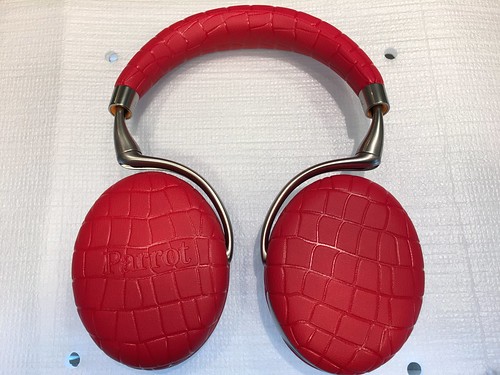
フランスは Parrot 社のワイヤレス・ノイズキャンセリング・ヘッドホン ZIK 3 は 5.1ch に対応している。5.1ch 対応したヘッドホンを使ったことがなかったので、設定方法を調べてみた。メモを残しておく。

Parrot ZIK 3.0

ZIK 3 の最新ファームウェア 3.07

Parrow ZIK 3 は、iOS/Android アプリから Bluetooth 経由でファームウェアをアップデートできる。ケーブルを繋ぐ必要がないので準備も要らないし、手間もかからない。最新ファームウェア 3.07 (2016 年 8 月) では、24bit / 48kHz がサポートされた。

USB audio support 24bits / 48kHz : plug headphones on a PC and open its audio settings to adjust the sound quality just like the 5.1 Dolby digital process

(意訳) USB オーディオ・サポート 24bits / 48kHz : ヘッドホンを PC に挿し込みオーディオ設定を開きと、5.1 Dolby デジタル・プロセスのように音質設定が行なえます。

Release note - Parrot より引用

Mac から 5.1ch 音源を聞く

次の手順で Parrot ZIK 3 を 5.1ch 対応にする:

  1. Parrot ZIK 3 と Macbook を USB で繋ぐ
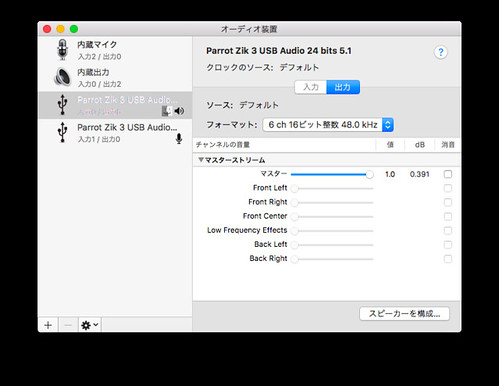
  2. Mac で「Audio MIDI設定」アプリを開く (アプリケーション > ユーティリティ に入っている)
  3. 「Parrot Zik 3 USB Audio 24 bits 5.1」を選択
  4. 「フォーマット」を「6 ch 16ビット整数 48.0 kHz」に変更する

以上 (サウンド設定で出力装置を内蔵スピーカーから Parrot ZIK 3 に変えてね)。

audio-midi-6ch

これで Parrot ZIK 3 のオーディオ出力が 5.1ch になる。

なお、選択可能なフォーマットは次の 3 つ:

  • 2 ch 16ビット整数 48.0 kHz
  • 2 ch 24ビット整数 48.0 kHz
  • 6 ch 16ビット整数 48.0 kHz

デフォルトは 2ch 16bit / 48 kHz。音源によっては 2ch 24bit / 48 kHz に変えるのもアリかもしれない。

試し聴き

iTunes Store で「インターステラー」の映画を購入していたので、Mac から再生してみた。2ch で聴くよりも臨場感が増して、映画が楽しくなった。5.1ch の映画を、ヘッドホンで視聴するなら、5.1ch にしない理由はないと思った。

あとがき

5.1ch 音源につなげば、勝手に 5.1ch へ切り替わるのかと思っていたけど、そこまで自動にはなかっていないのね。Parrot ZIK 3 が 5.1ch 対応しているのは、スペックとしては知っていたけど、実際に使うタイミングがなかったので今回調べて初めて知った。

Bluetooth でも 5.1ch 対応してくれれば良いな、と思ったけ、無理だった。ヘッドホンの制限ではなく、Bluetooth 規格の制限。Bluetooth 通信で使われる A2DP プロファイル (ステレオ通信を行なうプロファイル) では、3ch 以上のストリーミング配信をサポートしていない。新しいプロファイルが作られるか、Bluetooth とは別の独自規格の出現を待たないと無理かな。Apple は iPhone 7 から無線技術を前面に押し進めて行くようなので、こういった規格の策定も頑張って欲しいところ。

2017-01-05

Emacs 25.1 を macOS でコンパイルした

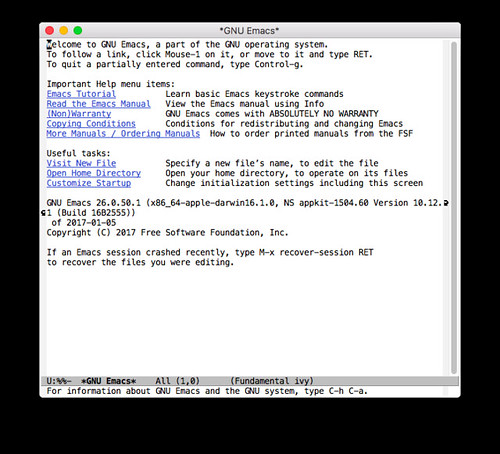
Emacs 25.1 (というか git リポジトリーの HEAD) を macOS 10.12 でコンパイルした。作業記録を残しておく。

emacs-25.1

準備

必要なパッケージを予めインストールしておく。必要なのは autoconf と automake。

$ brew install autoconf automake
$ autoconf --version
autoconf (GNU Autoconf) 2.69
Copyright (C) 2012 Free Software Foundation, Inc.
License GPLv3+/Autoconf: GNU GPL version 3 or later
<http://gnu.org/licenses/gpl.html>, <http://gnu.org/licenses/exceptions.html>
This is free software: you are free to change and redistribute it.
There is NO WARRANTY, to the extent permitted by law.

Written by David J. MacKenzie and Akim Demaille.
$ automake --version
automake (GNU automake) 1.15
Copyright (C) 2014 Free Software Foundation, Inc.
License GPLv2+: GNU GPL version 2 or later <http://gnu.org/licenses/gpl-2.0.html>
This is free software: you are free to change and redistribute it.
There is NO WARRANTY, to the extent permitted by law.

Written by Tom Tromey <tromey@redhat.com>
       and Alexandre Duret-Lutz <adl@gnu.org>.

あと、デフォールトで入っている makeinfo のバージョンが古かったので、新しいものと入れ替えた。

$ brew link --force texinfo
$ makeinfo --version
texi2any (GNU texinfo) 6.3

Copyright (C) 2016 Free Software Foundation, Inc.
License GPLv3+: GNU GPL version 3 or later <http://gnu.org/licenses/gpl.html>
This is free software: you are free to change and redistribute it.
There is NO WARRANTY, to the extent permitted by law.

ソースコードを取得する

Emacs の最新ソースを git 経由で取得する。

$ git clone git://git.savannah.gnu.org/emacs.git

コンパイル

git で取得したソースには configure スクリプトがないので、autogen コマンドで作成。

$ cd emacs
$ ./autogen.sh

configure スクリプトを、適当なオプションを付けて実行。

$ ./configure --without-xim
(snip)
Configured for 'x86_64-apple-darwin16.1.0'.

  Where should the build process find the source code?    .
  What compiler should emacs be built with?               gcc -g3 -O2
  Should Emacs use the GNU version of malloc?             no
    (The GNU allocators don't work with this system configuration.)
  Should Emacs use a relocating allocator for buffers?    no
  Should Emacs use mmap(2) for buffer allocation?         no
  What window system should Emacs use?                    nextstep
  What toolkit should Emacs use?                          none
  Where do we find X Windows header files?                /usr/X11/include
  Where do we find X Windows libraries?                   /usr/X11/lib
  Does Emacs use -lXaw3d?                                 no
  Does Emacs use -lXpm?                                   no
  Does Emacs use -ljpeg?                                  yes
  Does Emacs use -ltiff?                                  no
  Does Emacs use a gif library?                           no 
  Does Emacs use a png library?                           no 
  Does Emacs use -lrsvg-2?                                no
  Does Emacs use cairo?                                   no
  Does Emacs use imagemagick?                             no
  Does Emacs support sound?                               no
  Does Emacs use -lgpm?                                   no
  Does Emacs use -ldbus?                                  yes
  Does Emacs use -lgconf?                                 no
  Does Emacs use GSettings?                               no
  Does Emacs use a file notification library?             yes (kqueue)
  Does Emacs use access control lists?                    yes 
  Does Emacs use -lselinux?                               no
  Does Emacs use -lgnutls?                                yes
  Does Emacs use -lxml2?                                  yes
  Does Emacs use -lfreetype?                              no
  Does Emacs use -lm17n-flt?                              no
  Does Emacs use -lotf?                                   no
  Does Emacs use -lxft?                                   no
  Does Emacs use -lsystemd?                               no
  Does Emacs directly use zlib?                           yes
  Does Emacs have dynamic modules support?                no
  Does Emacs use toolkit scroll bars?                     yes
  Does Emacs support Xwidgets (requires gtk3)?            no
  Does Emacs have threading support in lisp?              yes
(snip)

make install でコンパイル。./nextstep ディレクトリー以下に Emacs が出来上がる。

$ make install

ぼくは .bashrc に次の一行を書いて、ターミナルから emacs コマンドを叩いている。

# Emacs
alias emacs='open ~/project/emacs/nextstep/Emacs.app/'

あとがき

久しぶりに Emacs をソースかマコンパイルした。画像系のライブラリーが configure で no になっていたり、dynamic modules support を yes にしていなかったり。いくつか手直ししたい所も残っている。ヒマを見て、また再コンパイルを試したい。

2017-01-02

brew upgrade でエラーになったので対応した

Homebrew には更新のある formula を調べるコマンド brew outdated がある。これで古いパッケージを見つけて、upgrade を実行したところエラーになった。コマンドのヘルプに従って対応したので、メモを残しておく。

エラー

brew outdated を実行したら、at-spi2-atk と at-spi2-core が古いことが分かった。

ataka ~$ brew outdated
at-spi2-atk (2.14.0) < 2.22.0
at-spi2-core (2.14.0) < 2.22.0

そこで at-spi2-atk の upgrade を試した。そしたら次のエラーが出た。

ataka ~$ brew upgrade at-spi2-atk
==> Upgrading 1 outdated package, with result:
at-spi2-atk 2.22.0
Error: You must `brew link dbus` before at-spi2-atk can be installed

対応

brew link dbus を先に実行しろというので、やってみたら別のヘルプが出た。

ataka ~$ brew link dbus
Linking /usr/local/Cellar/dbus/1.10.14... 
Error: Could not symlink bin/dbus-cleanup-sockets
Target /usr/local/bin/dbus-cleanup-sockets
is a symlink belonging to d-bus. You can unlink it:
  brew unlink d-bus

To force the link and overwrite all conflicting files:
  brew link --overwrite dbus

To list all files that would be deleted:
brew link --overwrite --dry-run dbus

bin/dbus-cleanup-sockets のシンボリック・リンクの作成に失敗したらしい。これが別の formula (d-bus) に含まれていたのが良くなかったのかな? d-bus を unlink する方法が最初に出てきた。これを実行してみる。

ataka ~$ brew unlink d-bus
Unlinking /usr/local/Cellar/d-bus/1.8.8... 14 symlinks removed

unlink に成功したので、改めて link dbus。

ataka ~$ brew link dbus
Linking /usr/local/Cellar/dbus/1.10.14... 30 symlinks created

link に成功したので、upgrade を再実行。

ataka ~$ brew upgrade at-spi2-atk
Updating Homebrew...
==> Upgrading 1 outdated package, with result:
at-spi2-atk 2.22.0
==> Upgrading at-spi2-atk 
==> Installing dependencies for at-spi2-atk: at-spi2-core
==> Installing at-spi2-atk dependency: at-spi2-core
==> Downloading https://homebrew.bintray.com/bottles/at-spi2-core-2.22.0.sierra.
######################################################################## 100.0%
==> Pouring at-spi2-core-2.22.0.sierra.bottle.tar.gz
�  /usr/local/Cellar/at-spi2-core/2.22.0: 160 files, 1.9M
==> Installing at-spi2-atk 
==> Downloading https://homebrew.bintray.com/bottles/at-spi2-atk-2.22.0.sierra.b
######################################################################## 100.0%
==> Pouring at-spi2-atk-2.22.0.sierra.bottle.tar.gz
�  /usr/local/Cellar/at-spi2-atk/2.22.0: 11 files, 237.4K

at-spi-core もインストールされて、古い formulae がなくなった。

2016-10-28

新型 MacBook Pro が発表された

2016-10-28 (金) 02:00 に Apple のイベント hello again が開催された。今年は Apple の最初のノート PC から 25 周年に当たる。ハードウェアの発表は、新しい MacBook Pro に注力された。

MacBook Pro は 13 インチと 15 インチの 2 サイズ。色はシルバーとスペース・グレーの 2 色展開。価格は 13 インチが 178,800 円 (税別) から、15 インチが 238,800 円 (税別) から。なお、13 インチには Touch Bar (後述) を採用しないモデルも用意されている。そちらは 148,800 円から。予約は今日からで、発売は Touch Bar 非採用モデルが今日から。Touch Bar 採用モデルは 2-3 週間後。

主な変更点は、ファンクション・キーの代わりに採用された「Touch Bar」と、4 つの Thunderbold 3 ポート。あと、軽くて薄くなった。

Touch Bar

ファンクション・キーへのレクイエム、と紹介された新しい MacBook Pro の新機能。今までキーボードの一番上に配置されていた「物理キー」のファンション・キーを、「タッチパネル」によって置き換える。そのため、ファンクション・キー部分は一本のガラス板となった。これを Touch Bar と呼ぶ。

Touch Bar はアプリやシチュエーションによって見た目を変える。大きなボタンだったり、スライド・バーだったり、情報を表示する通知バーになることもある。アプリによっては Siri ボタンも表示する。

アプリを全画面表示にしていても、別のアクション候補を Touch Bar 経由でユーザーに提供できる、というのは面白い。アプリの作り方も色々と変わってきそう。

Touch ID

Touch Bar の右端には Touch ID が搭載されている。ユーザーは購入やログインを、Touch ID 経由で行なえる。iPhone が持つ Touch ID の利便性を Mac でも享受できるのはありがたい。

一台の Mac を複数人で使っている場合、Touch ID を使うことで自動的にアカウントが切り替わる。認証・イコール・アカウント切替という考えはスマート。

4 つの Thunderbolt 3 ポート

MacBook Pro ではポートが 5 つしかない。4 つの Thunderbolt 3 ポートと 1 つのヘッドホン端子。電源ポートも LAN ポートもディスプレイ・ポートも廃止され、全て Thunderbolt 3 ポートに置き換えられた。

Thunderbolt 3 ポートは USB Type-C と互換性がある。

なお、Touch Bar 非採用モデルは Thunderbolt 3 ポートが 4 つから 2 つに減っている。

スペック

大きさと重さで変化があった。15 インチ・モデルは重さ 1.83 kg に薄さ 15.5 mm。13 インチ・モデルは重さ 1.37 kg に薄さ 14.9 mm。ちなみに MacBook Air 13 インチ・モデルは重さ 1.35 kg。もはやほんとど重さが変わらない!

この他、発表されたスペックは次の通り:

  • キーボード: 第 2 世代バタフライ機構
  • タッチパッド: 2 倍広く
  • バッテリー: 10 時間
  • CPU: Intel Core i7 (13 インチ・モデルは i5/i7)
  • GPU: Radeon Pro (13 インチ・モデルは Intel Iris)
  • スピーカー: より大きく、2 倍のダイナミック・レンジ

あとがき

初代 iMac クラスの大きな変更を、イベント名「hello again」から期待していたのだけど、普通のメジャー・アップデートだった。Touch Bar はメジャー・アップデートとしては十分インパクトのある機能とは思うけど、もっと大きな変更を期待していたので肩すかし。

その Touch Bar だけど、デモを見ている感じ、もっと大きくても良いんじゃないかと思った。

Touch Bar が新しい UX を提供してくれることは間違いないので、対応アプリの動向に期待。

2016-09-04

最新 AUCTeX を Mac でコンパイルする

最新の AUCTeX を Mac でコンパイルする方法。

過去記事との違いは二点。AUCTeX のバージョン管理が cvs から git に変わったこと。Mac の TeX 環境に合わせて configure オプションを指定すること。

取得

Savannah (FSF の Git リポジトリ・ホスティング・サービス) から AUCTeX を取得する。

$ git clone git://git.sv.gnu.org/auctex.git

インストール

TeX のシステムが /usr/local/texlive/texmf-local に入っていたとする。

$ ./autogen.sh
$ ./configure --with-texmf-dir=/usr/local/texlive/texmf-local
$ make
$ sudo make install

以上。

あとがき

--with-texmf-dir のオプションが覚えられない。オプションなしで configure にディレクトリーの位置を教えることは出来ないものか? 良く分からないので、毎回オプションを指定している。

バージョン管理が Git に移行した。手元でテスト用ブランチの作成が出来るようになった。ありがたい。

2016-09-02

mediainfo でメディア・ファイルのコーデックを調べる

メディア (特に動画) ファイルのコーデックを調べる方法をメモ。

コーデックを調べるには mediainfo というコマンドを使う。mediainfo は Mac なら brew コマンドでインストールできる。パッケージ名が media-info なので注意。

$ brew install media-info

使い方は簡単。ファイル名を引数で渡すだけ。

$ madiainfo ~/Movies/google_spreadsheet_1.mov
General
Complete name                            : /Users/ataka/Movies/google_spreadsheet_1.mov
Format                                   : MPEG-4
Format profile                           : QuickTime
Codec ID                                 : qt
File size                                : 27.1 MiB
Duration                                 : 2mn 40s
Overall bit rate mode                    : Variable
Overall bit rate                         : 1 420 Kbps
Encoded date                             : UTC 2014-04-29 11:10:42
Tagged date                              : UTC 2014-04-29 11:10:52
Writing library                          : Apple QuickTime
com.apple.quicktime.make                 : Apple
com.apple.quicktime.model                : MacBookAir5,1
com.apple.quicktime.software             : Mac OS X 10.9.2 (13C1021)
com.apple.quicktime.creationdate         : 2014-04-29T20:10:41+0900

Video
ID                                       : 1
Format                                   : AVC
Format/Info                              : Advanced Video Codec
Format profile                           : Main@L3.1
Format settings, CABAC                   : Yes
Format settings, ReFrames                : 2 frames
Format settings, GOP                     : M=2, N=60
Codec ID                                 : avc1
Codec ID/Info                            : Advanced Video Coding
Duration                                 : 2mn 40s
Bit rate mode                            : Variable
Bit rate                                 : 1 403 Kbps
Maximum bit rate                         : 768 Kbps
Width                                    : 682 pixels
Height                                   : 516 pixels
Display aspect ratio                     : 4:3
Frame rate mode                          : Constant
Frame rate                               : 60.000 fps
Original frame rate                      : 25.000 fps
Color space                              : YUV
Chroma subsampling                       : 4:2:0
Bit depth                                : 8 bits
Scan type                                : Progressive
Bits/(Pixel*Frame)                       : 0.066
Stream size                              : 26.8 MiB (99%)
Title                                    : Core Media Video
Encoded date                             : UTC 2014-04-29 11:10:42
Tagged date                              : UTC 2014-04-29 11:10:52
Color range                              : Limited
Color primaries                          : BT.709
Transfer characteristics                 : BT.709
Matrix coefficients                      : BT.709

今回の例だと、コンテナーが MPEG-4、ビデオが AVC、オーディオなし、ということが分かった。確かこのファイル。Google Spreadsheet の使い方を説明するために、QuickTime で画面録画したもののはず。

あとがき

先日、拡張子が mp4 なファイルを開こうとしたら、クイックルックで再生できなかった。一体、何のファイルなんだろう? と思って調べるために使ったのがこのコマンド。結果、音声ファイルが AMR ナローバンドなのが良くない、となった。コーデックが分からなかったら、混乱していたかもしれない。動画ファイルは難しい。

コマンド一つで調べられるのも便利。