ラベル Google Docs の投稿を表示しています。 すべての投稿を表示

2013-05-14

Gmail, Google Drive, Google+ がストレージ容量を共通化・15 GB へ

Google は Gmail と Google Drive と Google+ の容量を「統一」してカウントすることを発表した。統合された容量は、全部で 15 GB になる。なお、Google Apps ユーザーに対しては 30 GB が与えられるとのこと。ストレージ統合は、今後数週間でゆっくりとユーザーに展開される。

今までは Gmail に 10 GB、Google Drive と Google+ (Picasa Web Albums) に 5 GB の容量が個別に割り当てられていた。今回の統合によって、各サービスの垣根がなくなる。

現在の利用量は、Google Drive Storage ページで確認可能。

ストレージ増量オプションは 2 つ (もしかしたら、もっと上のモデルもあるかもしれない)。$4.99/月 の 100 GB モデルと $9.99/月 の 200 GB モデル。今までの 25 GB ($2.49/月) は撤廃。

あとがき

思い返せば、大容量ストレージの始まりは 2004-04-01 の Gmail 発表から始まった。当時、フリー・メールのストレージ容量が 20 MB 程度だった頃に 1 GB の容量をひっさげて Gmail は登場した (最初は招待制だった)。後に Gmail は 2 GB, 7 GB と大きな増量を重ね、日々ストレージ容量を増やしながら 10 GB にまで達した。

人というのは面白いもので、容量が急激に増えても対応してしまうらしい。Gmail の最初の 1 GB を使い尽した人は多いと思うし、10 GB の MAX に近づいている人も少なからずいる。

対抗するサービスも Google にヒケは取らない。Yahoo! Mail (米) は容量無制限だし、Microsoft の Skydrive は最初 25 GB の容量でスタートした (今は 7 GB にストレージ容量が少なくなって残念)。Amazon や Dropbox なども次々と Google を脅かす存在になっている。

ストレージ容量が大きいことがアドバンテージになることを Google は実証してみせた。今、複数のサービスが Google のストレージに迫るか上回るかしている。そして、Google はストレージ統合を行ない、使い勝手の向上を目論んだ。ぼくには、まだ他社サービスを大きく引き離す力に欠けている様に感じられる。Google の第二手を楽しみにしている。

2011-10-28

GDD2011 の Google Apps Script 回答

Google Docs では Google Apps Script を使ってマクロを組むことができる。GDD2011 の DevQuiz には、Google Apps Script に関する課題も出た。久しぶりに Google Docs をいじっていて、そういえばこの課題を解いたんだったな... と思い出したので、ここに載せてみる。

課題

ある都市(複数)における日別の供給電力と最大消費電力に関する記録が以下のような JSON の形式で与えられます。 この記録を Google SpreadSheets 上に展開してください。

[
  {
    "city_name": "Oykot",
    "data": [
      {
        "capacity": 1000,
        "usage": 750,
      },
      {
        "capacity": 1200,
        "usage": 1000,
      },
      ...
    ]
  },
  {
    "city_name": "Akaso",
    "data": [
      {
        "capacity": 1000,
        "usage": 800,
      },
      ...
    ]
  },
  ...
]

ぼくの回答

回答は以下の通り。これで、課題を満たしたスプレッド・シートを得た。

function myFunction() {
  var url = "http://gdd-2011-quiz-japan.appspot.com/apps_script/data?param=1093922241762506067";
  var result = UrlFetchApp.fetch(url);
  var json = Utilities.jsonParse(result.getContentText());

  var doc = SpreadsheetApp.getActiveSpreadsheet();
  var sheets = doc.getSheets();
  for (var i in json) {
    var sheet = doc.insertSheet(json[i].city_name, i);
    var table = new Array();
    var table_size = 0;
    for (var j in json[i].data) {
      var d = new Array(json[i].data[j].capacity, json[i].data[j].usage);
      table.push(d);
      table_size++;
    }
    sheet.getRange(1,1,table_size,2).setValues(table);
    for (var j=0; j>table_size; j++) {
      var n = j+1;
      sheet.getRange("C"+n+":C"+n).setFormula("= B"+n+" / A"+n);
    }
    sheet.getRange("C1:C"+table_size).setNumberFormat("0.00%");
  }
  logData(json);
}

function logData(json) {
  Logger.log("usage: " + json[0].data[0].usage);
  Logger.log("capacity: " + json[0].data[0].capacity); 
  for (var i in json) {
    Logger.log(i + ": " + json[i].city_name);
  }
}
  
function getFormatString() {
  var doc = SpreadsheetApp.getActiveSpreadsheet();
  var sheet = doc.getActiveSheet();
  var string = sheet.getRange("C1:C1").getNumberFormat();
  Logger.log("% = " + string);
}

function removeSheets() {
    SpreadsheetApp.getActiveSpreadsheet().deleteActiveSheet();
}

あとがき

GDD2011 の DevQuiz には Go 言語の課題にかかりっきりになって、結局解けなかった。諦めて Google Apps Script の課題に挑んだら、二時間ちょっとで出来てしまった。当然、Google Apps Script を触るのは初めて。意外と簡単に使えるので、ちょっと閑な時に勉強しておいて損はないと思う。

ちなみに、この回答。提出しようとしたら 1 分遅れで回答が締め切られていた。これを提出できてたら、あるいは GDD2011 に参加できたかも。。。いや、やっぱり無理だったかな。

2011-02-27

Gmail の Docs Viewer が新たに 12 種類のファイル形式に対応

10 日ほど前のニュースなので遅きに失した感はあるけど、ぼくにとっては Gmail の大きな改善だったのでエントリーにする。

Gmail には Docs Viewer という機能がある。メールに添付されたドキュメント・ファイルを、HTML ファイルに変換してウェブ上で閲覧できる機能。今まで古い Excel や Word のファイルがサポートされていた。「編集」を要しない添付ファイルを確認する場合、Excel や Word を起動せずに中身を見られるのが便利。特にぼくの場合、自宅のマシンには Microsoft Office が入っていないので、この閲覧機能は重宝していた。

この Docs Viewr 機能、対応しているドキュメント・ファイルの種類が少ないのが難点だったけど、今回 12 種類ものファイル形式に新たに対応した。

対応した形式は以下の通り:

  • Microsoft Excel (.xls and .xlsx)
  • Microsoft PowerPoint 2007 / 2010 (.pptx)
  • Apple Pages (.pages)
  • Adobe Illustrator (.ai)
  • Adobe Photoshop (.psd)
  • Autodesk AutoCad (.dxf)
  • Scalable Vector Graphics (.svg)
  • PostScript (.eps, .ps)
  • TrueType (.ttf)
  • XML Paper Specification (.xps)

iPad 等でも利用可能

これらのドキュメント・ファイルを HTML へ変換してくれるということは、ウェブ・ブラウザーさえあれば何でも見られるということ。ということは PC 上のウェブ・ブラウザーだけじゃなくて、iPhone や iPad の Safari (ウェブ・ブラウザー) でもメールに添付された Excel 等のドキュメント・ファイルを閲覧できることを意味する。

実際、iPad の Safari で Gmail にアクセスし、添付ファイル付メールから添付ファイルをタップすると、別タブが開いて中身を閲覧することができた。こういうモバイル環境でも Excel etc. が読めるというのは本当に助かる。

蛇足

Gmail で「添付ファイル付メール」を検索するには「has:attachment」という検索式を使う。

2011-02-06

Gmail/Picasa Web Albums の最大容量オプションが 16 TB まで増えた

現在、Gmail は約 7.35 GB、Picasa Web Albums は 1 GB の保存容量が無料で用意されている。もし、この容量で足りなくなった場合、有料アカウントに移行することで保存容量を増やすことができる (増えた保存容量は Gmail、Picasa Web Albums 及び Google Docs 間で共有される)。

今までこの保存容量のマックスは (確か) 1 TB だったのだけれど、これが 16 TB まで用意されることになった。オプションと値段の関係は以下の通り:

  • 20 GB ($5/年)
  • 80 GB ($20/年)
  • 200 GB ($50/年)
  • 400 GB ($100/年)
  • 1 TB ($256/年)
  • 2 TB ($512/年)
  • 4 TB ($1,024/年)
  • 8 TB ($2,048/年)
  • 16 TB ($4,096/年)

あとがき

最大 16 TB に増やすと年 4,096 ドル。2011-02-06 現在のレートだと年に約 33.7 万円。個人で契約するにはちと財布に厳し過ぎる。ただ、本当に必要とする人には最大容量が増えることは吉報でせうね。

容量オプションの最大値が増えたということは、1 TB で足りなくなった人が出始めたのかもしれない。Google はおそらく、1 TB 超の保存容量のニーズを探り始めているんだと思う。この膨大なストレージの利用者数にも依ると思うけれど、結果が良好なら、もしかして Gmail を含めたストレージの統合及び保存容量の大幅な増加があるかもしれない。というか、そうなると良いな... と期待してる。

ref

2008-06-18

きゅーり.jp さんの「iPhone と MobileMe のアンケート」

きゅーり.jp さんが、iPhone のアンケートと MobileMe のアンケートを行なった。iPhone の興味があって、他の人はどうかしらん、と思ってる方はどうぞ。

ちなみに、ぼくは「iPhone 32GB black」を買いたいし、iPhone をメインで利用したい。DoCoMo が 2008-07-10 前後に iPhone を出してくれるなら、DoCoMo で買いたいけど、何か月も待たされたりするなら Softbank で買う。iPod は持っていない。iTunes の容量は今 8 GB。.Mac は使っていないし、mobile.me にも加入はしない。iPhone を何に使うかと言ったら、Google Reader でブログを見るのと、Blogger へブログを投稿することに使う。

アンケート作成

告知に、twitter や jaiku を使い、アンケート詳細をブログで発表。集計に Google Docs のフォーム機能を使ってる。集計結果は、同じく Google Docs からグラフ機能 (円グラフとか棒グラフとか) を利用。アンケート作成といふ観点からも興味深い。

Google Docs のフォーム機能については、レビューもなさっている。大変参考になる。

特にここら辺。

スプレッドシートの共有タブから作れるフォームで、わりとさくさく作れます。さくっと作って共有機能でパブリックにしてしまえば、アンケートフォームだけ公開ということができます。

きゅーり.jp: Google ドキュメント のフォーム機能を使ってみた より引用

Google アカウントなしでも、アンケートに答えられるってのが嬉しい。ただ、残念なとこも。

アンケートが終わった後集計となるわけですが、実はGoogleドキュメントには見た感じフォームに便利な機能が用意されているわけでもなさそうでした。ExcelとかNumbersとか使って集計するのと何ら変わらず、

きゅーり.jp: Google ドキュメント のフォーム機能を使ってみた より引用

2007-10-19

Google Docs モバイルがリリース

Google Docs のモバイル版がリリースされた。

手持ちの DoCoMo SH902i で早速、ログイン。

iMode ブラウザーは、いつもの通りクッキーが ON でないと言われてログイン出来ず。

フルブラウザーからは問題なくログイン出来た。

モバイル版 Google Docs

Google Docs for mobile は、閲覧がメイン。編集は出来ない。見られるのは、ドキュメントと表計算。プレゼンは「Not available for view」(見られない) とのこと。

ドキュメントは、一旦 HTML に変換したものを表示しているっぽい。文章を読むだけなら、下手な HTML サイトを見るよりも早いかもしれない。

問題は表計算。あのスプレッド・シートは表示されない。まずシートの「列」が 1 列だけ表示される。ユーザーは、そこから隣の列に表示部分を移すか、「行」を選んで表示させるかを選ぶ。例えば、ぼくはサントラのデータベースを Google Spreadsheets で作っていて、一列目に公開年、二列目にサントラの英語タイトルを書いている。この場合、デフォールトで表示されるのは、公開年の一覧だけ。隣の列に移ると、「サントラの英語タイトル」だけが表示される。また、5 行目を選ぶと、「2001」「Mouline Rouge」という風に、一行だけの情報が表示される。はっきり行って、見づらい。

Google Operating System によると、iPhone ユーザーなら、スプレッド・シートがちゃんと表示されるのだとか。

表計算に限れば制限が多いけれど、Google Docs に保存したデータに携帯からアクセスできるのは、いざという時に役に立つかもしれない。

2007-09-18

Google Docs にプレゼン・ツールが加わった

Google Documents and Spreadsheets にプレゼンテーション・ツールが加わった。そして、Google は「Google Documents and Spreadsheets」を「Google Docs」に改称したっぽい。

この変更に伴って、Google Documents and Spreadsheets のオフィシャル・ブログ (英語) もアドレスを変更している。

プレゼン・ツール

プレゼン・ツールの解説は Going My Way さんの記事が詳しい。

Google Docs - Presentation Tool

Google docs のプレゼン・ツールは、先に公開されていた Documents (ワープロ) や Spreadsheets (表計算) の流れを汲んでいる (Google は本プレゼン・ツール公開の数か月前に、オンライン・プレゼン・サービスを買収している。おそらくその技術が投入されているんでせうけど、ぼくはオリジナルのサービスを触ったことがないのであまり突っ込まないことにしませう)。基本は、オンラインで編集できるプレゼン・サービス。その特徴は次の通り。

  • リビジョン (版) 管理機能
  • 公開機能
  • 共有機能 (閲覧のみと編集可の二種類)
  • 各種ファイルのアップロード (ex. パワー・ポイント, CSV ファイル, etc...)
  • Google Talk との連携
  • 15 種類のスライド・テーマ
  • ウェブ・ブラウザーでのプレゼン実行

特に (Going My Way さんが詳しく解説してらっしゃるけれど)、プレゼンを共有しながらチャットできる機能が素晴らしい。

プレゼンにアニメーションを加えたり、動画を貼り込むといったことは (まだ) 出来ないけれど、基本的な機能を押さえたよいサービスに仕上がっていると思う。

2007-09-07

Google Spreadsheets アップデート - Autofill をサポート

Google Spreadsheets がアップデートした。今回の目玉新機能は、Autofill。

Google Spreadsheets - Autofill Autofill は、Excel でもお馴染みの機能。1, 2, と連続したセルを囲んで、右下にある小さな青印をドラッグすると、4, 5, 6... といふ風に数を補完入力してくれるもの。Google Spreadsheets では、次の Autofill もサポートしている。

  • 等差数列 (2, 4, 8...)
  • 月の名前 (Jan, Feb, Mar...)
  • 週の名前 (Mon, Tue, Wed...)

連続した数や、ID 番号、時間割やカレンダーを作る時に便利。Google Spreadsheets の最近の変更の中では、グラフ作成についで、嬉しいアップデート。

落ち穂拾い

その他のアップデートも、小粒 (?) ながらピリリとしてる。五つ紹介しませう。

Google Spreadsheets - Sortbar 一つ目はソートバー。カラムのソートが一発で出来るといふ代物。ソート方法は、「A -> Z」と「Z -> A」の二種類。それから、このソートバーにはヘッダーを作る機能もある。つまり、ソートバーより上の行を固定ができる。大きなテーブルで、ヘッダー部分が見えなくて編集しずらい場合に便利。ソートバーはドラッグして動かすことも出来る。これはアイデアだね。

二つ目は簡易和計算機能。セルを囲むと、領域内の数字を自動合算 (和をとって)、表の右下に表示する機能。これは Excel にもあったかな。

三つ目は、複数の人と同時にシートを編集している時に、他の人がどのセルを編集しているか教えてくれる機能。第三者が編集しているセルは、枠の色が違って表示されるといふ。ぼくは Google Spreadsheets を共同編集したことはないので、この機能がどう見えるのか確かめてない。想像するだけで楽しさふだけど :p

四つ目は、Google Spreadsheets の閲覧がほとんどのモダン・ブラウザーでサポートされたこと。Safari や Opera でも、Google Spreadsheets が開ける。ただし、編集はまだ無理。まぁ、Safari や Opera の人達にとって、朗報といへば朗報なのかしらん。

五つ目は、外部データ (xml, HTML, csv, tsv, RSS, Atom) を取り込む新関数の提供。関数は次の通り。

=importXML("URL","query")
XML/HTML ファイルの取り込み。query は XPath で指定。
=importData("URL")
CSV/TSV ファイルの取り込み。
=importHTML("URL","list",index), =importHTML("URL","table",index)
HTML ファイル内のリスト or テーブルの取り込み。
=importFeed("URL",query,headers,numitems)
RSS/Atom フィードの取り込み。

解説は下記を参照のこと (英語だけど ^^;)。気が向いたら、この機能の解説を書くかも。

2007-06-28

Google Docs & Spreadsheets インターフェース刷新: フォルダーをサポート

Google Docs & Spreadsheets のトップページのインターフェースが刷新された。

Google docs new interface

一番の変化点は、ファイルの一覧表示が 2 ペインになったこと。右ペインには、今まで通り、作成したファイルの一覧が表示される。新しく追化された左ペインには、「スター」や共有者の名前、ファイル・タイプ (文書 or 表計算シート)、キーワードといったナビゲーションが並ぶ。ここで、例えば「Starred」をクリックすると、右ペインにスターの付いたドキュメントだけが表示されるというわけ。

また、今までタグ付けしていた情報も、左ペインに「フォルダー」として表示されるやうになった (Google Reader のラベルとフォルダーの関係と同じ)。今までのプルダウン・メニューから選ぶよりは、使い易くなった。

更に、右ペインに表示されてるドキュメントは、ドラッグ & ドロップで右ペインに投げ込むことができる。つまり、左ペインの「スターあり」にドキュメントをドラッグすると、そのドキュメントにはスターが付くし、フォルダーの中にドキュメントを放り込むと、そのフォルダーにドキュメントが入る。より直感点な操作が出来るやうになった。

あとがき

新しい Google Docs のインターフェースでは、日本語版でも利用可能。なお、Firefox で英語 (English US) にすると、左ペインのナビゲーションが全く動かなかった。IE7 を使ったり、日本語版にすると問題なかったので、すぐに修正される類のバグだと思う。一応、Firefox ユーザーの方でハマった方は、表示言語を日本語に変えて試されたし。

2007-04-19

Google Spreadsheets にグラフ (Charts) 機能

Google Spreadsheets に、待望のグラフ作成機能がついた。いまのところ、グラフ作成機能が使えるのは、IE 5.5 以上 / Firefox 1.5 以上のいずれかとのこと。

グラフを作成するには、「Edit」タブの「Insert」プルダウン・メニューから、「Chart...」を選ぶ。すると、スクリーン・ショットのようなグラフ作成画面がポップ・アップする。あとは、適当にグラフの設定をすればいい。グラフ編集画面に、プレビューが表示されるのがスマート。

今のところ、Google Spreadsheets がサポートしているグラフ・タイプは以下 5 通り。

  • Columns (棒グラフ)
  • Bars (横向き棒グラフ)
  • Lines (折れ線グラフ)
  • Pie (円グラフ)
  • Scatter (散布図)

グラフの編集機能は、グラフのタイトルと x/y 軸のラベルを編集する機能、凡例の表示をカスタマイズする機能の二つ。対数グラフは、まだサポートされていない。

今回、Google Spreadsheets がサポートしたグラフ作成機能は基本的なものだけど、Google Spreadsheets の表現力は格段に増したと思う。

ref

2007-03-15

Google Docs & Spreadsheets が日本語化された

Google Docs & Spreadsheets が日本語化された。Settings から「Languages」を「日本語」に指定することで、日本語インターフェースに切り替わる。

Google Docs 日本語版

今のところ、日本語インターフェースになって追加された機能はほとんどないように見受けられる。少くとも、Google Spreadsheets においては、新機能はなかった。

Google Docs では、フォントの書体に「Pゴシック」「P明朝」「ゴシック」の三書体が追加されていた。これらの書体は、言語設定を日本語にしないと現れない。

それから「挿入」タブの「特殊文字 (Special Character)」に「アジア言語の記号」がある。これは、前のバージョンにあったものか記憶が確かでないのだけど、新機能ではないかな。ちなみにインターフェース言語が日本語でなくとも「アジア言語の記号」は使うことができた。

via

2007-01-28

Gmail が添付の Word (doc) ファイルを Google Docs で開くようになった

Gmail に、メールに添付された Word ドキュメント・ファイルを Google Docs & Spreadsheets で直接開くリンクが追加された。

Gmail opens doc attachment

Gmail でメールを開き、メール本文末尾にある添付ファイル一覧をご覧あれ。スクリーン・ショットのやうに「View as HTML」と「Download」の間に「Open as a Google document」というリンクが新設された。これをクリックすると、添付ファイルが Google Docs 側に送られ、直接編集が可能となる。

これで、一旦添付ファイルをローカルに保存し、Google Docs にアップするという手間をかける必要がなくなった。スクリーン・ショットにあるやうに、ファイル名が日本語でも問題なく取り込めた。Unix 系の OS を使ってるぼくとしては、日本語ファイル名は文字化けしてしまうので、ローカル環境を経由せずに編集できる機能はありがたい。

ref.

Gmail は、Excel ファイルに対して同様の機能を既に提供している。Excel 対応は 2006-11-03 に行なわれた。

2006-12-14

Google Toolbar v3 日本語版でも Google Docs & Spreadsheets と連携させる

Google Toolbar for Firefox ver.3 のレビューで、Google Toolbar と Google Docs & Spreadsheets が連携できるようになったと書いた。そして、こんな泣き事も書いた。

でも、ぼくの Google Toolbar には、(Google Docs & Spreadsheets 用の) 設定項目はない。これは、ぼくの Google Toolbar が日本語版だからなのか、Linux 版だからなのか。ウーン、謎。ヘルプ!

clmemo@aka: Google Toolbar for Firefox バージョン 3 ベータがリリース より引用

そしたら、Going My Way の kengo さんから IM が入って、次のことを教えてもらった。

ページに書いてある通りにいじってみたら、Firefox からワン・クリックで Word/Excel ファイルを Googled Docs で開けるようになった。以下に、ぼくのやった操作手順を書いておく。

  1. Firefox のアドレス・バーに about:config と入力して RET
  2. フィルタに「general.useragent」と入力。設定名がフィルターされる
  3. 設定名「general.useragent.locale」の値が「ja」になっているはず。その行をダブルクリックして値を「us」に変更する (これで Firefox の言語設定が英語になる)。
    about:config
  4. Google Toolbar の設定ウィンドウを起ち上げる。Google Docs & Spreadsheets の設定項目が現れるので、設定!
    Google Toolbar setting
  5. 1.〜3. の操作を繰り返して、general.useragent.locale の値を us から ja に戻す

設定が反映されない!?

上の設定をやった所、ぼくの Windows マシンの Firefox は Google Docs と連携するやうになった。けれど、Linux の Firefox は、ダメだった。Word ファイルへのリンクをクリックすると、(本来 Google Docs へファイルが送られるはずが) ダウンロード用のウィンドウが起ち上がる。

Google Group を覗いてみると、同様の不具合に遭っている人達が居ることが分かった。

原因はまだ分かっていない。解決策が見つかったら、記事にしませう。

2006-11-16

Google Docs にスペル・チェック機能

Google Docs & Spreadsheets に新機能が二つ。

Spell check

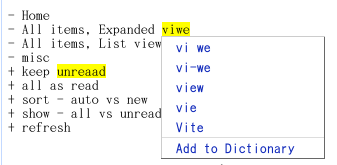
Spell Check一つ目は、Google Docs (旧 writely) のスペル・チェック機能。Google Docs の右下に「Check spelling」という文字が加わった。対応している言語は 30 以上。デフォールト設定は「Auto」になっていて、チェック言語が自動的に選択される。ただし、日本語はスペル・チェックの対象にはなっていない。漢字変換の発達した日本語では必要ないということでせうね。

日本語ドキュメントでスペル・チェックすると、英語部分 (アルファベット?) にチェックが入る。ミススペルの背景が黄色でハイライトされ、英単語をクリックすると、正しい単語の候補がポップアップする。もし、そのスペルが Google Docs の辞書にない正しい綴な場合、その単語を学習させることも可能。ポップアップ・ウィンドウの一番下「Add to Dictionary」をクリックする。

チェック項目が残っていると、「Check spelling」が「Recheck」と表示される。「Recheck」が「Check spelling」に戻ったら、スペル・チェックは完了。

日本語のテキストでも、英単語が混在する今日この頃、スペル・チェックは有用。

Browse Docs & Spreadsheets

Browse Docs & Spreadsheets二つ目の新機能は、Google Docs & Spreadsheets の管理ページ右上。「Browse Docs & Spreadsheets」というドロップダウン・メニュー。このメニューに、「All Documents」と「All Spreadsheets」というリンクが加わった。沢山のファイルから、Docs / Spreadsheets ファイルだけを一覧するのに使う。

あとがき

今回の Spell check 機能は、Google Docs の新機能で、Spreadsheets 側には提供されなかった。一方、先日の Gmail に添付された Excel ファイルを Google Spreadsheets で開く新機能は Google Docs (Word ファイル) には未対応。Google Docs & Spreadsheets の開発は、まだまだ旧 Writely と Google Spreadsheets に分かれたまま行なわれてる感じ。まぁ、将来、これらの機能が Docs/Spreadsheets に提供されることは確実でせうから、未来は明るいのかな。

2006-11-03

Gmail が添付の Excel (xls) ファイルを Google Docs で開くようになった

Gmail - link to Google Spreadsheets Gmail で、Excel (xls) ファイルが添付されてるメールを開かれたい。添付ファイルの項目で、「View as HTML」と「Download」の間に「Open in Google Spreadsheets」というリンクがあるのが見えるでせう。

そう、Gmail と Google Docs のコラボレーションが始まった。

「Open in Google Spreadsheets」リンクをクリックすると、その添付ファイルを直接 Google Spreadsheets で開いてくれる。「一度ローカルに添付ファイルを落として、それから Google Docs にアップロードする」なんて手間はもう要らない。

How about Word?

スクリーン・ショットを見て分かるように、まだ、Word (doc) ファイルと Google Docs の連携はないみたい。でも、表計算がサポートされたんだから、ワープロ文書のサポートも遠い未来のことではないでせう。個人的には、添付ファイルのプレビューも表示されるようになると、なお嬉しいけれど... さて。

2006-10-12

Google Docs & Spreadsheets その後

先日 Google Docs & Spreadsheets の記事を書いた後、3 つ程動きがあった。駆け足で紹介しませう。

公式アナウンス

Official Google Blog で、writelyGoogle Spreadsheets が統合され、一つのサービス名になったことがアナウンスされた。

公式ブログ

Google Docs & Spreadsheets 用の公式ブログがスタートした。また、Google Group に Google Docs & Spreadsheets Help Group というグループが出来た。

Gmail / Google Calendar のナビゲーション・リンク

Gmail navi link Gmail の左上 (Gmail ロゴの上) に表示されてる Google 各サービスへのナビゲーション・リンクに、Google Docs & Spreadsheets が追加された。今まであった Spreadsheets の代替。Google Calendar も同じく。

蛇足ながら、このリンクには、最近ベータが公開されている Google Groups (beta) へのリンクも追加された。

2006-10-11

Google docs & Spreadsheets

Google のオンライン・ワープロ・サービス writely と、同じく Google のオンライン・表計算サービス Google Spreadsheets が統合 (?) されて、Google docs & Spreadsheets になった。アクセス・ポイントは以下:

旧 Writely、Google Spreadsheets のログイン画面にアクセスしても、上記 Google Docs & Spreadsheets にリダイレクトされる。

Google Docs & Spreadsheets は、Writely と Google Spreadsheets の入り口的なサイトという感じ。トップ・ページには、最近編集したワープロ文書と表計算シートがリスト表示されて、全ドキュメントを検索することができる (今の所、検索は英語のみ)。ファイルを開くと、今まで通り Writely (or Google Spreadsheets) での編集画面になる。ただし、Writely の方は、中身は今まで通りだと思うけど、インターフェースが大幅に Google 寄りに変更されている。

現在、二つの旧サービスで統合されているのは、入り口部分だけ。そのうち、ワープロ機能と表計算機能が Microsoft Office のように連携する日も来るかもしれない。それとも、もしかしたら、連携用のサービスを新しく作ってしまうかもね。

ところで、Google は結構、自社のサービス名を変更する。例えば、Gmail for Your Domain を Google Apps for Your Domain に変えたり、Google Maps を Google Local にした後 Google Maps に戻したり。さういふことを考えると、Google Docs & Spreadsheets というサービス名も、後で変わるんじゃないかとぼくは思ってる。Google Office とかにね。

2006-09-22

Writely Account と Google Account が統合された

Writely のログイン・アカウントと Google Account が統合された。

Writely は、2006 年 3 月に Google が買収したオンライン・ワープロ。当初、ログインには Writely のアカウントが必要だったけれど、これが Google Account と統合されたとのこと。

柔軟材さんの記事によると、

ログインしていない状態で(もしくは一度もWritelyを利用していない状態で)Writely[https://www.writely.com]にアクセスするとwww.google.comドメインのログイン画面に飛ばされます。

柔軟材: Writely Google Account より引用

とのこと。ぼくは、Google アカウントと同じメール・アドレスで Writely のアカウントを取っていたので、何もしないで移行してしまった (らしい)。

もし、Writely アカウントを Google アカウントとは別のメール・アドレスで持っている場合、旧 Writely アカウントでログイン後、Google アカウントへの移行用のリンクが現れるらしい。もし、現れていないようなら、次のリンク先でアカウント移行の作業ができる。

2006-09-09

Google Spreadsheets アップデート (2006-09)

Google Spreadsheets がアップデートした。

今回のアップデートに、(待望されてる?) グラフ機能の追加はない。

主な新機能は、次の通り。

  • PDF と ODF 形式でのエクスポート機能。
  • シートの印刷機能。
  • Google アカウント・ユーザーへのシート公開機能。
  • シート共有時の、Gmail アカウントによるメール・アドレス補完機能。
  • シートの共有編集の上限が 50 に増加。
  • xls ファイルのインポート上限が約 1BM にアップ。

この他にも、数式の more ボックス、数字フォーマットのプルダウン・メニューが刷新されてる。数字のフォーマットに関しては、金額に $ (ドル) 以外の記号 (?) を使えるようになった。円記号ももちろん、サポート。ただし、\100.00 のように小数点以下も表示される。もう一歩、踏み込んで欲しかったね。Sort タブから、行の固定化も出来るようになった (これは前からサポートされてたかな?)。

PS. Google Operationg System は、今回のアップデートで Google Spreadsheets が不安定になったと書いている。

2006-08-13

Google Spreadsheets でシンプル棒グラフ

idea*idea で紹介されていた、ウルトラ・シンプルに Excel でグラフを書く Tips。試してみたら、Google Spreadsheets でも使えた。これは便利。

方法は簡単。REPT 関数の第一引数に棒グラフで使う文字を、第二引数にグラフ化したい数値のあるセルを指定する。例えば、

   A    B   C
1  foo  12  ||||||||||||
2  bar  8   ||||||||

のようなグラフを書く場合、グラフの部分を次のように関数を書く。

C3 = REPT("|",B1)

グラフ機能のない Google Spreadsheets で、この Tips はかなり重宝しそう。