ラベル Picasa Web Album の投稿を表示しています。 すべての投稿を表示

2011-07-21

iPhone 用 Google+ アプリ、リリース

iPhone 用の Google+ アプリがリリースされた。iPod Touch 用、iPad 用のアプリはリリースされていない。

Google+ アプリのメイン画面には 5 つのアイコンがある: 「Stream」「Huddle」「Photos」「Profile」「Circles」。

Stream では Google+ でフォローしている人達の投稿を読むことができる。Stream には小さく、「Incoming」と「Nearby」のタブがあり、スワイプでタブ間の移動が可能 (これはモバイル版 Google+ でも同じ!)。Incoming は「自分はフォローしていないけど、相手がフォローしている」人達の投稿。「Nearby」は近所の投稿。「Stream」画面では、チェック・イン、ポスト、コメント、+1 が出来る。デスクトップ版 Google+ にある「共有」機能は近日追加予定とのこと。Stream は、モバイル版と大きな違いはない。

Huddle はモバイル版にない機能なのでとまどう。どうやら、グループ・チャットの機能らしい (デスクトップ版のビデオチャットルームをモバイル化した感じ?)。サークルや人を選択して、簡単にグループ・チャットができる。チャットの履歴が Gmail Chat に残ると良いのだけど、そういう機能は (まだ?) ないみたい。Stream が Twitter の普通のツイートとしたら、Huddle はグループ機能付ダイレクト・メッセージ。


Photos は写真機能。iPhone で撮った写真、Picasa Web Albums の写真、サークル内の友達の写真を見ることができる。この画面から写真を選択してポストも可能。Android 版 Google+ アプリで話題になった、写真の自動アップロード機能はサポートしていない (残念!!)。

Profiles では自分のプロフィール、ポスト、写真を見ることができる。編集は不可能な模様。

Cicles はサークル機能。サークルとサークルに入れている人の一覧が表示される。サークルの変更なども可能。このサークル機能で主に使われると思われる用途は二つ。一つは人を検索してプロフィールを表示、電話番号などを確認すること。もう一つはサークルを選択してポストを表示すること (任意のサークルのポストのみを表示する)。

あとがき

Google+ アプリとモバイル版を比べると、大きな違いを感じなかった。Huddle という新機能は面白そうだけれども、使いこなせていないので何とも。これが使いこなせると、かなり印象が変わるかも。あと活アプリの方が動作が多少スムーズかな。あと、ノーティフィケーションがアプリとしてサポートされているのも嬉しい。

そうね。大きな違いは (Huddle を抜けば) ほとんどないけれど、小さな所で使い勝手の良さを追求している。だから、モバイル版に戻ることはなくなるかな。

2011-04-03

Memolane — ライフログ・サービスの試みの一つ

TechCrunch で Memolane というサービスが紹介されていたので使ってみた。Memolane は一種のライフログ。既存のウェブ・サービスの情報を結合させて、一日一日の記録を一か所にまとめてくれる。

特徴は集めたデータの見せ方。

(クリックで大きな画像になります)

マウス・ドラッグで左右に振ると日付けをスクロールできる。一日の出来事が「のれん」が垂れる様に表示され、アイテム数が多い場合は上下にスクロールさせる。

一つ一つのアイテムは、最小限のデータを表示している。アイテムをクリックすると、拡大表示。

拡大された画面には次のオプションが付く:

  • Private/Public の変更
  • オリジナル・データへのリンク
  • Memolame における「アイテム」への URL リンク
  • 共有 (Facebook, Twitter, bit.ly)

対応するサービスは 11 個 (+ フィード)。

各々のサービスに対して、「プライベート」「友達のみ」「公開」の三つの公開ステータスが選べる。

あとがき

FourSquare でその日の大まかな動きを掴み、Twitter のツイートの間に Flickr の写真が入る。一日の活動が良く分かる。楽しい。

同様のサービスで Sony の Life-X があるけれど、見せ方が Memolane の方がスマート。対応サービスの幅も広い。

一点不満を言えば、タイムゾーン設定がまだない。そのため、一日の始まりが日本時間とズレている。海外展開を考えれば必須の機能なので、いずれサポートされると思う。

ref

2011-02-06

Gmail/Picasa Web Albums の最大容量オプションが 16 TB まで増えた

現在、Gmail は約 7.35 GB、Picasa Web Albums は 1 GB の保存容量が無料で用意されている。もし、この容量で足りなくなった場合、有料アカウントに移行することで保存容量を増やすことができる (増えた保存容量は Gmail、Picasa Web Albums 及び Google Docs 間で共有される)。

今までこの保存容量のマックスは (確か) 1 TB だったのだけれど、これが 16 TB まで用意されることになった。オプションと値段の関係は以下の通り:

  • 20 GB ($5/年)
  • 80 GB ($20/年)
  • 200 GB ($50/年)
  • 400 GB ($100/年)
  • 1 TB ($256/年)
  • 2 TB ($512/年)
  • 4 TB ($1,024/年)
  • 8 TB ($2,048/年)
  • 16 TB ($4,096/年)

あとがき

最大 16 TB に増やすと年 4,096 ドル。2011-02-06 現在のレートだと年に約 33.7 万円。個人で契約するにはちと財布に厳し過ぎる。ただ、本当に必要とする人には最大容量が増えることは吉報でせうね。

容量オプションの最大値が増えたということは、1 TB で足りなくなった人が出始めたのかもしれない。Google はおそらく、1 TB 超の保存容量のニーズを探り始めているんだと思う。この膨大なストレージの利用者数にも依ると思うけれど、結果が良好なら、もしかして Gmail を含めたストレージの統合及び保存容量の大幅な増加があるかもしれない。というか、そうなると良いな... と期待してる。

ref

2010-08-17

Picasa Web Albums で写真の埋め込み用リンク URL を表示させる

Picasa Web Albums に保存した写真を、ブログや MySpace などで使い回したい場合があると思う。そんな人のために Picasa Web Albums はその写真への URL を公開している。

今回、この URL が見つけられないとのコメントを頂いたので、少し順を追って説明していく。

「この写真へのリンク」まで

まず Picase Web Albums にログインしやう。するとこんな画面になる (スクリーン・ショットは全てクリックすると大きなサイズで表示されます)。

Picasa Web Albums - Albums

これはぼくのログイン画面。アルバム一覧が並んでいる。今回は赤丸で囲んだ「Public」というアルバムを開いてみる。

Picasa Web Albums - Photos in Album

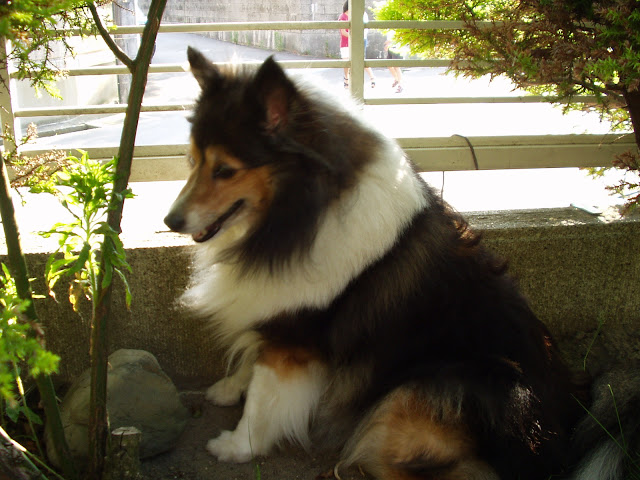
「Public」アルバムには 8 つの写真が入ってた。更に赤丸で囲んだ犬 (シェルティー) の写真を選択する。

Picasa Web Albums - Photo

写真の個別ページに到達した。右カラムに赤丸で囲んだ「この写真へのリンク」という文字が見える。これをクリックしてみやう。

Picasa Web Albums - Photo Link

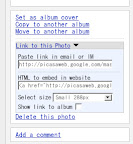
すると上のスクリーンショットのやうに、この写真へのリンクが現れる。サイズの変更も多少ながら可能。

画像サイズをもっと細かく変更したい場合は、過去記事をどうぞ。

2008-12-05

Picasa Web Albums がプライベート・アルバムをサポート

Picasa Web Albums がプライベート・アルバム機能をサポートした。正式には「Google Account にサイン・インしないと見られませんよ」モード。アルバムごとに閲覧モードを設定できる。

設定方法は簡単。Picasa Web Albums でアルバムを開いて、アルバムのメニューから「Edit > Album properties」を選ぶ。すると、設定画面が現れるので、下の方にある「Visiblity for this album」で「Sign-in required to view」にチェックを入れる。

Picasa Web Albums - Private Album Settings

Unlisted

今までの Picasa Web Albums には、二種類の閲覧設定があった。

一つは、誰でも見られて、Picasa Web Albums で (他の人が) 検索することができる「Public」モード。Public モードにしておくと、Picasa Web Albums のマイ・ページのトップにそのアルバムが表示される。

もう一つは、Picasa Web Albums のマイ・ページのトップにアルバムを表示しなくする「Unlisted」モード。Unlisted モードにすると、Picasa Web Albums の検索機能で検索に引っかからなくなる。ただし、Unlisted (リスト表示されない) だけで、アルバムの URL が分かれば誰でもアクセスできることには変わりなかった。

Sign-in required to view

「Sign-in required to view」モードにすると、そのアルバムは、Google アカウントにログインしないと見ることが出来なくなる。また、アルバムの共有機能を使って閲覧者の制限をかけることが可能になる。

顔出し写真を含むアルバムや個人情報を含むアルバムを、Picasa Web Albums にアップする時重宝するでせう。より、プライバシーに気をかける人におススメ。

2008-09-17

Picasa Web Albums Assistant -- Mac で Picasa Web Albums のアルバムをダウンロードする その 2

2007-12-04 に、Mac で Picasa Web Albums のアルバムをダウンロードする方法について書いた。というのも、Windows/Linux 版の Picasa にはアルバムの一括ダウンロード機能があるのに、Mac には Picasa そのものが提供されていないため。前の記事で紹介した方法は、Firefox のアドオン DownThemAll! と Greasemonkey を併用するやり方だった。

先日、このエントリーにコメントをもらった。「MacOS X 10.4 と Firefox 3 で試したけれど、サムネイル画像しかダウンロードできない」という。ぼくも試してみたら、その通りだった。Picasa Web Albums 側で何か変更があったんだと思う。

Picasa Web Albums Assistant

別の方法として Picasa Web Albums Assistant を紹介しませう。これは Java のプログラム。ぼくは Mac でテストしたけれど、Windows や Linux でも動くと思う。

ダウンロードして起動

ダウンロード・ページから最新 0.3.1 (PWA0_3_1.zip) をダウンロードする。

ダウンロードしたら、zip ファイルを解凍。

フォルダー「PWA0_3_1」の中に入ってる「PWA3.jar」をダブル・クリックすると Picasa Web Albums Assistant が起動する

アルバムのダウンロード方法は、パブリックなアルバムとプライベート (Unlisted) なアルバムで手順が違う。順に追って説明しませう。

パブリック・アルバムのダウンロード

  1. PWA3.jar を起動
  2. 使用許諾書 (要は自己責任で使ってねって書いてある) に「はい」と答える
  3. 「Get Users Public Albums」ボタンをクリック
  4. 「Enter a Picasa Webalbums user ID」と聞かれるので、ユーザー名を入力する。ユーザー名は普通、Picasa Web Albums の URL にこんな形で入ってる「http://picasaweb.google.com/ユーザー名/」
  5. ユーザーが持ってるパブリック・アルバム一覧が表示されるので、アルバムを選択して「Select」ボタンを押す
  6. 写真一覧が表示されるので、ダウンロードしたい画像を選んで「Downloa Selected」ボタンを押す。デフォールトでは、アルバムの写真全部がチェックされている。
  7. ダウンロード先の指定を行なう。ここが一番のハマリどころ。「ファイル」にダウンロード先のフォルダーを指定。その下のドロップダウン・メニューに親フォルダーを指定する。スクリーン・ショットは、「ピクチャ」フォルダーの中の「Egypt」フォルダーに画像をダウンロードしようとしている。なので「ファイル」には「Egypt」を、その下のドロップダウン・メニューには「ピクチャ」を指定している。新規にフォルダーを作成した場合など、「親フォルダー」を指定すべき所が (作成したばかりの) 「新規フォルダー」になってしまうので注意。
  8. ダウンロードが始まる。

PWA - Start PWA - Enter User ID PWA - Select an Album PWA - Select Photos PWA - Select Download Dir

プライベート・アルバムのダウンロード

  1. PWA3.jar を起動
  2. 使用許諾書 (要は自己責任で使ってねって書いてある) に「はい」と答える
  3. 「Get Photos From Invitation URL」ボタンをクリック
  4. 「Please copy and paste athe url from your invitation e-mail」と言われる。招待メールからウェブ・アルバムの URL をコピーして入力する。既にウェブ・ブラウザーでウェブ・アルバムを開いているなら右サイド・バーから「Link to this ablum」をクリックして現れる URL をコピペする。
  5. 後はパブリック・アルバムの手順 6. と同じ。

PWA - Enter Invatation URL

2007-12-04

Mac で Picasa Web Albums のアルバムをダウンロードする方法

Google Operating System より、firefox のアドオンを使って、Picasa Web Albums のアルバムをダウンロードする方法。先に書いておくけど、この方法は Firefox さえ使えれば OS を選ばない。Windows や Linux でも OK。タイトルに「Mac」の名前を入れたのは、現状、「Mac」だけが Picasa Web Albums のアルバムをダウンロード出来ないから。

準備

まず、firefox のアドオンと Greasemonkey スクリプトを一つずつインストールする。

インストールしたら、firefox を再起動。

ダウンロード

手順は以下の通り。ちょっと煩雑だけど、頑張って!

  1. Picasa Web Albums で、ダウンロードしたいアルバムを開く
  2. アルバムの上の方にある「Init Download Links」ボタンをクリック
  3. 右クリックでコンテキスト・メニューを開き、「DownThemAll」をクリック
  4. ダウンロード画面がポップアップするので、ダウンロード先を入力
  5. 「Additional filters」をクリックして、テキスト・ボックスに「imgdl=1」と入力
    Picasa Web Albums - DownThemAll!
  6. 「Start!」ボタンを押す

これでお終い。画像がダウンロードされるのを、お茶でも片手に待ちませう。

最後に「imgdl=1」の解説を一つ。DownThemAll! を実行すると、アルバム・ページにある全ての画像がダウンロード対定にされてしまう。それこそ、Picasa Web Albums のロゴ画定だとかプロフィール写真だとか etc. そこで、アルバム内の写真だけを取り出すフィルターが「imgdl=1」といふわけ。

※もう少し踏み込むと、「Picasaweb Download Links」が、アルバム・ページにある写真の URL に「?imgdl=1」を付け加えていて、DownThemAll! はそれを目印にダウンロードを行なっている。

2007-10-17

Picasa Web Albums Uploader for Mac バージョン 1.1.0 リリース

MacOS から Picasa Web Albums に写真をアップロードするツール「Picasa Web Albums Uploader for Mac」のバージョン 1.1 がリリースされた。

Google Updater を使ってる人なら、自動的にダウンロード & インストールが実行されるはず。

バージョン 1.1 の大きな変更点は、iPhoto '08 に対応したことだとか。ぼくは、iPhoto '08 を買ってないので、不便はしてなかった。早々にアップデートされた方々には朗報かしらん。

それから、iPhoto からのアップロードで、写真の「キーワード」を Picasa Web Albums の「タグ」に変換する機能も付いた。アップロードする写真を選択して、メニューから「ファイル」>「書き出し」>「Picasa Web」タブを選び、「Make Picasa Web Album tags from iPhoto keywords」にチェックを入れる。

その他の違いとして、Google はアップロード API の変更を挙げている。今までは、Picasa Uploader 独自の API だったものを、Google Data API に変更したのだとか。先のタグ付加機能も、Google Data API を使うことで実現できたことらしい。

2007-05-19

Picasa Web Albums のスライドショーをウェブ・ページに貼り付ける

Picasa Web Albums には、(大概の写真共有サービスが持っているやうに) アルバムに保存した写真をスライドショーで表示する機能がある。この度、そのスライドショーをウェブ・ページに貼り付ける機能が追加された。スライドショーは、Flash で作られている。

スライドショー用のコードは、Picasa Web Albums でアルバムを開き、左サイド・バーから「Embed Slideshow」というリンクをクリックする (表示言語を「US」にする必要あり)。すると、スクリーンショットのやうなウィンドウがポップアップするので、スライドショーのサイズとキャプションの有無を設定後、HTML のコードをコピーする。スライドショーのサイズは、横幅 144px, 288px, 400px, 600px, 800px の 5 種類の中から選べる。

Picasa Web Albums  Slideshow settings

実際にスライドショーのサンプルを一つ、下に貼ってみた。一枚一枚の写真が、数秒置きに置き換わる。スライドショーの上にマウスを持っていくと、コントロール用のバーがスライドショーの下に現れる。

スライドショーの出来としては、シンプルで目立った優位点は見当たらない。個人的には、Slides.com のやうな一工夫があってもいいかと思う。

2007-03-15

Google Talk Gadget が出た

Google Personalized HomeGoogle Talk のガジェットが現れた。情報元は Googling Google。

まずは、Google 本家のビデオをどうぞ。

スクリーン・ショットはこちら。

Google Gadget - Google Talk

見た目は、アプリケーションの Google Talk とほぼ同じ。チャットする相手は、タブで表示される (Gmail Chat のやうに、ポップアップ・ウィンドウは現れない)。Google Talk ガジェットからは、メール及びチャットが可能。通話ボタンもあるけれど、ぼくの環境だと灰色表示でクリックできない。アプリケーション版の Google Talk がないと「通話 (Call)」は出来ないのかもしれない (Gmail Chat と同じやうに)。

Google Talk ガジェットのすごい所は、ガジェット内で動画を再生できること。上のビデオで実演しているやうに、チャット部分に YouTube のビデオの URL を入力すると、自動的にガジェット内でビデオ・プレーヤーが動き出す。Google Video の URL でも OK。他のビデオ・サイトは試してないので分からない。

同じやうに、Picasa Web Albums の写真の URL をチャットすると、写真のプレビューが見られるらしい。今、ぼくが試したら、上手くいかなかったけど... :p

(追記) Picasa Web Albums の写真は、http://picasaweb.google.co.jp では駄目で、http://picasaweb.google.com にしないとプレビューが表示されない (Thanks: Going My Way さん) Picasa Web Albums のプレビューでは、アルバム内の写真もスライド式に表示することができる。Brilliant!

Google Talk ガジェットの入手

Google Talk ガジェットは、以下のページからインストールできる。

なお、ガジェット本体は Flash で出来ている。Linux ユーザーは、Flash 9 をインストールしないと動かないと思う。

Google Talk アプリケーションを持たない Mac や Linux ユーザーには、Gmail Chat に続いて、新しい選択肢が増えた。嬉ばしいことだと思う。

2007-03-09

Picasa Web Albums アップデート / Blogger の写真機能と統合

Picasa Web Albums が大幅にアップデートした。

アップデート項目は四つ。

  1. 無料ユーザーのストレージ容量が 250 MB から 1 GB にアップ。
  2. Community Search 機能 (他人の写真も検索できる)
  3. Link to this Photo 機能 (Picasa Web Albums 上の写真へのリンク)
  4. Blogger と統合

容量アップ

Picasa Web Albums の容量が 0.25 GB から 1 GB に増量。今までの 4 倍、写真が置けるようになった。一番分かり易くて、歓迎される変更じゃないかな。

なお、有料アカウントの容量は据え置き (6.25 GB - $25, 25 GB - $100, 100 GB - $250, 250 GB - $500)。普通の人は、こんなに容量は必要ないよね ^^; もし、有料アカウントにアップグレードするなら、Going My Way さんの記事が参考になる。

Community Search 機能

Picasa Web Albums は、今まで、「自分」と「お気に入り (My Favorite)」の写真しか検索できなかった。今回のアップデートで、Picasa Web Albums は「Community Photos」の検索もするようになった。

ここでいう「Community」とは、公開かつ検索可能と設定された写真を指す。つまり、アルバムを「公開」にしているだけでは、検索の対象とはならない。検索可能にするには「Settings」から「Picasa Web Albums community search」項目の「Include my public albums in community search.」にチェックを入れる。今のところ、アルバムごとに「検索」の可否を切り替えることはできないみたい。

公開写真の検索は、Flickr などの写真共有サービスでは普通に出来たこと。これで、Picasa Web Albums も写真を探す楽しみが出来た。面白い写真は見つかるかな...

なお、Picasa Web Albums の検索機能は、言語設定を「English (United States)」にしないと使えない。こちらの過去記事も参考にどうぞ。

Link to this Photo 機能

※新機能というより既存の機能のアップデート

Picasa Web Albums - Link to this Photo

Picasa Web Albums で写真を選択すると、サイドバーに「Link to this Photo」というテキストが現れる (アルバムを選択した場合は、「Link to this Album」)。これをクリックすると、今見ている写真へのリンクが表示される。リンクの種類は二種類: email や IM に貼り付けるための生の URL と、ハイパーリンク & サムネイル付の HTML コード。

サムネイルの大きさは、Thumbnail (144px), Small (288px), Medium (400px), Large (800px) の 4 種類から選ぶことができる。サムネイルのサイズをもっと細かく指定するなら、過去エントリーを参照されたし。

Blogger と統合

今回のアップデートの目玉! 両サービスが連携したというより、Blogger の写真機能が Picasa Web Albums に統合された、という方が正しいっぽい。

Picasa Web Albums には、Blogger 上のブログと同じ名前のアルバムが自動的に作られ、その中に Blogger 経由でアップした写真が入るようになっている。このブログの場合、ブログ名は「clmemo@aka」なので、「clmemo@aka」というアルバムが作られる。

clmemo@aka

Blogger と Picasa Web Albums の連携について、分かってることを箇条書きにしてみませう。

  1. Picasa Web Albums に表示されるのは、Blogger で 2006 年 12 月以降にアップロードした画像 (それより古い画像については、現在作業中)。
  2. Blogger の容量は 300 MB から、Picasa Web Albums の 1 GB にアップ。Picasa Web Albums をプロ・アカウントにすれば、最大 250 GB まで増量可能。
  3. 誤まって (Blogger から) アップした画像を Picasa Web Albums で削除可能。Picasa Web Albums 側で画像を削除すると、Blogger 側の画像もなくなってしまうので注意!
  4. Blogger からアップした画像の総サイズが、Picasa Web Albums から確認できるようになった。
  5. Blogger の投稿画面は今まで通り。

一言で言えば、Blogger からアップロードしたファイルを、Picasa Web Albums から管理・編集できるようになったということ。プリント・サービスで印刷することもできるし、Email に写真を添付することも可能になった。もちろん、他のブログ・サービスにも写真を埋め込める。活用の幅が広くなったね。素晴らしい。

一つ不満を言えば、過去にアップした画像を Picasa Web Albums から再利用できるインターフェースを追加して欲しい。これは今後に期待。

なお、初めて Blogger から画像をアップする時は、Picasa Web Albums の利用規約が表示されるかもしれない。

2006-12-20

Blogger が Picasa Web Album と連携する かな?

Blogger で写真をアップロードしようとすると、「利用規約に同意します」というチェック・ボックスが表示されるようになった。このチェック・ボックスにチェックを入れないと、「画像をアップロード」できない。

TOS

「利用規約」のリンク先は、Picasa Web Album

これは、Blogger のアップロード画像を Picasa Web Album で管理できるようになるということかしらん。

今の所、アップロードした画像は Blogger のサーバーに送られているし、Picasa Web Album にも Blogger 用の設定もリンクも見当たらない。

Blogger は、アップロードした画像の削除・編集を持たず、今までにアップロードした画像ファイルの総サイズ数も教えてくれないので、Picasa Web Album からそこら辺の操作が出来るようになるのなら言うことない。

ただし、Blogger のストレージ・サイズ (300 MB) に比べて、(Picasa Web Album のフリー版のそれは 250 MB と少ない。また、Picasa Web Album は、PNG や GIF の画像をサポートしていない。

楽しみな反面、不安な点もある。何か分かったら、またエントリーを書きませう。

ref

2006-12-16

Picasa Web Album に検索機能

Google のオンライン写真共有サービス Picasa Web Album に、検索機能とタグ機能が付いた。ただし、英語版のみ。日本語版で、検索・タグはまだ使えない。

Picasa Web Album - SearchPicasa Web Album の検索は、マイ・フォト (自分の写真) とお気に入りの写真が検索対象。 キャプション、アルバム名、タグからキーワード検索するんだと思う。

タグ付け機能は、写真の個別ページを開いてサイドバーから「Add Tag」をクリックする。タグはスペース区切りで入力。スペースを含むタグは、ダブル・クォーテーションで囲む。例えば、Picasa Web Album というタグを付けたければ、"Picasa Web Album" とする。

この他、写真の注文 (Order Prints) とビデオのアップロード機能が付いた。写真の注文は Picasa からでもできるし、ビデオのアップロードは (フリー・アカウントの容量制限を考えれば) Google Video にアップロードする方が手間がないような気もするけど... さてさて、いざ自分で使ってみないと使い勝手がいいかどうかは分かんないな。

2006-12-12

Picasa Web Albums の写真をブログに貼り付ける時に、サムネイルのサイズを変える

Picasa Web Album embed photosPicasa Web Album には、ブログに写真を貼り付ける為に、HTML コードを吐き出す機能がある。HTML コードは、写真を選択してサイドバーから「ブログ/MySpace に埋め込む」というリンクをクリックすると得られる。

ところが、この HTML スクリプト。横幅 288px のサイズしか用意されていない。そして、288px はあまりにも小さすぎる。そこで、Google Operating System の Tips。

「ブログ/MySpace に埋め込む」から得られる画像ファイルの src は、以下の URL になっている (** は何かしらの文字列)。

  • http://**.google.com/image/USERNAME/**/**/**/s288/PICTURE_NAME.jpg

ここで、s288 の数字部分を変えることで、画像サイズを変更できる。使える数字は以下の通り。

  • 72
  • 144
  • 200
  • 288
  • 320
  • 400
  • 512
  • 576
  • 640
  • 720
  • 800
  • 912
  • 1024
  • 1152
  • 1280
  • 1440
  • 1600

サンプルはこんな感じ。横幅は 640px。