ラベル PC の投稿を表示しています。 すべての投稿を表示

2011-04-11

IDE/SATA HDD → USB 2.0 変換アダプターを買った

Green House から出ている IDE/SATA HDD → USB 2.0 変換アダプターを買った。型番は GH-USHD-IDESA。価格はアマゾンで 2,019 円。

GREEN HOUSE SATA/IDE-USB2.0変換アダプタ 2.5インチHD対応 GH-USHD-IDESA

B000QXDGNE
グリーンハウス 2007-05-28
Amazonで詳しく見る
by G-Tools

魅力は値段の安さ。二千円前後で、HDD を再利用できる点が嬉しい。

スクリーン・ショットを見て分かる通り、このアダプターは裸の HDD を USB で PC と接続する。従って、USB 外付けの HDD や SSD の様な使い勝手は期待できない。余っている HDD からデータを抜き出すのが専らの用途となる。

パソコンを買い換えると、意外と持て余すのがハードディスク。メモリーや CPU は新しい PC に移植できないので気軽に手離せる。でも HDD にはデータが詰まっているし、頑張れば新しい PC でも使えてしまう。新 PC 購入時のデータ移し換えにも、バックアップとして役に立つ。そう思うと、HDD だけ取り外して残しておきたくなる。ところが、新しい PC が届いてみると、HDD を繋ぐのが面倒になる。外付け用の HDD ボックスも売っているけど、安くない。ほんの少しだけ、取り忘れたデータを取り出すとか、バックアップにデータを保存する、という用途に合った「安く」て「手軽」なもの。

今まで、そんなものはないと思っていたけれど、グリーンハウスがちゃんと作ってた。

対応機種

このアダプターは、以下の機器を USB 2.0 で PC と繋げられる様にする:

  • 3.5 インチ IDE HDD (普通の PC 用)
  • 2.5 インチ IDE HDD (ノート PC 用)
  • SATA HDD (高速な HDD、最近の主流)
  • IDE 接続な光学ドライブ (CD-ROM, DVD-ROM etc.)

使い方

箱はこんな感じ。

IDE/SATA →USB2.0 変換アダプタ

箱をあけると、こんな感じ。

内容物を並べてみた。

IDE/SATA →USB2.0 変換アダプタ

ぼくが持っているのは 3.5 インチの IDE HDD。接続方法は簡単。

  1. IDE HDD の設定を「Master」にする (普通に使っている PC なら、基本「Master」になっている)
  2. コネクターを 3.5 インチ IDE HDD に繋ぐ
  3. 電源ケーブルを AC アダプターと接続し、電源プラグをコンセントに挿す
  4. AC アダプターを IDE HDD に接続する (この時点で HDD が起動する)
  5. コネクターから伸びている USB ケーブルを PC に接続する

以上。見た目はこんな感じになる。

IDE/SATA →USB2.0 変換アダプタ

MacBook の Finder で接続された HDD を確認したところ。「デバイス」のところに HDD が現れる。スクリーン・ショットによると、「DATA」「TMP」「Untitled」の 3 つのパーティッションを持っていることが分かる。

Finder connects IDE HDD

あとは、普通の USB メモリーを操作するのと同じ感覚で作業すればいい。HDD を外す時も、USB メモリーを外す様にアンマウントしてから外すこと。

あとがき

今のメイン PC より 2 つ前に使っていた PC の HDD が残っていて、処分に困っていた。30 GB しかないんだけど、この HDD の中に卒研のデータが残っていることが分かっている。もったいないので、吸い上げたいけど、そのために今の PC を開けて、配線し直して...

考えるだけでも嫌になった。そして気がつけば 4 年もの歳月が経っている。

今回、二千円少しで昔の HDD を復活させることが出来た。とても助かった。これが五千円だったら、手を出していなかったと思う。

関連エントリー

2011-03-22

停電対策の PC ハイバネート (hibernate)

コンピューターには、起動状態と終了状態の他に 2 つの状態がある。一つはサスペンド (suspend) で、もう一つがハイバネート (bibernate)。臨番停電時には、ハイバネートの利用が望ましい。

サスペンドとハイバネートの違い

サスペンドとハイバネートの働きはほとんど一緒。コンピューターを寝た様な状態にすること。(設定にも依るけれど) 電源ボタンを押すと、すぐにサスペンド前 (ハイバネート前) の作業に復帰できる。コンピューターを終了する場合、アプリを全て終了してしまうので、作業再開に手間が入る。サスペンドやハイバネートでは、その手間がない。

では、サスペンドとハイバネートの違いは何か?

  • サスペンド: 「現在の状態」をメモリーに保存して、パソコンを止める
  • ハイバネート: 「現在の状態」をハードディスクに保存して、パソコンを止める

サスペンドは「現在の状態」を「メモリー」に保存するので、普通にパソコンを起こしておくより省電力。また復帰も早い。その代わり、メモリーの電力がなくなると復帰できない。つまり、停電時、サスペンドしていると「現在の状態」は失われてしまう。

ハイバネートは「現在の状態」を「ハードディスク」に保存してしまい、パソコンの電源は全く使わない。その代わり (メモリーに比べて) 復帰が遅い。電源が落ちているので、パソコンに電源が来なくなっても「現在の状態」は保存されている。つまり、停電に対してハイバネートは影響を受けない。

あとがき

ぼくがメインに使ってる Ubuntu Linux には、サスペンドとハイバネートの両方がある (Ubuntu Linux の場合、電源終了のプロンプトに「ハイバネート」項目がある)。 臨番停電前までは、作業を終えたら「サスペンド」にしてパソコンを離れていた。この方が省電力だし、パソコンが寝る分 HDD へのアクセス音がなくて静かだったし、すぐに作業を再開できたから。

でも臨番停電が始まって、サスペンドは役に立たなくなった。むしろ、パソコンを正常終了せずに電源を落とすことになるので危険になった。

で、その時までサスペンドとハイバネートの違いなんて気にしてなかったけだけど、ちゃんと調べてみて「ハイバネート」のありがたみ、というか意義が分かった。サスペンド以上に節電になるし、停電に強いし、復帰が遅いといっても我慢できるレベル。これからは、作業が一段落したらハイバネートを使う。

なお、ノート PC とかには「ハイバネート」の項目がなかったりする。全ての OS がハイバネートを用意しているわけじゃない。その場合は... どうしよう?

2010-11-01

十万円ほどの PC が欲しいと言われて困った

先日、twitter 友達とのツイートして思ったこと。別に批判とか意見ではなく、そのツイートで考えたことをつらつらとメモ書きしてみるだけ。

発端

始まりのツイートはこう始まった。「友人から10万程度でおすすめのパソコン聞かれた。」

その後、「(友人の) 友人は素人さん」「Windows を使っている」「(友人の) 友人の友人も使うことがある」「Mac 移行は大変 (アプリも使えなくなるし) & 取説が不親切」等々、色々と条件が出てきた。

こういう場合、大きく分けて 3 つの選択肢があると思う。そして、どれも一長一短で最良のものがないなぁ、というのが本エントリーの結論。

選択肢について

  1. メーカー製の Windows PC を買う
  2. ショップメイド (通販・Dell 含む) で Windows PC を買う
  3. Mac に移行する (今なら MacBook Air が魅力的ね)

以下、各々の選択肢について長所・短所を書いてゆく。

メーカー製

長所は安心感。安定している。壊れにくい。サポートがしっかりしている。そういった「安心感」がウリ。あと、実際に売り場で触れる安心感も大きい。PC に詳しい人を連れていければ尚よし。

短所は、上に挙げた「安心感」が幻想に近いこと。特に十万円台ともなると、メーカー製といえども変な部品を使っていることがある。ぼくは NEC、富士通、Sony の PC で痛い目に遭った。他のメーカーが良いわけじゃない。単に使ったことがないだけ。きっと他のメーカーも五十歩百歩と考えている。

メーカー製 PC で出会った不具合は下記の通り:

  • 1 年の間に 5 回近くハードディスクがクラッシュした
  • Linux に移行したら X が起動しなかった (某シリーズの後期 3 モデルだけかなり特殊なグラフィック・チップを使っていて、そのうちの一モデルを買っていた)
  • ディスプレーの使い回しが出来なかった (ディスプレーを次の PC でも使い回そうとしたら、ディスプレー・ケーブルと電源ケーブルがセットになっていた)
  • Windows の OS をバージョン・アップしたら Mathematica と競合を起こして止まった (クリーン・インストールが必要になった)
  • Windows OS のサービス・パックのバージョンを上げたら、音が鳴らなくなった (サウンド・チップのメーカーが倒産? してて、新サービス・パック用のデバイス・ドライバーが提供されていなかった)
  • Microsoft Office を再インストールできなかった

最後の Office の件は話が少し長くなる。一つ前の項目で「音が鳴らなくなった」ので、OS をダウングレードさせるべく OS の再インストールを行なった。そこで Office をバックアップ CD-ROM からインストールしようとしたところ、ディスクが不良品だった。当然 Office のインストールは出来なかった。メーカーのサポート・センターに連絡したところ、5 年以上も古いモデルだったもので「Office のバックアップ CD-ROM」の在庫がないと返された。どうしようもないので、今、その PC に Microsoft Office は入っていない (そのお金は新しい PC を買うためにとってある)。

と、このやうに、メーカー製の PC と雖もサポートは完璧ではない。むしろ、宜伝費や (ほとんど使わない) デフォルト・インストール・アプリ、各々のメーカーの「色」を出すための特殊仕様のために、同価格のショップ・メイド PC よりも安定性は劣るのではないかと思う。

ショップ・メイド

Dell を最大手として、ぼくがで静音 PC を買うのに使った OLIOSPEC のように小さなショップまである。基本 BTO。そこが長所。どの部品を使うのか自分で決められる。メーカー製のやうにわけの分からないチップを使われる心配がない。少し知識があれば、安定性で定評のある部品を使って PC を組むことができる。

短所は「不安感」。サポートは最小だし、PC の知識は必須。初心者一人に買わせるのは、無茶を通り越して無謀。ショップ・メイドを利用する場合は、最低でも一回はショップ・メイド PC を買ったことのある人間が購入者をサポートする必要がある。それも、困ったと言われた時にすぐ行ける距離に居られること。

ぼくは実家の PC を最初ショップ・メイドにしようと思ったが、実家まで新幹線で 2 時間かかるので諦めた。というより、帰省しないとサポートしてくれないような PC は買いたくない、と親に拒否された。

一度、動き出せば下手なメーカー製より安心できるのだけど、購入者の心理的障壁はとても高い。

マック

初めて PC を買う人間には、Mac が一番良いと思う。OS と PC の両方作っているから、安定性が高い。OS のバージョン・アップでデバドラが云々という不具合など絶対に起こさない。とにかく作りが素直。電話サポートの質も非常に高い。取説が不親切という説もあるが、それは Windows に慣れているからで、初めて Windows と Mac の両方を使うことになったら、どちらも大した差はないと思う。

閑話休題

Windows から移行する場合の話をしているんだった。話を戻そう。

Windows から Mac に移行する時の障壁は、大きく分けて 3 つある。

  1. Mac の使い方を勉強しないといけない (少くとも Windows で出来たことは全部できるようになりたい)
  2. Windows 用に買ったアプリが無駄になる
  3. 日本語入力が賢くない

一点目については、Mac 使いのサポートが必要になるでせう。Windows に出来て Mac に出来ないことはない (少くとも素人レベルでは) ので、最初の数日教えてあげれば移行はスムーズになると思われる。

二点目はとても痛い問題だけれども、素人レベルであれば乗り越えられる壁だと思う。昨今、ウェブ・サービスとフリー・ソフトの台頭が目覚ましく代替手段が増えた。Microsoft Office には Google Docs や Open Office。写真管理には iPhoto を使っても良いし、Picasa をダウンロードしてもいい。ウェブ・ブラウザーにおいて Mac でリリースされていないのは、(メジャーどころでは) Internet Explorer だけ。むしろ、ここは Safari, Google Chrome, Firefox へ移行してもらった方がセキュリティー的にも安全かつ健全。あと必要なのは年賀状ソフト位いかな? これは買い替えるしかないかもしれない。

Mathematica、Photoshop、Microsoft Visual Studio のやうに一万円、下手すると十万円を越えるソフトウェアをインストールしている人は... いや、もう素人というレベルじゃないよね。

三点目。Google 日本語入力を使いませう。

Windows から Mac への移行は素人にとってもそれほど大変ではないと思う。けれど、それには Mac 使いが最低一人サポートに入ることが前提。

ちなみに、来年、Lion が出るあたりに実家の PC を Mac にしやうと計画している。ぼくの親が無事、Mac へ移行できるかその顛末をエントリーにしたいと考えている。

あとがき

「素人」と「十万円台」という条件で PC を買い替えやうとすると、誰もが安心できる商品がない。近くに居てすぐサポートにかけつけられるなら、ショップメイドや Mac が良いと思う。でも、そうじゃない場合、どこかに不本意な思いを残しながらメーカー製 PC を選ぶか、「これがイイよ!」と言いながら(でも、貴方は後で泣くほど苦労するけどね)と心の中で呟くことになる。

というわけで、最初に書いた結論に至る。「どれも一長一短で最良のものがないなぁ」。

2008-11-12

Mighty Mouse のスクロールの調子が悪い時。。。最終手段

本エントリーはネタです。本エントリーを参考にして、Mighty Mouse が壊れても、当方は一切責任を持ちません。自己責任で作業を行なって下さい。

Mighty Mouse の下スクロールが不良な場合、いくつかやれることがあって、それでもダメならサポート・センターに電話することになる。サポート期間内なら、無料交換が可能。詳細は過去記事に書いた。

昨日、このエントリーにコメントがついた (Thanks: Anonymous さん)。情報によると、保証期間外の場合、新品を買い直す方がお得。というか、それしか方法がないらしい。

「1年間の保証修理期間が過ぎた場合は交換修理となり新品購入と同額の修理費用(8800円?)がかかるため、新品を購入した方が保証もついてお客様にとってメリットがあります」 の一点張りで、交渉にもまったく応じていただけませんでした。

clmemo@aka: Mighty Mouse の下スクロール不良: サポートへの電話のかけ方 より引用

で、

ついにアップルに対する怒りが収まらず、電話を叩ききり、近くにあったソファに、マイティマウスを渾身の力を込めてぶん投げました。

clmemo@aka: Mighty Mouse の下スクロール不良: サポートへの電話のかけ方 より引用

そしたら

結論

最終手段。

「ソファー (のやうに柔らかくある程度弾力があって Mouse を壊さないもの) に向かって、Mighty Mouse を渾身の力を込めてぶん投げる」

この時、スクロール・ボールがソファーに当たるやうに投げるとよいのか、それとも逆がいいのかは分からない。

やる時は自己責任で。最後のもう一度。本エントリーはネタです。

2007-12-30

So-net ADSL と AirMac Extreme で家庭内 LAN 構築

実家に帰省して、まず最初に取りかかったのが家庭内 LAN 環境の構築だった。3 時間近く手こずったので、備忘録がわりにエントリーとしてまとめておく。

AirMac Extreme 導入以前

実家のネット環境は以下の通り。

  • プロバイダー: So-net
  • ルーター: NEC AtermWD735GV (レンタル)

ADSL なので、インターネットへは電話回線経由で接続する。つまり、モジュラー・ジャックから電話回線が AtermWD735GV に繋がり、AtermWD735GV から LAN ケーブルが PC に繋がる。一見、AtermWD735GV が電話回線を LAN ケーブルに変換しているやうに見える。

  • 電話回線 → AtermWD735GV → LAN ケーブル → PC

AtermWD735GV には LAN ケーブルの挿し込み口が一つしかないので、一台の PC しかネットに繋げない。実家に PC は一台しかないので、普段はこの構成で十分。

さて今回、ぼくが MacBook を持って帰ったので、PC は二台になった。二台同時にネットに繋ぐには、三つの方法がある。

  1. AtermWD735GV 専用の無線 LAN カードを取り付ける
  2. ハブを AtermWD735GV と PC の間に挟む
  3. ルーターを AtermWD735GV と PC の間に挟む

1 つ目の方法は、So-net が提供するルーター (AtermWD735GV) を無線 LAN ルーターにアップデートする方法。AtermWD735GV を無線 LAN 化する「カード」は、So-net 経由でレンタルする。市販されてるかどうかは知らない。PC が無線 LAN に対応していれば、何台でもネット接続が可能になる。この方法のデメリットは、LAN ケーブル経由でネット接続するマシンの数を増やせないこと。

2 つ目の方法は、ハブを買って来るというもの。安いハブなら千円ちょっとで売っている。ハブに付いてるポートの数だけ、PC を有線 LAN でネット接続できる。無線 LAN には対応しない。設定する事柄はないはず。お手軽感も大きい。

3 つ目の方法は、ルーターを買う方法。といっても、「ルーター機能だけのルーター」では役に立たない。といふのも「ルーター機能だけのルーター」は、異なるネットワークを繋ぐための機器だから。AtermWD735GV が正にそれ。この場合、「ハブ機能付きのルーター」か、「無線 LAN ルーター」を買う必要がある。前者は五千円位いで、後者は一万円前後で売られている。もっとも今、市販されているルーターは、ハブ付きのルーターか無線 LAN ルーターなので、電器屋さんで「ルーター機能だけのルーター」を買う心配はしなくて良いでせう。

なおルーターを買った場合、ネットワークの構成は次のやうになる。

  • 電話回線 → AtermWD735GV → LAN ケーブル → ルーター → (無線 / 有線 LAN) → PC

ここで、AtermWD735GV も (実は)「ルーター」なので、ルーターが二つ連続する構成になる。いわゆる「二重ルーター」といふ状態。どうやら全てのルーターが「二重ルーター」をサポートしているわけではないらしい。従って、新しく買うルーターは、「二重ルーター」に対応しているかチェックする必要がある。

AirMac Extreme

上記三つの方法のうち、ぼくは三つ目の方法を選んだ。ルーターは、Apple 社の「AirMac Extreme」。(ぶっちゃけると、家で使ってる AirMac Extreme を実家に持って帰っただけ)

AirMac Extreme

AirMac Extreme の特徴は、以下の通り。価格は 21,800 円。

  • Windows / Mac 両対応
  • 無線 LAN は、最新規格 IEEE 802.11n (ドラフト) に対応
  • 有線 LAN ポート、3 つ
  • USB 2.0 ポート、1 つ

持って帰ったノート PC は MacBook なのだから、Mac 対応のルーターでないと話にならない。無線 LAN の IEEE 802.11n は、一般に普及している IEEE 802.11g に比べて (最大) 5 倍の通信速度。ただし、対応しているノート PC は少ない。数少ない例外が MacBook。USB ポートには、プリンターや外付け HDD を取り付けられる。ネットワーク内で共有プリンター (または共有 HDD) として利用が可能。

設定方法

既に So-net ADSL でネットには繋げているとする。So-net や AtermWD735GV で変更する点はない。配線して AirMac Exstreme (ルーター) の設定をするだけ。

まずは配線。AtermWD735GV と PC が LAN ケーブルで繋がれているとして話を進める。

  1. PC 側から LAN ケーブルを外し、AirMac Extreme の「WAN ポート」に繋ぐ
  2. LAN ケーブルをもう一本用意。
  3. MacBook と AirMac Extreme の「LAN ポート」を二本目の LAN ケーブルで繋ぐ
  4. MacBook の電源を ON (最初から電源 ON でもいい)
  5. AirMac Extreme を電源コンセントに繋ぐ (AirMac Extreme の電源 ON)

この時点で、AirMac Extreme のアクセス・ランプはオレンジ色に点滅している。次に、AirMac Extreme の設定ツールを、AirMac Extreme 付属の CD-ROM からインストールする。

インストールが終わったら、設定を行なう。Mac の場合、Finder から「アプリケーション > ユーティリティ > AirMac ユーティリティ」を起動。Windows の場合は「スタートメニュー」に「AirMac ユーティリティ」が現れる (と思う...)。

AirMac ユーティリティの設定は、ダイアログに従って設定を行なう。

  1. 「ワイヤレスネットワーク名」、「ベースステーション名」はお好みで
  2. 「国」は日本。無線モードは、デフォールト「802.11n (802.11b/g 互換)」でよいでせう。
  3. ワイヤレスネットワークの保護は、安全性重視なら「WPA2 パーソナル」を選ぶ。
  4. IP アドレスの共有で「ブリッジモード」を選ぶ。
  5. 「IPv4 の構成」は「DHCP サーバを参照」を選択。他は指定しない。
  6. 外付け HDD のパスワード認証はそのままで
  7. 確認したら「アップデート」ボタンを押す

キモは、AirMac Exstreme をブリッジモードに設定すること。さうしないと、AirMac Exstreme が IP アドレスを取得できないとおっしゃる。ぼくは、この設定でハマった。

設定は以上。AirMac Exstreme のアクセス・ランプがグリーン色に光る。

もう一つの設定方法

So-net 会員サポート・ページには、次のヘルプがある。

このページでは、上で説明した方法とは別の方法が紹介されている。上で説明した方法は、

  • 電話回線 → AtermWD735GV (PPPoE 接続) → AirMac Exstreme (ブリッジモード) → PC

というネットワーク構成。サポート・ページの方法は次のネットワーク構成になる。

  • 電話回線 → AtermWD735GV (ブリッジモード) → AirMac Exstreme (PPPoE 接続) → PC

どちらでも、インターネットへのアクセスは可能。

サポート・ページの方法は AtermWD735GV をブリッジモードに変更する手続きが増える。また、So-net が提供する IP フォン機能が使えなくなってしまう。デメリットが多く、メリットは少ない。手持ちのルーターがブリッジ・モードに対応していない場合位いしか、必要になる機会はないでせう。

一応、設定方法だけ書いておく。

AtermWD735GV をブリッジモードにする
  1. AtermWD735GV と PC を LAN ケーブルで繋ぐ
  2. ウェブ・ブラウザーで「http://192.168.0.1/」にアクセス
  3. 「手動設定」で「設定 6」を選ぶ。
  4. 「設定」ボタンをクリック (AtermWD735GV が再起動する)
AirMac Exstreme の設定

上に書いた AirMac Exstreme の設定とほぼ同じ。ただし、接続方法に PPPoE を選ぶ。ユーザー名,パスワード、DNS サーバーは、プロバイダーのお知らせの紙に書いてあるものを入力。サービス名は「So-net」。

あとがき

今年の夏に帰省した時は、MacBook でネットをする時だけ LAN ケーブルを家の PC から引き抜いて、MacBook に繋いでいた。家族の誰かがネットをやりたがると、MacBook でネットが使えなくなった。今は、無線 LAN で家の中、どこに居てもネットが使える。誰に気兼ねすることもない。至極便利。

2007-11-11

OLIOSPEC で静音 PC を注文した

24 時間起動の Linux マシンを構築すべく静かな PC を探した結果、OLIOSPEC で買うことにした。

以下、モデルと BTO カスタマイズについて書く。

ベースの PC

PC を買うにあたって、「静音」「Intel の CPU (できるだけ Core 2 Duo)」「スリム・サイズにはこだわらない」「電源は多めに」「RGB 端子でディスプレーと繋ぐ」「予算は 6 万」、といった希望があった。

ファンレスの PC が一番音が小さいとのこと。ファンがないんだから、騒音の出所がない。おそらく、CPU のシーク音と CD ドライブのドライブ音位いしか音がしないんでせう。その代わり、電源のサイズが小さい。100 W から 240 W 程度。あと、コスト・パフォーマンスが悪いのも難点。今回は、そこまで静音マニアに攻める気はないので、見送り。

サイズにはこだわらないので、「コンパクト静音」「MicroATX 静音」なマシンも候補から外す。

「ATX 静音」なマシンで、(20 万を越えるパフォーマンス重視のマシンは予算外として) 一番性能が良くて静かそうなマシンを選んだ。それが、「Griffin RS12S ATX Special Silent」モデル。Intel Core 2 Duo 搭載で、18 db。

値段は、ベース価格 125,790 円。BTO を施して 154,090 円 (税・送料込)。予約 6 万円をオーバーしたのは、目をつむろう。うん。かなり、オーバーしてしまったけど... ^^;

カスタマイズ

以下、カスタマイズ項目一覧。黒丸 (●) の付いたものが購入したもの。

本体ケース(カラーセレクタブル可能)
  •  Griffin R12S ATX Special Silent ガンメタリック【価格変更なし】
  •  Griffin R12S ATX Special Silent シルバー【価格変更なし】
  • ●Griffin R12S ATX Special Silent ブラック 【標準仕様カラー】

色にこだわリはなし。黒で OK。

マザーボード(ASUS P5K-V 標準)
  •  ASUS P5E (Intel X38 + ICH9R) 【+14,700円】
  • ●ASUS P5K (Intel P35+ICH9) 【-3,150円】
  •  ASUS P5K DELUXE/WiFi-AP (Intel P35+ICH9R) 【+11,550円】
  •  ASUS P5K Premium/WiFi-AP (P35+ICH9R)【+12,600円】
  •  ASUS P5K-E (Intel P35+ICH9R) 【-1,050円】
  •  ASUS P5K-E/WiFi-AP (Intel P35+ICH9R) 【+2,100円】
  •  ASUS P5K-V (Intel G33+ICH9) 【標準搭載】

マザーボードのチップセットを、Intel G33 から Intel P35 に変更。両者の違いは、グラフィック機能の有無。Intel G33 はグラフィックス・コアを内蔵する、P35 は内蔵しない。G33 からグラフィックス・コアを削ったのが、P35 といふ感じ。P35 はグラフィックス・コアを内蔵しない分、値段は安め。その代わりグラフィック・ボードを買わないとディスプレー表示が出来ない。

ぼくは、グラフィック・ボードを買うので、マザーボード搭載のグラフィック・コアはむしろ要らない。P35 にして値段を安くした分、グラフィック・ボードに予算を回す。

プロセッサー(Intel Core2DuoE6550標準搭載)
  •  Intel Core2 Duo E6550 (2.33GHz/Cache4MB/FSB1333MHz/Conroe)【標準仕様】
  •  Intel Core2 Quad Q6600 (2.4GHz/Cache8MB/FSB1066MHz/Conroe)【+14,700円】
  •  Intel Core2 Quad Q6700 (2.66GHz/Cache8MB/FSB1066MHz/Conroe)【+55,650円】
  •  Intel Core2Duo E4500 (2.2GHz/Cache2MB/FSB800MHz/Conroe)【-8,190円】
  •  Intel Core2Duo E4600 (2.4GHz/Cache2MB/FSB800MHz/Conroe)【-5,250円】
  • ●Intel Core2Duo E6750 (2.66GHz/Cache4MB/FSB1333MHz/Conroe)【+2,310円】
  •  Intel Core2Duo E6850 (3.0GHz/Cache4MB/FSB1333MHz/Conroe)【+13,860円】

デフォールトの Core 2 Duo E6550 (2.33GHz) から、E6750 (2.66GHz) にアップ。お値段 2,310 円増。小さな贅沢。

E6850 (3.0GHz) や Core 2 Quad は、一万円以上も高くなる。お金をかけた分に見合わないので、そこまでのグレード・アップは見送った。

メモリ(DDR2/800MHz PC2-6400/512MBx2標準)
  •  1GB DDR2/667MHz PC2-5300 DIMM x 2枚 (total 2GB)【+4,200円】
  •  1GB DDR2/667MHz PC2-5300 DIMM x 4枚 (total 4GB)【+18,900円】
  • ●1GB DDR2/800MHz PC2-6400 DIMM x 2枚 (total 2GB)【+6,300円】
  •  1GB DDR2/800MHz PC2-6400 DIMM x 4枚 (total 4GB)【+23,100円】
  •  512MB DDR2/800MHz PC2-6400 DIMM x 2枚 (total 1GB)【標準仕様】

メモリーを 2 倍の 2 GB にアップ。6,300 円増。MacBook を 1 GB メモリーで使ってて、メモリー不足を感じる今日この頃なので、2 GB。

4 GB は、(32 bit PC だと) 3 GB ちょっとまでしか認識されないし、値段も最低 18,900 円もするので見送り。

光学ドライブ(LITEON社製スーパーマルチドライブ標準)
  •  BUFFALO BRC-5125FBS-BK (SerialATA接続ブルーレイ読込対応DVDマルチドライブ )【+46,410円】
  •  I・ODATA BRD-SM4B(ブラック/Blu-ray Disc対応DVDマルチドライブ)【+50,610円】
  •  I・ODATA DVR-AM16CV (ホワイト/RAMカートリッジ対応ハイパーマルチDVDドライブ)【+6,300円】
  •  I・ODATA DVR-AM16CVB (ブラック/RAMカートリッジ対応ハイパーマルチDVDドライブ)【+6,300円】
  •  I・ODATA DVR-AN18GS(12倍速RAM対応DVDスーパーマルチドライブ/ブラックベゼル付属)【+1,995円】
  • ●I・ODATA DVR-SN18GLVB(ブラック/SerialATA接続DVDスーパーマルチドライブ)【+2,520円】
  •  LG電子 GGC-H20N (S-ATA接続ブルーレイ/HD DVD読込対応DVDマルチドライブ ブラック)【+35,910円】
  •  LITEON LH-20A1S(SerialATA接続20倍速ハイパーマルチDVDドライブ/3色ベゼル付属)【標準仕様】
  •  Pioneer DVR-215BK/MP(ブラック/SerialATA接続DVDマルチドライブ/ライティングソフト付)【+2,100円】
  •  Pioneer DVR-215SV/MP(シルバー/SerialATA接続DVDマルチドライブ/ライティングソフト付)【+2,100円】
  •  Pioneer DVR-S15J-BK(ブラック/SerialATA接続 LabelFlash対応DVDマルチドライブ)【+5,670円】
  •  Pioneer DVR-S15J-SV(シルバー/SerialATA接続 LabelFlash対応DVDマルチドライブ)【+5,670円】
  •  パーツ選択なし【-5,880円】

ブルーレイ対応ドライブは高過ぎで候補外。DVD マルチドライブとハイパーマルチドライブとスーパーマルチドライブの違いが分からない。ハイパーよりスーパーの方がいいのかな? と思って IO-DATA のスーパーマルチドライブを選択。後で調べてみたら、ハイパーマルチドライブの方が対応メディアが多いのね。失敗。

LabelFlash 機能は、プリンター要らずで CD のラベル面に印刷をする技術。Linux は対応してなさそう ^^;

ハードディスク1 (Serial ATA 160GB HDD標準)
  •  2.5inch HDD静音BOX +SerialATA 100GB/7200rpm/HITACHI HTS722016K9SA00【+18,690円】
  •  2.5inch HDD静音BOX +SerialATA 120GB/7200rpm/Seagate ST9120823AS【+12,390円】
  •  2.5inch HDD静音BOX +SerialATA 160GB/5400rpm/HITACHI HTS542516K9SA00【+8,190円】
  •  2.5inch HDD静音BOX +SerialATA 160GB/7200rpm/Seagate ST9160823AS【+18,690円】
  •  2.5inch HDD静音BOX +SerialATA 200GB/7200rpm/HITACHI HTS722020K9SA00【+27,090円】
  •  2.5inch HDD静音BOX +SerialATA 250GB/5400rpm/HITACHI HTS542525K9SA00【+21,840円】
  •  SerialATA/150GB/10000rpm/16MB Cache/ WesternDigital WD1500ADFD【+26,460円】
  •  SerialATA/74GB/10000rpm/16MB Cache/ WesternDigital WD740ADFD【+15,960円】
  •  SerialATAII/160GB/7200rpm/8MB Cache/ HITACHI HDS721616PLA380【標準仕様】
  •  SerialATAII/160GB/7200rpm/8MB Cache/ Seagate ST3160815AS【価格変更なし】
  •  SerialATAII/1TB/7200rpm/32MB Cache/ Seagate ST31000340AS【+41,370円】
  •  SerialATAII/250GB/7200rpm/16MB Cache/ Seagate ST3250410AS 【+2,100円】
  •  SerialATAII/250GB/7200rpm/8MB Cache/ HITACHI HDT725025VLA380【+1,260円】
  •  SerialATAII/320GB/7200rpm/16MB Cache/ HITACHI HDP725032GLA360【+3,150円】
  • ●SerialATAII/320GB/7200rpm/16MB Cache/ Seagate ST3320620AS【+3,570円】
  •  SerialATAII/500GB/7200rpm/16MB Cache/ HITACHI HDP725050GLA360【+10,500円】
  •  SerialATAII/750GB/7200rpm/32MB Cache/ Seagate ST3750330AS【+26,670円】
  •  SerialATAII/80GB/7200rpm/8MB Cache/ Seagate ST380815AS【-1,680円】

160 GB から 320 GB に変更。こんなに使うかな?

HITACHI と Seagate の性能差はどれ程だらう。価格差はないけれど... 旧 PC で日立製を買ったので、今回は冒険で Seagate 製を選択。

ハードディスク2 (増設用SerialATA HDD)

HDD は 2 個も要らない。

3.5インチベイ
  • ●3.5インチベイパーツ選択なし【標準仕様】
  •  35in1メモリカードリーダー MITSUMI FA405MX3 シルバーカラー【+2,205円】
  •  35in1メモリカードリーダー MITSUMI FA405MX3 ブラックカラー【+2,100円】
  •  FDD+13in1メモリカードリーダー MITSUMI FA404MX シルバーカラー【+3,600円】
  •  FDD+13in1メモリカードリーダー MITSUMI FA404MX ブラックカラー【+3,600円】
  •  フロッピーディスクドライブ 2モード(シルバーカラー)【+1,890円】
  •  フロッピーディスクドライブ 2モード(ブラックカラー)【+1,890円】

FDD はもう要らない。MacBook 用に買った USB カード・リーダーを使い回すので、3.5 インチベイは空のままにした。

  • ビデオカード(PCI Express オンボード標準)
    •  ASUS EN7600GS SILENT/HTD/256MB(GeForce7600GS/Fanレス)【+13,440円】
    •  ASUS EN7600GS SILENT/HTD/512MB(GeForce7600GS/Fanレス)【+16,590円】
    •  GIGABYTE GV-NX85T256H (GeForce 8500GT/256/HDCP対応/Fanレス)【+14,490円】
    • ●GIGABYTE GV-NX85T512HP (GeForce 8500GT/512/HDCP対応/Fanレス)【+15,750円】
    •  GIGABYTE GV-RX26P512H (Radeon HD 2600 Pro/512/HDCP対応/Fanレス)【+14,490円】
    •  GIGABYTE GV-RX26T256H(Radeon HD 2600 XT/256/HDCP対応/Fanレス)【+17,850円】
    •  MSI NX8500GT-MTD256EH(GeForce8500GT/HDMI搭載/Fanレス)【+14,700円】
    •  MSI NX8600GTS-T2D256EZ-HD(GeForce8600GTS/DVI-I×2/Fanレス)【+26,040円】
    •  オンボードVGA出力【標準仕様】

    今回、静音の他にグラフィック機能にもこだわった。目標は、Looking Glass と呼ばれる 3D デスクトップ環境を動かすこと。初めて Looking Glass の記事を読んだのは、2004 年 4 月だったか。当時、最高のグラフィック環境を要求された記憶がある。今なら、グラボに少しこだわるだけで動くようになるんじゃないかと期待。

    グラフィック用メモリーは、256 MB と 512 MB で価格差が千円ちょっと。最近は無駄に (?) 3D なソフトが増えて来たので、用心のため多めを選んだ。

    上記選択項目には書いていないけど、GIGABYTE GV-NX85T256/512H(P) は、DVI と D-sub (RGB 端子) の二系統あり。

    その他

    マウス、キーボード、ディスプレーは、今使っているものを使い回すので購入せず。OS も、最新の Linux を入れるので、選択しなかった。

    あとがき

    予製の大幅オーバーは別として、満足のいくスペックに仕上がった。OLIOSPEC に一つだけ不満があるとすれば、クレジット・カード決済をできないこと。イーバンクから銀行振込したので振込料は取られなかったけど、クレジット・カードが使えるともっと便利だった。それ以外は不満はなし。

    ref

    2007-11-10

    静音 PC を買いたい

    静かな PC が欲しくなった。目的は 24 時間起動の Linux マシン。いくつかサイトを調べたので、まとめとく。

    OLIOSPEC

    OLIOSPEC は、「静音 PC」で検索したら、一番にヒットしたサイト (ショップ)。友達に聞くと、静音 PC では有名なショップ・ブランドとのこと。サイドバーの一番上に「静音 PC」カテゴリーを設けている。マシンの数も多い。

    騒音レベルを各マシンごとに計測しているので、五月蝿さを比較する目安になる。測定環境の解説も詳しい。

    騒音レベルは無響音室で測定。無響音室は、音の反響をなくした部屋のこと。もちろん超防音。この部屋の中にいると、静かすぎて耳が痛くなるらしい。で、OLIOSPEC の使ってる無響音室は、無音状態で 12〜13 db とのこと。マイクをマシンから 1 m 離した所に置いて計測している。

    とはいえ、その条件で 20 〜 30 db といわれても、どれ位い静かなのか想像できない (;_;)。例えば、冷蔵庫の運転音が 23 db と書かれているとしませう。それで、冷蔵庫と同じ位い静かかといふと、そう簡単には言えない。というのも、同じ環境で測ったものかどうか定かじゃないから。もしマイクを 50 cm 離した所で計測して 23 db だったら、(OLIOSPEC と同じ) 1 m 離した計測ではもっと静かな値が出る。逆に 2 m 離れた所で計測してたら、23 db より大きくなる。だから、OLIOSPEC の 20 db がどれ位い静かか、今一つ握めない。きっと、OLIOSPEC のサイト内でマシンごとの静かさを比較する目安程度で使えばいいんでせう。

    Sycom

    Sycom は、「静音 PC」で検索したら Google AdWords 広告で表示されたショップ。

    Google AdWords に「静音 PC」で広告を出しているくせに、一見でどこに静音 PC があるのか分かりにくい。「静音 PC」は「特別モデル」の中にある。「Silent-Master」というモデル名がそれ。AMD モデルと Intel モデルの二機種が用意されている。

    ケースは両モデルとも Antec SOLO。BTO にて「HDD 静音ケース」が選べるようになっている。調べた中では、HDD 静音ケースの有無を BTO で選べるようにしているのは、Sycom だけだった。他、電源なども変更可能。

    レイン

    レインは、2ch で OLIOSPEC と Sycom に並んで紹介されてたショップ。左サイドバーの「パソコンラインナップ」から「超静音パソコン」「静音パソコン」「格安静音パソコン」の三カテゴリーが用意されている。

    (この店で使ってる) 静音パーツの解説ページが設けられている。初心者に、かういふページはありがたい。

    超静音モデルでは、HDD ヒートシンク (HDD 静音ケースのことかな?) がデフォールトで付く。ただし、外すことは出来ない (HDD ヒートシンクを無しにするには下位モデルを選ぶしかないのかな?)。BTO 項目で面白いのは RAID 設定をしてくれること。電源・CPU ファンは変更不可。

    レインの一番困ったことは、カスタマイズ・ページが Internet Explore でないと開けないこと。Linux / Mac 派の人間に優しくない。この時点で、レインは候補から外れた。

    ドスパラ

    このショップも 2ch で紹介されてた。秋葉原でよく聞くお店だけど、静音 PC も手がけてるとは知らなかった。

    静音 PC のページを見つけるのは、このドスパラのサイトが一番難しかった。左サイドバーを下って、「特長・用途で探す」というプルダウン・メニューから「静音」を選ぶ。省スペース、ノート、キューブ型、フル・スペックの四モデルが用意されてる。

    BTO のグラフィック・ボードにファンレス・モデルの記載がないなど、上記 3 ショップに比べると静音に対するこだわりは一つ欠けているように見える。

    Mac Mini

    静音といふことなら、ノート PC も静かでいい。ぼくの持ってる Mac Book も十分静かだしね。ただ、今回の目的には持ち運び出来る必要はない。というか、その用途なら Mac Book がある。据え置きで静かなのがいい。

    そしたら Apple がいいものを作ってた。Mac Mini。小さくて (高さ約 5 cm / 一辺約 16.5 cm の正方形)、静か (な気がする)。スペックもそれなりにある。で、値段も手頃 (79,800 円)。

    けれど問題が一つある。最近、ぼくはかなりの Mac ファンになってしまった。Mac Mini を買ったら、絶対に Mac として使ってしまう。でも、今欲しいのは Linux マシン。それも純粋な Linux マシン。BSD ライクなシステムは要らない。それでも、Mac Mini が来たら Mac を Unix マシンとして使いそう。というか、使ってしまいさうな自分が恐い。。。絶ちがたい誘惑を絶つために、Mac Mini は買わないことにしやう。

    Mac Mini

    2007-07-09

    Mighty Mouse の交換品が届いた

    2007-07-05 にスクロール・ボールの下スクロールが利かなくなって、2007-07-06 にサポートに電話したら「交換」になったぼくの Mighty Mouse。今日 (2007-07-09)、交換品の Mighty Mouse が到着した。

    故障したマウスは、運送業者が引き取った。手元に残ったのは、故障したマウスを Apple へ送る運送伝票の控え (もちろん Apple の着払い)と、「在宅自己交換修理サービスのご案内」一通、同内容の英文ペーパー一通、そして透明な袋に入った新しい Mighty Mouse。

    新しいマウスに交換してもらう今回の対応は、Apple の「在宅自己交換修理サービス」といふものらしい。故障品を 10 日以内に Apple に返却することが必須 (これは新品を届けてくれた運送業者がやってくれる)。自分で交換品のセットアップをやって、10 日以内に不具合がないことを確認しないといけない。もし 10 日以内に問題が再現しなければ (正確には再現報告をしなければ) 修理終了となる。

    交換品をセットアップ

    新しく届いた Mighty Mouse は、前回と同じ要領で Mac に登録をする。

    マウスを登録すると、故障前の設定がそのまま使えるやうになっていた。かういふ細かな気配りがイイね。

    交換品のマウスは、下スクロールが問題なく動く。よかった、よかった。心なしか、滑りもなめらかな気がするよ。

    2007-07-06

    Mighty Mouse の下スクロール不良: サポートへの電話のかけ方

    Mighty Mouse を使い始めて約三か月。昨日、突然 Mighty Mouse のスクロール・ボールの調子がおかしくなった。上スクロールは出来るんだけど、下スクロールが出来ない。スクロール時に (耳をそばだてると) 聞こえるチキチキって音も、スクロールを下に向けると聞こえない。これまで不具合の予兆もなかったので、おどろいた。

    「Mighty Mouse 故障」でググってみると、いくつもの記事が見つかった。

    どうやら、それほど珍しい故障でもないらしい。電話サポートに連絡を入れたところ、(一年保障の範囲内なので) 無料交換してくれることになった。

    同じ問題に悩まされる人のために、簡単なガイドラインを書いておく。

    サポートに連絡する前に...

    電話サポートに連絡を入れると、まず、マウスが本当に壊れてしまったのかどうかのチェックを口頭で指示される。このチェックで復活すればメデタシ、メデタシ。駄目なら交換 or 修理になる。

    このチェック項目は、電話片手に行なうのは骨が折れるし、その場ですぐに行なえない類のものもある。それほど難しいことではないので、電話をかける前に自分でチェックをやっておきませう。

    1. MacOS の再起動
    2. マウスを他の Mac に繋ぎ替える (複数の Mac を持っている場合)
    3. 電池交換

    最後に、「Mighty Mouse User's Guide」に載ってる「マウスとスクロールボールを清掃する」もやりませう。

    マウスの外面およびスクロールボールを清掃するときは、以下のガイドラインに従ってください。

    • マウスから電池を取り出してください。
    • マウスの外乗およびスクロールボールを清掃するときは、水で湿らせた、柔らかく、けば立っていない布を使用してください。開口部に水が入り込まないように注意してください。
    • スプレー式の液体クリーナー、溶剤、研磨剤などは使わないでください。

    スクロールボールを清掃するときは、ボールを回転させてすべての面を清掃します。スクロール操作がスムーズにいかなくなった場合は、マウスを裏返して持ち、ボールを強く転がしながら清掃してください。こうすることにより、内部にたまった細かいゴミを取り除くことができます。

    スクロールボールの清測では、特にタオルなどで強めにゴシゴシとしてしまってよいらしい。

    サポートに電話する

    さあ、どうしてもスクロールボールの不良が直らなかったら、コールセンターに電話しませう。

    コールセンターに電話をかけると、音声ガイダンスが流れる:

    1. iPod 関連
    2. デスクトップ関連
    3. ポータブル関連
    4. 英語による問い合わせ

    どうやら、「3」番を選べばいいらしい (「2」番を選んだら、オペレーターの人にマウスの担当ではないと言われた)。

    オペレーターの人が出たら、Mighty Mouse の下スクロールが利かなくなった事を伝える。

    「ユーザー (貴方) が、コールセンターにかける前に、Mighty Mouse を復活させるためにやった事」を聞かれるので、上でやった事を伝える。その場で頭が真っ白にならないやうに、話すことを予めメモしておくといいかもしれない。

    その後 (その前だったかもしれない)、使ってる Mac のシリアル・ナンバーと Mighty Mouse のシリアル・ナンバーを聞かれる。これは、購入から一年以内の保障期間内にあるかどうかの確認。ぼくの場合、Mac とマウスを同日に購入していてオンライン登録をしていたので、シリアル・ナンバーを告げるだけで本人確認を済ませることができた。場合によっては、領収書と保障書が必要になるかもしれない。

    製品の交換は、福山通運が交換品を持って来るので、製品受け取りの時に故障品を渡せばよいとのこと。

    あとがき

    Mighty Mouse の下スクロールが利かなくなっても、キーボード・ショートカットや (MacBook なら) タッチパネルといった代替方法があるのでそれほど困りはしない。やうに思えるのだけど、不思議、効率がガクンと落ちる。特にウェブ・ブラウジング時のストレスの溜りやうは半端じゃない。一日も早く、新しいマウスが欲しい今日この頃。

    2007-04-14

    Mighty Mouse 起動

    2007-04-08、Mac Book と一緒に Mighty Mouse を買った。

    Mighty Mouse は Mac 専用の赤外線マウス。有線版と無線 (Bluetooth) 版の二種類がある。特徴は三つ。一つ目は、分れ目のない滑らかなボディー。つまり、左ボタンと右ボタンの間に「境界線」がない。ボタンの境界線がないタネは、アイデアそのもの。まずは、ヘルメットを被ってる様子を思い返して欲しい。ここで大きな石が落ちてヘルメットの左側に当たったら、ヘルメットを被ってる人はケガをしないまでも、左側に衝撃を感じるし、ヘルメットも多少なりとも左側にズレるよね。Mighty Mouse は、正に頭の乗せたヘルメットのやうな構造をしている。マウスの左側を押すとボディーの外側 (ヘルメット部分) が左側に沈み込み、中の圧力センサーがその動きを感知して、「左クリック」が為されたと解釈される。右クリックや中クリックも同じ仕組みで認識される。Mac のマウスというと、マウス・ボタンが一つしかないのが伝統だったわけだけど、Mighty Mouse は 3 ボタン・ウマスの機能性と 1 ボタン・マウスの美しく (言い換えればシンプルさ) を併せ持っている。

    二つ目は、トラックボール・タイプのスクロール機能。ポインティング・デバイスの一つに、トラックボールなんてのがある。ボール式マウスのボールを直接指でいじくるアレね (下の写真は参考資料)。指一本でマウス・ポインターを 369 度操作出来るのが、トラックボールのウリ。このトラックボールの仕組みを、スクロール・ホイール部分に Mighty Mouse は持って来た。デフォールトだと上下のスクロールしか出来ないけれど、設定で上下左右のスクロール、更には 369 度のスクロールにも対応する。360 度スクロールを使うやうにすると、例えば東南の方向にボールを転がすと、下と右に同時にスクロールする。巨大な写真を見ている時なんか便利!

    Logicool ST-65UPi TrackMan Wheel
    Logicool ST-65UPi TrackMan Wheel

    三つ目は、マウス両サイドについたボタン。これは実質 4 番目のボタンで、ユーザーがマウスを握りしめるやうにすることで動作する。クリックに比べると使用頻度は低くなっちゃうけど、Mac の機能を割り振ることで、かなり快適に利用することができる。

    Mighty Mouse の登録

    Mighty Mouse は無線マウスなので、利用を始めるにはまず Mac 本体への登録が必要になる。手順は次のやうな感じ。

    1. Mac のソフトウェア・アップデートを実行。システムを最新の状態にする。
    2. 付属の「Mighty Mouse Software Install」ディスクから「AppleMouseSoftware.pkg」をインストール
    3. マウスに電池を入れる
    4. マウスのスイッチを入れる
    5. 「システム環境設定」から「キーボードとマウス」を選び、「Bluetooth」タブをクリック。「新規デバイスを設定」をクリックして、「マウス」の登録を行なう。

    Mac を買って数日、マウスの設定は後でいいやと放っといたのがいけなかった。付属の「Mighty Mouse Software Install」ディスクをどこかにやってしまって、マウスの登録ができなくって困った。AppleMouseSoftware.pkg がネット上で手に入るかどうかは不明。ぼくは見つけることができなかった。

    Mighty Mouse の設定

    マウスの設定は、「システム環境設定 > キーボードとマウス > マウス」から出来る。Mighty Mouse の 4 つのボタンに、機能を割り振ることが可能。代表的な機能だけ紹介。

    主ボタン
    左クリック相当
    副ボタン
    右クリック相当
    ボタン 3
    中クリック相当

    マウスの左側に「副ボタン」を、右側に「主ボタン」を割り振るとあら不思議。あっという間に「左手用マウス」が出来上がる。

    この他、マウスの設定ではスクロール方向を「上下のみ」「上下左右」「360 度」から選ぶことが出来る。

    ぼくの設定は下のスクリーン・ショットの通り。

    Mighty Mouse - Settings

    あとがき

    初めて Mighty Mouse を見たのは、2005 年の夏。丁度、Six Apart でインターンをしていた時のことだった。ギークが集まってる会社らしく、発売とほぼ同時に Mac な人が Mighty Mouse を買っていた。当時は有線バージョンしかなかったけど、スタイリッシュなボディーに憧れた。

    Mac Book を買った時、本体だけで済まそうと思っていたのに、Mighty Mouse の白いボディーが視界に入って来た。たちまち、一年半前の憧れが戻ってくる。Apple Store の店員さんから話を聞いたのは、購買への最後の一押しをぼくが欲っていたのかもしれない。

    マウスには三千円以上お金をかけたことがなかったのに、呑み込まれるやうにして 7800 円の無線式 Mighty Mouse を買っていた。Apple には魔力がある。Apple Store には魔物が住んでいる...

    実際使ってみると感動の連続 (特にマウスならスクロールさえ付いていればいいやというぼくにとっては!)。無線マウスは電池を入れるので重くなりがちだけど気にならない。あ、でも有線のマウスに持ち換えると、「重いマウスをいじってたんだなぁ」って思い知らされる。それでも Mighty Mouse を使いたいって思うのは、ぼくが Apple 信者になりかけてるからかしらん。

    Apple Mighty Mouse [MA086J/A]Apple Mighty Mouse [MA086J/A]


    Amazonで詳しく見る
    by G-Tools
    Apple Mighty Mouse Wireless Mighty Mouse MA272J/AApple Mighty Mouse Wireless Mighty Mouse MA272J/A


    Amazonで詳しく見る
    by G-Tools

    2006-11-28

    miniSD カード ADTEC AD-MSDP512 を買った

    携帯電話で撮った写真を、PC に持っていくのにメモリー・カードが欲しい。というわけで、お昼がてら近くのお店に足を伸ばした。

    ぼくが持ってる機種は SH902i。PC には詳しくとも、携帯にはからっきしダメなぼく。どんなメモリー・カードが対応しているのかも知らなかったりする。そこは気負いなく、自分の携帯を持って店員さんに

    「これに対応してるメモリー・カードが欲しいんですけど」

    すると店員さんは、miniSD カードが対応してると教えてくれた。後で、携帯電話の側面を見たら、挿し込み口に「miniSD」って書いてあった。ちょっと恥ずかしかったけど、それはいい。

    売ってたのは、256 MB、512 MB、1 GB の三種。だけど、512 MB の品がセールになってて、一番安いとのこと。お値段 1980 円。ADTEC という会社の miniSD カード。ちなみに、256 MB のものは 2000 円以上した。

    AD-MSDP512 は SD カードアダプターも付属している。

    ぼくの PC には、11-in-1 カードリーダーライターが付属している。これが miniSD カードに対応しているのか (店頭で miniSD カードを買おうとした時には) 分からなかったので、SD カード対応なら安心だよね、とも考えながら AD-MSDP512 を購入。

    携帯電話に miniSD カードを取り付ける

    miniSD カードの取り付けは簡単。携帯の側面にある「miniSD」のカバーを外して、ラベル面を上にして挿し込むだけ。だと思ってたのだけど、家に帰って説明書を読んだら、「FOMA 端末の電源を切ってから...」と書いてあった ^^;。ありゃりゃ。電源切らずに miniSD カードを挿しちゃったよ。壊れなくって良かった。

    というわけで、皆さん、miniSD カードの抜き挿しの前に、携帯の電源は切りませう。

    あとがき

    今までぼくは、携帯電話で撮った写真を Flickr にメール添付して PC 側に取り込んでた。ただ、それだと気になるのがパケット料金。ぼくは定額割引は使ってないから、メールの数量分だけお金を撮られることになる。自然、写真を撮る回数も減るし、画像サイズも小さなままだった。

    miniSD カードには 512 MB もの容量がある。もう数も画像サイズも気にしなくて撮れる。そう思うと、写真を撮るのが楽しみになってくる。

    2006-11-27

    新規 PC 購入記 その 4 - PC 到着

    の続き。

    2006-11-26 は雨だった。20 時 21 分。待望の新パソコンが到着。クロネコさんが届けてくれた。雨の中ありがとう。

    Faith 箱

    早速、箱を開けてみる。

    Faith 箱の中身

    保証書が一番上に。そしてキーボード、マウス、マザーボードの箱が続く。マザーボードの箱の中に、マザーボード用と Faith コンピューターのマニュアル一式及び Windows XP Home Edition の CD-ROM etc... が入っている。5 年以上前に Faith で買い物をした時も、同じ梱包だったと思う。そして最後に PC 本体の箱。

    Faith PC の箱

    箱から取り出すと、黒い筐体が現れた。ミドル・サイズよりかは少し小さめ。だけど、スリム・サイズよりは高くて厚い。マイクロ・サイズと呼ぶのかな。前面に USB ポートがあるのが嬉しい。

    Faith PC 前面 Faith PC 後面

    電源、ディスプレー、LAN、スピーカー、マイク、キーボード、マウス。以上の配線を行なって、PC の電源を入れる。

    何もせずとも、Windows XP Home Edition が起ち上がった。OS のインストールは必要ないのか ^^; マザーボードのデバイス・ドライバーも、DVD 鑑賞用の Cyberlink も最初から入ってる。手間がないっていえば、そうだけど、もう少し自分でいじりたかったなぁ。

    パーティッションを見たら、C ドライブが一つしかない。せめて D ドライブを一つ作りたいな。Windows 95 系なら、起動ディスクから fdisk で一発なのだけど、Win XP はどうなんだろ。fdisk で NTFS のフォーマットは出来なさそうだし... ウーン。前途多難。

    旧マシンから、Linux の入った HDD も移植したいし、やりたい事は山積み。

    でも、とりあえず、新規マシン購入記はこのエントリーで打ち止めにしやう。続きの設定は、エントリー名を変えて書くので、よろしく。

    2006-11-25

    新規 PC 購入記 その 3 - Linux 候補

    今日 21 時 16 分のメールで、10 日程前に注文した PC が発送されたとのお知らせが届いた。

    運送会社はヤマト運輸。クロネコヤマトさんだね。出荷状況を見ると、今、群馬の物流支店にぼくの PC はいるらしい。この様子だと、明日か明後日中に届きそう。期待に胸が弾む :)

    Linux OS

    さて、新しい PC が届いたとして、Linux OS は何を選ぼう。

    今まで Red Hat 系 Linux を使って来た。今のマシンに入っているのも Fedora Core 5。そういう流れで行けば、Fedora Core 6 か。

    ただ、最近 Ubuntu というディストリービューションの名前をよく聞く。ちょっと冒険する誘惑にもかられる。

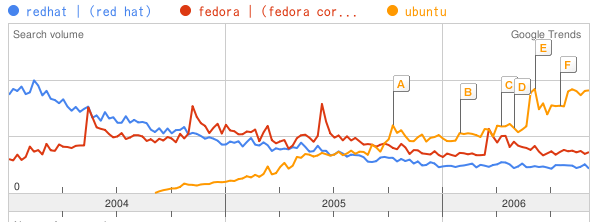
    そこで、Google Trends にお伺いを立ててみた。調べたのは、Fedora Core と Ubuntu。比較のために Red Hat も。検索クエリーは以下の通り。

    redhat | (red hat), fedora | (fedora core), ubuntu
    

    Google Trends: Red Hat, Fedora Core, Ubuntu結果を見てみると、Fedora の人気はほぼ一定。もしくは、やや下がり気味。一方の Ubuntu は右肩上がり。2005 年後半には、検索回数で Fedora を越えている。Ubuntu は、今、旬のディストリビューションっぽい。ちょっと試してみやうかしらん。

    2006-11-17

    新規 PC 購入記 その 2

    clmemo@aka: 新規 PC 購入記 その 1 からの続き。

    前エントリーでは、Faith (フェイスインターネットショップ) で 63,000 円以下の PC を買う決意をした所まで書いた。今日は、カスタマイズのポイントについて書く。

    ベースの PC

    まずは、ベースの PC 選び。まず、お手頃価格のマイクロ PC「Seed Micro」シリーズを選ぶ。だって、それ以外のシリーズは、6 万以上するかスリム型しかないから。拡張性を考えたら、スリムは選びたくない。

    Seed Micro シリーズの中にも、いくつかモデルがある。OS に 12,000 円かかるので、本体は 4 万円台が望ましい。4 万円台のモデルは、Intel Celeron ベースと AMD Sempron ベースの 2 モデル (どちらも 42,800 円)。知名度を取って Celeron モデルにする (Sempron って名前を、昨日初めて見た ^^;)。

    というわけで、ベースになるマシンは、

    • Seed Micro 53460X/DVR (Intel(R) Celeron(R) D プロセッサ搭載 バリューモデル)

    に決定。

    カスタマイズ

    以下、カスタマイズ項目一覧。黒丸 (●) の付いたものが購入したもの。

    OS
    • ● Microsoft 【Vista Upgradeクーポン付】 Windows(r) XP Home Edition 正規版(DSP)プリインストール
    •   Microsoft 【Vista Upgradeクーポン付】 Windows(r) XP Professional 正規版(DSP)プリインストール

    Professional は、要らない。そこまで求めてないし。Dual CPU だったら、Professional が欲しかったかもね。

    CPU
    •   Intel(R) Celeron(R) D326 (2.53G/FSB533/EM64T) -1200円
    •   Intel(R) Celeron(R) D331 (2.66G/FSB533/EM64T) -800円
    •   Intel(R) Celeron(R) D336 (2.80G/FSB533/EM64T) -400円
    •   Intel(R) Celeron(R) D346 (3.06G/FSB533/EM64T)
    •   Intel(R) Celeron(R) D351 (3.20G/FSB533/EM64T) 800円
    • ● Intel(R) Celeron(R) D352 (3.20G/FSB533/L2 512KB/65nm/EM64T) 2000円
    •   Intel(R) Celeron(R) D355 (3.33G/FSB533/EM64T) 2400円
    •   Intel(R) Celeron(R) D356 (3.33G/FSB533/L2 512KB/65nm/EM64T) 2600円
    •   Intel(R) Pentium(R) 4 524(3.06GHz/FSB533MHz/L2cache 1MB/EM64T/HT) 1800円

    CPU は、デフォールトの 3.06 GHz から 3.2 GHz L2 512 KB にアップグレード。L2 キャッシュが載るからって、実感できる程快適になるとは思わない。けど、ちょっと位い贅沢してもいいよね。

    CPU クーラー
    • ● Socket775用静音CPUクーラー
    •   標準CPUファン装備

    どっちを選んでも値段が変わらない。なら静音バージョンを選ぶよね。

    メインボード
    • ● ViA P4M890チップセット MicroATX PCIe/Sound/LAN/S-ATA/VGA

    選択肢がこれしかない。

    メモリー
    •   PC4300 DDR2 1GB 533MHz(512MBx2) 9800円
    •   PC4300 DDR2 256MB 533MHz(256MBx1) 100円
    •   PC4300 DDR2 2GB 533MHz(1GBx2) 23200円
    •   PC4300 DDR2 512MB 533MHz(256MBx2) 3300円
    •   PC4300 DDR2 512MB 533MHz(512MBx1) 3300円
    •   PC5300 DDR2 1GB 667MHz(512MBx2) 9600円
    •   PC5300 DDR2 256MB 667MHz(256MBx1)
    •   PC5300 DDR2 2GB 667MHz(1GBx2) 25400円
    • ● PC5300 DDR2 512MB 667MHz(256MBx2) 3200円

    一番の悩み所。個人的には、1 GB のメモリーが欲しい。でも、1 GB は一万弱と高い!

    デフォールトの 256 MB は、WinXP じゃ話にならない。

    間を取って (無難にともいう) 512 MB のメモリーを調達。PC4300 と PC5300 の違いが分かんなかったんだけど ^^; 番号の大きい方を選んでみた。後でメモリーの増設は出来るかな〜? 相性問題が起きないか、将来に不安。

    ハードディスク
    • ● 160GB 8MB S-ATA 7200rpm
    •   160GB AT100 7200rpm 2MB -2000円
    •   20GB ATA100 -4500円
    •   250GB 8MB S-ATA 7200rpm 900円
    •   300GB 8MB S-ATA 7200rpm 3500円
    •   400GB 8MB S-ATA 7200rpm 13800円
    •   40GB ATA100 -3800円
    •   80GB 2MB ATA100 7200rpm -3200円
    •   Hitachi/IBM HDS725050KLA360 500GB 16MB S-ATA 7200rpm NCQ 32500円
    •   Hitachi/IBM HDT722516DLA380 160GB 8MB S-ATA 7200rpm NCQ -500円
    •   Hitachi/IBM HDT722525DLA380 250GB 8MB S-ATA 7200rpm NCQ 3000円
    •   Maxtor 6H400F0 400GB 16MB S-ATA 7200rpm NCQ 14900円
    •   Maxtor 6H500F0 500GB 16MB S-ATA 7200rpm NCQ 25900円
    •   Maxtor 6V250F0 250GB 16MB S-ATA 7200rpm NCQ 1000円
    •   Maxtor 6V300F0 300GB 16MB S-ATA 7200rpm NCQ 4300円
    •   Maxtor 7H500F0 500GB 16MB S-ATA 7200rpm NCQ 28100円
    •   Maxtor 7V250F0 250GB 16MB S-ATA 7200rpm NCQ 3400円
    •   Maxtor 7V300F0 300GB 16MB S-ATA 7200rpm NCQ 5500円
    •   Seagate ST3120813AS 120GB 8MB S-ATA 7200rpm NCQ -500円
    •   Seagate ST3500641AS 500GB 16MB S-ATA 7200rpm NCQ 28100円
    •   Seagate ST3808110AS 80GB 2MB S-ATA 7200rpm NCQ -2100円
    •   Western Digital WD1200JS 120GB 8MB S-ATA 7200rpm NCQ -500円
    •   Western Digital WD1500ADFD 150GB 16MB S-ATA 10000rpm NCQ 25300円
    •   Western Digital WD1500AHFD 150GB 16MB S-ATA 10000rpm NCQ クリアモデル 33000円
    •   Western Digital WD1600JS 160GB 8MB S-ATA 7200rpm NCQ -400円
    •   Western Digital WD2000JS 200GB 8MB S-ATA 7200rpm NCQ 800円
    •   Western Digital WD2500JS 250GB 8MB S-ATA 7200rpm NCQ 800円
    •   Western Digital WD360GD 36GB 8MB S-ATA 10000rpm 3300円
    •   Western Digital WD4000YR 400GB 16MB Serial-ATA 7200rpm 12700円

    一番選択項目が多かった。のに、デフォールトのまま。160 GB の HDD で十分。

    パーティッション切り直して、Linux 領域を 40 GB も作ればいいや。と考えていたんだけど、今使ってる 20 GB の HDD (Linux 専用) を移植すればいいことに今日気付いた。それなら、80 GB の HDD にダウングレードすればよかったかしらん。ん、でも、今の HDD は ATA-33 だけど、S-ATA な HDD とコネクター・ケーブルと一緒に使えるの?

    ハードは苦手。PC が届いてから考えやう。

    ビデオカード
    • ● オンボード搭載 (PCI-E x16 空きあり) ※ビデオ機能の無いメインボードに変更した場合製造不可になります
    •   ATI Radeon X1300 128MB /D-sub15 /DVI-I /TV-Out 7700円
    •   ATI Radeon X1300Pro PCI-E /256MB GDDR2-128bit /DVI-I /TV-Out 9900円
    •   ATI Radeon X1300XT PCI-E /256MB GDDR2-128bit /DVI /HDTV 12100円
    •   ATI Radeon X1600Pro PCI-E /256MB GDDR3-128bit /HDMI&SPDIF-in 19800円
    •   ATI Radeon X1650Pro PCI-E /256MB GDDR3-128bit /DVI-I /TV-Out 14300円
    •   ATI Radeon X550 PCI-E /128MB DDR-64bit /出力:D-sub、DVI、TV-Out 5500円
    •   Matrox Millennium G550 PCI-E /32MB DDR /DVI-I×2 /TV-Out 15400円
    •   Matrox Millennium P650 PCI-E /128MB DDR /DVI-I×2 /TV-Out 28600円
    •   Matrox Parhelia APVe (PH-E128APV) PCI-E / TV-Out(HDTV) / DVI-Ix2 /Dual-Link対応 36300円
    •   Matrox Parhelia-LX PCI-E /128MB DDR /DVI-I×2 /TV-Out 37400円
    •   nVIDIA ☆FANレス! GeForce 7300LE PCI-E /128MB DDR2-64bit /DVI /HDTV 5500円
    •   nVIDIA ☆FANレス! GeForce 7600GT PCI-E /256MB GDDR3 /出力:D-sub、DVI、TV-Out 22000円
    •   nVIDIA ☆HDMI対応! GeForce 7600GT PCI-E /256MB GDDR3 /出力:DVI×2、HDMI&SPDIF-in 27500円
    •   nVIDIA GeForce 7300GS PCI-E /128MB DDR2-64bit /DVI-I /TV-Out 6600円
    •   nVIDIA GeForce 7300GS PCI-E /256MB DDR2-64bit /DVI-I /TV-Out 7700円
    •   nVIDIA GeForce 7600GS PCI-E /256MB GDDR2 /出力:D-sub、DVI、TV-Out 12100円
    •   nVIDIA GeForce 7600GS PCI-E /512MB GDDR2 /出力:D-sub、DVI、TV-Out 14300円
    •   nVIDIA GeForce 7600GT PCI-E /256MB GDDR3 /出力:D-sub、DVI、TV-Out(ファン付) 18700円
    •   nVIDIA GeForce 7900GS PCI-E /256MB GDDR3 /出力:DVI×2、HDTV 25300円

    魅力的なカードが並ぶけど、予算的に、どれにも手が出ない。いつか、いいビデオ・カードを付けたいな。

    ところで今、ぼくが使ってるビデオ・カードは「Inno3D Tornado (nVIDIA) GeForce2 MX Lite 32 MB AGP OEM」。ビデオ・メモリーは 32 MB。上の候補を見ると、全部 128 MB 以上なのね。凄いなぁ。

    友達に聞いたら、GeForce2 MX なんて、オンボードのビデオチップにも劣るとのこと。隔世の感 (泣)。

    光学式ドライブ
    •   BUFFALO 【黒】 DVSM-X1218FB-BK (+RDL10x/-RDL8x/±R18x/+RW8x/-RW6x/RAM12x) 3300円
    •   CD-ROM 【黒】 CD-ROMドライブ -1400円
    •   CDRW 【黒】 52x24x52x 書込ソフト -800円
    •   CDRW/DVDコンボドライヴ 【黒】 48x24x48x/16xDVD コンボドライブ+書込&DVD再生ソフト -100円
    •   DVD-ROM 【黒】 16xDVD/40xCD (DVD再生ソフト) -900円
    • ● DVDスーパーマルチ 【黒】 ±DL対応スーパーマルチ (+R DL 10x/-R DL 6x/±R 16x/+RW 8x/-RW 6x/-RAM 12x)
    •   IO-DATA 【黒】 DVR-ABH16GBK (+RDL10x/-RDL6x/±R16x/+RW8x/-RW6x/RAM12x) 3000円
    •   IO-DATA 【黒】 DVR-ABM16CBK (±DL 4x/±R16x/+RW8x/-RW6x/RAM5x) 4600円
    •   IO-DATA 【黒】 DVR-AN18GLB (RAM12x/±RDL8x/±R18x/+RW8x/-RW6x/Labelflash対応) 4100円
    •   Panasonic 【アイボリー】 LF-M821JD 殻付RAM対応!(±R(DL)4x/±R16x/+RW8x/-RW6x/RAM5x) 8200円
    •   ソニーNECオプティアーク 【黒】 AD-7170A/0B (RAM12x/±RDL8x/±R18x/+RW8x/-RW6x) 1700円

    高機能なのは要らない。DVD-RAM, DVD-R に書き込めるだけで十分。むしろダウングレードを考えた。

    手元にあるのは、今のマシンに付いてる「Pioneer DVD 116 (DVD16x, CD40x)」と「TEAC CD-W512E ATAPI (CD-R12x, CD-RW10x, CDx32)」。それから、一年程前に買った 外付け DVD ドライブ「BUFFALO DVSM-X516U2」 (ただし、外付けは今、家にない)。これを使い回す方が良いかなぁ、と。

    それで一番安い CD-ROM の値段を見てみると、1400 円しか安くならない。え、たったそれだけしか安くならないの? 得した気分になれない...。CD-ROM を選んだら、安物買いの銭喪いになりさう。

    1400 円で、CD 聴けて、DVD 見れて、DVD-R の書き込みが出来るんなら、そっちの方がいい。

    サウンドカード
    • ● 3D Sound オンボード搭載 (メインボード変更の際にはサウンドの有無をお確かめください)
    •   CREATIVE Sound Blaster 5.1 (SB5.1) 1876円
    •   CREATIVE Sound Blaster X-Fi Elite Pro (SBXFIELP) 38066円
    •   CREATIVE Sound Blaster X-Fi Fatal1ty FPS (SBXFIFTY) 26638円
    •   ONKYO SE-150PCI 11971円
    •   ONKYO SE-90PCI 7876円
    •   Soft Trading Steel Sound 5H ヘッドセット + USB Sound Card 13000円

    5.1 ch 対応のサウンド・カードを買っても、スピーカー・システムがない (泣)。今のマシンに付けてる 5 年前の「Creative Sound Blaster Live! Value」。オンボードのサウンド・カードとどっちが性能いいのかな?

    その他

    その他、「モデム/TA」「オプション」「オプション周辺機器」「マウス」「キーボード」「パソコン保証期間」「サービス」などの選択。

    マウスとキーボードは付けても付けなくても、お値段一緒だったので「付ける」方向で。パソコンの保証期間は最短の「一年間」で。その他は全部なし。

    正直、オプション周辺機器で光学式マウスが欲しかった。でも、それじゃ予算オーバーしそう。で、マウスなんかは、後で店に行って買えばいいことに気付いて光学式マウスは保留。

    小計

    以上合わせると。

    • マシン本体 \42,762 円
    • オプション合計 \16,628 円
    • 税別小計 \57,390 円
    • 送料 \1,500 円
    • 消費税 \2,944 円
    • 計 61,834 円。

    なんとか、63,000 円に収まった。やれやれ。

    この案件で発注。続きは、PC が届いてから。10 日後かな? 20 日後かな?

    2006-11-16

    新規 PC 購入記 その 1

    先日エントリーした通り、自宅 PC の調子がよくない。何時、起動しなくなるかも分からないので、新しくコンピューターを買うことにした。というわけで、新しいコンピューターを手に入れて、動かすまでを連載にしてみる。今回はその一回目。

    OS は何?

    ぼくは Linux 使い。ほとんどの作業を Linux の中で行なっている。だから、Windows OS を買う必要はない。OS も値段が高いので、Windows を買わずに済ませらるに越したことはない。ブログを始める前のぼくなら、迷わず Linux 専用マシンを買った。でも、今は状況が変わってしまった。

    ネットの最新ソフトは、Winodws を対象にしている。Google Desktop も、Google Talk も、Internet Explorer も Windows 専用。iTunes や iLike は Mac 版もあるけれど、Linux 版はない。Google EarthPicasa の最新ベータ版が出るのは、どうしても Windows 版が最初。ぼくは、それらのソフトウェアのレビューをやりたい。ブロガー魂、ここに極まれり?!

    懸念の一つは、間もなく Windows Vista が発売されること。新しい OS のことは気にかかる。

    で、話に聞くと Vista のフル機能を使うには、かなりの高スペックが要求されるらしい。でも、ぼくはその話を信じない。思い返せば、Windows 95。メモリー 16 MB で動くと云われたけど、快適に動くには 32 MB は必要だった。Windows 98。32 MB 必須と云われてたけど、実際は 64 MB は欲しかった。Windows XP。256 MB が最低条件と聞いたけど、512 MB は要るよね。Microsoft が OS 発売前に云うスペックは、本当に「最低限」のスペックで、「快適」のスペックじゃなかった。今回要求される「高スペック」も、本当に Vista が実動できるスペックとは信じない。最低 1 GB のメモリー? ぼくは 2 GB は要ると思う。それでも足りるかどうか...

    Vista 乗り換えを視野に入れると、最高スペックの PC を買う必要がありそう。

    でもね。今回の PC 購入はアクシデントだから、お金の余裕はないのね。Vista capable な PC の購入? 最高スペックの PC を買うのは、とてもじゃないけど無理。

    さういふわけで、Windows XP が動く PC の購入が目標。ただし、Vista 移行は考えないので、最低限・快適に動くスペックで。Linux は、もちろん Dual Boot で起動。

    予算

    Windows XP を最低限・快適に動かすには、どれ位いの予算が必要でせう。

    ショップ・ブランド PC の最低価格を見ると、29,800 円、39,800 円という値段が見える。これらは、ディスプレイ、OS 無しの値段で、本当に最低スペック。ディスプレーは、今使ってるものを流用するので要らないけど、Windows XP は持ってないので買わなきゃいけない。

    Windows XP Home Edition の値段が、大体 12,000 円。最低スペックのマシンは、メモリーが 256 MB なので、(WinXP で必要と思われる) 512 MB に増やすために、約 6,000 円。HDD も、Linux とデュアル・ブートにするために大きめのを買うとして、5000 円位い。仮に 3 万円のマシンに、OS とメモリーと HDD を増強したら、30,000 + 12,000 + 6,000 + 5,000 = 5,3000 円。それに消費税と送料合わせると、「6 万円」が目安かな。

    店選び

    比較的有名所を三つピックアップ。

    Dell - デル株式会社
    メーカー直販の大手。Gateway がいなくなってからは、Dell の一人勝ち?
    マウスコンピューター
    安いショップ・ブラウンと言えば、昔から有名なお店。「自作でマウスより安く組めるか」と言われてたこともあったけど、最近はどうなんでしょ。
    Faith - フェイスインターネットショップ
    秋葉原で、ぼくがよく寄っていたお店。今のマシンも 5 年前にこの店で買ったもの。

    まず、Dell。Firefox で「構成を選んでカスタマイズ」が出来ない。この時点で、IE を使う気力もなく、候補から消える。

    マウス・コンピューターと Faith は、どっこいどっこい。納期と値段はマウスに軍配。ぼくの希望商品はマウス 62,895 円。Faith 67,468 円。マウスは納期が一週間日程度。Faith は 10 日〜 20 日。Faith のいい点は、選べるパーツがマウスより若干よいこと (それが値段に跳ね返ってるわけだけど)。それから、前にも一度 PC を買ってるという安心感。

    結局、ケースの電源を決め手に Faith で購入することを決意 (Faith 400W, マウス 250W)。これは、ぼくのキーボードが電源喰いだってのも理由の一つ。

    限度額

    購入手続きに入って、トラブル発生。クレジット・カードの手続きに失敗する。

    あれ? おかしい。そんなに、散財してるつもりはないよ。スキミング?

    不安にかられて、クレジット・カード会社に電話をしてみる。調べてもらうと、限度額一杯になっているらしい。買おうとしてる商品は、67,000 円。ぼくのクレジット・カードで使えるは 63,000 円程とのこと。わずか数千円のオーバー。

    まてまて、そんな買い物をした覚えはないぞ。と、自分の使ったお金の内訳を調べてもらう。オペレーターさん曰く、「8 件項目がある」という。読み上げてもらうと、「○○ 42 円。□□ 19 円。▽▽ 315 円。●● 3612 円。▽▽ 315 円...」どれも生活の中の支出で、大きな買い物はない。すると、最後にデッカイのがあった。「日本エア〜」あー。なるほどね。先月の北海道出張の飛行機代。それで、入出金の帳尻が合う。すっかり忘れてた。

    なんか手続きをすれば、すぐに入金も可能らしいけど、面倒だったのでパス。

    で、自動的に PC の購入金額上限が決まってしまった。税込・送料込で 63,000 円。

    購入店舗は、Faith と心に決めてるので、もう一度、カスタマイズやり直し (泣)。

    次回に続く...

    2006-11-12

    コンピューターの寿命かな?

    最近、自宅 PC の調子が悪い。電源を入れても、すぐにマシンが起動しない。

    普通、PC のスイッチを入れると、メモリー・チェック、BIOS の設定 (DEL とかの入力を促す画面ね)、ブート・デバイスのチェック、OS の起動という順に進んでいく。けれど、ぼくのマシンは、ブート・デバイスのチェック前に、何故か再起動がかかる。ディスプレイが、外部入力を一瞬受け付けなくなるので、PC 自体の電源が切れてるらしい。何度か再起動を繰り返すと、OS の起動画面に進む。運が悪いと、OS の起動中にも再起動する。

    一か月位い前から、この現象が出始めた。ここ二、三日で症状が急速に悪化してる。今日は、PC が起動するまでに十回近く再起動を繰り返した。特に BIOS をいじった記億もないので、原因はメモリーか CPU かマザーボードか。友達からは、電源がいかれてて定格の電圧を出せていないんじゃないか? とのアドバイス。

    ぼくのマシンは、2001 年 4 月に秋葉原の Faith で買ったショップ・ブランド PC。Pentium III 866 MHz dual、SDRAM 512 MB x1、IBM HDD 20 GB x2。Windows 2000 Professional と Fedora Core 5 のデュアル・ブート環境。ぼくにとっての 3 台目のマシン。HDD をフォーマットすると、不良セクターが見付かったり、メモリーの問題で Red Hat Linux 8 のインストール・ディスクが認識しなかったこともあった。いろんな意味で満身創痍。5 年以上頑張ってくれたんだけどね。パーツを取り換えて直すより、新しい PC を買う方がコスト・パフォーマンス的に良さそう。Windows Vista の発売が間近に控えているけれど、今の状況だと、あと一か月正常動作するかも怪しい (泣)。

    財布に余裕はないので、最新機種は買えない。ショップ・ブランドで十万以下のモデルを漁ってみやうかな。

    2005-11-04

    外付け DVD ドライブを買った

    昨夜夜半過ぎ、CD-RW ドライブの調子がおかしくなって、再起動したらそのまま御臨終。まず最初に grip (僕の使ってる Linux 上の CD 再生ツール) 上の再生時間にマイナスの値なんかが表示され、再生ボタンを押しても音楽が鳴らなくなった。Linux に reboot をかけたら、/dev/hdc から大量の Error が出ていて... BIOS の画面で再起動失敗。エラー・メッセージは

    Secondary hard disk drive 0 not found.

    最初は、 また HDD クラッシュやっちゃった? と思った。でも、Secondary のドライブは HDD じゃないぞ。CD-ROM だぞ。と思い直して、BIOS の設定で Secondary Master Disk を OFF にしてやると、無事 Linux 起動。流石に、11 台目の HDD クラッシュは勘弁。特に、このマシンには、重要なデータがバックアップもなしに入ってるんだからさ...

    新しいドライブを求めて

    さて、CD ドライブがなくなって困った。何と言っても、 No Music, No Life なわたくし。音楽がないと生きてけません。じゃなくて、CD-RW ドライブがないとデータのバックアップが取れない。これは非常に困る。

    最初に、古くなって転がってるマシンからのドライブ移植を考えた。この際贅沢なぞ言いません。CD-R の 4 倍速でも我慢します。って気分だったのだが... ドライブが合わない。

    今、使ってるマシンはスリム・タイプの Dell マシン。この手のドライブって、変わったドライブを使ってるのね。ドライブのトレイに開閉ボタンがあったり、電源コネクターと IDE のコネクターが一つの口になってたり。つまり、自作派御用達の内蔵 CD ドライブはコネクターも合わなきゃ、マシンに入れるスペースもない。二年以上も使ってたくせに、そんなことにも気付かないんだね。人間って。

    周りと相談したところ、外付けの記録型 DVD ドライブが候補に上がった。最低限、音楽さえ聞ければ、いやいや、CD-R でバックアップが取れればいい。でも色を付けて、DVD で、というのも魅力。

    結局、お店に行って手に取ったのはコレ。

    最近はドライブも安いのね。1 万円ちょっとで買えました。ちなみに、隣に置いてあった CD-RW ドライブは 2 万円近くした。高すぎだよ。

    Linux での設定

    USB 接続のドライブは SCSI として認識される。dmesg の結果は次のような感じ。

    input: USB HID v1.00 Device [05f3:0007] on usb-0000:00:1d.1-1.2
    sr0: scsi3-mmc drive: 48x/48x writer dvd-ram cd/rw xa/form2 cdda tray
    Uniform CD-ROM driver Revision: 3.20
    Attached scsi CD-ROM sr0 at scsi0, channel 0, id 0, lun 0
    

    上のメッセージを読むと、/dev/sr0 あたりにデバイスが出来てそうなのだけど、見つからない。代わりに、/dev/scd0 が使えるようになってた。CD 用に次の設定を /etc/fstab に加えて

    /dev/scd0               /mnt/cdrom              iso9660 noauto,user,ro       0 0
    

    /dev/scd0 から /dev/cdrom にシンボリック・リンクを張っておく。

    $ ln -s /dev/scd0 /dev/cdrom
    

    音楽を聞く

    自作した人なら知ってるけど、CD ドライブには三本のケーブルが繋がってる。IDE ケーブル、電源ケーブル、そして音源ケーブル。音源ケーブルは直接サウンド・ボードに繋ぐ。 grip なんかの CD プレーヤー・ソフトで再生した「音」は、CD ドライブから直接サウンド・ボードに渡り、スピーカーから音が出る。

    では外付けは? そう、マシンの外にあるドライブから、マシンの中にあるサウンド・ボードに線は繋げない。試しに grip で CD を再生してみると、CD は再生されるのに音は鳴らない。

    音楽が聞けなきゃ、ドライブ買った意味ないじゃん。と本音が漏れそうになるのを堪えて調べてみたところ、上で書いた方法はアナログ再生と呼ばれているらしい。そして、デジタル再生を使えば外付けでも CD が聞けるとのこと。デジタル再生というのは、CD の中身をリッピングするようにコンピューターに取り込んで、それをそのままサウンド・デバイスに流す方法。アナログ再生と比べて、コンピューターを間に介すから CPU パワーを喰うデメリットがある。それでも、音楽のない生活よりはよいよね。

    残念なことに、 grip はデジタル再生に対応してないっぽい。

    デジタル再生ができるのは、下の三つらしい。

    • cdda2wav
    • xmms
    • Konqueror

    ただし、cdda2wav はコマンドラインで使うツールだし、Konqueror は KDE プロジェクトのツールでマシンに入れてないので xmms しか選択肢がない。xmms って総合音楽再生ツールってイメージが強い。好みを言えば grip みたいに CD 再生に特化してくれる方が嬉しいのだけど... そういうツールってないかしらん。

    最後に、cdda2wav でデジタル再生する方法。

    $ cdda2wav --speed 1 -q -e -N -t1 -d0 -D /dev/cdrom
    

    --speed 1 を入れるのがミソ。これを入れないと、ドライブに倍速でアクセスしようとするのか、回転音が五月蝿くてしょうがない。xmms で CD を再生する時、ドライブが五月蝿くなる時がある。そんな時、上のコマンドを実行するとアクセスが等倍に戻って静かになる。なんでだろ。きっと、もっとちゃんとした方法があるんだろうけど...

    .