ラベル App の投稿を表示しています。 すべての投稿を表示

2014-12-26

筆王2003からはがきデザインキット2015へ連絡帳をインポートする

起動が亀の様な歩みで進み、Google Chrome の起動には数分待たされ、アプリを数個起ち上げていると常にディスク・スワップしまくる、Windows XP 搭載の PC で毎年、年賀状を作るのが辛くなってきた。はがき作成アプリも、12 年前から最新へと移行するのはかなり厳しい。

なんとか連絡帳データは CSV 形式でインポートすることができたけど、一筋縄じゃいかなかったので変換用スクリプトを書いた (EmacsLisp で)。一応、Gist に上げておいたので紹介する。

筆王で出力した CSV ファイルを Emacs で開き、リージョンを指定して M-x fudeo2hagaki-design-convert-addressbook を実行する。

データは次の順にならんでいることを前提にしてある。

  1. 名前 (姓と名は空白区切り)
  2. ふりがな (姓と名は空白区切り)
  3. 郵便番号
  4. 住所 1
  5. 住所 2
  6. 住所 3
  7. 会社名
  8. 部署名
  9. 役職
  10. 連名 1
  11. 連名 2
  12. 連名 3

使用上の注意。

筆王 2003 の CSV は Shift_JIS で出力されるので utf-8 に事前に変換すること。Shift_JIS の機種依存文字がある場合は変換に失敗するので、予め消すか代替文字に置き換えること。

「名前」と「ふりがな」は姓と名が空白で区切られていること。区切られていないと、カラム数が足りなくなる。

「住所 1」は都道府県名を含むこと。ないと、カラム数が 1 つ足りなくなる。

いくらか手作業で修正が必要になることもあるかと思うけど、一回だけの作業なのでそこまでスクリプトを作り込んでない。ま、参考程度にどうぞ。

はがきデザイン 2015 のインポート機能

今年は年賀状を郵便局のはがきデザインキット2015 で作ろうと思っている。初めてのトライなので、今まで使ってた年賀ソフトから住所録情報をインポートしないといけない。

はがきデザインは CSV 形式でのインポートに対応している。ヘルプを表示させると、次の説明が現れる:

import-address

取り込み可能なデータは、「姓・名 (漢字・ふりがな)、郵便番号 (自宅・会社)、住所 (自宅・会社)、会社名、部署、役職のみ」。

この説明、読むだけだといまいち判然としない。姓と名は 1 カラムなのか 2 カラムなのか? 住所は 1 カラムなのか等々。で、2015 年版の CSV インポ一ト機能を実際に使ってみた。

姓に 1 カラム、名に 1 カラム。住所は 4 カラム分用意されている。また、上記説明にはない「連名」なども追加できることが分かった。ここに、はがきデザインキット2015 でインポートできる項目を書き出しておく。一項目一カラム。省略化 (全ての項目を用意する必要はない)。

  • 氏名(姓)
  • 氏名(名)
  • フリガナ(姓)
  • フリガナ(名)
  • リスト表示用氏名
  • リスト表示用フリガナ
  • 郵便番号(自宅欄)
  • 自宅住所(都道府県)
  • 自宅住所(市区町村)
  • 自宅住所(番地等)
  • 自宅住所(建物名)
  • 会社名(会社欄)
  • 部署名1(会社欄)
  • 役職(会社欄)
  • 郵便番号(会社欄)
  • 会社住所(都道府県)
  • 会社住所(市区町村)
  • 会社住所(番地等)
  • 会社住所(建物名)
  • 敬称
  • 連名1(姓:自宅欄)
  • 連名1(名:自宅欄)
  • 連名1(姓名:自宅欄)
  • 連名1(敬称:自宅欄)
  • 連名2(姓:自宅欄)
  • 連名2(名:自宅欄)
  • 連名2(姓名:自宅欄)
  • 連名2(敬称:自宅欄)
  • 連名3(姓:自宅欄)
  • 連名3(名:自宅欄)
  • 連名3(姓名:自宅欄)
  • 連名3(敬称:自宅欄)
  • 連名4(姓:会社欄)
  • 連名4(名:会社欄)
  • 連名4(姓名:会社欄)
  • 連名4(敬称:会社欄)
  • 連名5(姓:会社欄)
  • 連名5(名:会社欄)
  • 連名5(姓名:会社欄)
  • 連名5(敬称:会社欄)
  • 連名6(姓:会社欄)
  • 連名6(名:会社欄)
  • 連名6(姓名:会社欄)
  • 連名6(敬称:会社欄)
  • カテゴリ
  • 送受履歴

来年度版がどうなるか知らないけど、2015 年度版はこれだけのインポート機能を備えている。旧姓が取り込めないのは残念かな。

もし、インポート作業をする人がいたら参考にしてもらえれば幸い。

2014-12-20

Duet Display を MacBook Air で使ってみた

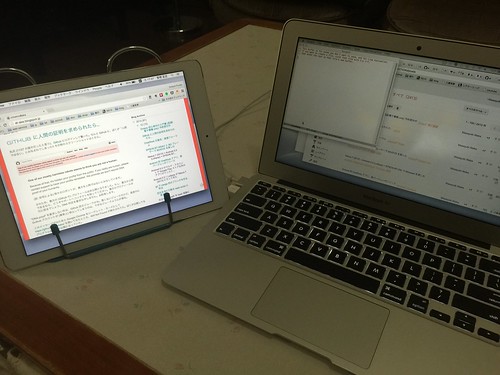
Apple の元社員らが作ったという、iPad/iPhone を Mac の外部ディスプレイに出来るという Duet Display を使ってみた。

MacBook Air 11 インチ (Yosemite) に、iPad Air 2 を Lightning ケーブルでつないで、さあ起動。

Duet Display besides MacBook Air

使い方

使い方は簡単。最初に一手間だけ (対応マシンは OSX 10.9 以降の Mac)。まずは準備。

  1. App Store からアプリをインストール
  2. Mac から本家サイトを開いてドライバーをインストール
  3. Mac を再起動

これで準備終了。

iPad を Mac の外部ディスプレイとして認識させてみる。

  1. iPad で Duet Display アプリを開く
  2. Mac に Lightning ケーブルを繋ぐ

これだけ!

使い勝手

最初、iPad にブラウザーを表示させた時、フォントが滲んでいると思った。少しショボーンとなった。フト思いついて、Duet Display の設定を開いてみた。

Resolution が Regular, Frame Rate が 30 FPS になっていた。一番バッテリーを喰わない (代わりに品質を犠牲にする) 設定。

Resolution を Retina, Frame Rate を 60 FPS に変更してみた。するとフォントがクッキリ表示されて、ディスプレイ品質が向上した。

ブラウザーを表示する分には、美しく、アニメーションもかなり早い動きまでついてくる。

とは言え、完璧とは言えない。

色調の変化には (静止画でも) 追いついてなくて、ブロックノイズが見える。文字の周りや写真のような複雑な色彩にノイズが見えるのは少し残念。ブラウザーのサイズを変更する時、わずかなタイムラグがある。Youtube を再生すると、コマ落ちをあまり感じさせないのは見事。でも、コマ落ちがないわけじゃなく、速い動きにはついてゆけない。MacBook Air のファンが全開で回転し始める。

重い処理を iPad 上で表示するのは非効率的。ただし、Twitter やチャットなどを外部ディスプレイに「押し出し」てメイン作業を MacBook で行なうのであればかなりアリ!

あとがき

iPad を Mac の外部ディスプレイとして使うアプリは今までもあった。ぼくは Air Display を使っていた。過去形になっちゃうのは、やっぱりレスポンスが遅いこと。外部ディスプレイとしての品質が気になったから。

既存外部ディスプレイ・アプリの共通点は「無線」で行なうことにあったけど、Duet Display は「有線」を使う。その分、ディスプレイ品質は「実用」レベルに高い。けれど、専用の外部ディスプレイほどの品質には達していない。

大きな外部ディスプレイを使って「作業」をするなら、iPad で代用するのはまだ厳しい。でも、サブ・ディスプレイとして使うのであれば、iPad x Duet Display は試す価値あり。

2014-11-06

MoneyTree アプリが Touch ID をサポート

家計簿アプリ MoneyTree が Touch ID をサポートした。

実は MoneyTree、Touch ID (指絞認証) を iOS 8 リリース直後からサポートしていた。けれど、アプリ起動時にすぐ Touch ID が使えなかった。画面にある「Touch IDを使用」というボタンを押して始めて使えるようになった。この経緯は本家ブログに書いてある。

当社でiOS 8の開発テスト中に、ホームボタンに指をのせた状態でアプリを起動するとフリーズする、という現象を確認しました。この状態になるとホームボタンも使えなくなります。復活させるにはiPhoneを一度スリープする必要があります。そのため、Moneytreeでは「Touch IDを使用」ボタンを設ける方法で対処しています。iOSのアップデートで改善が確認出来た時点で修正いたします

指紋認証対応(Touch ID)について | Moneytree より引用

おそらくこれは iOS 側のバグで、iOS 8.1 のリリースによりバグがなくなったので、Touch ID がフル・サポートされたものと思われる。

ところでこのフルサポート。思わぬ副作用があった。

MoneyTree は現金出入金を記入する時、パスコード・ロックなしで「記入画面」に入ることができる。これは「入力」しか受け付けないので、他の記録を見たり編集することは出来ない。家計簿として「安全」にしたい部分と「手軽」にしたい部分を上手く切り分けた MoneyTree の発想の勝利。

ところが、Touch ID がフル・サポートされたことでこの「記入画面」に入るためのステップが一つ多くなった。Touch ID でアプリに入ってから現金入力をするか、Touch ID をキャンセルして現金入力するか。。。

現金記入は「安全」に「素早く」行ないたい。いくら Touch ID があるからといって、閲覧・編集できるモードになってしまうのは好ましくないし、安全性を期して Touch ID をキャンセルする「一手間」をかけるのも面倒。

MoneyTree には是非、この機能をより便利に使えるよう仕様変更をして欲しいところ。