ラベル 写真 の投稿を表示しています。 すべての投稿を表示

2017-01-21

iPhone で「コーヒー」の写真を検索してみた

昔の「コーヒー」の写真を探していて、試しに画像検索したら成功した。iPhone にデフォルトで入っている「写真」アプリと、Google が提供している「Googleフォト」アプリでの検索について書いてみる (ぼくはこの他に「Prime Photos」と「Flickr」を入れている。「Prime Photos」に検索機能はなかった。また、「Flickr」は画像に付けたタイトルやタグを検索する機能しかなかった)。

「写真」アプリ

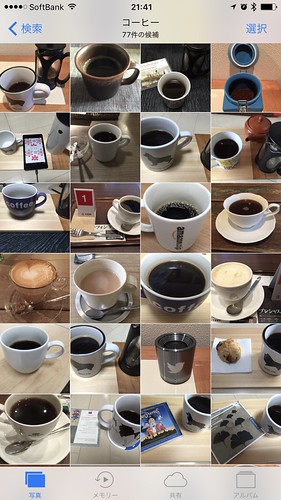
まずは iPhone (iOS) 標準搭載の「写真」アプリ。検索で「コーヒー」と入れたら、候補が 2 つ現れた。「コーヒー」と「コーヒーショップ」。なるほど、「写真」アプリは認識したカテゴリーが分かるようになっているのか。

Untitled

今回は「コーヒー」を選択。

Untitled

「コーヒー」の写真がタイル状に表示された。一覧性があってイイ。

一部、飲み物じゃないものも認識されている。上から一段目・右端の写真はキャニスターに入った「コーヒー豆 (粉末)」だし、上から二段目・左端の写真ではマグカップにコーヒーはまだ入ってない。マグカップの横にある白い筒が Stelton のコーヒー・プレスで、中にコーヒーが入ってるんだけど、コーヒー・プレスを認識したのかしらん (まさかね!)。下から二段目・右から 2 つ目にいたっては大はずれ。Twitter ロゴの入った Bluetooth スピーカーをコーヒーと間違えてる! 遠目に見たら、人でも間違えてしまいそう。面白い。

「Googleフォト」アプリ

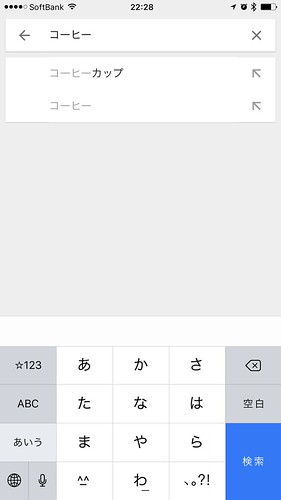
iPhone (iOS) に入れた「Googleフォト」アプリを試す。検索で「コーヒー」と入れたら、候補が 2 つ現れた。「コーヒー」と「コーヒーカップ」。「写真」アプリと少しカテゴリーが違う。試しに「コーヒーショップ」を検索したら、検索結果は返って来たけど「コーヒーショップ」を撮った写真はなかった (何故か「カレー」の写真とか「駅弁」の写真がヒットした)。また、「写真」アプリで「コーヒーカップ」を検索したら「カップ,コーヒー」という候補が現れた。

Google Photos - Search

さて、今回は「コーヒー」を選択。

Google Photos - Search coffee

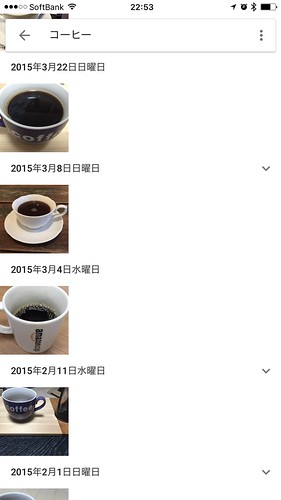
「Googleフォト」アプリでは、日付ごとに写真が列ぶ。「写真」アプリは上に行くほど古い写真なのに対し、「Googleフォト」は下に行くほど古い。列び順が逆なので少し混乱してしまう。コーヒーの写真は 1 日に何枚も撮っていないので、少しスカスカな印象。

2 つのアプリを比べると、「Googleフォト」では 3 月 22 日 (上から 1 つ目) の次に 3 月 4 日の写真が来ている。ところが「写真」アプリでは 3 月 4 日の写真 (上から 3 段目・右端) と 3 月 22 日 (上から 4 段目・右から 2 つ目) の間に 2 枚の「コーヒー」の写真がある。一枚はラテだし、もう一枚はもしかしたらソイコーヒーな気がする。これらを「コーヒー」と認識するかどうかは判断に苦しむ。「写真」アプリはその判定が緩目で、「Googleフォト」アプリは厳し目な気がする。そのかわりなのかどうなのか、「Googleフォト」アプリは Twitter ロゴの Bluetooth スピーカーを「コーヒー」と間違えていなかった。素晴らしい。もちろん、「Googleフォト」も完璧ではない。「写真」アプリが「コーヒー」と認識した (明らかに「コーヒー」な) 写真を見つけることが出来ないこともあったし、新幹線で売っているスジャータの「アイスクリーム (バニラ)」を「コーヒー」は誤認識したりもしていた。

あとがき

今回は「コーヒー」で検索をかけたけど、別の単語では結果が変わってくる。例えば「写真」アプリは「紅茶」で検索できたけど、「Googleフォト」アプリは「一致する結果はありません」と出た。ぼくが「紅茶」をあまり飲まないせいかもしれないけれど。

いずれにせよ、写真に「タイトル」や「タグ」を付けなくても、画像検索が出来るというのはありがたい。これからもっと賢くなるだろうし、期待。

簡単に検索できると分かれば、もっと写真を残す気になりそう!

2015-05-29

Google Photos 発表 - 容量無制限のフォトストレージ

2015-05-29 (金)、Google は Google I/O 2015 のキーノートにて新サービス「Google Photos」を発表した。

ポイント

  • 容量無制限
  • 無料
  • 写真の最大サイズ(?)は 1600 万画素
  • 動画の最大サイズ(?)は 1080p
  • ウェブ版・Android 版だけでなく iOS 版アプリも提供

今日から利用可能。

2015-05-29 04:21 現在、Apple Store で Google Photos アプリは見つけられなかった。

機能

写真の枚数は大量になりがちなので、スクロール用のナビゲーションが付く。また、ピンチ・インすることで、写真を「月」ごとの固まり、「年」ごとの固まりに変えて一覧性を高める機能を持つ。見た目は iOS の写真アプリのコレクションに似ている。

機械学習 (の中でも最近流行な Deep Learning) を使って、写真の分類を行なう。キーノートでは、「人」「場所」「物 (イベント?)」で分類している様子が見られた。また、「トロントの吹雪 (snowstorm in toronto)」のような自然言語検索にも対応する (自動でやってくれるなら、これはスゴイ!)。

あとがき

Google は Picasa (デスクトップ・アプリ) で写真の世界に入ってきた。クラウド展開したのは Picasa Web Album (2006/05) でのこと。当時は 250 MB の容量を提供していた (有料で 6 GB へアップグレード)。そんな Picasa Web Albums も気が付けば Google+ へと統合されていた。今回のサービス開始で、Google は再び「写真サービス」を独立に持つことになる。

容量無制限のサービスは過去にいくつもあった。メジャー所では Flickr の Pro 版が容量無制限をうたっていた。Flickr Pro は有料だったし、最近のプラン改定で容量無制限版の提供は終わってしまったけど。あと、Yahoo! Mail (米国版) も容量無制限だった。これは無量だったけど、いつの間にか容量無制限じゃなくなってた。

Google は今まで (Gmail を筆頭に) 「大容量」をうたうことはあっても、容量無制限をうたうサービスは手がけていない。Flickr や Yahoo! Mail の二の舞になるのか、「容量無制限」のトレンドを作り出していくのか期待半分。不安半分。

2013-09-15

「いこーよ ロコミ・思い出」アプリ ver.1.0.2 をリリースした —— オフライン機能充実

2013-09-13 (金)、iPhone アプリ「いこーよ ロコミ・思い出」アプリのバージョン 1.0.2 をリリースした。バージョン 1.0.2 はバグ・フィクス・リリース (と、あまり前面に出してないけど閲覧機能のオフライン化)。

バグ修正

バージョン 1.0.2 では、写真回りのバグ修正を行なった。

いこーよロコミ・思い出アプリでは写真を一緒に投稿できる。思い出は一枚。口コミは複数枚。バグがあったのはロコミの方。

バグは 2 つあった。

1 つ目はロコミ一覧から一つロコミを選択して詳細画面を見る。ここから「編集」ボタンを押して、「写真」を追加してみると、詳細画面で最後の一枚の写真が表示されない (投稿には成功している)。

2 つ目は、同じくロコミ一覧から一つロコミを選択して詳細画面を見る。この時、ロコミは複数の写真があるとする (ロコミの詳細画面で複数の写真がある場合は、フォト・セレクターが表示されて、タップした写真を拡大表示する様になってる)。ここで、タブを切り替えて、またロコミに戻ってくると、フォト・セレクターの最後の写真が一枚コピーして追加される。

両方とも写真のカウントに失敗していたため起きたバグだった。

1.0.2 のリリースは、この 2 つのバグ修正がメイン。

オフライン閲覧機能

アプリを作るに当たって、こだわったことの一つに「オフラインでも閲覧できること」がある。 現状のいこーよ口コミ・思い出アプリは、自分の投稿しか見られない。子供とのお出かけを、iPhone や iPad (まだ iPad 対応してないけど) で祖父母や親戚に見せる時、そこに潤沢なネット環境があるとは限らない。ネット環境のない山や海に居るかもしれないし、Wi-Fi・LTE のない地方に出かけているかもしれない。そんな中でも、「こんな所に行ったんだよ」と見られるアプリにしたかった。

考えてみれば、思い出や口コミを「投稿」した時、写真は iPhone/iPad の中にある。だから、その写真を破棄せず、保存しておけばいい。

バージョン 1.0 はそういう機能を持ってリリースする予定だった。ところが、アップルに申請を出す直前。iPhone で実機テストを繰り返したら、写真を送れば送るほど、アプリのパフォーマンスが劇的に悪くなった。写真関連の設計が悪かった。泣く泣く、この機能をオフにしてリリース。

バージョン 1.0.2 では、複数の写真回りのバグを対策するとあって、「写真回りの設計」も見直した。ここがバグの温床になりそうだったからね。

お蔭でコードはスッキリしたし、バグの修正も終わったし、念願だった「オフラインでの閲覧」機能も動くようになった。よければ、ネットワークのない環境でもロコミ・思い出の写真が見られることを楽しんで欲しい。

履歴

2012-06-30

SnapDish は写真を切り抜かない

SnapDish で料理を撮ると、フィードに正方形に切り出された写真が表示される。この時、どの部分が切り出されるかは、カメラからは分からない。この点について miil アプリとの比較で苦言を書いたが、ぼくの認識に誤りがあったので修正記事を書く。

発端になった文章を引用する。

SnapDish の不満は miil が持っている機能を持っていないこと。特に写真のどこを切り出すのか分からないのは、ちょっと不安。これは miil を見習って欲しい。

clmemo@aka: miil vs SnapDish 〜 食事の特化した写真 SNS アプリの比較 より引用

訂正文

過去エントリーで、SnapDish は (miil と同じ様に) 写真を正方形に切り抜くと書いた。これがそもそもの間違いだった。SnapDish の中の人に聞いたところ、SnapDish は写真を切ったりする加工は行なわないポリシーとのこと。従って、切り抜き部分をカメラで分かる様にして欲しい、というクレーム自体が的を外している。

勘違いの元になったのは、フィードの写真が正方形だったため。しかし、フィードから料理を選択し詳細画面に入ると、切り出し加工のされていないオリジナルの写真を見ることができる。フィードに表示される写真はサムネイルと同じで「仮見せ」というスタンスと思われる。Facebook などに同時投稿する際も、切り出されていない、オリジナルの画像が投稿される。

百聞は一見に如ず。実例をお見せする。

まず、ぼくの料理のフィード。料理の写真が正方形になっている。見て欲しいのは 6/27 の「鶏のささみ」。下の皿が一部切れている。

SnapDish Feed

タップして詳細画面を表示する。すると、カメラで撮った写真が現れる。皿の下が切れていない。上には味噌汁とごはんが置いてあるのも分かる。

SnapDish Details

あとがき

SnapDish は画像を切らない。皿は大低丸いので、正方形に切らないと余計なものまで撮ってしまう。一方、机に皿が並ぶと、長方形に写真を撮れる方が全体を俯瞰できるので嬉しい (正方形だと、どうしても写りきらない)。どちらも良し悪しある。どっちが良いとか決めつけらんない。難しいところ。

2012-06-15

miil vs SnapDish 〜 食事の特化した写真 SNS アプリの比較

ここ連日で、miil と SnapDish という二つの「食事」に特化した写真 SNS アプリを紹介した。本エントリーでは、二つのアプリを比較してみる。比較するのは両方とも iPhone 版のアプリ。

現時点でのぼくの結論を先に書く。miil はシンプルさとスマートさを売りにしたアプリ。SnapDish は多機能さを売りにしたアプリ。

カメラについて

miil のカメラの良い点は

  • 水平線が出る
  • アップロードする写真部分のみが表示される

SnapDish のカメラは iPhone のカメラと変わらない。良い点を一つ。

  • カメラロールから写真を選択できる

カメラロールの写真が使えるのは大きい。シチュエーションによっては、料理を写真に撮るのさえ憚れる。そんな雰囲気で、タグを入力したりアップロードするのは厳しい。カメラロールの写真が使えるとなると、とりあえず写真だけ撮っておいて、後からアップロードが可能になる。この機能は是非、miil も取り入れて欲しい。弱点を言えば、料理の名前を忘れるケースがある。郷土料理やコース料理では、この料理、何て名前だったかな? と困る。この解決策は miil, SnapDish ともに持っていないので、何かしら良い案を出して欲しいもの。

SnapDish の不満は miil が持っている機能を持っていないこと。特に写真のどこを切り出すのか分からないのは、ちょっと不安。これは miil を見習って欲しいSee clmemo@aka: SnapDish は写真を切り抜かない

画面加工

miil は「銀ポチ」による手動加工と 4 つのフィルター・ボタンを持っている (そのうち 2 つのフィルターは遊びの様なもの)。

SnapDish は手動によるボケ機能と 3 つのフィルター・ボタンを持っている。

ぼくは写真に詳しくないので、どちらのフィルターが優れているか分からない。ただ一つ言えるのは、どちらのアプリもフィルター・ボタンの名前が分かり難い!! スタイルの良さを重視して、ああいう英語名にしているのかもしれない。それは百歩ゆずるとしても、フィルターの説明をアプリ内に含めて欲しい。

料理の説明

miil の入力項目は 3 つ。「説明」「ジャンル」「お店/場所」。共有機能は Twitter と Facebook が対象。

SnapDish の入力項目はデフォールトで 6 つ。「手料理」「料理名」「ジャンル」「レシピ」「場所」「相伴相手」。更にその他のオプション項目が 4 つ。「評価」「価格」「カロリー」「コメント」。計 10 個。共有機能は Twitter, Facebook, foursquare, Tumblr, Flickr, mixi, ブログ, メールの 8 つ。

miil をシンプルでスマートと呼び、SnapDish を多機能と呼ぶのは、この画面に依る。

miil の魅力は「説明」文に自由度が高いこと。料理の名前だけでなく、シチュエーションや雰囲気、気分などを書くことができる。一方、SnapDish は「料理」名しか入力できない。外食した時は良いけれど、自炊すると一つの料理を作るというより、昨日の残り物とかも出してくるので、SnapDish の入力欄の小ささは困る。

ジャンルについては、甲乙つけ難い。miil は多くの料理カテゴリーを網羅した上で「一つだけ」選択型。SnapDish は 2 つの特長がある。1 つは「朝食」「昼食」などがこのカテゴリーに入っていること。もう 1 つはタグ式になっていること。肉料理にパスタにごはん、なんて変なメニュー (実際に出たことがある) を miil はカテゴライズできないけれど、SnapDish は可能。難を言えば、miil よりも料理カテゴリーの数が少ないことか。

場所の設定については miil がスマート。独自に「食事場所」だけを抽出して表示する。SnapDish は FourSquare の API を使っているらしく、「食事場所」以外の場所も現れるのがよろしくない。ただし、共有機能まで広げて考えると FourSquare の API を使っていることのメリットはある。SnapDish を多機能と言いつつも、スマートとは言わない理由はこういう所にある。

SnapDish には miil にない入力項目が 7 つもある; 「手料理」「レシピ」「相伴相手」「評価」「価格」「カロリー」「コメント」。手料理かどうかをタグ付けできるのはアイデア! 相伴相手を設定できるのも楽しい。他の機能は... 目の前に料理があったら、入力するより、早く食べたくなっちゃうかなぁ。そういう意味では SnapDish は食後にゆっくりと入力するタイプのアプリなのかもしれない。

SnapDish は共有機能も充実している。FourSquare と Flickr への共有機能は魅力的。

こう書いていくと、SnapDish 優勢に感じられる。けれど、ぼくはノーと言いたい。入力項目が多すぎる。完璧を期し過ぎている。入力項目の多い家計簿アプリは使われなくなる。SnapDish に機能多過な家計簿アプリと同じ危惧をぼくは持つ。「その他のオプション」として隠れている部分も、「入力項目が存在する」というだけで「入力」という心理的プレッシャーがある。miil はミニマムな美学を追求している。SnapDish に機能を削れとは言わないが、もっと最小限しかユーザーに見せない様な「スマート」さが欲しい。

SNS

フォローした相手の写真を見る画面は、どちらも特徴を出していて見易い。SnapDish は「もぐもぐ」してくれた相手にアクセスする方法が面倒。

近所の「食事」を探す機能も充実している。SnapDish は「近所」にアクセスするまでのステップ数が多いのが欠点。料理のジャンルを絞り込んで検索できるのは長所。

総括

miil はよくぞここまで機能を絞り込んだと思う。デザイナーのセンスが良い。シンプルに纏めているからこを、逆に、これからどんな機能を「追加」するかを選択するのが大変そう。

SnapDish は多機能で楽しい。今はアーリー・アダプターが使っていて、入力の手間を意識していないと思うけれども、開発者はそのアキレス腱に気付いているか? これから、どれだけ UI を向上させてスマートに使えるアプリにするか? う〜ん、こちらも大変そう。

miil と SnapDish、どちらが優れているか? その答えは出したくない。miil は今日、300 万食べたいを達成したという。逆を言えば、まだそれだけしか使われていないということ。miil がリリースされたのは 2011 年 10 月。SnapDish は 2011 年 5 月。まだサービスが始まって 1 年強しか経っていない。これからの進化を楽しみにしたい。

2012-06-14

miil、オフィシャル・ブログを始める

ここ 2 日連続、clmemo@aka で紹介していた「食事」に特化した写真 SNS アプリ「miil」が、オフィシャル・ブログを開始した。なんというタイミング!

2012-06-14 (木) 現在、2 本しか記事が上がっていない。そのうち一本は miil ブログ編集部の紹介記事。さてさてこのブログ、どんな話題を提供してくれるのか? miil を使ってる人は購読してみては如何?

ref

miil App
カテゴリ: 写真/ビデオ
価格: 無料

SnapDish 〜 食事に特化した写真 SNS、miil の対抗馬

SnapDish 料理カメラ App
カテゴリ: 写真/ビデオ
価格: 無料

ここ二日、食に特化した写真 SNS アプリ「miil」を紹介してきた。miil は iPhone アプリしかないけれど (Android アプリは開発中)、Android・iPhone アプリがともに揃っている同系等のアプリ SnapDish が在存する。本エントリーでは SnapDish のレビューを書く。

なお、このアプリはコグレ・するぷのプロブロガー養成セミナーに参加したおり、他のブロガーさんが紹介エントリーを書いているのを見て知った。こちらも良記事なので併せてどうぞ。

SnapDish の使い方

使い方は簡単。食事の写真を撮って、必要ならその場で加工。説明やタグ付けをしてアップロード。Twitter の様なフォロー型の SNS になっていて、フォローした友達の「食事の写真」を眺めることができる。

ぼくは iPhone しか持っていないので、iPhone アプリ版の使い方を説明する。

まずは「カメラ」を選択。すると、「写真を撮る」か「ライブラリーから選ぶ」かを選択できる。今回は、miil で撮った夜食が既にカメラロールに残っているので、それを再利用したい。なので、「ライブラリーから選ぶ」を選択。

SnapDish

写真を撮る (選択する) と、「クッキング」に移行する。写真の加工ページ。SnapDish の加工はシンプル。タップすると「円状ぼかし」、ダブルタップで「短形ぼかし」。加工ボタンは 3 つ。「レア」「ミディアム」「ウェルダン」。加工ボタンの意味は分かる。分けるけど、刺身とかサラダは「レア」なのか、炊きたてのごはんは「ミディアム」なのか、パスタを「ウェルダン」するとアルデンテでなくなるのではとか、色々疑問は残る。

SnapDish

「次へ」を押すと「アップロード」画面に移行。ここに SnapDish の面白さがギュッと詰まってる。それが手料理の場合は「手料理」ボタンをタップ。「どんな料理?」には料理の名前を記入。ジャンルはタグ式で、「お弁当」「ヘルシー」「簡単料理」「朝ご飯」「お昼ご飯」「晩ご飯」、更に「お誕生日」「パーティー」、もちろん「パン」や「サラダ」といったジャンルも揃ってる。また「レシピ」の入力も可能 (使ったことがないので、説明省略)。「どこ?」では「自宅」の他、近所の場所が表示される。ただし、ヤマダ電機などが候補に挙がるのはよろしくない。「ティファニーで朝食を」とるならまだしもね。「誰と?」との項目では、SnapDish の友達の他、Facebook, Twitter, mixi の友達を設定できるのが嬉しい。

その他、「評価」を五段階で付けられたり、価格をメモできたり、kcal を入力できたり、コメントを残せたりとやりたいことのほとんどが揃ってる。最後に、同時投稿できるサイトの指定。Facebook, Twitter, foursquare, Tumblr, Flickr, mixi, ブログ、メールと多彩。「完了」ボタンを押すと、写真と情報のアップロードが始まる。

SnapDish

結果がコレ。夜食は「バゲットとサラダ」だった。

SnapDish

なかなか美味しそうでしょ。

あとがき

SnapDish は miil に比べて入力できる項目が多い。それは良いことでもあり、悪いことでもある。機会があれば SnapDish と miil の比較エントリーを書いてみたい。

SnapDish 料理カメラ App
カテゴリ: 写真/ビデオ
価格: 無料

2012-06-13

miil の画像フィルター機能を整理してみる

昨日、iPhone アプリの一つ「miil」の紹介をした。

前エントリーで説明を省略した、miil の画像フィルター機能について (ぼく自身分かっていないので) 整理してみたい。

画像フィルター機能

miil では、撮った写真を加工できる。前エントリーで「銀ポチ」を使った加工方法を紹介した。

その加工ページ。下を見ると、いくつかの画像フィルター・ボタンが並んでいる。

miil フィルター・ボタン

この画像フィルター・ボタン。どう使えばいいんだろ?

分からないので、調べてみた。

まず、フィルターの名前。Normal は「加工なし」で良いとして、PiPict, Red Hot, Bokeh, Toy... どういう意味? よく分からない。まず日本語化してみる:

  • Normal: 普通 (加工なし)
  • PiPict: iPhone アプリ PiPict に美味しさフィルタというのがあるらしい
  • Red Hot: 火色、または熱く赤く輝く、という意味があるらしい
  • Bokeh: ボケ?
  • Toy: トイ・カメラ? (おもちゃのようにチープなカメラ)

加工例を見てみる。まずは Normal。何も加工していない状態ね。

miil -- Normal

次に PiPict。Normal に比べて美味しくなったような気がする? ような、しないような。あ、でも白が強調されて、見た目良いかも。プレートは Normal に比べて白いし、もやしも色が鮮かになってる。冷奴に乗ってる鰹節も生き生きしてる。

miil -- PiPict

お次。Red Hot。赤色が強調された。奥の鰹節の赤みが強くなった。この写真だと例が良くない? 鰹節が燃えているみたい。ステーキとかマグロとか赤い食材に合いそう。

miil -- Red Hot

次。Bokeh。うん、大きな画面だと分かる。中央に焦点が当たって、周りがボケてる感じ。奥のモヤシとか冷奴がボケてる。

miil -- Bokeh

最後。Toy。写真の四隅が暗くなってる。なるほど、これが「おもちゃ」で撮った写真かぁ。

miil -- Toy

あとがき

今回、エントリーを書いて、ようやく miil の画像フィルターの意味が分かった。なんか喉につかえてた骨がとれた気分。

PiPict と Red Hot は手間なしに料理を綺麗に見せてくれそう。シチュエーションに合わせて使ってみたい。一方、ボケとトイは... きっと使わないと思うなぁ。遊び心はあると思うけど、ね。

miil App
カテゴリ: 写真/ビデオ
価格: 無料

2012-06-12

miil 〜 食事に特化した写真 SNS、「食」好きは惹きこまれる

miil App
カテゴリ: 写真/ビデオ
価格: 無料

miil という iPhone アプリがある。食事の写真を撮って、アップロードするだけの単純なアプリ。なのだけど、これが滅法面白い。最近、ぼくはこのアプリにハマッてる。どれ位いハマってるかというと、miil エンジニア・セミナーに参加するほどハマってる。

と、主観的な感想を書いても分からないと思うので客観的にレビューを書く。

miil は「食事」に特化した写真 SNS。Instagram の「食事」特化版と言っても良いか。Instagram を知らなければ、Flickr を iPhone 専用・食事専用に特化したアプリと言えば良いかな。なぜ、食事特化型の写真アプリが面白いのか? 理由を考えてみた。

  1. 食事の写真を奇麗に加工するための仕組みが用意されている
  2. 食事のカテゴリーが最初から用意されている
  3. 家で作って食べたことを「自宅」タグで明記できる
  4. 友達をフォローして、友達の (美味しそうな) 食事を見ることができる
  5. miil をやってない人にも食事の写真を見せられる (Twitter / Facebook 連携)

1. と 2. は、「食事」の写真を撮ることを美しく・簡単にしてくれる仕組み。普通に食事の写真を撮っても、プロの様に奇麗に撮れない。そこで、食事用に直観的な操作で写真を加工する仕組みが用意されている。食事のカテゴリー (ex. 「ハンバーグ・ステーキ」) がプリセットされているのは、自分でカテゴリーを作る手間が省けて助かる。また、(フォローした) 他の人とカテゴリー表記がブレないメリットもある。

3. は、自炊している人間に優しい仕組み。食事場所には「自宅」と表示されるが、具体的な場所の入力は必要ない。プライバシーを気にせず「自宅」を選択できるのはありがたい。同様に「会社」という食事場所タグも用意されている。こちらも住所入力は不要。

4. と 5. は miil の SNS 的な特徴を良く出している。自分の写真を人に見てもらうのも楽しいし (「食べたい」をもらうと、もっと嬉しい)、他人の美味しそうな食事の写真を見ると自分も頑張りたくなる。あと、毎日同じ様な食事が続くと、少し恥ずかしいので食事に工夫を入れるキッカケになる。こうして、どんどん自分の食事が変わってゆくのも楽しい。

最後に、「食事」の写真しかない、ってのが良い。なんか集中できるっていうのかな、安心できるっていうのかな。そういう雰囲気が好き。

miil を使ってみる

マイページを開く。過去の食事写真一覧が上部に並ぶ。「お知らせ」では、誰がフォローしたとか、「食べたい」が押されたってことを教えてくれる。

miil

さて、食事が出来た。「カメラ」をタップしてカメラを起動。写真を撮る。確認画面が現れる。写真を撮り損ねたら、写真上部の「左向き」マークをタップして、もう一度写真を撮る。

miil

写真の真ん中にある銀ポチで写真を加工。銀ポチの上下で白黒を、左右で青赤を強調できる。お皿が白い場合、白を強調してあげると見た目が栄える (と思ってる)。なので、銀ポチを上へ。

miil

更に、赤身の料理は「赤」を強調してあげると、見た目が良くなる (と思ってる)。ハンバーグとか、トマトとか、赤身の刺身とか。今回は鯵の刺身なので、少し赤い部分がある。銀ポチを右に移動して、見た目を良くする。

miil

写真の加工が終わったら、写真上部の「右向き」マークをタップ。説明ページに移る。

説明ページを上から説明する。まず料理の「説明」。フリー・スタイルで入力。ぼくは「晩御飯」と入れた後、その日の食事の内容を書いている。コース料理の様に一品一品出て来る場合は、一皿ごとに写真を撮り、一皿ごとに説明を加えている。2 番目はジャンル。プリセットされているので、選択するだけ。「刺身」のカテゴリーを見つけられなかったので、「和食 (その他)」に設定してる。3 番目はお店/場所。「自宅」「会社」は住所なしで選択可能。GPS から近くのお店も一覧表示してくれる。外食している時は一覧から選ぶ。最後に Twitter と Facebook に共有するかどうかを選択。

miil

「投稿」ボタンを押すと、写真とコメント etc. がアップロードされる。結果画面が下の写真。はい。綺麗に食事の写真が投稿された。この写真は基本一般公開なので、他人の食事の写真も見られる。美味しそうな写真があったら、「食べたい!」ボタンを押して、コメントを残したければ「コメントする」をタップする。

miil

以上、miil の基本的な使い方を紹介した。

あとがき

話を聞くと、miil は「外食」なのだと言う。画面下に「近所」というボタンがある。このボタンをタップすることで、近場にある miil の写真が表示され、miil 独自の「おススメ店」を見つけられる。

miil にアップロードする写真は、実際に食事に訪れた人の写真なのでリアリティーが高い。近所で、知らない名店を見つけることができるかもしれない。美味しい店をよく見つける人に出会えるかもしれない。更に、知らない場所に行った時に、この「近所」でもって美味しそうな店を探す、なんてことが出来る。

こういう、「自分の楽しい」を「他人の楽しい」に繋ぐのが miil の真骨頂。

ところが、自炊の写真を投稿するのが楽しくて miil をやってる人も多くいる。ぼくもその一人。開発者の想定をユーザーが上回る。サービス開発の面白いところ。自炊写真ばかりを撮っていながら、開発者の想定通りの使い方を知って、もっと面白いサービスなんだと驚く。これも miil の楽しいところ。

miil App
カテゴリ: 写真/ビデオ
価格: 無料

2012-06-05

#miil エンジニア・セミナーに参加した

miil という iOS アプリがある (ぼくのアカウントは ataka)。FrogApps という会社が作っていて、2010 年 10 月 に最初のリリースが行なわれた。miil を一言で言えば、「食事」に特化した写真 SNS。詳しいアプリの紹介は、後で書く。

今回、Twitter で miil のエンジニア・セミナーがあると知り参加した。写真なしだけど、レポートする。

セミナーは 2 部構成 (各一時間ずつ)。第一部はプレゼン、第二部は懇親会。プレゼンは 3 つ: 中村(代表)による会社概要 (10 分)、金田(アート・ディレクター)によるデザインのお話 (10 分)、増井(CTO)による技術のお話 (30 分)。ん? 60 分にならないな... どこかでメモを書き間違えたかな? ま、いいや。

FrogApps 会社概要

2010 年 9 月、kizna を始める。も、色々な事情でこの企画は他へ... 2011 年 7 月、会社 FrogApps 設立。2011 年 10 月、miil をリリース。

中村さんには、「グルメサービスはまだ理想に至っていない」という思いがあり、グルメサービスを変えたくて miil というサービスを作ったという。理想は高く、グルメサービスを変えたら、食の情報流通を変え、それが食文化を変えることに繋がり、最終的にはライフスタイルをも変えたい、という。

現在、社員は約 10 名 (全員の名前を紹介されたけど、書き留められなかったよ)。これにはサポートやデザイン担当も含む。技術的には CTO にしてバックエンドを作ってる増井氏、iOS アプリ担当 1 人、Android アプリ担当 1 人の小人数体制で開発中。

今までの会社は「仕事人集団」であったけれども、開発力を付けるために「チーム」な開発に移行する予定。

そのために 3 つのポイントを語っていた:

  • 欲しい人: 人柄・スキル/経験/モチベーションのどれか一つでも持っている人
  • 組識: スピード・自由・責任
  • 既成概念にとらわれず、全く新しい会社を「作り」たい

デザインのお話

FrogApps の「Frog」は「カエル」。カエルは多くの国で幸運のシンボルとなっているという。また、世の中を「カエル」にもかけているという。会社のシンボルも、「カエルの手」を形取っている。実はこのシンボルには、ソーシャルで人が繋がっている様子も描いているのだとか。藝が細かい!

miil のデザインには、女性の好みを反映しており、ネイチャーもの (革とか) の素材を使っている。

miil は小さな会社なので、プログラマーでも UI/UX・マーケティング・ブランディングにも関わる。プログラムだけしかしたくない人には向かなさそうだけど、色んな技術に興味のある人は面白いんじゃないかな。

技術のお話

CTO の増井さんは、プログラミングしなかった日を思い出せない、という程プログラミングが好き。とはいえ、難しいプログラミングはしていない (本人談・優秀なプログラマーのこういう言葉こそ信じられないものはない)。

開発は、Redmine と Github を活用。システムの土台は Amazon の EC2/S3/SQS を利用。その上で Ubuntu Linux (だったと思う) を動かしていて、nginx, unicorn, image conv ライブラリーを使用。Ruby on Rails で miil システムを構築している。非動期処理は SQS から Ruby Daemon を動かしている。う〜ん、こっちのサーバー周りは勉強不足なので説明がおざなりになっちゃうな。勉強したいとは思うけど...

最後にスタートアップ企業で働くこと、という題目でポイントを 3 つ挙げていたので書いておく。

  1. ニットの様なチームを目指す
  2. 幅広く働く (プログラマーでもデザイナーと一緒に働いたりとか)
  3. 凝縮した時間

「凝縮した時間」に関する説明が、なかなか厳しくも的を射ていた。曰く、スタートアップは労働時間が長くなりがち、そして会社の机の上だけで仕事をするんじゃなくて、日々プライベートでも仕事のアイデアを考える位いでないといけない。そのため、燃えつきる様になって一つのスタートアップ企業に留まることは難しい。

あとがき

懇親会は立食パーティー式。ピザを頂いた。

気軽にプレゼンターと話が出来たのは良かった。ただ、人気だから人が集まる。ほかの miil の中の人達と話したいと思っても、裏方に回っているのか、懇親会場にいてもぼくが顔を覚えていないのか、話しかけることができなかった。小さな会社なんだから、プレゼンした人以外でも「私は miil の社員ですよ〜」とアピールして欲しかったな。そしたら、もっと楽しかったのに、と思う。

2012-04-25

Google Drive が 18 のパートナー・サービスと連携 〜 MindMeister など

Google Drive はサービス・インに合わせて 18 のパートナー・サービスと既に連携を始めている。リリースの話の中であまり話題になっていないのは何でだろ。Google Japan Blog の概当部分を引用する。

Google ドライブ はオープンソースなプラットフォームとして開発していますので、多くの社外の開発者との共同作業も進めています。これらのアプリを使用することで、例えば、Google ドライブ から直接ファックスを送ったり、Google ドライブ 上でビデオを編集したり、ウェブサイトのモックアップを制作することも可能になります。

Google Japan Blog より引用

サラリとした文章。これは読み飛ばしてしまいそう。

これなら英文だけど、AllThingsD の説明の方がグッと来る。

In addition to creating regular Google Docs files, users can install apps through the Chrome Web Store. The 18 launch partners include HelloFax (faxes), Balsamiq (mock-ups), Lucidchart (diagrams), DocuSign (signatures), SlideRocket (presentations) and MindMeister (mind maps).

Meet Google Drive: Specs and Screenshots - Liz Gannes - News - AllThingsD より引用

Google Docs のファイル作成に加えて、Chrome Web Store からアプリをインストールできる。その数は 18 個だよ... と言って 6 つのアプリ例が挙げられている。どのアプリがサポートされているかは、Chrome Web Store を覗くのが手っ取り早い。

18 のアプリ名を列挙する: SlideRocket (プレゼン)、HelloFax (FAX)、WeVideo (動画編集)、AutoCAD WS (CAD)、Lucidchart (作図)、Pixlr Editor & Pixlr Express (画像編集)、Balsamiq Mockups (モックアップ)、MindMeister (マインドマップ)、Revisu (レビュー・フィードバック)、Pixorial (動画共有)、Aviary (画像編集)、Floorplanner (間取り作成)、Desmos (数式プロット)、Smartsheet Project Management (プロジェクト管理)、DocuSign (電子署名?)、Gantter (プロジェクト管理)。

リンクは Aviary と DocuSign 以外、各サービスのブログ記事 (Google Drive との連携を伝えている) に張ってある。

MindMeister の場合

各アプリによって Google Drive の使い方は違うと思うけど、一例として MindMeister を取り上げてみる。

MindMeister の Google Drive コラボ機能は以下の様になる:

  • Google Drive と MindMeister 間で、シームレスなインポート/エクスポート
  • Google Drive 上で、マインドマップの作成・共有・共同編集
  • Google Drive 内のファイルを直接マインドマップに貼り付け
  • 全てのデバイス・クライアント間で自動同期
  • Google Contacts とマインドマップを共有・共同編集
  • MindMeister アカウントに Google アカウントでログイン

MindMeister はベーシック・プラン (無料) だと 3 つまでしかマインド・マップを作れないけれども、Google Drive を使うとこの制約は外れるのかな? 確認してみよ。

あとがき

まあ、こんな具合にファイルの保存場所にしたり、共有・共同編集が可能になるらしい。これは、意外と便利な機能かもしれない。MindMeister 以外、ほとんど知らないウェブ・サービスなので、これを機会に触ってみようかな。

2011-11-01

賃貸物件検索サービスを使って新居を探した (Home's, Door, スマイティ)

10 月 4 日に引越をした。新居を決めるにあたって、賃貸物件検索サイトを複数利用したのでレビューする。利用したサイトは以下の 3 つ。

2010 年 8 月、Home's のブロガー・ミーティングに参加したので、まず Home's を使って検索を開始。その後、他にも同種の検索サイトがあることを知り併用した。使い方のコツはどのサイトも同じで、「理想とする条件を遠慮せず検索条件に追加すること」。よほどのことがない限り、物件が見つからないことはない。

大雑把な比較

Home's と Door の検索が使い易く、物件数も多い。スマイティの使い勝手はいま一つだった。

Home's には「Home's賃貸」だけでなく他の調べ物をするためのサイトも用意されているので、これらのサイトの併用も非常に役に立つ。賃貸検索だけに集中してしまうと、見逃す情報も多い。

ぼくの理想

住み慣れた場所から離れる理由もなかったし、むしろ通いなれた病院や図書館 (公民館) を引き続き使いたかった。なので、近所で賃貸物件を探した。検索条件に入れた項目を下に記す。

  • マンション
  • RC (鉄筋コンクリート)
  • 1K 〜 2LDK
  • 家賃: 5 万〜7 万円
  • 光ファイバー
  • バス・トイレ別
  • 室内洗濯機置き場
  • 駐輪場あり

まず、音楽が好きでオーディオにも凝っている。大音量と言わずとも、気兼ねなく音楽を楽しみたい。だから、遮音性の高い物件を探す。一般に、アパートよりもマンションの方が、鉄骨よりも鉄筋コンクリートの方が、遮音性が高い。

自炊をすることになると思うので、キッチンは必要。今までの経験から、油物を料理すると油が部屋に舞う。この油がオーディオ (特にスピーカー) に付くことを嫌った。そのため、キッチンと居室に敷居が欲しい。結果、ワンルームという選択肢は消える。

技術系ブログを書いている身としては、ネット回線は速い方がいい。光が使えることを条件に加える。

音楽を聞きながらコンピューターをいじりたいので、大きめの部屋にオーディオと PC ラックを置きたい。理想と現実を見るなら、キッチン 1 つに、大きな部屋が 1 つあればいい。つまり 1K。部屋の使い方次第では、2 部屋を通しで使える可能性もあるので、候補は 2LDK まで広げる。

過去にユニット・バス (バス・トイレ一緒) を使っていて嫌になっていたので、バスとトイレは別に。車を持つ気はない (関東は電車の方が便が良いからね)。けれど、最低限の移動に自転車は是非欲しい。だから駐車場は要らないけれど、駐輪場はありで。車があればコイン・ランドリーを使って洗濯出来るけれど、自転車では無理。だから洗濯機を置けるようにする。

以上の条件を加味した上で、目標家賃は 5.0〜5.5 万円。ただし、好物件ならば、共益費込みで 7.0 万円までは許す。

家賃相場

駅によって家賃の相場が違う。同じ様な物件でも、例えば相模原と橋本 (一駅違い) では橋本の方が相模原より 1〜2 万円は家賃が高い。家賃が月一万円でも安けりゃ、住みなれた場所を離れても良いかとも思う。

ぼくの場合、自分の住んでる所が比較的家賃相場が安かったので、引越先を近所に留めた。

人によっては、場所を大きく変えた方が家賃が安くなって良い物件が見つかるかもしれないので、相場は予め調べておく方が良いと思う。

路線・駅検索よりも地図検索

路線・駅検索は路線・駅を選んでから、検索条件を入力。結果はリストになって現れる。リストには家賃や築年数、間取り図などの最低限の情報が表示される。

地図検索は地図で大まかな場所を選んでから、検索条件を入力。結果は地図上にアイコンで現れる。アイコンをクリックして詳細情報を表示。

住む場所が大まかに決まったなら、地図検索が便利。まず物件の位置がピンポイントで分かる。次に近所のコンビニ・スーパー・銀行を簡単に調べられる。生活のしやすい環境は、物件の検索条件には入っていない。地図検索で、住みやすそうな物件をいくつかチェックし、間取り・家賃を見ていくと良い。

Home's 及び Door は検索のトップページから地図検索が行なえる。どちらかというと、Door の方が地図検索の能力が上。Google ストリート・ビューとの連携がスムーズで、近所の様子と物件の外からの眺めが見られる。スマイティは「路線・駅検索」の検索結果から地図表示に切り替えを行なう。

不動産会社検索

ネットだけでは物件を貸りられない。不動産屋に行く必要がある。そこで問題になるのが、どの不動産屋が良いか。一応、検索サイトがあるので調べてみると良い。夜遅くまで営業している不動産屋や、引越業者の紹介がある不動産屋を見つけることができる。

この検索は良く出来ていると思うが、「口ロミ」が集まっていない。とても残念。是非、多くの人に使ってもらい、口コミ情報を知りたいもの。

不動産屋に行ってみる

ネットで調べた物件を予めプリント・アウトして持っていくと話がスムーズに進む。自分の希望も、口頭で述べるより、予めテキストにして紙で見せる方が良いかもしれない。例えば、ぼくの場合は「音楽が聞きたい」「パソコンをよく使う」なんてポイントをまとめておく感じね。いざ、人を前にして話すと、一つ二つポイントを忘れちゃうことがあるので、その対策。

ぼくの場合、iPad を持っているので、絞り込んだ物件のウェブページを予め Safari で開いて不動産屋に行った。自分の要望を言った後、ネットで調べている旨を伝え、iPad で候補物件を見せる。不動産屋は独自のシステムを持っているので、iPad の情報から不動産屋の「物件情報」をプリント・アウトしてくれる。流れがスムーズで良かった。

更に、自分の要望と候補を伝えた後、不動産屋の意見も聞く。新着の物件、ネットで見落としていた物件、一部要望を満たさないけれど非常に良い物件などがあれば紹介してもらう。実際、不動産屋の「閃き」の中に隠れた好物件が入っていたりする。

ぼくの場合も、新居はネットで調べた物件ではなく、不動産屋が紹介した物件になった。ただし、これはネット検索が無意味というわけではない。ネットで候補を出していたからこそ、不動産屋もぼくの要望を汲みやすく、「別案件」を出せたのだと思う。

複数の不動産屋に行くべきか?

時間があれば行く方が良いと思う。ぼくは二店舗回った。不動産屋 (もしくは店員) によって、同じ要望・候補物件を伝えても考え方が違う。例えばこんな感じ。

  1. 場所に拘らず、鉄筋コンクリート造で大きめの部屋を「別案件」として提示。家賃は上限一杯だけれども、好物件多し。
  2. 「住み慣れた場所を離れたくない」というぼくの意思を尊重し、近所の「別案件」を提示。家賃は安く、部屋は狭い。

心は好物件に傾いたけれど、最後は狭くとも安い物件を選んだんだから、世の中なにがあるか分からない。

物件を見て回る

不動産屋で候補が絞れたら、実際に物件を見せてもらう。行く時はメジャー必須。ポイント (?) を列挙する:

  • RC (コンクリート造) はコンクリートの芯からの距離で長さを測る。つまり、壁の厚さを含めて「広さ」を表示する。従って、RC は間取り図の広さより小さめになる。また、コンクリート造では下階のコンクリートが厚く、上階に行くほどコンクリートは薄くなる。下階の方が遮音性は高くなるが、より狭くなる。具体的には 1 階の部屋で、9.2 畳表示が実寸 7.8 畳、7.7 畳表示が実寸 6.5 畳だった。これはメジャーを持っていって測るしかない。
  • RC であっても、部屋の仕切りもコンクリートにしているところとそうでないところがある。当然、コンクリートを使っていない部屋は、隣の部屋の音が洩れ聞こえる。窓 etc. の位置から逆算して壁の厚さを測ることができる。例えば、エアコンが部屋の端に付いていたとする。外からエアコンのパイプの位置を見ると、隣の部屋のパイプがすぐ近くにある。この場合、隣の部屋は自分の部屋と対称で、パイプとパイプの間に壁があるわけだから、そのパイプ間距離が近いということは壁が薄いことを示している。
  • ぼくの机は大きい。120 x 90 cm ある。これがどれほど部屋を狭くするか? また、どの位置に置けるのか? 100 円ショップに行って、レジャー用のシートを買い机の大きさに切った。部屋を見物する時、実際にシートを広げて印象を確かめてみる。窓にかかりそうか? 照明の明かりは? 特に長方形でない部屋の様子を知るのに便利。
  • コンセントの位置を確かめる。特にコンセントの位置と数は、PC・TV・オーディオを置く上で必ず考えなくてはならない案件なので、間取り図 (できればプリント・アウト) に書き込んでおくと良い。また、コンセントの位置には書棚・箪笥などが置けなくなるので、それも考慮に入れること。テレビの端子・電話の端子も必要なら位置を確認。
  • コンセントと一緒に、ネットの口も調べておくこと。有線 (LAN ケーブル) で繋ぐなら、やはりネットの口の位置で家具の置き場所がある程度決まってしまう。一件、困った物件に出会った。そこは最初から光ネットが使える様に LAN の口が付いていた。プロバイダー料は家賃込みで、使い放題。ところが、ルーターに繋いではダメよ! という制限付。つまり、無線ルーターに繋いで Wi-Fi を使えない。iPad も MacBook も Wi-Fi なし。ルーターを繋ぐなら、電話の口からフレッツ光と別契約してプロバイダーも新規に入りなさい... と。最新な一人暮らし向け物件には、そういう罠もあるのでご注意あれ。
  • 写真を撮る。部屋の中身は当然のこと、コンセントの位置、キッチンの様子、風呂場・トイレ。気になるところは撮影必須。記憶はうつろいやすいので、意外と後で役に立つ。窓からの風景も撮っておくと Good。日当たりの良さが分かる。路線が見えれば電車の音が五月蝿いかもしれない。隣が壁の薄い民家なら、隣の部屋より、隣の家からの音が気になるかもしれない。

相談は Gmail Chat / Skype で

相談相手がいると良い。親でも良いし、友達でも良い。別の視点でアドバイスをくれる。

基本は音声チャット (電話含む) で良いと思うけど、候補物件を知らせる時には Gmail Chat や Skype などの履歴の残るテキスト・チャットで「物件ページ」の URL を送る。すると、相手も間取りが確認できる。URL と一緒に付加情報 (マンション名・家賃・気になっているポイント・写真) を送ると更に良い。その場で、気になる物件リストが出来上がる。後で読み返す時も、要点がまとまっているので、分かりやすい。

あとがき

ぼくは主に Home's と Door で地図検索して候補を絞り、不動産屋に行った。そこで新しい候補を提示され、自分の候補と合わせて候補を絞り直し。いざ部屋の下見に行って、ある程度心が決まった。その晩、親と相談していたら、ネットで面白い物件を発見。そこの下見に行く。

このタイミングで、鉄筋コンクリート造の部屋が狭いことに気付く (メジャーで大きさ測ってたのが良かった)。それまで住んでいた寮の部屋よりも若干狭くなる。これは家賃に見合わない、と困惑。ならば、別の候補も? と調べてみると、狭いと諦めていた部屋は更に狭かった。

そして方針転換。どうせ狭くなるのなら、安い部屋にしよう!

第一候補だった広くて文句なしのデザイナーズ・マンションは家賃が高すぎて白旗。第二候補に急浮上した物件は、部屋の広さと家賃がマッチせず諦める。そして、第三候補の狭いけど安いし近場でスーパーもコンビニも近い物件に決めた。

ネット・不動産屋・下見。一つでも欠けていたら、今の新居は選べなかった。三つをちゃんと組み合わせたからの好結果だと思っている。

see also
2010-10-21

Apple イベント「Back to the Mac」開催

Apple のイベント「Back to the Mac」が 2010-10-21 午前 2 時 (日本時間) から開催された。

主な話題は 3 つ。

では、一つ一つ見て行きませう。

iLife 11

まず最初にお断り。ぼくは iLife の熱心な利用者でないので、理解しきれていないところがある。所々、端しょっているので、ご容赦を。

  • iLife 11 は本日リリース
  • 新しい Mac にはインストール済
  • 単体価格は $49

iLife からは iPhoto, iMovie そして Garageband の新機能を説明した。

iPhoto

Mac の画像管理ソフト。新機能は以下の通り。

  • 新しいフルスクリーン・モード
  • Facebook との連携強化
  • メールで写真を送る機能
  • 新しいスライド・ショー (iPad 風?)
  • Flickr からの写真取り込み
  • フォトブックの作成機能の強化
  • カード作成機能

カード作成では、レタープレス・カード (紙をでこぼこにして模様にするやつね) も作成可能になったとか。

iMovie

Mac の動画作成ツール。動画を自作することのないぼくとしては、使ったことのないアプリなのだけど、今回のバージョン・アップで映画の予告編風な動画作成が可能になったとのこと。詳細は下記の通り。

  • オーディオ編集機能 (音声のセグメントを指定してレベルやフェードなどを調節可能)
  • 顔認識機能 (iPhoto の技術を拡張利用)
  • 15 種類の映画予告編 (Trailer) テーマが追加
  • 動画に写真を挟み込む機能

予告編テーマと写真を動画に入れる機能を組み合わせると、映画の予告編のやうになるという。これは、ちょっと使ってみたい。

Garageband

音楽を作成するアプリ。iMovie と違い、ぼくはこのアプリを一度も開いたことがない。間違いがあったらごめんなさい。新機能は以下の通り。

  • Flex Time (音のタイミングを合わせてくれる)
  • Groove Matching (自動で動作する)
  • ピアノとギターのレッスン (どう使うんだろ?)
  • ギターのアンプとエフェクトが増えた

MacOS X Lion

新 Mac OS X の名称は「Lion (ライオン)」。リリースは 2011 年夏を予定。

MacOS X をベースにして iOS が生まれ新機能が追加されてきた。Lion では、iOS で培われた技術を MacOS X に持ち込むという。

今回はプレビューとして「Mission Control」機能について話してくれた。また、Lion 以前にリリースされる機能 (FaceTime と Mac App Store) の話もあった。

Lion 概略

おそらく 2011 年にもっと詳しい Lion の機能説明イベントがあると思われる。今回発表されるのは、新機能の一部と思ってよいでせう。

  • マルチタッチ・ジェスチャー (画面がタッチパネルになるわけではない)
  • Mission Control (後述)
  • アプリのホーム画面
  • アプリのフルスクリーン化
  • 自動保存機能
  • アプリの自動レジューム機能
Mission Control

Expose, Dashboard, Spaces, フルスクリーン・アプリを統合する機能。下から Dashboard、Expose、フルスクリーン・アプリのサムネイルが並ぶ (Dashboard、フルスクリーン・アプリのサムネイルは各々一行分のスペース。メインは Expose という感じかな?)。フルスクリーン・アプリとホーム、デスクトップの間はお互いに行き来できる。

Mission Control の機能の一部なのかそうでないのか分からないけど、「アプリのホーム画面」機能も追加された。インストールしたアプリを iOS のやうに一覧表示できる。もちろん iPhone 4 みたくフォルダーも作成可能。

Mac App Store

iOS の App Store の Mac 版。Snow Leopard で利用可能。90 日以内にローンチ。利用感は iOS とほとんど同じ。アプリのページには、アプリの説明・スクリーンショト・レビューがつく。主な特徴は以下の通り。

  • 一箇所でアプリの検索ができる
  • フリーのアプリと有料のアプリがある
  • ワン・クリックでダウンロード可能
  • 自動インストール & 自動アップデート
  • アプリは全ての (あなたの) Mac マシンで利用可能

例えば iPhone4 でアプリを一つ買うと、そのアプリは他の iPhone 3G や iPad にもインストール可能になる。これは iOS アプリの良い点の一つ。有料アプリであっても、この原則は変わらない。Mac App Store はそのやり方をそのまま踏襲したものと思われる。複数の Mac マシン (iMac, MacBook [Pro,Air], Mac Mini) を持っていても、どれかの Mac マシンでアプリを購入すると、他のマシンでも使えるやうになる。何気にデスクトップ系 OS では画期的なことを Apple はやってきた!!

FaceTime

iPhone4 でおなじみの FaceTime。ビデオ・チャットができるというあれ。

今まで FaceTime は iPhone4 同士でしか行なうことができなかった。だけどその対象デバイスが広がる。FaceTime が Mac に対応する。iPhone4 から Mac へ。また Mac から iPhone4 へ FaceTime でビデオ・チャットが可能になる。

この FaceTime for Mac 機能は今日から利用可能。

New MacBook Air

スティーブ・ジョブスの One more thing が出た!! 新しい MacBook Air。発売は今日から。しかも、13.3 インチ版と 11.6 インチ版の二機種が発売される。

新しい MacBook Air は HDD を廃し SDD のみ。より薄くなって、最厚部で 0.68 インチ (1.73 cm)、最薄部で 0.11 インチ (0.28 cm)。CPU には Core 2 Duo を採用。GPU は NVIDIA GeForce 320M。メモリーはデフォールトで 2 GB、最大 4 GB。他、802.11n 対応、USB 2.0 ポートが 2 つ (13.3 インチ・モデルのみ?)、FaceTime 用カメラ内蔵、ステレオ・スピーカー、マイク付。

以下、13.3 インチ版と 11.6 インチ版の違いをテーブルにまとめた。

13.3 インチ版11.6 インチ版
価格148,800 円 (1.86GHz, 256GB)
118,800 円 (1.86GHz, 128GB)
108,800 円 (1.4GHz, 128GB)
88,800 円 (1.4GHz, 64GB)
CPU1.86/2.13 GHz1.4/1.6 GHz
SDD128/256 GB64/128 GB
画面1440 x 9001336 x 768
重さ1.32 kg1.06 kg
バッテリー (WiFi)最大 7 時間最大 5 時間
バッテリー (スタンバイ)30 日30 日

あとがき

次の MacOS X が出たら、実家の PC を Mac に代えようと思っていたのだけど、予定が狂った。MacBook Air はとても魅力的で、価格も手が出せそうなので心が揺らぐ。ある程度予想していたこととはいえ、今回のイベントはグッとくるものがあった。あとやっぱり、One more thing があると、楽しさが倍増するね。

2010-06-19

進化するデジカメ: Cerevo Cam

今年の頭、Cerevo Cam を買った。これは Cerevo というベンチャーが開発・発売しているデジカメ。主なスペックと初期設定方法については過去記事を参照のこと。

Cerevo Cam の特徴は「ネット家電」であることを最初からコンセプトに持ち込んで作られていること。ネット家電の特徴はネットに繋がること。ネットに繋がるということは、バージョン・アップが出来るということ。Cerevo Cam もファームウェアのバージョン・アップが何度も行なわれている。

一般家電 (携帯電話とか?) のファームウェア・アップデートが主にバグ修正がメインなのに対して、Cerevo Cam は機能拡張も行なう。特にファームウェア・バージョン 2 以降の進化は素晴らしい。例えば、バージョン 2.01 ではこんな機能が追加された。

  • 動画撮影のサポート
  • Ustream 配信のサポート (カメラ単体では世界初?)

画質も向上

Cerevo Cam ではファームウェアのバージョン・アップで画質の向上にも務めている。

一番大きな変化は v1.07 から v2.01 の間に起こったが、残念ながら比較写真を撮りそこねてしまった。幸いなことに、Cerevo Cam ブログに比較写真へのリンクがあった。

ぼくは写真については素人だけど、大幅な画質向上だと言うことは分かる。せっかくなので、v2.01 と v2.02 での比較写真も撮ってみた。

左が v2.01、右が v2.02。下手な写真で申し訳ないけど、全体に画面が明るくなって見やすくなったと思う。

この後、Cerevo Cam はバージョン 2.03, 2.04 を引き続きリリースし、更なる画質向上を行なっている。

あとがき

最初に書いた通り、Cerevo はベンチャー会社。そして出来上がった Cerevo Cam は、安いかわりに、匡体の作りが少しちゃっちくて、ネット・サービスとの連携だけが売りのやうな製品だった。しかし、Cerevo はそこからが違った。彼らは本業はむしろソフトウェア開発にあると言っていい。

気がつけば Cerevo Cam の画質はどんどんと向上し (使っているカメラは変わらないのに!)、動画撮影が可能になり、単体での Ustream 配信すら可能にしてしまった。

もちろん、これらのソフトウェア機能を後付けできるやうハードウェアを作り込んでいたからこそ可能なことなのだけど。さういふ意味では、Cerevo はハードウェアにも精通している。

話がずれた。

バージョンが上がるたびに基本性能が向上し、新機能が追加される。さういうベースを持った製品。それこそ「ネット家電」の姿だと思う。これは製品のコンセプト段階からブレない心を持っていないと出来ない。

ユーザーとしては、自分の思惑を越えて進化するデバイスは心踊る。もっとかういふ家電が増えて欲しいと願うとともに、Cerevo がより大きくなることを祈りたい。

2010-01-18

Cerevo Cam 初期設定

去年の年末に予約注文した Cerevo Cam が、ようやくぼくの手元に届いた。

土曜日に受け取ったにもかかわらず、忙しくて手が回らず、先程ようやく最初の設定を終えた。

備忘録がわりに最初の初期設定の方法を書いておく。突っこんだ話は、おいおい使いながら覚えながらエントリーにしていくつもり。

まず最初にやること

Cerevo Cam を充電する。付属の AC アダプターで 2 時間程。本体右側の青色 LED が消えると、充電終了。

次に microSD カードを挿す。Cerevo Cam は 2 GB までの microSD カードしか対応していないので気を付けること。間違えても 4 GB 以上の microSD カードを買わないように注意。

  1. microSD カードを電気屋で買って来る
  2. カメラ右側のカード蓋を開く
  3. 本体の十字キーのある方が microSD カードの表になるやうに microSD カードを挿す
  4. カチッと音がしたら OK

Cerevo Life アカウント作成

  1. http://clife.cerevo.com/start/ にアクセス
  2. アカウントの新規作成をクリック
  3. メール・アドレスとパスワードを設定
  4. 設定したメール・アドレスにアカウント作成の確認メールが飛ぶので、メーラーを開いて確認メールから確認ページへ飛ぶ
  5. ログイン画面が現れるので、ログインする

カメラを登録する

ログインすると、「カメラを登録する」画面が現れる。

  1. WIFI No. は「1」のままいじらない。
  2. ESSID にはアクセス・ポイントの名前を入力 (ぼくの場合 air@aka)
  3. 暗号化方式は「WPA」のままいじらない (暗号化方式に WEP を使ってる人は、最新ファームウェアへのアップデートが必要。頑張って!)
  4. パスワードを入力
  5. DHCP のチェックは入れたままにしておく

以上の設定で、「追加する」ボタンをクリック。

QR コードの撮影

大きな QR コードが現れる。

Cerevo Cam でこの QR コードを撮影する。

  1. Cerevo Cam の「・・・」ボタン隣のトランスフォーマーみたいなボタンを押す
  2. 初回起動は時間がかかる
  3. QR コードを撮影 (「・・・」を押す)

オーケーならウェブ・ページの「試し撮り写真を投稿」ボタンをクリック。

試し撮り

  1. Cerevo Cam で試し撮りをする (撮影ボタンは「・・・」)
  2. 勝手にアップロードが始まる
  3. アップロードが終わったら、ウェブページの「画面を更新する」をクリック
  4. 試し撮りした写真が表示される

最新ファームアップ

試し撮りが済んだら、最新ファームアップへのアップデートをおススメされる。

  1. カメラ側で「セットアップ > 基本 > ファームウェア アップデート > ネットワーク アップデート >」を十字キーで選んで「・・」をクリック。
  2. 念のため AC アダプターに繋いでおくこと。

とりあえず、こんなところかな?

落ち穂拾い

  • 「右」キーでヘルプが現れる
  • 「左」キーで設定画面が現れる
  • 画面左上には、左から順に「ホワイト・バランス」「露出補正」「ストロボ」の設定が表示される
    • ホワイト・バランス: 「・・」ボタンで切り替え。オート、昼光、曇天、蛍光灯、白熱灯の 5 種
    • 露出補正: 「・」ボタンを押しながら上下キーで変更
    • ストロボ: 「・」ボタンで切り替え。オート、発光禁止、強制発光の 3 種
  • 画像サイズは設定画面から「セットアップ > カメラ セットアップ > 画像サイズ」より選択
    • LARGE: 3488x2616 (約 900 万画素)
    • MIDDLE: 2304x1728 (約 400 万画素)
    • QUICK: 640x480 (約 30 万画素)
  • 撮影した写真の確認は、設定画面から「再生」を選ぶ。
  • Cerevo Life にアップロードされた写真は、Cerevo Life 上でタイトルとコメントの編集ができる。

あとがき

忙しさにてんてこまいで、本当に設定を終えたところまでしかエントリーを書けなかった。

個人的には、「沢山撮って勝手にアップロード」の仕組みが気になっているので、これからが本当の楽しみだと思ってる。

2009-11-27

Cerevo Cam 予約開始

ベンチャー企業 CEREVO がカメラ Cerevo Cam を発表した。CEREVO はネット家電系のベンチャー企業で、Cerevo Cam が製品第一号となる。もともと大手の家電メーカーにいた何人かが、大きな企業ではスピードの早いネットの世界で面白い商品は作れない! と会社を飛び出したものが始まりと聞いている。

会社自体が出来たのは一年も前のことで、開発の情報がブログに流れてはぼくの期待を呼んでいた。8 月にあった WISH2009 というイベントでも、唯一家電商品を持って来て気を吐いていた。

Cerevo Cam

Cerevo Cam はデジカメの一つ。いわゆる「コンパクト・デジカメ (一眼デジカメの下ね)」と「携帯電話のカメラ」の隙間を埋める商品だとぼくは考えている。

それはスペックだけを言っているのではない。確かにスペックは、コンパクト・デジカメと携帯の間くらいのもの。

  • 120 x 60 x 16 (mm), 117 (g)
  • 900 万画素 CMOS センサー
  • 2.4 inch TFT 液晶
  • パンフォーカス
  • 画質モード: VGA、4M、9M
  • 発光モード: 自動・強制・禁止
  • 充電時間: 約 2 時間 (AC アダプター)
  • Wi-Fi 対応 (802.11 b/g/n)

スペックだけを見ると、どっちつかずとも言える。しかし、スペックで Cerevo Cam の魅力は語れない。

ネット融合する Cerevo Cam

Cerevo Cam は、独自のウェブ・サービス Cerevo Life とのセットになっている。これが Cerevo Cam の魅力。

無線 LAN が入っている家庭限定になってしまうけれども、Cerevo Cam は、撮った写真を自動で Cerevo Life に自動転送してくれる。Cerevo Life では、ウェブ・サービスらしく各種写真共有サイトや Twitter との連携が可能になっている。ウェブ・サービスを家電製品とセットにさせて、商品自体の可能性を広げていこうというのが Cerevo の真骨頂。

Cerevo 側は、撮った写真をネット共有するのに PC 要らずだとか、撮った写真はユーザーが何もしなくても Cerevo Life にアップロードされる、とか便利性を説いているけれども、それはリップサービスのやうなものでせう。「バッテリーが切れそうになったら、Email でお知らせ」と小さく書かれているサービス。かういふ痒い所に手が届くやうなサービスを提供してくれるところがウェブ・サービスの良い所。少しずつでもサービスが進化することを期待させてくれるところにこそ未来がある。

裏を返せば、Cerevo Life がユーザーに満足なサービスを提供しなければ、Cerevo Cam は面白くないと思う。

といふわけで、新し物好きのぼくは予約注文してしまったのだった。定価 19,999 円 (税込・送料別)。今ならセールで 19,499 円。

2009-10-30

NASA が公式 iPhone アプリを出した

NASA が公式の iPhone アプリを出した。アプリの名前は「NASA app for iPhone」。

機能は 4 つ。

  1. NASA Mission の紹介
  2. 最新写真の公開
  3. 最新ビデオの公開
  4. NASA 公式 Twitter のつぶやき表示

Mission の紹介からは、各ミッションへの「写真」や「ビデオ」、「Twitter」へのリンクも張られている。

また、最新の写真・ビデオはそれら全ミッションの写真・ビデオを並べたものだけれども、検索機能を使って絞り込みが可能。ロケットの発射写真やクルーの写真、ビデオにはロケット発射準備やインタビューなんてマイナーなものもある。

ただ星が好きなだけ? それなら、「Images」から「APOD」を選択しやう。NASA が撮った奇麗な宇宙の写真を堪能できる。現在、5238 Photos。これならすぐには飽きないね。

宇宙に興味を持ったことのある人なら、一つ入れておいていいアプリじゃないかしらん。

蛇足

NASA の Twitter は英語で呟やかれる。英語が苦手な人は、こちらがおすすめ。

日本で最も素晴らしい宇宙開発ニュース・サイトの Twitter。NASA のアプリも、sorae_jp の呟きで知った。

2009-09-08

Simplify Media が「写真」にも対応した

PC を音楽サーバーにするサービス兼アプリ Simplify Media が、写真サーバーにもなるやうになった。まさに「Simplify Media (メディアをシンプルにする)」に恥じない動き。

使い勝手は「音楽」の時と変わらない。共有したい写真のフォルダーを指定するだけ。

今回のバージョンから、共有者の設定も細かく行なえるやうになった。「音楽」だけを共有する人、「写真」だけを共有する人、そして「音楽と写真」の両方を共有する人を指定できる。

最後に、iPhone に写真用のアプリが追加された。アプリ名は Simplify Photo。価格は 350 円。Simplify Music 2 (700 円) の半額。新機能を別アプリにしてリリースしてくるあたり、ビジネスが上手い。

あとがき

Simplify Media は、ぼくが初めてレビューした時から安定度を増した。音楽を聞いていても、切れることが少なくなった。そして、今度は写真対応。写真は音楽以上にネットワークの影響を受けなさそう。より快適なサービスが楽しめそう。

2008-05-20

Google Maps が Panoramio/Wikipedia 情報を表示

Google Maps が Panoramio の写真と Wikipedia の情報を表示するやうになった。


大きな地図で見る

Google Maps には、地図の右上に「地図」「航空写真」というリンクがあった。そこに、「その他」というボタンが加わった。マウスをボタンの上に持っていくと、プルダウン・メニューが現れる。その中にチェック・ボックスが 2 つ。「写真」と「Wikipedia」。

写真

「写真」にチェックを入れると、地図上に写真のサムネイルが表示される。これは、Google Earth の写真レイヤーと同じで、Panoramio の写真を使っている。Panoramio は海外のサービスなので、国内の写真は少ないかと思ったけれど、そうでもない (特に都心)。

ぼくは Google Maps を、目的地や待ち合わせ場所を知らせるのに使っている。ここで、Panoramio に写真をアップして、目的地の写真や待ち合わせに使うお店の写真をのせると、もっと楽しくなりそう。

Wikipedia

Wikipedia の方は、Wikipedia の最初の段落と記事本文へのリンクが表示される。英語版の Wikipedia じゃなく、日本語版 Wikipedia が使われているのは助かる。

さういえば、Going My Way さんが

言語を日本語にすると、その他という表示になります。言語を切り替えても出ますが、ドメイン的には co.jp 版 ではなく、 .com 版の Google Maps にアクセスしないと出てこないようです。

Going My Way: More タブから Photo や Wikipedia 情報を表示可能になった Google Maps の英語版 より引用

と書いてらっしゃったけど、今見ると co.jp でも「その他」は表示された。というか、ぼくが「その他」リンクに気づいたのは今日なので、もしかしたら今日 (2008-05-20) から co.jp でも「その他」が表示されるやうになったのかもしれない。

その他

地図の右上に「地形」ボタンが追加されてる。高低差なんかが分かる。ただし、高解像度な地図は一部にしか用意されてない。ハイキングとかに便利かも。

あと、地図上で右クリックするとコンテキスト・メニューが現れるやうになった。メニューは、次の 5 つ。

  • ここからのルート
  • ここへのルート
  • ズームインして詳細を表示
  • ズームアウトして広域を表示
  • ここを地図の中心

下の三つは、クリックとホイール・マウスで出来た機能。上のルート検索は、徴妙な位置を指定できる点で、魅力。

2006-02-22

Panoramio - 地図に写真を

Panoramio というウェブ・サービスがある。

Google Maps API で作られてて、地図に写真をアップロードできる。Flickr と地図を融合させたようなサービス。ecmannaut の記事で存在を知った。

ちなみに昨日書いた Google Maps API で作ったサービスの左下に Google Local へのロゴが付くってネタも上のブログで仕入れたもの。

話を Panoramio 戻して...

Panoramio

Panoramio のトップページには、右手に地図、左手に地図内の写真一覧が表示される。地図にはピンが立ってて、マウスを上に持ってくと写真一覧で対応する写真の枠が赤くなる。同じように写真にマウスを持ってくと、地図内の対応するピンが赤くなる。地図で見てる場所を変えると、写真一覧もその動きに追随する。写真をクリックすると大きなサイズの写真とユーザーのコメントが見られるって寸法。

Panoramio の感想は次のサイトが詳しい。

利用は無料で、今の所、アップできる写真の量に制限はないみたい。

日本のウェブ・サービスで同じようなことをやってる所といったら、はてなね。はてなフォトライフにアップした写真をはてなマップに表示することができる。

Google Maps API を使ったサービスは、世界中で使える (Livedoor 地図 とかは日本限定)。これって、表示言語さえ対応すれば、海外のサービスを日本で使えるようになるし、日本発のサービスを世界中で展開させられるってことなんだよね。日本で写真コミュニティー的なサービスって、はてな位いしかやってないような気がする。どうなんだろ、英語版とか作んないのかな?

.