ラベル Web Service の投稿を表示しています。 すべての投稿を表示

2017-01-03

映画がどの定額動動配信サービスで提供されているかを調べるサービス

アニメ映画「トップをねらえ!」を見たい。

TSUTAYA に借りに行くのも面倒なので、定額動画配信サービスでレンタルしようとした。ところが、iTunes Store を見てみたら、配信していない。Google Play Store も見てみたけれど、配信していない。配信しているサービスはあるのか分からない。1 つ 1 つ調べるのも面倒。複数の定額動画配信サービスを横継検索するサービスがあれば調べるのが楽になる。というわけで、ちょっと調べてみた。

動画配信サービス比較情報.com

動画配信サービス比較情報.com というサービスが定額見放題の動画サービスから、「映画」を配信しているサービスから検索を行なうことができる。

対象としているサイトは次の通り:

  • hulu
  • U-NEXT
  • dTV
  • TSUTAYA TV/DISCAS
  • FODプレミアム (フジテレビオンデマンド)
  • 楽天 SHOWTIME
  • 日テレオンデマンド
  • ニコニコ動画 (プレミアム会員)
  • 観劇三昧
  • プレミアム GYAO!
  • DMM.com 見放題 ch ライト
  • bonobo
  • NHK オンデマンド
  • UULA
  • dアニメストア
  • ゲオチャンネル
  • Netflix
  • アニメ放題
  • スポナビライブ
  • クランクイン! ビデオ
  • 東映アニメオンデマンド
  • アクトビラ
  • バンダイチャンネル
  • テレビ東京ビジネスオンデマンド
  • DAZN
  • au ビデオパス
  • ビデオマーケット
  • Amazon プライムビデオ

全部で 28 サービス。知らないサービスもあるけれど、主要サービスの横断検索という目的は果たせるので十分。

「トップをねらえ!」を検索

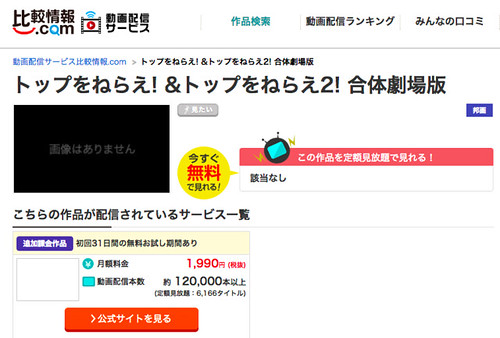
「トップをねらえ!」で検索をかけてみた。結果、「定額見放題」で見られるサービスは 1 つも見つからなかった。ただし、U-NEXT が追加課金で見られるようになっているとのこと。

トップをねらえ

ぼくは、運良く、U-NEXT の会員になっている。U-NEXT は AirPlay にも Google Chromecast にも対応しているので、大画面で見られる。後でゆっくり楽しみたい。

あとがき

同様の横断検索サービスに、動画配信サービスを徹底比較というサイトもあった。こちらのサイトは、少し検索画面を見つけるのが面倒だった。残念。

見つかりにくい映画の場合は、お金を払ってでも見たいことがあるので、iTunes Store や Google Play Store、Amazon ビデオ も横断検索してくれると嬉しいな。 (「トップをねらえ!」は Amazon ビデオにもあった)。

2016-03-11

Moneytree で三菱東京 UFJ 銀行の明細が取得できなかった件 (解決方法)

オンライン家計簿 Moneytree で三菱東京 UFJ 銀行の明細取得にここ最近失敗していた。最近ってのは、1〜2 週間。2016 年 2 月末頃からかな? よく覚えていないけど。

Moneytree の画面には「直接ログインしてください」と出る。

三菱東京 UFJ 銀行でこういうメッセージが出ることは良くある。普段は Safari で三菱東京 UFJ 銀行のオンライン画面にログインすると、未読のメッセージが残っているので、既読にする。これだけで明細取得ができるようになっていた。

ところが、今回は未読のメッセージがない。どこにも、ぼくが確認したり、アクションできる要素がない。

困った。

解決編

Moneytree のヘルプをよく読んでみた。

上記を行っても、改善しないようでしたら、三菱東京ダイレクトにログイン後、 「クレジットカード」のページへ行っていただきますと「オンラインご利用明細切替サービス」の登録を必要とするページがあるかと思います。

三菱東京UFJ銀行に接続できない – Moneytree より引用

コレ!

三菱東京 UFJ 銀行のオンライン画面にログインした後、「クレジットカード」の項目を開いて「オンラインご利用明細切替サービス」の手続きを行なった。

これでようやく Moneytree が三菱東京 UFJ 銀行の明細をダウンロードしてくれるようになった。

よかった、よかった。

2015-01-02

「アナと雪の女王」をデジタル配信で見た (iTunes is best, now)

2014 年大晦日、紅白歌合戦で「アナと雪の女王」が取り上げられた。主題歌 Let It Go の日本語歌も良かったし、Idina Menzel のサテライト中継出演も良かった。ぼくは映画館で映画を観ていたけど、家族の中には映画を見ていない者もあったので、家で「アナと雪の女王」を観賞しようという流れになった。

パッケージ商品 (BD や DVD) を買うほどでもないし、レンタル・ショップまで出かけたくもない (借りられるか分からないし)。

一回限りのレンタルで十分だったので、映画配信サービスを試してみることになった。

いくつかサービスを比較してみて、選んだのは iTunes Store。ポイントは 2 点。

  • Full HD (1080p, BD 相当) の映像画質
  • ダウンロードして再生できる (ネットの通信速度が遅くてもカクつかない)

本エントリーでは、iTunes Store で再生する方法を書いた後、他サービスとの比較をまとめてみる。

iTunes Store でレンタルする

まず最初に iTunes アプリをダウンロードする。Mac ユーザーは iTunes をアップデートして最新にしておくと安心。

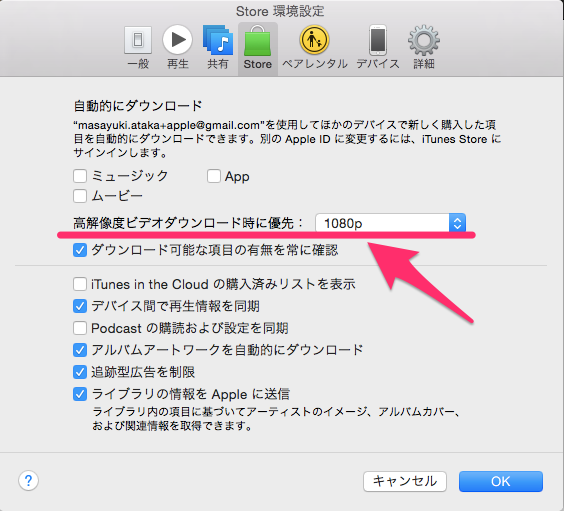
iTunes アプリを起動したら、メニューから設定 (環境設定) を選択し「Store」タブを開く。ここで「高解像度ビデオダウンロード時に優先」を「720p」から「1080p」へ変更する。

Store_環境設定_in_iTunes

iTunes Store で「アナと雪の女王」を検索。字幕版を選んで (もしくは日本語吹替版を選んで) 「\500 HD をレンタル」を選択する。再生開始から 48 時間中なら、何度でも見ることができる (再生開始までの猶予期間は 30 日)。

iTunes で再生する

用意するものは 3 つ

  • HDMI 入力を持つテレビ
  • HDMI ケーブル
  • パソコン (Windows or Mac)

パソコンとテレビを HDMI で接続する。ぼくは MacBook Air を使っているので、Belkin の Mini DisplayPort - HDMI 変換アダプターを使って HDMI ケーブルを接続する。

上の変換アダプターはぼくが持っているのと違う。ぼくの持ってるのは少し古いかな。

Apple のサイトを見ると、moshi の Mini DisplayPort - HDMI 変換アダプターが紹介されてる。これは 4K に対応しているみたい。変換アダプターは Mac を買い換えても使い回せるので、4K 対応のアダプターを買っておくのも悪くないかもしれないね。

iTunes でストリーミング再生するために

iTunes はダウンロードした「映画」を再生する。ストレージを圧迫するけれど、一度、全てのデータをダウンロードしているからカクつくことがない。ただ、全てのデータをダウンロードするのは時間がかかる。「待つ」のはつらい。

ストリーミング再生なら、待つ必要がないけれど、ネット回線が貧弱だとカクついたり停まったりする。

iTunes ではダウンロード中に再生も可能なので、ある程度ダウンロードしたのち再生を開始すれば待ち時間最小でカクつかずに再生できる。

一応、待ち時間なしですぐに再生を開始した場合に必要な回線速度を求めておく。

iTunes の HD (1080p) 版のサイズは 3.50 GB。映画は 1 時間 42 分。

大雑把に計算するため、ここではサイズを 3.6 GB (= 3,600 MB)。映画の時間を 2 時間とする。

1 時間は 60(分) x 60(秒) = 3,600 秒。

1 秒間に 0.5 MB のダウンロードができればストリーミング再生でカクつかない。

これは 4 Mbps に相当する。

実家では 1/1 に平均 5 Mbps くらい出ていたので、ストリーミング再生可。ま、一応、お茶を用意したりする時間にダウンロードを開始して余裕を持たせたけどね。

ちなみに、iTunes の HD (720p) でもサイズはほとんど変わらないので、HD を選択するなら 1080p を事前に選択することをオススメする。

Remote App で操作する

iPhone/iPad を持っているなら、Remote というアプリが便利。

iTunes を手元の iPhone/iPad から操作できる。対応している機能は一時停止・再生、巻き戻し、フルスクリーン化、音量調整など。テレビ近くに置いたパソコンに近づく必要がないので楽。

他サービスとの比較

最後に iTunes を選ぶ前に比較したサービスを挙げておく。参考にしてもらえば幸い。

サービスタイプ1080pHDSD
iTunes Storeダウンロード500 円400 円
Google Playダウンロード500 円400 円
Amazon インスタント・ビデオダウンロード500 円400 円
Huluストリーミング
TSUTAYA DISCAS 動画配信ダウンロード?500 円400 円

どのサービスもお値段に差はない。

iTunes Store は 1080p (BD 相当) の高画質配信を用意している点がポイント。設定が必要なので気をつけて! 再生は iTunes アプリから。

Google Play は 5.1ch 音声に対応していることを明示している唯一のサービス。iOS 用アプリも出ているはビックリ。再生はブラウザー (Adobe Flash Player) から。

Amazon インスタント・ビデオ、TSUTAYA DISCAS 動画配信は特に大きなメリットを見出せないかな〜。

Hulu は海外映画・TV を得意にしていて、ここで紹介した中では唯一の定額型サービス。残念なことに「アナと雪の女王」の品揃えは 2015-01-02 現在なかった。

あとがき

パソコンを持っていて、テレビに接続して「アナと雪の女王」を観賞する、という前提で調べたことを書いてみた。初めて動画配信 (オンデマンド・レンタル) を試す人は参考にしてもらえれば嬉しい。

ちなみに、スマートテレビや Apple TV, Google Chromecast などを使うと動画配信に PC を使わなくなるので、面倒が一つ減る。

2014-11-21

住所を起点に距離円を描くサービス

ある場所を起点にして距離円を描きたい場合がある。例えば、自宅から 1.5 km 範囲はどこまで含まれるのかとか、キャンプ場から周囲 5 km はどんな感じなのかとか。そういったことを調べるの。

R1web は地図上の距離を計測するためのサイト。そういった目的にバッチシ。「円の表示」という項目もある。

使い方は簡単で、住所を入力するだけ。距離円を描く場合は、「円の表示」タブを選択して、住所と距離円の半径を入力する。

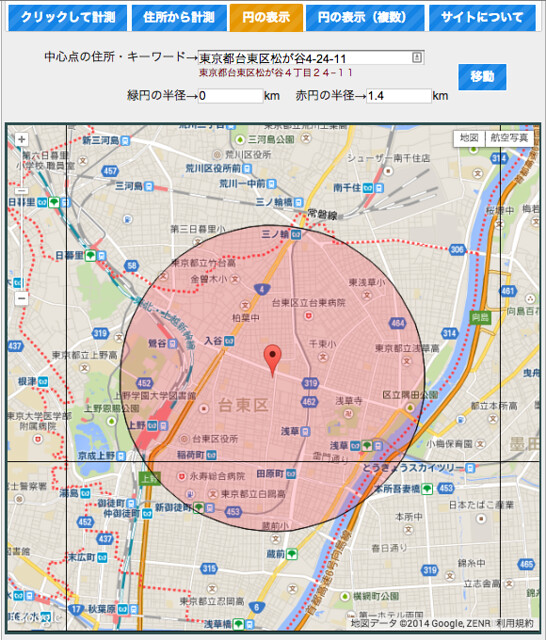
ぼくは引越する時に、このサービスを利用した。会社のオフィスを起点に、徒歩圏内の目安を調べるのが目的。スクリーン・ショットは会社から半径 1.4 km の円を描いたところ。

r1web

駅なら、上野・鶯谷、入谷・稲荷町・田原町、浅草が近いことが分かる。日暮里はちょっと遠い。でも、どの駅も「最寄」って感じじゃない。そして、思っているより、東京スカイツリーが近い。等々。このサービスを使って、徒歩圏内ならどこに住むか。電車を使うなら、どの駅を使うと良さそうか、とか考えた。

自宅の住所で円を描いてみると、名前だけ知ってたスポットが思ってた以上に「近い」ことを知ったり、よく行く場所の距離が予想以上に遠いので、じゃあもっと足を伸ばしてみようか。なんてことも考えられる。

実用的にも使えるし、ちょっとした楽しみにも使える。

2014-04-10

複数の Github アカウントを使う方法

GitHub は一人が複数のアカウントを持つことを良しとしていない。とはいえ、何らかの事情で複数のアカウントを取得する人もいると思う。例えば、個人と会社でアカウントを分けなければいけない場合など。

ここでは仮に ataka-private と ataka-work という 2 つのアカウントを取得した場合を考えてみる。

デフォールトは仕事用

仕事用アカウントで big-project リポジトリーを作成したとする。この場合、git clone/pull/push は次のようになる。

$ git clone git@github.com:ataka-work/big-project.git
$ git pull git@github.com:ataka-work/big-project.git
$ git push git@github.com:ataka-work/big-project.git

仕事用の設定は特に問題ない。ところが、同じ様に ataka-private アカウントに git でアクセスすることが出来ない。

プライベート用の設定

まず、プライベート用の ssh キーを作る。

$ ssh-keygen -C ataka@private

デフォールトでは id_rsa というファイル名になるけれど、ここは id_rsa_private という名前に変えておく。github の ataka-private アカウントに id_rsa_private.pub の中身を登録。

ataka-private アカウントにアクセスするのに、id_rsa_private を使う様、~/.ssh/config に次の設定を追加する:

Host github.com-ataka-private
  HostName github
  User git
  IdentityFile ~/.ssh/id_rsa_private

ataka-private アカウントにある misc プロジェクトを git clone してみよう。github が推奨するように remote を設定する。ただし、github が提示する URL に一つ変更を加える。

$ git remote add origin git@github.com-ataka-private:ataka-private/misc.git

これで、clone/pull/push が出来るようになる。

$ git clone git@github.com-ataka-private:ataka-private/misc.git
$ git pull origin master
$ git push origin master

アカウントの数が増えても、同様に対処していけばいいだけ。

あとがき

ここでは仕事用をデフォールトにしたけど、逆にしてしまっても良いし、.ssh/config に仕事用の設定を追加してもいい。ま、どうしても複数アカウントを作らなきゃいけない場合に参考にして頂ければ嬉しい。

ref

2013-11-03

Copy — Dropbox ライクなストレージ・サービス

Copy というストレージ・サービスを jinnaitakumi.com で知った。

今、ストレージ・サービスで一番気を吐いているのは Dropbox ではないかと思う。ぼくも、テキスト、プログラム、写真に PDF etc. 色んなものを置いている。iOS や Android アプリがリリースされているので、環境を気にせずデータのやり取りができるので便利。友達を招待すると容量が増えるのも良い。

ただ、最近、ストレージ・サイズで困ってる。ぼくの現在の Dropbox の容量は 4.63 GB。そして 2.7 GB を既に使い切っている。もう半分も容量が残っていない。

そこで気になったのが Copy。

  • iOS, Android 用のアプリあり
  • 15 GB の容量
  • 一人招待すると双方に 5 GB ずつ容量追加 (期間限定?)

この容量は魅力。アプリが用意されているのも嬉しい。

更に、この Copy というサービス。データを共有したら「使用容量」を人数割りしてくれるらしい。例えば 15 MB のファイルを 3 人で共有したとする。この場合、1 人当たりの使用容量は 15 MB ではなく 5 MB として計算される。5 人で共有していれば 3 MB。共有すればするほど幸せになれる。これは面白い取り組み。

ぼくも使い始めたばかりで、まだ使い勝手について保証はできないけれど、興味を持ったら下のリンクをクリックしてサービスにサイン・アップして欲しい。リンクは招待リンクになっているので、自動的に 5 GB の容量が追加されて、20 GB からサービスを使い始めることができる。

Android app on Google Play

2013-10-23

iPhoto プリント・サービス (フォトブック含む) についてまとめてみた

2013-10-23 の発表で iOS の iPhoto アプリからフォトブックが作れるようになったというのでまとてみた。実は OSX の iPhoto でフォトブックが作れるのかどうかも知らなかったので、ついでに両方調べてみた。ソースは Apple のサイトから。日本でも出来るってのはイイネ。

OSX 版サービス

OSX 版 iPhoto では 4 種類のプリント・サービスを提供している。

  • フォトブック
  • カード
  • カレンダー
  • プリント
フォトブック

フォトブックの機能は基本をちゃんとおさえている感じ。

  • 写真の自動レイアウト
  • レイアウト変更可
  • 背景色変更可
  • 縁なし見開きページ作成可
  • キャプション、テキストの挿入可

サイズと値段は下記の通り:

ハードカバーソフトカバー
サイズ特大
大きさ (cm)33 x 25.428 x 21.528 x 21.520 x 158.9 x 6.7
値段 (円)5,3003,6752,5201,260525
1 ページ/円150110805032

基本ページ数は 20 ページ。最大 100 ページ。ページを増やす場合は上の表に書いた通り、追加代金が発生。

カード

ポストカード、(二つ折り) グリーティング・カードが作れる。

  • 活版印刷カード (二つ折り): 298 円/枚、10.2 x 15.2 cm
  • スタンダード (ポストカード): 88 円/枚、8.9 x 12.7 cm
  • スタンダード (二つ折り): 138 円/枚、10.2 x 15.2 cm
カレンダー

12 か月カレンダー、24 か月カレンダー。そして、12〜24 の期間設定カレンダーの三種を作成可能。

  • 特別な日 (誕生日、記念日) に写真とキャプション追加可
  • Mac のカレンダーからイベント読み込み
  • Mac の連絡帳から誕生日読み込み

値段は 12 か月ワンセットで 2,520 円。1 月追加ごとに 180 円 (最大 24 か月)。サイズは 33 x 26.4 cm。

プリント

一枚ずつのプリントも頼めるみたいね。

  • 4P (25.4 x 30.5 cm): 780 円
  • A4 (21.0 x 29.7 cm): 630 円
  • 6P (20.3 x 25.4 cm): 450 円
  • 2L (12.7 x 17.8 cm): 150 円
  • KG (10.2 x 15.2 cm): 30 円
  • L ( 8.9 x 12.7 cm): 20 円

iOS 版サービス

iOS 版 iPhoto では 2 種類のプリント・サービスを提供している。

  • フォトブック (スクエア・ブック)
  • プリント (ポスター含む)
フォトブック

写真を選択し、デザインを選び、テキストを添えることが iOS の iPhoto アプリから行なえる。PC を起動しないでいいのは凄い。

  • 写真の自動レイアウト
  • レイアウト変更可
  • 背景色変更可
  • キャプション、テキストの挿入可

形はスクエア・サイズのみ。2 種類。ともにハードカバー。

4,800 円2,800 円
大きさ (cm)25.4 x 25.420.3 x 20.3
1 ページ/円11090

基本ページ数は 20 ページ。最大 100 ページ。ページを増やす場合は上の表に書いた通り、追加代金が発生。

プリント

プリントはオートサイズ、スタンダード、スクエア (正方形)、ポスターの 4 つに大別できる。一回の注文で、複数の宛先にプリントを送ることも可能とのこと。

  • オートサイズ
    • 980 円: 20.3 x 91.4 cm
    • 780 円: 12.7 x 57.2 cm
    • 580 円: 10.2 x 45.9 cm
    • 780 円: 20.3 x 60.9 cm
    • 450 円: 12.7 x 38.1 cm
    • 280 円: 10.2 x 30.6 cm
    • 450 円: 20.3 x 25.4 cm
    • 150 円: 12.7 x 17.8 cm
    • 30 円: 10.2 x 15.2 cm
  • スタンダード
    • 450 円: 6P (20.3 x 25.4 cm)
    • 150 円: 2L (12.7 x 17.8 cm)
    • 30 円: KG (10.2 x 15.2 cm)
    • 20 円: L (8.9 x 12.7 cm)
  • スクエア
    • 450 円: 20.3 x 20.3 cm
    • 150 円: 12.7 x 12.7 cm
    • 30 円: 10.2 x 10.2 cm
  • ポスター
    • 780 円: 4P (25.4 x 30.5 cm)
    • 630 円: A4 (21.0 x 29.7 cm)

あとがき

今回、Apple の印刷サービスについて目を通してみたけど、種類も豊富でオプションも多いことに驚いた。あとは実際に使ってみて、使い勝手と品質を目にしてみないことにはコメントできないかな。

2013-06-23

Yakutatsu — 低価格・シンプルな競合調査代行サービス (フィード・リーダーを例に)

Google Reader 終了まで約 1 週間。このニュースが流れた時、移行先をどこにしようか悩んだ。そんな時、丁度、ぼくの隣で競合調査代行サービスを始めた人が座ってた。サービス名は Yakutatsu

丁度、サービスを始めたばかりだったので、その場で「Google Reader の代替サービスを調べて欲しい」とお願いした。

1 日程で調査結果が送られてきた。それが下に見せるデータ。3/18 の調査結果。Google Spreadsheet 形式で共有されてきた。

iframe が表示されない場合

Yakutatsu

10 のサービスに対して、対応デバイス・価格・機能・備考・国産 or 国外・移行手順の紹認ブログへのリンク・Android アプリの URL・iPhone アプリの URL・Web アプリの URL・参考記事・運営会社の 11 項目を調べてくれた。

ぼくの依頼は、本当に「代替サービスを調べて欲しい」と口頭で伝えただけだった。Yakutatsu というサービスが始まったばかりだったのもあって、サービスの形が固まっていなかったのもあったし、ぼくの曖昧な依頼に対してどんな質のリサーチ結果を返してくれるのかも興味があった。10 サービス・11 項目・24 時間以内というのはスピーディーで良い量かと思う。

このリサーチ結果の質を知るには、時間が必要と思い、寝かせておいた。調査後 3 か月。そろそろ公開しても良いかな? と思い公表してみる。

感想

代替サービス調査というと、どちらかと言えば企業向けで個人が利用するには敷居が高い。Yakutatsu は数千円でそれを調べてくれる。懐具合には優しいサービス。

調査内容は、技術系ブロガーをやっていれば同質のデータを調べることはそれほど難しくない。言い換れえば、企業向けのサービスと比べれば質は低い。とはいえ、誰もが IT 技術に詳しいわけでもない。技術系ブロガーとて調査する時間が余っているわけでもない。だから Yakutatsu は

  • ネットの技術に詳しくないけどサービスの比較をしたい人
  • ネットの技術に詳しくてもサービス比較しているヒマのない人

に向いたサービスと言えるんじゃないかな。

Yakutatsu を使う? 使わない?

3 か月経って、ぼくが使ったサービスはなくなってしまった。当時は、調査サイト数の数が決まっていて、値段が安かった。

今は基本調査パックというのが 1 サイト 800 円で在る。調査サイト数の上限がなくなってる。でも、10 サイト調べると 8,000 円か。。。ちょっと尻込みするねぇ。しかも、どんな調査結果が出てくるのか分からないんじゃね。

3 か月前の結果ではあるけれども、一応、どんな感じの結果が得られるのか本エントリーが参考になれば幸い。ぼくの調査の時は、どういう項目を調べるつもりなのか興味があって、調査項目を伝えなかったけれども、今はちゃんと調査項目を指定するフォームがあることも蛇足ながら付け加えておく。

2013-04-27

いこーよ —— 子供と一緒に行ける場所やイベントを探せるポータル・サイト

いこーよは地図検索サービスの一つ。予め書いておくと、「いこーよ」を運営しているアクトインディ株式会社に、ぼくは所属している。過去記事「会社とこのブログの立ち位置について」に書いた通り、会社とは離れ個人ブロガーの視点で当サービスをレビューする。もし、この記事の意見が偏っているように感じたなら、ぼくのブロガーとしての実力不足による。

「いこーよ」

地図検索サービスには二種類ある。一つは Google マップの様な総括的な地図検索サービス。もう一つはぐるなび (食事)、HOME'S (賃貸)、ATND (勉強会) など目的を限定した地図検索サービス。映画.com の様に「映画」のポータル・サイトながら「映画館」の見つけられるサイトも、目的限定型の地図検索サービスの一つとして数えて良いかもしれない。

「いこーよ」は後者の目的限定型地図検索サービス。その限定条件は、「子供と出かけられる場所」(及びイベント) を検索するというもの。「いこーよ」で見つかる場所は、Google マップでも見つけられる。けれど、Google マップはその場所が子供 (幼児・小学生) 向きかどうかまでは教えてくれない。「いこーよ」は逆に、子供を連れて出かけられる場所やイベントを調べることができる。

iko-yo-01

検索方法

「いこーよ」は主に 2 つの検索方法を持っている。一つはメニューを使う方法。メニューには次の項目が並んでいる。

  • スポットを探す
  • イベントを探す
  • 自宅周辺で探す
  • クーポンのある施設

メニューはある程度、目的が定まった時に使う。

もう一つは、「いこーよ」トップページの特集を眺めること。例えば、今日 (4/27) なら「ゴールデンウィーク特集」がトップに出ている。続いて、アスレチック特集やテーマパーク特集など... 特に目的意識はなく、おススメ・スポットを何気なく探すのに向いている。

検索結果

どんな感じの検索結果になるのか、試してみる。

今年のゴールデン・ウィークには香川に里帰りする予定なので、メニューから「スポットを探す」>「中国・四国」を選択。中国 5 県・四国 4 県の情報が表示されたので、「香川県」を指定。現在、香川県は 72 件の「スポット」があるらしい。

香川県のスポットを表示させてみると、トップに「国営讃岐まんのう公園」、二番手に「満農池森林公園」。う〜ん、行ったことない。三番手、「栗林公園」。四番手、「プレイパーク ゴールドタワー」。ようやく、知ってるスポットが出て来た。

iko-yo-03

栗林公園は高松生まれのぼくには定番の場所。昔は入園無料だったんだよね〜。戦前だけど。家に帰れば、歩けるようになったばかりのぼくが栗林公園で歩いてるアルバムがあるはず。

ゴールドタワーは最近のスポット。タワーが出来て数年経った頃に行ったけど、「世界のトイレ展」とかやってたなぁ。20 年くらい前。

詳細情報

iko-yo-02

詳細ページには、説明アイコン・対象年齢・写真・説明・口コミ (ユーザーのレビュー) が出る。スクリーンショットは、うちの近所の清新公民館 図書館。公民館の中に図書館があって重宝している。子供向けの読み聞かせ会も毎週開いている。お世話になっているので自分でスポット登録してみた。

詳細ページに表示される全ての情報を列挙する:

  • 説明アイコン
  • 対象年齢
  • 写真
  • 説明
  • ロコミ
  • 名称
  • 住所
  • 電話番号
  • 営業時間
  • 定休日
  • 子供の料金
  • 大人の料金
  • 交通情報・アクセス
  • 駐車場料金
  • ジャンル
  • タグ
  • オフィシャルサイト
  • 地図
  • 近くのスポット

会員登録すると、「いったよ」「こんどいく」などの情報を保存することができる。

あとがき

検索サイトは、最近、大手が不動な地位を築いていて、新サービスが入り込む余地がない。その代わり、隙間を抜ける様に、一部に特化したサービスが増えてきた。「いこーよ」もその一つ。場所を検索するサイトは多いけれど、子供がいることを前提にした検索というのは競合がほとんどない。利用者の年齢を限定する分、一般の検索に比べて利用者が減ると思うけどこういうサービスは増えて欲しいもの。

2013-03-04

「LINE なぜ若者たちは無料通話&メールに飛びついたのか?」の Kindle 版を思わず購入

秋元さんが「LINE なぜ若者たちは無料通話&メールに飛びついたのか?」という記事を書いている。同名の書籍のレビューなんだけど、興味をひかれたので思わず Kindle 版をポチッとしてしまった。

LINE なぜ若者たちは無料通話&メールに飛びついたのか? (マイナビ新書)
コグレマサト まつもとあつし
B00B99BLVI

書籍版は 872 円、中古 649 円。Kindle 価格 571 円。ページ数 232。そんなに厚くない。

感想記事の感想

ぼくを衝動買いに導いた文章を引用する。

僕自身、LINEの飛躍を冷ややかに見つつ使ってない非ユーザーなので、コグレさんが本をくれると言った時に断ったのですが、「LINE使ってない人にこそ読んでほしい」と言われ、受け取ったものです。

LINE なぜ若者たちは無料通話&メールに飛びついたのか? | 秋元@サイボウズラボ・プログラマー・ブログ より引用

ぼく自身の LINE に対するスタンスは秋元さんと同じ。LINE 非ユーザーでありつつも、その存在は意識している。でも使う気にはなっていない。

でも、コグレさんは、そんな人に読んで欲しいと言う。フムフム。

LINEでの将来的なビジネスに乗っかりたい人や、LINEと自社サービス・製品の関わり方を考えなければいけなくなるかもしれない業界人にとっては面白い本だなと感じました。

LINE なぜ若者たちは無料通話&メールに飛びついたのか? | 秋元@サイボウズラボ・プログラマー・ブログ より引用

この感想にガツンとやられた。ある程度サービスが大きくなってくると、やはり SNS としての規模の大きい LINE を無視できなくなる。自分のポリシーとして LINE を使わないというのはアリだけど、IT 業界で開発するなら LINE の雰囲気は知っとかなゃ、ね。

あとがき

本の感想は読書メーターに書いている。読み終えたら感想を書く。読書メーターの短い感想欄に納まらなければ、ブログの記事にするかも。

2013-02-28

アクトインディに入社しました

2013-02-27 (水)、本日よりアクトインディ株式会社で働き始めた。アクトインディは「子供とお出かけ情報「いこーよ」というウェブサービスを運営している。この「いこーよ」については後日レビューするとして、今日はアクトインディ入社に至るまでの話を書きたい。

退職から就職活動

遡れば 2007 年 4 月、株式会社ケンウッドに入社した。その後、ケンウッドは JVC いわゆる「日本ビクター株式会社」と合併。JVC ケンウッド・ホールディングス株式会社が設立され、そちらに出向した。2010-10-06、ストレスから発症した抑鬱神経症が悪化したため休職。一年の休職期間を使い切る形で退社と相成った。2011-10-06 のこと。2011-10-01 に会社が社名を JVC ケンウッドに変えたばかりだった。ここら辺の詳しい話は、過去記事に書いた。

少し時間を戻して休職の時のこと。休職に入ったとたん、無理が祟ったのか読書好きのぼくが本一冊読めない程に集中力を欠いた。体が言うことをきかなかった。辛い状況は半年くらい続いたかな? そのあと、「まともな生活」レベルまでヨチヨチ歩きで戻っていった。

退職の日。体調はやはり悪かった。けれど社会というのは無情なもので、退職するには退職するで書類を沢山書かなきゃいけない。退職の手続きなんかしたこともないから、何度もケンウッドの人事やら総務やらケンウッド健康保険組合に電話した。

思い出して欲しいのは、JVC ケンウッドが出来たのが、ぼくの退社直前だったこと。中の人達、特に人事やら総務やら健康保険組合はその嵐の中にいた。にもかかわらず、ぼくの電話に対しては、誰一人として嫌がらなかった。誰一人として嫌がらなかった。重要なことなので二度書いた。手続きの混乱ぶりから、相当大変なのだと予想がつくのに、退職していくぼくに対して常に丁寧な対応を取り続けた。ぼくの電話に出てくれた人、そしてその人を後ろで支えてくれた人々に感謝する。尊敬する。適切なタイミングを逃して、彼らへの感謝を書くことができなかったので、ここに記す。

主治医から「働けますよ」のお墨付きが出たのは、2012 年半ばだったか。ハローワーク通いが始まった。ちなみに、主治医のお墨付きに書類ミスがあって、もう一度診断書を書いてもらう羽目になったのはここだけの秘密。

病気ってどうなの?

新しい職業は IT 系に行こうと決めていた。

ハローワークには IT 系の案内が少ないので、ネット系の転職サイトを活用した。

転職するに当たって、心配なことが二つあった。第一に自病の抑鬱神経症。第二に隔週の通院。病院の場所が遠いので、IT 系企業の集まる都心からだと、通院も半日がかりになってしまう。中途採用した人間が隔週で半日休を貰えるものなのか?

そんな不安を抱えていた時、ひょんなきっかけから DeNA の人事の方とランチする機会を得た。色々と話を伺った。勿体ないけれどその話は横に置いて、病気について...

人事の方の答えは明解だった。

  • 心を病んでいるなら、それに応じた仕事を回す
  • 通院についても、配慮をちゃんとするし、仲間も分かってくれる

追いつめられてた心が解き放たれた。そうか、病気であることをサポートしてくれる会社でないなら、いずれ自分は潰れてしまう。それは自分にとっても会社にとってもマイナスなこと。むしろ、ちゃんと言わなくちゃいけないのか!!

DeNA は残念な結果に終わるんだけど、病気に対する自分のスタンスが作れた。ぼくの職就活動は、DeNA の人事の方の言葉なしにはありえなかった。感謝!!!

実際に活動してみると、ダメな所はダメとちゃんと言ってくれた。驚いたのは、IT 系企業で「心の病」のサポートをすると答えた会社が多かったこと。エントリー・シートだけで落ちた会社の場合は、病気が原因かマッチングが良くなかったのか全然分からなかったけれども。その分を省いたら、全体の半分近くは OK との答えだったんだじゃないかしらん。

そんなわけで、同じ悩みを持っている人には、「背伸び禁物」と伝えたい。

高収入か自分のやりたいことか?

「病気」という悩みがなくなった (ネックであることは変わりないけど) ので、会社選びが楽になった。

ネットを見回り、転職サイトからの提案を色々読んで、アンテナの引っかかった所にアクションを起こしていく。複数の会社を見回していって、気がついたら自分の求めているものが二つあることに気付いた。「高収入であること」「自分のやりたいことに合っていること」。

両方を満たせば万々歳だけど、それほど世の中、甘くない。

で、悩んだ。

ぼくはお金を沢山欲しいの? やりたいことをしたいの?

どっちの優先度が高いの?

・・・

若かったらお金を優先していたかもしれない。

病気をしたから苦労した。

せっかくの二度目のチャンス。自分のやりたいことに力を注ぎたい。

それはぼくの選択。

Wantedly

方針が一つに決まると、自然と一つの転職サイトが浮上した。

Wantedly

Wantedly にはGoogleの中の人が転職したとか、Wantedly はソーシャル・サービスで繋がっている人から会社がお勧めされるとか、とりあえずランチだけでお話しを聞く座が持てる (マッチングが合えば) とか面白い。

応募への敷居の低さ。ベンチャーゆえにマインドのある会社が多いこと。「自分のやりたいこと」と出会えそうな場所だった。

アクトインディはそんな Wantedly で見つけて会社。あれよあれよという間にスルスルッと選考が進んで気がつけば「いつから会社に来ますか?」という言葉が「内定です」よりも先に来た。

他で選考が進まなかったのが嘘のよう。何が原因って分からない。パズルのピースが合う様に決まってしまった。

読者には、アドバイスも出来ない。

強いて言えば、自分の望むこと、自分のスキル、自分と会社の雰囲気のマッチング。これらを明確にして、突きつめると、99 の会社が No と言っても 1 つの会社は Yes! Yes!! Yes!!! と言うんじゃないか。それ位いしか言えない。

あとがき

「心の病があります」とちゃんと言う勇気。

自分の望みを明確にすること。

この二つをちゃんとしたら、沢山の会社に落ちて、一つの会社と巡り合った。

アクトインディの中で、ぼくがどう仕事をするのか。今日 (正確には昨日)、入社したばかりなので書かない。その話はまた後日。
2012-12-18

Nagomi Visit 〜 新しい「食事」と「出会い」の形を提供するサービス

食事系のサービスに新風が舞い込む昨今。Nagomi Visit は面白いライフスタイルを提供する。

Nagomi Visit は「外国人旅行者を自宅に招き、食事を伴にして数時間の交流を行なうライフスタイル」を提供するサービス。作る料理は普通の家庭料理。楽しむのは、異文化同士の交流。日本の食事を知ってもらう。日本の文化を知ってもらう。異国の文化に耳そばだてる。世界の様子を「生」で聞く。食事がきっかけで、交流することが目的で、やっぱりお食事もお目当てになるのかな?

このサービスを使うには、まずホスト登録を行なう。次にゲストとのマッチング。予約が確定したら、当日、ゲストをお出迎え。自宅で食事をして歓談。

食事だけの数時間ホームステイみたいな感じ。

こういうサービスは今までなかった。引っ込み思案なぼくには思いもつかないサービス。誰が来るか分からないけれど、異分化がやって来る。未知との触れ合いに興味のある人は、ちょっとこのサービスを覗いてみると面白いかもしれない。

2012-09-29

Blog ツール Movable Type、クラウド版 EZ を提供開始

Movable Type。Blogger と並んで最古のブログに数えられる。Blogger がウェブ・サービスで提供されているのに対して、Movable Type はインストール型。自社サーバーやレンタル・サービスに「インストール」して使う。

ブログ黎明期、日本にブログのサービスはなかった。少くとも自由度の高いブログ・サービスはなかった。そんな中、日本語パッチを当ててレンタル・サービスを借りないと使えないとはいえ、Movable Type は新しい「ウェブログ」の中心だった。ブログ・ブームが到来して日本のブログ・サービスが雨後の筍の様に乱立しても、自由度の高さでパワーユーザーは Movable Type を好んだ。流石に最近新しくブログを始める人に、Movable Type を導入してまで... という猛者はいない (というか、そういう人達は真っ先に飛びついたので残っていない!?)。とはいえ、会社や公共施設などでは、他社のブログ・サービスにデータを与けるリスクを避けて Movable Type を利用している所も多い。最初は個人ユーザー向けだった Movable Type は、今や法人向け (と昔からのユーザー) に対象をシフトさせている。

そんな Movable Type のバージョン 5.2 のリリースに合わせて、Movable Type EZ が発表された。

Movable Type EZ はクラウド型 Movable Type と呼ばれている通り、Movable Type のインストール・管理・アップデート等を全てサービス側が行なってくれるサービス。今までの面倒臭さから解放される。

今も人気のブログ・サービス Wordpress も元はインストール型で始まって、同じ様にウェブ・サービス (クラウド型) も提供する様になったんだよね。Movable Type は随分遅れた気もするけれども、さてどう巻き返すことやら。

利用料金は月に 9,975 円。ストレージ容量は 7 GB。ちょっと値段がネックかな。ターゲットにしている客層が見えないのだけど興味ある? 興味をひかれたら 4 週間無料トライアルをどうぞ。

2012-09-23

moo のカードが 25% オフで作れるチャンス! 今日まで!! (9/23)

小さなミニカード (ブロガー名刺として一躍有名になった!) やポストカードを作れるイギリスのカード作成サービス moo が 25% オフ・サービスをやっている。今日 (9/23) まで!! sorarium さんのブログで知った (ありがとう!!!)。

ポストカードの作り方は sorarium さんの記事が詳しい。

ぼくはミニカードを百枚作成。sorarium さんの様に新規にカードを作りたかったんだけど、Flash のバージョンが悪いのか途中から先に進めなくなったので泣く泣く過去オーダーの「リオーダー」で注文。リオーダーはアカウント・ページのタブから選択可能。

ちなみに使ったのは、Ubuntu Linux 8.04 の Firefox と Google Chrome unstable、それと Mac の Google Chrome。Safari とか使えば良かったのかしらん。

ともかく、moo に興味を持っている人は今日のチャンスに是非!

2012-07-10

第 16 回国際電子出版 EXPO に行ってきた

2012-07-06 (金)、東京ビッグサイトで開催されていた「第 16 回国際電子出版 EXPO」に行って来た。

大まかな感想

話題は大きく分けて二つ。

一つは、電子出版を行なうためのプロセスの提供。一つのソースから ePub を出力したり PDF を出力したり。もしくは、iPad アプリでインタラクティブな「電子書籍」を作成したり。はたまた、電子カタログを作るソリューションの提供というのもあった。

もう一つは、電子出版のサービスや端末。富士通、東芝、Yahoo!、楽天 etc. 複数のサービス・端末がローンチされようとしている。海外の電子出版サービス —特に Amazon — が今年日本上陸と噂されている。今年は激動の年になりそう。

電子カタログについて

ぼくが回っただけでも、3 社が電子カタログのブースを持っていた。イシイと凸版とあと一つ (社名を忘れた)。探せば、もっとあったかもしれない。でも、どこの会社も各ブースの「カタログ」を電子化しているところはなかった。

この手のイベントで大変なのは、一回りすると大量のカタログを受け取ってしまうこと。一枚一枚は軽くとも、複数社・複数ブースを回ると、その重さは尋常じゃなくなる。後で見直すにしても、紙媒体だから検索も使えない。ここに、電子カタログの需要がある。

にもかかわらず、イベント用の電子カタログを用意しているブースに出会えなかった。「電子出版 EXPO」だというのに!! 会社がユーザーとちゃんと向き合っていないのではないかと不安になる。非常に残念だった。

著作権保護

電子書籍のサービスと専用端末が増えてきた。気になるのは著作権保護について。

一つはストリーミングを使うやり方。端末にデータが残らないので、データのコピーが出来ない。欠点は 2 つ。インターネットに繋げないと「読めない」こと。サーバーが過負荷になると読みにくくなること。2012-03-02 から 3 日かけて行なわれた Renta! の「少年画報社のマンガ読み放題キャンペーン」では、サーバーに負荷がかかってページめくりが遅くなりすぎて、読むのが嫌になった。ハリー・ポッターに様な大ベストセラーの新作が発売された時に、同様の問題が起きるのではないかと不安に思う。

ストリーミングを使わない方法に、「端末登録」と「ダウンロード期間」を定める方式がある (例えば富士通)。ネックはダウンロード期間。例えば、富士通ではダウンロード期間を 1 年と定めている。だけど、電子端末はすぐに古くなる。新しい端末を数年おきに買い替えることになるはず。ぼくの場合、iPad を 2 年に 1 度、新しいモデルにアップデートしている。ここでダウンロード期間が 1 年だと、古い端末で買った電子書籍を新しい iPad で再ダウンロードすることができない。こういった縛りを付けているサービスは使いたくない。

東芝の試みにも驚いた。東芝製の PC/タブレット/スマートフォンに専用アプリが入っている。その専用アプリ以外では電子書籍を読むことができない。東芝が電子書籍事業から撤退したら? 東芝の PC/タブレット/スマートフォンしか持っていないなら? 消費者の囲い込みは良いけれども、やりすぎ。

著作権を保護することは重要だけれども、極端なやり方は消費者離れを引き起こす。音楽業界の CCCD が良い例。もっと柔軟なやり方を模索して欲しいところ。

あとがき

電子出版の小さな波が起きていることを実感した。ただ、携帯電話でガラパゴス携帯を作り iPhone/Android 勢に根こそぎシェアを奪われたのと同じ誤ちをしているところもあった。グローバルな視点を持った開発がもっと欲しかった。

2012-04-25

Google Drive が 18 のパートナー・サービスと連携 〜 MindMeister など

Google Drive はサービス・インに合わせて 18 のパートナー・サービスと既に連携を始めている。リリースの話の中であまり話題になっていないのは何でだろ。Google Japan Blog の概当部分を引用する。

Google ドライブ はオープンソースなプラットフォームとして開発していますので、多くの社外の開発者との共同作業も進めています。これらのアプリを使用することで、例えば、Google ドライブ から直接ファックスを送ったり、Google ドライブ 上でビデオを編集したり、ウェブサイトのモックアップを制作することも可能になります。

Google Japan Blog より引用

サラリとした文章。これは読み飛ばしてしまいそう。

これなら英文だけど、AllThingsD の説明の方がグッと来る。

In addition to creating regular Google Docs files, users can install apps through the Chrome Web Store. The 18 launch partners include HelloFax (faxes), Balsamiq (mock-ups), Lucidchart (diagrams), DocuSign (signatures), SlideRocket (presentations) and MindMeister (mind maps).

Meet Google Drive: Specs and Screenshots - Liz Gannes - News - AllThingsD より引用

Google Docs のファイル作成に加えて、Chrome Web Store からアプリをインストールできる。その数は 18 個だよ... と言って 6 つのアプリ例が挙げられている。どのアプリがサポートされているかは、Chrome Web Store を覗くのが手っ取り早い。

18 のアプリ名を列挙する: SlideRocket (プレゼン)、HelloFax (FAX)、WeVideo (動画編集)、AutoCAD WS (CAD)、Lucidchart (作図)、Pixlr Editor & Pixlr Express (画像編集)、Balsamiq Mockups (モックアップ)、MindMeister (マインドマップ)、Revisu (レビュー・フィードバック)、Pixorial (動画共有)、Aviary (画像編集)、Floorplanner (間取り作成)、Desmos (数式プロット)、Smartsheet Project Management (プロジェクト管理)、DocuSign (電子署名?)、Gantter (プロジェクト管理)。

リンクは Aviary と DocuSign 以外、各サービスのブログ記事 (Google Drive との連携を伝えている) に張ってある。

MindMeister の場合

各アプリによって Google Drive の使い方は違うと思うけど、一例として MindMeister を取り上げてみる。

MindMeister の Google Drive コラボ機能は以下の様になる:

  • Google Drive と MindMeister 間で、シームレスなインポート/エクスポート
  • Google Drive 上で、マインドマップの作成・共有・共同編集
  • Google Drive 内のファイルを直接マインドマップに貼り付け
  • 全てのデバイス・クライアント間で自動同期
  • Google Contacts とマインドマップを共有・共同編集
  • MindMeister アカウントに Google アカウントでログイン

MindMeister はベーシック・プラン (無料) だと 3 つまでしかマインド・マップを作れないけれども、Google Drive を使うとこの制約は外れるのかな? 確認してみよ。

あとがき

まあ、こんな具合にファイルの保存場所にしたり、共有・共同編集が可能になるらしい。これは、意外と便利な機能かもしれない。MindMeister 以外、ほとんど知らないウェブ・サービスなので、これを機会に触ってみようかな。

Dropbox, Google Drive, SkyDrive の料金比較

Google Drive がリリースされて、Dropbox と SkyDrive (Microsoft) とのクラウド型ストレージ・サービスに新風が吹き込まれた。ぼくは数年内に、ストレージ・サイズと料金の変動が何度も起きると思う。なので、Google Drive がリリースされた 2012-04-24 (Tue) 時点での料金体系をまとめておく。今後の参考になると思うので。

Google Drive SkyDrive Dropbox
2 GB —— —— フリー
5 GB フリー —— ——
7 GB —— フリー ——
20 GB —— $10/年 ——
25 GB $29.88/年 ($2.49/月) —— ——
50 GB —— $25/年 $99/年 ($9.99/月)
100 GB $59.88/年 ($4.99/月) $50/年 $199/年 ($19.99/月)
1 TB $599.88/年 ($49.99/月) —— ——

1 ファイルの最大サイズは、Google Drive が 10 GB、SkyDrive が 2 GB、Dropbox はブラウザー経由では 300 MB までで、デスクトップ同期の場合は制限なし。

さあ、半年後が楽しみ!!

ref

懐かしい記事を発掘。2006 年のオンライン・ストレージ・サービスの比較記事。元記事は TechCrunch。今、振り返ると、2006 年は第一次クラウド・ストレージ・サービス戦争だったのかもしれない。

2006 年当時、1 GB のストレージ提供が普通だった。TechCrunch では 13 のサービスを比較したが、今、日の目を見ているのは Box.net くらいしか残っていない。この 6 年の淘汰が厳しかったとも言えるし、Dropbox が強かったとも言える。

Google Drive スタート! 〜 5 GB を提供

Google のストレージ・サービス Google Drive が今日、サービス・インした。

ストレージ・サイズは噂通り 5 GB。アップグレード・プランとして 25 GB ($2.49/月)、100 GB ($4.99/月)、1 TB ($49.99/月) を用意する。Gdrive のプランをアップグレードすると、Gmail のストレージ・サイズも自動的に 25 GB まで増える。

Google Drive には Windows/Mac 用のアプリが提供されている。インストールすると、Dropbox 同様、Google Drive 用のフォルダーが作成されて、普通のフォルダーと同じ様にアクセスできる様になる。Google Drive へのアップロードはフォルダーの中にファイルをコピーするだけで良い。複数環境に置いたファイルの同期は自動で行なわれる。

Google Drive に置けるファイルの種類に制限はないらしい。画像・ビデオ・PDF・ドキュメント、何でも置いて OK。けれど、何といっても Google Docs 物との連携が一番良さそう。

大まかな印象は上記の通り。Google Drive で面白そうな機能を挙げて、本エントリーを締めたい。

  • オフライン機能をサポート
  • 画像を自動で OCR にかけて、検索可能
  • 編集したファイルは「版」管理される
  • Android/iOS 用アプリを提供 (iOS アプリは予告だけで、まだ姿は見えない)

あとがき

Google が珍しく「ベータ」でないサービスをリリースしてきた。今までのベータ・サービスの様に飛び抜けたものがない代わりに、ベータ・サービスよりも操作性が洗練されている。この手のサービスを始めた時に、よくあるサービス・トラブルの声も聞こえてこない。Google の Google Drive に対する意気込みを感じる。

ぼくは、これから、ストレージ・サイズを巡って各サービスが鎬を削ることになると思う。より安く・より多くのストレージを提供する争いが始まる。その理由は、「ユーザーは実はそんなにストレージ・サービスを多用していない (SkyDrive では 25 GB の容量があったのに、7 GB 以上使っていたユーザーは 0.06% ref. SkyDriveがリニューアル、ローカルと自動同期に対応。1ファイル上限は2GBへ - Engadget Japanese)」にもかかわらず、ストレージ・サイズが増えることがストレージ・サービスの質の良さだと考える人達が多いから (ぼくもその一人)。

そういう争いを起こすだけのバック・マージンを少くとも Google と Microsoft は持っている。

未来の話から、現実に目を戻してみたい。Google Drive。機能・操作性において、実は一番良いサービスに出来上がっているかもしれない。非常にソツないサービスを提供してきた印象を受ける。Google のサービスにしては「面白くない」ほどにソツがない。これから Google Drive がどう進化していくのかが楽しみでもあるし、Google による囲い込みの兆しになるのではないかと一抹の不安もある。

2012-04-24

Microsoft SkyDrive がデフォールト・ストレージを 7 GB に下げる

Microsoft の SkyDrive。おそらく、フリーで安心して使えるウェブ・ストレージ・サービスとしては最大の 25 GB を提供していた。ところが、このストレージ・サイズを減らすという。

新料金体系 〜 Dropbox との比較で

今、最も定番と言われているウェブ・ストレージ・サービス Dropbox と料金を比較してみる。

SkyDrive Dropbox
フリー 7 GB 2 GB
$10/year 20 GB ——
$25/year 50 GB ——
$50/year 100 GB ——
$99/year —— 50 GB
$199/year —— 100 GBB

フリーで使えるサイズが 25 GB から 7 GB に下がるのは痛いけど、容量重視で考えるなら SkyDrive の優位は揺るがない。

あとがき

今月末、Google Drive が 5 GB でウェブ・ストレージ・サービスに参入してくるという噂が流れている。ストレージ・サービスはほぼ Dropbox の一人勝ちだっただけに、ある意味安定期に入っていた。SkyDrive が動き、Google Drive が参入してくるとなると、またウェブ・ストレージ・サービスが戦国時代に突入するかもしれない。

ところで、Google Drive。5 GB という噂に少し失望している。Gmail が出た時、世間の Inbox は 20 MB とかが当たり前だった。そこに Gmail は 1 GB というビッグ・ストレージをもって参入してきた。その Google が 1 GB〜 5 GB がデフォールトなこの分野に「同じ程度」のサービスを提供するとなると... 驚きもイノベーションもない。

Google のサービスは、ベータが当たり前。リリース直後の Google Maps も Gmail も、使い勝手はお世辞にも良くなかった。その代わり、テクノロジーをやってる人間に心踊る何かがあった。そして、時間をかけて洗練されていった。Google Drive にも、同じことを求めるのは無理なのかしらん。フリーで 5 TB とかなら、ど肝も抜かれるんだけどなぁ。

2012-04-21

Emacs 検定

Emacs 検定は、すべての Emacs ユーザが互いに問題を出しあい、高めあう、オープンな最高のフィールドです。

Emacs 検定 より引用

「Emacs 検定」だと!? ガタッ!!!