ラベル キーボード の投稿を表示しています。 すべての投稿を表示

2019-06-18

Kinesis Ergo Elan を MacBook につないだ時に Cmd キーを使うようにする

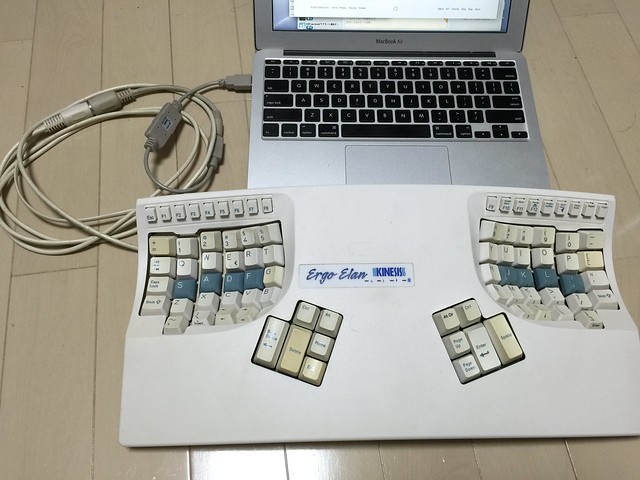
自宅では USB キーボード Kinesis Ergo Elan を愛用している。Kinesis のキーボードとしてはいささか古いけれど、まだまだ現役で活躍している。

Ergo Elan は Mac 用のキー配置が用意されていない。最新の Advantage 2 などには、Mac/Windows/Linux のキー配置が用意されていて、Mac モードにすれば Command キー、Windows モードにすれば Windows キーが打てる。けれど、Ergo Elan にはそういう設定がない。Ergo Elan を買った時は Linux をメインに使っていたので困らなかったのだけど、MacBook の外付けキーボードとして使うには不便。今までは、Command キーが必要な時だけ、MacBook 側のキーボードに手を伸ばしていた。

解決方法

MacBook の修飾キー変更と Ergo Elan のリマップ機能を使えば、Home ボタン・Page Up ボタンを Command キーに変えることができた。

以下、その設定方法。

修飾キー変更
  1. 「システム環境設定」を開き、「キーボード」を選択する
  2. 「キーボード」タブを選んで、右下にある「修飾キー...」ボタンをクリックする
  3. 使っているキーボードを選んで、「Caps Lock ⇪ キー」を「⌘ Command」キーに変更する
Ergo Elan のリマップ

Ergo Elan のリマップのやり方は次の通り:

  • Program + F12 を押す (ライトが早く明滅する)
  • リマップ元のキーをクリックする (ライトがゆっくり明滅する)
  • リマップ先のキーをクリックする (ライトが再び早く明滅する)

2. と 3. の操作をくり返すと連続してリマップを行なえる。全てのリマップが終わったら、Frogram + F12 をもう一度押して終了する。

このリマップ機能を使って Caps Lock を Home キーと Page Up キーに移す。あと、せっかくなので、本来 Caps Lock の位置を Esc に変えてしまう。具体的な作業は次の通り:

  • Program + F12
  • → Caps Lock → Home
  • → Caps Lock → Page Up
  • → Esc → Caps Lock
  • Program + F12

以上。これで Cmd キーを親指で押せるようになった。

最後に、Ergo Elan は Caps Lock キーを押すとビッビッうるさいので、Program + - キーを押して Caps Lock のビープ音を消しておく。

⌘ + Tab を Kinesis から打てるようになって、Mac 生活がとんでもなく楽になった。なんで今まで気がつかなかったのか。

2015-12-02

Smart Keyboard 開封の儀

Smart Keyboard が 2015-11-22 (日) に届いたので、開封の儀の様子を書き残しておく。

開封の儀

Untitled

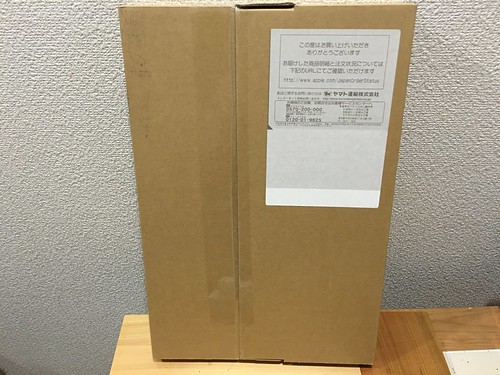
Smart Keyboard for iPad Pro の入っているダンボール箱。大きい。

Untitled

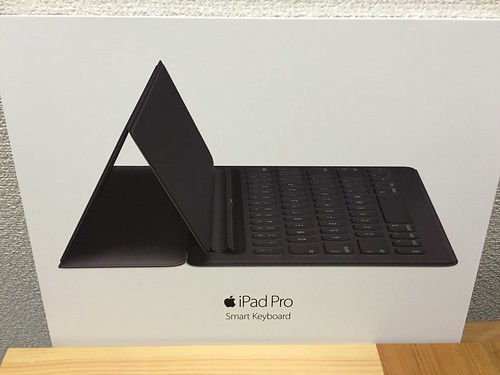
Smart Keyboard の箱。iPad Pro のキーボードとして使う時の姿が表面にプリントされている。Apple Pencil では表面に何の文字もなかったけど、Smart Keyboard には本体名が入ってる。しかも、iPad Pro 用なことを強調するように「iPad Pro」の文言も見える。

Untitled

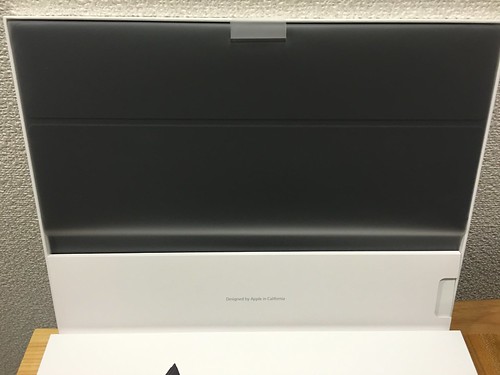
箱を開けると Smart Keyboard の一部が顔を出す。

Untitled

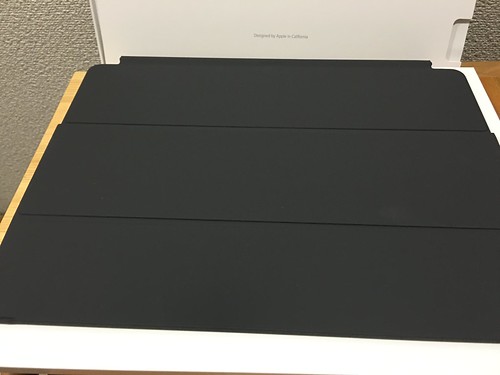
本体を取り出してみた。段差が見えるかな? キーボード部分の段差。

Untitled

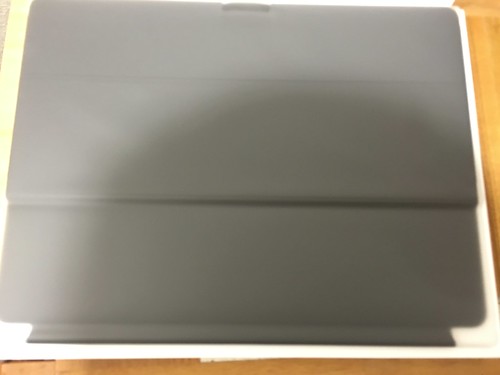
保護用のシートを外した。シックな色あい。

Untitled

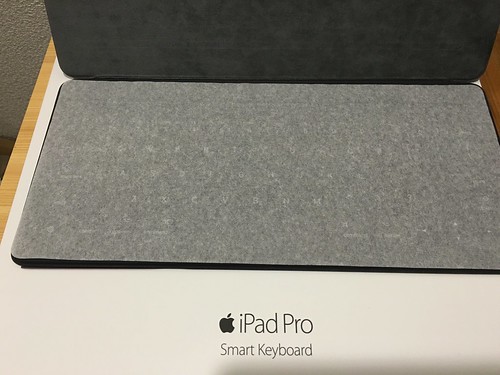
キーボード・カバーを開くと、キーボード部分の上に保護用のシートが一枚挟まってた。

Untitled

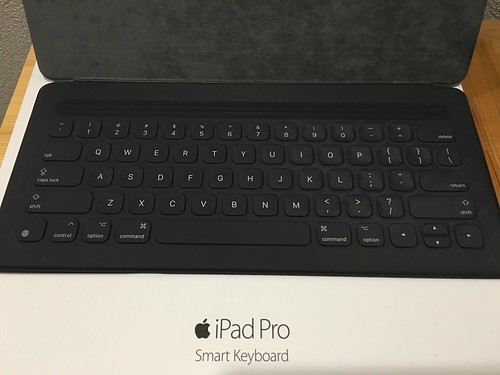
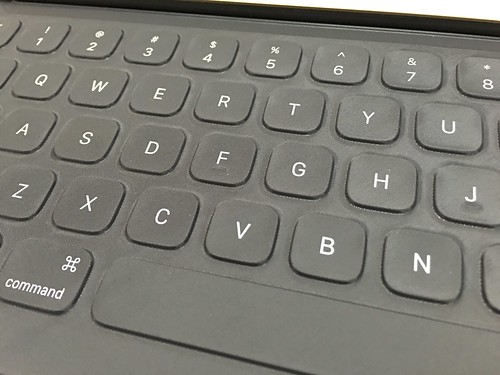
キーボード部分。US キー配列。4 段で数字部分もフルサイズ。iOS シリーズおなじみの「キーボード切り替え」用の地球キー (左下) も見える。

Untitled

iPad Pro と接続。ペアリングとか設定とか何一つ必要なし。コネクター部分にパチンと、マグネットでくっつけるだけで認識される。外せば解除。とってもスマート。

Untitled

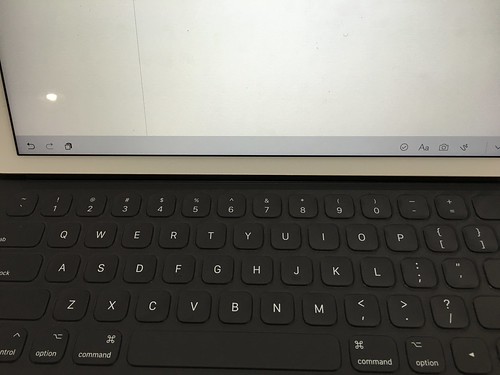
キーボード表面を近撮。キーボードとキーの間に隙間がない。お茶をこぼしても大丈夫というのも頷ける。キーを打つと、シリコン製キーボードにあるようなポコポコとした感じじゃなくて、薄いながらもしっかりとしたクリック感がある。キーボード派なぼくとしてはキーを押した感触があるのはありがたい。Bluetooth キーボードのちゃんとしたものには負けるけど、カバーと一体化している構造/利便さを差し引くと、これはこれで大いにアリ。

写真では伝わりにくいと思うけど、キーボードの表面は薄い生地で被われている。キーボードの表面はたいていプラスチックなので、この布っぽい触覚は目新しく好ましい。

あとがき

スマートキーボードは iPad Pro の使い勝手を大きく変えてくれる気がする。Apple Pencil が今までにない iPad シリーズの創造体験を提供するとしたら、Smart Keyboard は Bluetooth キーボードでは提供できなかった「スマート」なキーボード体験を提供する。

Apple Pencil と同じくらい注目されても良いと思う。この人気の (相対的な) 低さはお値段の高さが影響しているのかな? 確かに安くはないけれど。

2015-11-12

iPad Pro (Wi-Fi + Cellular) を注文した

2015-11-11 (水) 17 時過ぎ。Apple のオンライン・ショップで iPad Pro 及び周辺アクセサリーの発売が開始された。

過去記事で宣言した通り、iPad Pro とアクセサリーを購入した。

注文したもの (出荷予定; お届け予定日)
  • 刻印入り iPad Pro Wi-Fi + Cellular 128GB ゴールド (2-4 日; 11/16-11/20)
  • iPad Pro のための Apple Pencil (1-2 週間; 11/18-11/25)
  • iPad Pro のための Smart Keyboard (1-2 週間; 11/18-11/25)

AppleCare+ for iPad にも加入した。総計は怖くて見てない!! (購入前に概算は出した)

しくじった点

開始時間を見誤まった。アメリカ時間で 11/11 00:00 が発売開始と予想は立てていた。でも、サマータイムが終わってることに気付かなかった。17 時開始なのに 16 時開始と思い込んでいたため、集中力を切らしちゃった。おまけに、17 時丁度に開始しなかったので、アメリカ時間の 9 時頃開始かと下手な予想を立てた。おかげで、十何分か遅れて開始したことに気付けなかった (友達に教えてもらった)。

iPad に刻印を入れられるのね。そういえば、iPod Touch を買った時も刻印入れたっけ。忘れてたので、いい文章が思いつかなかった。ブログ名と自分の名前を入れただけ。練った刻印入れたかった。あとで、刻印入れなきゃ、発送が早くなりそうなことに気付いたけど、まあいいや。売る気はないし、刻印入りの方が愛着がわく。

ふりがなはカタカナで! 注文時の情報でふりがなを平仮名にしてた。修正するのに一手間。これは先に直しておきたかった。

セキュリティ番号!! 手許に財布がなくて、財布を取りに走る羽目になった。いけませんな。

スマートキーボードが見つからなくて困った点は大いに反省したい。iPad 版 Apple Store アプリで購入しようとしたんだけど、スマートキーボードが見つけられなかった。落ちつけば普通に見つかるのにね。iPhone だと画面が小さいからか、すぐに見つかった。テンパる時は iPad より iPhone の方が、ぼくには合ってるかもしれない。

あとがき

失敗した点を書き出したので、次に Apple Store で買う時は失敗しないはず。

さて、iPad Pro。アクセサリー類が同時に届かないのは寂しいけれど、本体だけでも楽しめそう。来週は良い一週間になりそうな気がする。

2015-01-29

Kinesis Ergo Elan のキーボード音をトグルする

Kinesis のキーボードはほとんど音のしないメカニカル・スイッチを使っている。けれど、デフォールトでは、打鍵時に「キー音」が出るようになっている (キーボードの打鍵音を「出す」キーボードというのをぼくは Kinesis 以外に知らない)。

自宅で使ってる時は「キー音」が心地良いのだけど、静かなオフィスでは白い目で見られることがある。

Kinesis の良い所は「キー音」すらオン/オフできること。悲しいかな、Kinesis Ergo Elan の説明書をどこかへやってしまったので、その設定が分からなくなってた。Kinesis のサイトにも Ergo Elan の説明書はもう置いてっぽい。困っていたら、メモを残しているサイトを見つけた。このサイトを見失ったら、おそらくもう一度辿りつくのは至難とる予感。リンクとやり方をメモしておく。

Program キーを押しながら [ キーを押すと「キー音」のトグルができる。

2015-01-28

Kinesis Ergo Elan (PS/2) を USB 変換アダプターを使って MacBook Air に繋ぐ

ぼくは Kinesis の Contoured Keyboard を 2 台持っている。モデル名で言うと、Ergo Elan と Advantage for PC & Mac。

Kinesis のキーボードは大きい。だから、持ち運びには難がある。2 台のキーボードは会社用と自宅用。といっても自宅の MacBook Air は軽さがウリのノート PC なので Kinesis を繋いだことはなかった。状況が変わったのは昨日のこと。ウィルス性胃腸炎をやってしまったので、会社の PC を自宅に持って帰って在宅勤務することになった。それも 1 週間以上。会社には愛用 Kinesis Advantage を置いておき、家にある Kinesis Ergo Elan を繋ごうとした。

ここで問題点が一つ。ぼくの持ってる Ergo Elan は旧き良き時代の PS/2 端子。一方、MacBook Air は USB か Bluetooth でキーボードを接続するのが主流なマシン。このままでは、Ergo Elan キーボードを MacBook Air に繋げない!!

USB-PS/2 コンバーター・ケーブル

そこで引っぱり出してきたのが、サンワサプライの USB-PS/2 コンバーターケーブル USB-CVPS1

Untitled

PS/2 端子を USB に変換してくれる代物。去年、こんなこともあろうかと購入したっきり、忘れていたものだった。備えあれば憂れいなし。

この手の変換アダプターは相性問題とかあって、実際、使ってみるまで正常動作するか不安があるのだけど、幸い大きな不具合なく動いている。マウスの右クリックの調子がおかしいように感じるのは、気のせいか?

流石に会社の仕事をするのに長時間タイピングするとあっては、Kinesis キーボードなしだと (ぼくは) ツラい。Ergo Elan は PS/2 端子しかないので、もはや最新の PC には使えないかと危惧していたけど、そんなことはなかった。

一つ残念な点を挙げれば、Ergo Elan。Mac 対応じゃないのよね。Mac 特有の「コマンド・キー」が存在しない。コピーとかペーストとかには、マウスや MacBook Air のキーボードを使って凌いでいる。ほとんどの入力作業を Emacs でやっているから、それほど不便は感じないんだけどね。やはり、このキーボードは Linux に合わせるのが一番なのかなぁ。

2013-12-18

OS X 10.9.1 リリース — Dvorak ユーザーよ! 戻ってこい

昨夜、MacBook Air の OS を 10.9.1 にアップグレードした。

日本語入力問題が解決していたので、ここに報告する。

どんな問題?

キーボードの種類を「日本語」と「他のキーボード」で入れ替えた時に、「日本語キーボード」のキーボード配列が「前のキーボード」の設定に引きずられる。

これは日本語キーボードと US キーボードを使っている人には困らない現象。US キーボード以外を使っている人達には泣きそうな仕様変更だった。

US キーボード以外というと何があるのか? フランス語を使う人は、フランス語のアクセント記号を簡単に入力できる様にフランス語用キーボードがある。これは US キーボードと少しキー配置が違う (主に記号部分)。同様にイタリア語、スペイン語、ロシア語などなど同様の問題を抱えていた。

この対処法は一つだけ。US キーボードを入れて、日本語キーボードに移る前に一度 US キーボードを選択する、というもの。キーボード入力など息をするように行なっていた者には苦行以外の何ものでもなかった。

更に、一般の US キーボードとは違う配列を使う人間は泣きそうになった。

例えばぼくは Dvorak 配列を使っている。一般の US キーボードは Qwerty 配列というのを使っているけど、Dvorak 配列は全くキーの配置が違う。例えば、左手のホーム・ポジションには左から「aoeui」という風に母音が並んでいる。

英文を打つ時は Dvorak 配列を使うぼくも、日本語ローマ字入力する時は Qwerty 配列を使う。そもそも、キーボード配列とインプッド・メソッドは別レイヤーの存在。これを一緒にしてしまったので、一部の (そして少なくはない) 人達が困り果てた。

問題解決

OS X 10.9.1 では、このキーボード問題が解決された。喜ばしい。これで Mac で入力するのが辛い日々からお別れできる。OS X 10.9.1 の改善点は色々あるけれど、この問題に悩まされていた人達にとっては、この修正こそ最大の改善と言えると思う。

ref.

2013-02-05

ELECOM 投映型 Bluetooth プロジェクション・キーボードが安い

欲しいけど買えないモノ・リスト その 2

Bluetooth キーボードの未来形。プロジェクション・キーボード。まあ、まずは写真を一枚。

ガジェット好きなら、心に来るものがあるんじゃないかしらん? このカッコ良さ。持ち運びに楽そう。キーボードとして広く使えるのに、キーボードの「面積」を必要としない利便性。この手の製品のプロトタイプは何年か前に紹介されていたけれど、こうやって製品を見てみると... 欲しい。

そういえば、手頃な Bluetooth キーボードがないかと探していたんだったっけ? エレコムの説明も引用。

投影機とセンサーが一体になった本体から、机上などの平面に赤色光が照射され、キーの形を投影する近未来キーボードです。投影されたキーに直接触れると、センサーが感知して文字入力が可能になるという画期的な製品です。本体は場所を取らない超小型ボディですので、デスクスペースを有効に使用できるうえ、キーボードそのものを持ち運ぶ必要がないため、モバイルにも最適です。キーを投影できるだけのスペースと、反射率のある平面があればどこでも使用することができます。

キー投影型Bluetooth®ワイヤレスキーボード - TK-PBL042シリーズ より引用

気になる仕様を少し挙げてみる。

  • Bluetooth 2.0 HID プロファイル対応 (iPhone/iPad でも使える, Android は機種依存)
  • 英語キーボード (プログラマーは英語キーボードじゃないとね!!)
  • キーピッチ 19 mm (フルサイズのキーボードと同じ)
  • サイズ: 3.8×2.9×7.5 cm (小さい!!)
  • 重さ: 約 77 g (軽い!)
  • 使用時間: 2 時間 (ちょっと短い?)

問題は、この「キー」のないキーボードでタッチタイプが出来るかどうか?

値段が高くて買えない... と思ってたんだけど、今、Amazon では 67% オフ。9,618 円で発売中。心ひかれる。

ELECOM 投映型Bluetoothプロジェクションキーボード iPhone/iPad/iPod touch対応 ブラック TK-PBL042BK
B007K4FLTO

少し頭を冷やして考えよ。

2010-12-18

Dvorak 配列の使えるキーボード

ブログ記事の紹介。とりあえず暇だったし何となく始めたブログという長い名前のブログの人が、Dvorak 配列が使えるキーボードを写真付きで紹介している。Dvorak 配列については過去記事 (clmemo@aka: Dvorak 配列って何?) に書いたので、参照して欲しい。

紹介されているキーボードは 4 つ。

  • TypeMatrix
  • Kinesis Contoured Keyboard
  • MPOS プログラマブルキーボード
  • μTron Keyboard

購入先のリンクが張ってある配慮が素晴らしい。何より「写真を撮っている」ということは、これらのキーボードを全て所有しているわけで、そのフリークぶりが恐しい!! (誉め言葉です)。

あとがき

ぼくは Kinesis Contoured Keyboard を (2 台) 持っているけれど、常に Dvorak 配列モードにして使っている。一度この打ち易さを知ると、Dvorak 配列からはもう逃れられない。ただ、キーボード・レベルで Dvorak 配列をサポートしているものって値段が高いのが難点。おいそれ人に紹介できない。まあ、こんなキーボードもあるんだな... というレベルで鑑賞して頂ければ幸いかと。。。

ref

2010-11-04

キーボード配列 QWERTY の謎 (安岡孝一, 安岡素子)

「キーボード配列 QWERTY の謎」については一年前にレビューを書いた。けれど今読むと、レビューとして不十に思う。そこで、もう一度エントリーにしたい。

キーボード配列QWERTYの謎
安岡 孝一 安岡 素子

4757141769
NTT出版 2008-03

Amazonで詳しく見る
by G-Tools

ぼくらがコンピューターのキーボードでよく見るキーの「ならび」。それを Qwerty 配列と呼ぶ。その配列は今から 140 年近く前に発明された「タイプ・ライター」に由る。ここまでは良く知られたこと。

そして少し詳しい人なら、次の二点もご存じと思う。

  • 印刷工がよく使う文字を並べていたのを見て、参考にして配列を考えた
  • 高速にタイプすると、バーが絡まってしまうので、わざと遅くなる配列にした

本書は、上記二点が俗説であることを明らかにしている。その方法は、1800 年代に提出された特許から 500 近い各種論文を参照している。特に、「特許」をちゃんと読むこと、そして当時の「タイプ・ライター (実機)」がどのようなものであったかを調査している点を強調したい。というのも「タイプライター」について語る人達のほとんどが、これらの一次情報源を参照することなく文章を書いているため。

さて、よく流布されている「わざと遅くなるよう設計された」という話が嘘ならば、色々な「謎」が生まれる。

  1. 「タイプ・ライター」の Qwerty 配列はどのように生まれたのか?
  2. 「わざと遅くなるよう設計された」とされる説は何時、どのような経緯で生まれたのか?
  3. 何故、「わざと遅くなるよう設計された」とされる説が広まったのか? (誤りが正されなかったのか?)

そして最大の謎。

  • 何故、Qwerty 配列がタイプライターの標準配列となったのか?

第一の謎については、実はまだ分かりきっていないというのが答え。Qwerty 配列はタイプライターの発明から 10 年以上かけて複数の人間が改良を施した結果ということが分かっている。それを教えてくれるのは、当時の「特許」のみ。ある時は技術的な理由、ある時は特許忌避を目的に「変更」されてきた。特許は開発者達の心までは語ってくれない。しかし少くとも Qwerty 配列が、より良い配列を目指して作られたことは汲み取れる。

本書には複数の特許を参照して、配列変更の様子が示されている。ただ、配列の変遷を追うのは難しい。一か所に配列変遷を集めた資料がない (目次ページ前に 5 点の変遷図があるだけ)。幸い安岡氏がブログに変遷表を載せている (この変遷表は次の版で補記として入れて欲しいなぁ)。

「キーボードの歴史」にもある通り、QWERTY配列は、それぞれの時期で、複数のコンセプトに基づいて作られたものであり、一つの理由で説明できるようなものではない。我々ができるのは過去の時の流れを追うこと位いしかないのかもしれない。もし、配列変遷の各々の意図を知りたいのであれば、本書はその答えを提示しない。せいぜい「特許忌避」程度くらいの目的しか分からない。他は、資料から読み解くしかないが、資料は開発者の意図までは語らない。そして当時の様子を知るには時が経ち過ぎている。

第二の謎「誤りの発生」については、1900 年代に入ってからの「発生源」と覚しき資料が提示されている。また、第三の説についての推論も面白い。歴史に興味のある方にはよい読み物になるのではないか。

そして最大の謎。「何故 Qwerty が市場を寡占したか?」については経済学的な見地から既に有名な学説がある。ぼくは本書を通してその学説を知った。経済学者も、「Qwerty 寡占」については「謎」と思っていたらしい。しかし、安岡氏はその学説も誤りだとする。何故誤りか? これは Qwerty 配列の変遷を調べた方法と同じ、科学史を研究する学者としてまっとうな手段に寄っている。すなわち、一次資料に当たり、当時の状況を正しく資料によって再現すること。

あとがき

本書は、「Qwerty 配列がわざと遅くなるよう設計された」という誤解を解くとともに、関連して浮上する謎を解明してゆく。科学者の端正な語り口であり、物語的な要素は少ない。けれど、Qwerty 配列というコンピューターにとって一番身近な存在に対する「謎」は、きっと読みだしたら読者を飽きさせないことと信じる。

最後に、本エントリーを書くきっかけについても書いておきたい。一つは、rubikitch 氏のエントリーあの本は「なぜQWERTY配列になったか」が書いていないらしい(書評より)のが残念ですとあったこと。確かに答えは書いていない。しかし、本エントリーでも触れた通り、それぞれの時期で、複数のコンセプトに基づいて作られたものであり、一つの理由で説明できるようなものではないことを知って欲しかった。ある意味、ない物ねだりだと言いたかった。それでも面白い読み物であると伝えたかった。

きっかけはもう一つある。「グラハム・ベル 空白の 12 日間の謎」という本。丁度、昨日読み終わったばかり (次エントリーの予定)。これは電話の発明者がベルでないとする衝撃的な本だが、その事実に至る方法は、一次資料に当たり、資料がどこから来たものかを調べ、当時の状況を再現するというものだった。科学史研究では基本らしいが、そのアプローチ方法が何度も強調されていた。そして本書を思い出した。アプローチ方法が同じだったから。そして過去エントリーを読み、本書のアプローチ方法について少ししか触れていないと反省した。

そういうわけでもう一度、レビュー・エントリーを書き直してみた。

ref

2010-10-09

iPhone, iPad で CAPS LOCK 機能を使う

Shift キーを押しっぱなしにしたのと同じ効果をもたらす「Caps Lock」キー。普通のキーボードには専用のキーがあるけれど、iPhone や iPad にはこのキーがない。そのかわり、実に上手い方法で Caps Lock を実現している。

設定

設定は実に簡単。

  1. 設定アプリを開き「設定 > 一般 > キーボード」と移動する
  2. 「Caps Lock の使用」をオンにする

Caps Lock の設定

使い方

Caps Lock が必要になったら、Shift キーをダブル・タップする。解除は Shift キーをタップする。これだけ。

Shift key CAPS LOCK
(クリックすると拡大写真が見られます)

写真は、「ceatec」を Shift キーと Caps Lock を使って入力した時の例。注目して欲しいのは Shift キー。単なる Shift キー・モードの時は上矢印が白く光っているだけ (写真左)、Caps Lock モードになると加えて周りが青くなる (写真右)。そして結果は見ての通り。Shift キーでは「Ceatec」(最初の一文字だけ大文字) だけど、Caps Lock では「CEATEC」(全部の文字が大文字) になる。

あとがき

実は Caps Lock キーの存在は知っていたんだけど、Caps Lock を発動させる方法を知らなくて困っていた。Shift キーをフリックさせてみたり、長押ししてみたり色々試した。ダブル・タップとは盲点だったけど、一度憶えると二度と忘れないね。

これで、「HTML」を始めとする長い大文字を入力するのが楽になる。良かった :)

2009-09-30

Qwerty キーボード配列はどうやって生まれたのか?

パソコンのキーボードは、判で押したやうに「Qwerty 配列」が採用されている (例へぼくが Dvorak 配列愛好家だとしても、それは否定できない)。では、その「Qwerty 配列」はどうやって生み出されたのか? 実は、これが「謎」であり、誰にも分かっていない。

京都大学の安岡孝一氏は、特にこの問題に興味を持っておられて、過去の特許記録 (1800 年代のもの!) から各種論文を 500 近く参照し一冊の本を書き上げた。

キーボード配列QWERTYの謎

この本を読むと、巷で良く言われる俗説:

  • 印刷工がよく使う文字を並べていたのを見て、参考にして配列を考えた
  • 高速にタイプすると、バーが絡まってしまうので、わざと遅くなる配列にした

が嘘なことが良く分かる。

Qwerty 配列はいきなり出来たわけではないし、たった一人の手によって生み出されたものでもない。沢山の人が開発に関わり、様々な特許と思惑に翻弄されて、タイプ・ライター開発者 Sholes へと結実する。

「キーボード配列 QWERTY の謎」の欠点に、この配列変化の歴史を細かく追いすぎて、どう配列が変わっていったのか分かりにくい点があった。せいぜい目次ページの前に、5 点の図版がある程度。もう少し詳しい変遷図が欲しいと思っていたら、(著者の) 安岡氏がブログの記事にしなさった。

この変遷図を見て、Qwerty 配列成立の歴史に興味を持たれたら、「キーボード配列 QWERTY の謎」のご一読を勧める。「謎」はミッシング・リンクを残して、最後まで「謎」のままなのだけど、キーボード配列 (というかタイプライター) 成立の時代背景が分かってとても楽しい読み物になっている。

最後に、もう一つ、この本のレビュー記事を紹介しませう。

2007-04-20

Mac OS X で Dvorak 配列

ぼくは、アルファベット入力に Dvorak 配列というキーボード配列を愛用している。で、Mac OS X は、デフォールトで Dvorak 配列に対応しているので、早速 Dvorak 配列を使うように設定した。この記事は、その設定メモとその周辺。ちなみに、Dvorak 配列ってなぁに、って人は過去記事をどうぞ。

Dvorak 配列の設定

Mac OS X には、言語入力の方式の一つとして、Dvorak 配列が用意されている。設定は、「システム環境設定...」から「言語環境」を選択、「入力メニュー」タブを選ぶ。すると、スクリーンショットのようになる。

Mac - Input Method

この、入力メニュー一覧から「Dvorak」にチェックを追加。

Mac - Dvorak

Mac のメニューバー右に言語入力のアイコンが表示されるので、それをクリックして「Dvorak」を選ぶと、システムのキーボード配列が Dvorak に変更される。Qwerty 配列 (いわゆる、普通のキーボード配列) に戻すには、同アイコンをクリックして「英字」を選ぶ。

なお、この方法では、Dvorak 配列が言語入力として提供されているため、日本語入力での Dvorak 配列の併用はできない。残念。

入力ソース変更のショートカット

入力ソースを「日本語」から「Dvorak (英語)」、もしくは「Dvorak」から「日本語」に変更するには、メニュー右横の言語入力アイコンをクリックしてプルダウン・メニューから入力ソースを選択する。

この操作には、ショートカットが用意されている。直前の入力ソースに戻るには Command + SPACE。複数の入力ソースから選ぶ場合は Command + Option + SPACE

2006-07-04

Dvorak 配列って何?

Dvorak 配列とは、ANSI 規格にもなっているキーボード配列のこと (ANSI INCITS 207-1991)。タイプライターのために August Dvorak 博士が 1930 年代に開発した。

Dvorak 配列を語るには、その前に、現在標準になっている Qwerty 配列を語らねばなるまい。

Qwerty 配列って?

お手元のキーボードをご覧あれ。

上から一番の段には数字が並んでる。

では、二番目の段は?

左から q,w,e,r,t... と並んでいるでせう。このキー配列を、キーボードの左上から六文字を取って QWERTY 配列と呼んでいる。キー配列を全部見ると、こんな感じ。

q w e r t  y u i o p
a s d f g  h j k l ;
z x c v b  n m , . /

Qwerty 配列は、タイプライターの初期に生まれ、世界的に普及。後にテレタイプでも採用された。コンピューターのキーボード配列は、テレタイプのキー配列を継承したものらしい。

ただし、Qwerty 配列の成立経緯は、謎に包まれ、分かっていないそうな。

とはいえ、「Qwerty 配列は最も効率的な入力インターフェースではない」ことは多くの人達が言っている。一つシンプルな例を挙げると、英文にあって入力頻度の高い文字をホーム・ポジションで打てない。

英語の文字頻度については、世界で一番有名な探偵の言葉を引用しませう。

As you are aware, E is the most common letter in the English alphabet...

... Speaking roughly, T, A, O, I, N, S, H, R, D, and L are the numerical order in which letters occur, but T, A, O, and I are very nearly abreast of each other...

皆さんもお気付きのことと思いますが、E は英語のアルファベットで最もよく見られる文字です

(E に続く文字は) 乱暴に言えば、T, A, O, I, N, S, H, R, D, L の順番で現れる率が高い。しかし、T, A, O, I はほとんど一緒といってよいでしょう。

さて、E, T, A, O, I を上の Qwerty 配列 (or 手元のキーボード) の中から探してみやう。

「A」以外の文字が、ホーム・ポジションにないことが分かる。しかも、「A」は指の中で一番打ちにくい小指に割り当てられている!

Dvorak 配列は?

では、Dvorak 配列はどんな配列か見てみやう。

追記: satolog: キーボードの Dvorak 配列に Dvorak 配列キーボードの大きな写真があります。

' , . p y  f g c r l
a o e u i  d h t n s
; q j k x  b m w v z

見ての通り、英文において出現頻度の高い E, T, A, O、N, S, H, D をホーム・ポジションで打てる。I と D も、ホーム・ポジションと同列の段に配置されている。

英語で一番よく使われるワードは the だそうだけど、Dvorak 配列ならホーム・ポジションから指を動かすことなく the を入力することができるのが見てとれる。

更に、Dvorak 配列では、ホーム・ポジション左手に母音 (a,o,e,u,i) を、右手に子音を配置している。実は、左右の手で相互打鍵すると、速く、スムーズな入力になる。この母音・子音の配置は、そういったことも考慮に入れた配列なのだそうな。

最も優れたキー配列は?

じゃあ、Dvorak 配列は最高のキー配列なの? と聞かれると、おそらくそうじゃない。Dvorak 配列の後にも、いろんなキー配列が考案されていて、そのうちのいくつかは Dvorak 配列より優れている (らしい)。

また、Qwerty/Dvorak 配列でどちらが優れているかといった学術的な研究はあるもけれど、決定的な軍配が上がったという話は聞かない。

なので、Dvorak が本当にいい、と客観的には言えない。まぁ、それはそれとして、いちユーザーとしての感想を言うと、Dvorak 配列の方が Qwerty 配列より打ち易い!

よく使う文字がホーム・ポジションに集まっているので、指の動きも小さく仰えられ、入力スピードも速めになる。また、R. S. I. (Repetitive Strain Injury / 反復運動(過多)損傷 ※例えば腱鞘炎) に対しても効果があるそうな。

ぼくも最初から Dvorak 配列を使ってたわけじゃない。Qwerty 配列がタッチタイピングが出来る段階で、Dvorak 配列に興味を持ち、Qwerty 配列断ちをして、Dvorak 入力をし続けた。ぼくの経験だと、だいたい三日位いで指にしっくり来た。

キーボードを打ちまくる仕事の人は、一つ配列にも目を向けてみませんか。

ref

2006-07-03

英文タイピング・スピードの測定

秋元さんのブログで、英文のタイピング・スピードを測定してくれるサービスを見つけたので試してみた。

ページをロードしたらほんのちょっと待って、テキスト・ボックスをクリックする。英文が画像で表示されるので (コピペ防止でせうね)、テキスト・ボックス内にコピー・タイプする。全部のテキストを誤りなく入力し終えたら、ポップアップ・ウィンドウが結果を教えてくれる。

間違って入力すると、テキスト・ボックスの下にある「Good! Keep it up」という緑色のテキストが、「Oops! Quickly, you made a mistake!」(赤色) になって知らせてくれる。

ぼくの結果は下の通り。

Wow! Your typing speed (with 5 mistakes) is:

70.83 wpm
290.23 cpm

wpm は、words per minute、つまり一分間に入力したワード数。cpm は、characters per minute、一分間に入力した文字数。

分間 290 打。もう少し上を狙いたいなぁ...

2006-01-30

101 USB キーボードを Windows で使いたい

101 キーボード (aka. 英語キーボード) を使いたいのに、Windows は 106 キーボード (aka. 日本語キーボード) として認識してしまう。この問題についてノート・パソコンに Kinesis キーボードを繋ぐ場合を例に解決方法を書いた。

ところが、最近の Kinesis ML での議論によると、上の記事の方法で上手くいかない場合があるという。そこら辺の事情と解決方法について書いてみる。

USB キーボードのみサポートのパソコン

先の記事でぼくは、キーボードのデバイスから「101/102 英語キーボードまたは Natural PS/2 Keyboard」を選ぶということを書いた。ところが、この方法が使えるのは、パソコンが PS/2 ポートを持ってる場合だけだという。少し引用:

このご紹介いただいた方法が使えるのは、 パソコンにハードウェア的に PS/2 ポートが実装されている場合だけです。 最新の、PS/2 ポートが存在しない USB だけのパソコンの場合、 手順の 3 番目のところで「101/102 英語キーボードまたは Natural PS/2 Keyboard」 の項目が存在しないため (PS/2 デバイスが存在しないので) 目的のプロパティにアクセスすることができないのです

設定項目がなければ設定のしようがない。これは非常に困る。

USJP

そこでシェアウェアになるけど、USJP というソフトがある。

日本語配列キーボードで英語配列キーボードをエミュレーションしてくれるソフト。ドライバーの入れ替え、再起動、レジストリーの変更といった難しい事なしでキーボード配列を切り替えてくれる。

そもそも、Windows はキーボード・ドライバーを一つしか選べないという。日本語配列のノート PC に 101 キーボードを外付けすると、片方の設定しか活きない。会議でノート PC を持ち運ぶとキー配列が外付けの英語配列のままで困ったことがある。その点、USJP はワンタッチで日本語・英語配列を切り替えられるので便利。

レジストリー

Windows 2000 と XP のレジストリーをいじる方法も ML で出たので、一応載せとく。ただし、こちらは自己責任で! ぼくは検証してません Xp

[HKEY_LOCAL_MACHINE\SYSTEM\CurrentControlSet\Services\i8042prt\Parameters]
"LayerDriver JPN"="kbd101.dll"

※当たり前の話だけど、キーボードを認識しなくなると文字の入力ができなくなる。気をつけて!!

ref

2005-10-30

Google Reader アップデート (2005/10)

The Official Google Reader Blog によると、先週末に Google Reader がアップデートされていたそうな。

My favorite is support for the space keyboard shortcut. In all browsers, pressing the space key moves down in the current page. Reader's addition to that is to advance to the next item if you're at the end of the current one. This means that you can read your entire reading list with just one finger press!

ということで、「スペースキー」を押し続けるだけで、全てのフィードを読むことができるようになった。 Emacs-w3m のようなインターフェースですな。

手元のキーボードは Kinesis キーボードの dvorak 配列なので、 j を左手で、 SPACEs を右手で押す。短いフィードと長いフィードが交互にあると、左手と右手を両方使わなくちゃいけなくて大変だった。

今回の変更のおかげで、フィードを読むのもスターを打つのも右手だけで事足りるようになった。便利。

jk で前後のフィードに移動できるというのは、vi 由来のキーバインドなのだろうけど、dvorak 使いには不便極りない配列。ここら辺、キーバインドを mnemonic にしてくれるか、変更できるともっと便利なのだけど...

その他、こまごまと

Google Reader の雑感で、日本語が Your subscriptions で表示されない問題があると書いたけど、こちらの修正も行われたみたい。ただし、既に登録してあるものについてはそのまま。もう一度登録し直す必要があるのかな?

2005-07-26

Kinesis USB Keyboard とノートパソコン |Kinesis|

Kinesis のキーボードを使っている。詳しい事はたろかわさんのページの説明を読んでください。

さて、Kinesis のキーボードは英語キーボード。これをノート・パソコンで使おうとすると困ることがある。それは、ほとんどのノート・パソコンは日本語キーボードなのでキーボード・ドライバーを Kinesis に合わせて英語キーボード用に変更したいのだけど、Windows はキーボード・ドライバーの切り替えをサポートしていない、ということ。つまり、英語キーボードに変更すると、ノート・パソコンのキー配列が微妙に変わってしまう。言い換えれば、日本語キーボードかの二者択一をせまられる。

ぼくの使っている Kinesis は Advantage MPC USB という USB モデル。これを IBM の ThinkPad (WindowsXP) に繋いだところ、日本語キーボードの配列になってしまった。ちょいと苦労したので解決方法を書いておく。

解決方法

ThinkPad (WindowsXP) で Kinesis USB のキーボード・ドライバ設定を変更する方法。基本は Windows2000のキーボードドライバ設定を変更する方法を参考にした。

  1. [コントロール・パネル] → [プリンタとその他のハードウェア] → [キーボード]
  2. [キーボードのプロパティ] → [ハードウェア] タブ
  3. ここに「101/102 英語キーボードまたは Natural PS/2 Keyboard」と「HID キーボード・デバイス」の二つがある。「HID キーボード・デバイス」が USB キーボードの設定だけども、ここで「101/102 英語キーボードまたは Natural PS/2 Keyboard」のプロパティーを開く。
  4. [ドライバ] タブ → [ドライバの更新]
  5. ハードウェアの更新ウィザードの Windows Update は無視 (いいえ、今回は接続しません)
  6. インストール方法は「一覧または特定の場所からインストールする」
  7. 検索とインストールのオプションは「検索しないで、インストールするドライバを選択する」
  8. インストールするデバイス・ドライバの選択で「互換性のあるハードウェアの表示」のチェックを外し、「標準のキーボード」から「101/102 英語キーボードまたは Natural PS/2 Keyboard」を選ぶ。
  9. 「選択したデバイス用のドライバには、PS/2 マウス ポート デバイスも含んでいます」とあるけれど「OK」を押す (ぼくは USB マウスを使っているから問題なかったけど、PS/2 マウスの人はどうなるのだろう? 情報求む)
  10. 以上で終了。

既に指定されている (ように見える)「101/102 英語キーボードまたは Natural PS/2 Keyboard」のドライバーを上書きインストールするのがポイント。

では、Happy Typing!