2007-09-23

MBT ブロガーミーティングに参加申込した

先日出席した AMN ブログイベントからお知らせメールが届き、MBT ブロガーミーティング開催の情報を知った。少し悩んだ末、参加申し込みをした。

MBT とは、「マサイ・ベアフット・テクノロジー」の略なんださう。ベアフット、つまり bare (= 裸) の foot (= 足) だから「はだし」とふ意味だね。といふわけで、今回のブロガーミーティングは靴がお題。

ぼくは足幅が広い方。持ってる靴は、全部、幅 EEE か 4E。おかげで靴選びの幅は狭くなり、色々と困ってる。

困るとそれなりに関心が高くなるわけで、よい靴を履いて姿勢正しく歩きたいとか、スタイル重視で足に負担をかける靴はいやだなぁ、とか思ってる。

今回のセミナーは...

MBTは靴ではあるのですが、いわゆる普通の「靴」ではなく「歩行を通じて筋肉のバランス調整を促し、正しい姿勢、正しい歩行技術を生み出すトレーニングギア」。

(中略)

MBTが開発される背景にある近代化と人間の歩行の変化や、歩行技術が身体に与える影響などをご紹介いただき、実際に参加者の皆さんにMBTを体験していただき、製品の啓蒙活動やマーケティングの可能性について一緒にディスカッションしたい

10月4日(木)MBTブロガーミーティングのお知らせ : AMNブログ より引用

といふことで、期待が大きい。

開催概要

日時:2007年10月4日(木) 19時00分〜 (18時45分開場、21時終了予定) 場所:東京都渋谷区渋谷2-18-3   T's 東宝ビル別館 定員:30名(対象はブログをお持ちの方になります。) 会費:無料 (軽食付き)

10月4日(木)MBTブロガーミーティングのお知らせ : AMNブログ より引用

記事の冒頭で、「少し悩んだ」と書いたのは、開催時間のせい。終業直後の電車に飛び乗っても、渋谷じゃ 19:30 に着くのが精一杯。つまり遅刻。「悩んで」その日は有給を取ることにした。

せっかくなので、銀座の伊藤屋で来年の手帳でも物色しませうかね。

2007-09-21

viim - 新しいクラスタリング画像検索サービス

新しい画像検索サービスが始まった。名前は viim (ヴィーム)。viim の特徴は、クラスタリング技術と今までにないインターフェース。開発しているのは Preferred といふ日本のベンチャー。
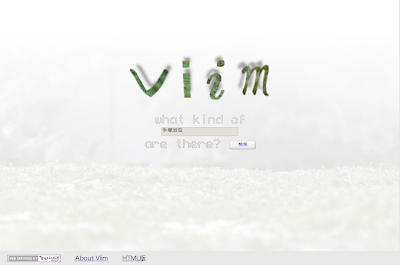
viim

クラスタリング検索

検索エンジンでクラスタリング技術といへば、「検索結果をトピックごとに分類する」技術を指す。例へば「アップル」を検索したら、コンピューター会社のアップル、中古車買取サービスのアップル、それから音楽レーベルのアップルなんかが引っかかる。ここでトピックごとに検索結果が分けて、ユーザーの検索効率を上げてやるのがクラスタリング型検索エンジンの特徴。日本だと Clusty なんかがクラスタリング検索エンジンとして有名かな?

ウェブ検索エンジンに限っていへば、クラスタリング検索エンジンはそれほど目新しいサービスでもない。ただ、それを画像検索エンジンでやろうとしたのは、viim が初めてじゃないかしらん。

それでは、viim の検索結果ページを見てみませう。検索キーワードは、日本の誇る漫画家「手塚治虫」。

viim 手塚治虫

viim の検索結果は、灰色のスペースに表示される。画像をクリックすると新しいウィンドウが開いて、オリジナル画像を見ることができる。

検索結果の上に、映画のフィルムを横にしたような部分がある (黄色の領域)。これが、クリスタリング技術で作られた「トピック」部分。一つの枠が一つのトピックを現していて、トピック名と一緒にそのトピックの代表的な画像が 2 枚、サムネイル化されている。

トピックを選ぶと、下の検索結果スペースが更新される。また、選んだトピックからはサムネイルが消えて、ユーザーにどのトピックを表示しているか教えてくれる。なかなか無駄のないインターフェースだね。

さて、スクリーンショットのクラスタリング検索を解説しませう。「手塚治虫」を検索して、トピックス「火の鳥」を表示している。このトピックスには、「火の鳥」の漫画の他、像やロゴなんかも表示されている。「火の鳥」以外のトピックスに目を向けると、「リボンの騎士」「七色いんこ」三つ目がとおる」「海のトリトン」と手塚氏の代表作が抽出されている。ちなみに、「浦沢直樹」がトピックスに現れているのは、彼がビックコミック・オリジナルで連載している「PLUTO」の原作が手塚治虫なため。

スクリーンショットに現れていないトピックスを言へば、「手塚治虫文化賞」「手塚プロダクション」「ブラックジャック」などなど。面白いところでは「京都」といふトピック。これは、京都には「手塚治虫ワールド」があるせい。

こんな感じで、「検索キーワード」に逆に教えられるのも、クラスタリング検索の面白いところ。

横スクロールなインターフェース

viim は他の検索エンジンとは一風変わった検索結果ページを用意している。それは、スクロール方向が「横」といふこと。

横スクロールするには、検索結果 (or トピックス) の上にあるスライド・バーを動かす。このスライダーは小さくて動かしにくいので、直接スライダーをクリックする方が楽でせう。

小さくスクロールする場合は、マウスを検索結果 (or トピック) の端に持っていく。すると、自動スクロールする仕組み。これは斬新なアイデアだと思った (見易いかというのは別にして ^^;)

自動スクロール

さて、検索結果を流し見たい場合はどうしやう。さういふ場合は、検索結果ページ右上にある「> > 自動 > >」ボタンをクリックする。

viim は「自動」モードに入ると、検索結果スペースを自動で右スクロールする。そしてトピックにある画像を全て表示し終えると、自動で次のトピックに移る。以下、全てのトピックを表示するまで、右スクロールを繰り返す。

「自動」モード中に気に入った画像を見つけたら、もう一度「自動」ボタンを押して「自動」を解除すればいい。

Turbo

自動スクロールほど機械任せにはしたくない。自分のペースで全ての画像を見たい。

そんな場合は、ページ左上にある「Turbo」ボタンをクリック。トピックにマウスを持っていくだけで、そのトピックスの検索結果が展開される。検索結果のスクロールは出来ないけれど、トピックの中を覗くのには威力十分。アニメーションも見てて楽しい。

HTML 版

凝ったインターフェースは要らない、というお方は、HTML バージョンの viim をどうぞ。

落ち穂拾い

最後に、「固定リンク」と「健全」ボタンの説明をしませう。

viim は検索結果ページの URL をデフォールトで持たない。で、検索結果をブックマークしたり、検索結果ページの URL をメールで送ったりする時のために、「固定リンク」といふボタンを用意している。

「健全」ボタンをクリックすると、ボタンは「R18」という表示になる。つまり、セーフ・サーチ機能をオフにすると... 「R18」モードで女優を検索するとすごいことになる、とは開発者の弁。もう一度「R18」ボタンを押すと「健全」に戻る。

2007-09-18

Google Reader が日本語対応 - そして脱ベータ

Google Reader が多言語化し、「ベータ (Labs)」が取れた。対応した言語は、英語の他にフランス語、イタリア語、ドイツ語、スペイン語、イギリス英語、簡体字、繁体字、日本語、そして韓国語の 10 か国語。

日本語化

Google リーダー

日本語版の Google Reader は、デフォールトのインターフェース言語を日本語にしていれば、自動的に切り替わるはず。もし、日本語版にならない場合は下記 URL からアクセスされたし。

日本語版 Google リーダー (日本語インターフェースだと「Google Reader」が「Google リーダー」と表記される!) の良い点は、なんといっても「英語」を読まなくていいこと。スクリーン・ショットを見ての通り、全てのメニューが日本語で表示されてる。「設定」や「トレンド」、更には「ヘルプ・ページ」まで日本語化されてる。これで、英語が苦手で今まで Google Reader を敬遠していた人達にも、自信を持って勧められる。

フィード・パッケージも日本語化

Google Reader には、初めてフィード・リーダーを使う人達のために、おすすめのフィードを用意している。けれど、今まで「おすすめ」されてたフィードは英語圏のものばかりだった。

今回の日本語化でもって、このおすすめフィード (フィード・パッケージ) も日本語化された。

例えば、「ニュース」というフィード・パッケージでは「Engadget Japanese」「WIRED NEWS」「Excite 世界びっくりニュース」「Speed Feed」「IT pro 最新ニュース」「夕刊フジBLOG」「TBS News-i」の計 7 フィードが提供されている。

このフィード・パッケージを登録するには、左カラム中頃「登録フィードを登録」の右横にある「一覧」といふリンクをクリックする。

フィード・パッケージで提供されているのは計 6 パッケージ:

  • ニュース
  • スポーツ
  • ファイナンス
  • ビデオ/写真
  • エンターテイメント
  • Google情報

キーボード・ショートカットのヘルプも日本語化

Google Reader でキーボード・ショートカットが分かんなくなったら、? キーを押しませう。ショートカットの一覧がポップアップする。

今回のアップデートで、このショートカット一覧も日本語化された。ホント、いたれりつくせりって感じ。

Google Docs にプレゼン・ツールが加わった

Google Documents and Spreadsheets にプレゼンテーション・ツールが加わった。そして、Google は「Google Documents and Spreadsheets」を「Google Docs」に改称したっぽい。

この変更に伴って、Google Documents and Spreadsheets のオフィシャル・ブログ (英語) もアドレスを変更している。

プレゼン・ツール

プレゼン・ツールの解説は Going My Way さんの記事が詳しい。

Google Docs - Presentation Tool

Google docs のプレゼン・ツールは、先に公開されていた Documents (ワープロ) や Spreadsheets (表計算) の流れを汲んでいる (Google は本プレゼン・ツール公開の数か月前に、オンライン・プレゼン・サービスを買収している。おそらくその技術が投入されているんでせうけど、ぼくはオリジナルのサービスを触ったことがないのであまり突っ込まないことにしませう)。基本は、オンラインで編集できるプレゼン・サービス。その特徴は次の通り。

  • リビジョン (版) 管理機能
  • 公開機能
  • 共有機能 (閲覧のみと編集可の二種類)
  • 各種ファイルのアップロード (ex. パワー・ポイント, CSV ファイル, etc...)
  • Google Talk との連携
  • 15 種類のスライド・テーマ
  • ウェブ・ブラウザーでのプレゼン実行

特に (Going My Way さんが詳しく解説してらっしゃるけれど)、プレゼンを共有しながらチャットできる機能が素晴らしい。

プレゼンにアニメーションを加えたり、動画を貼り込むといったことは (まだ) 出来ないけれど、基本的な機能を押さえたよいサービスに仕上がっていると思う。

2007-09-15

AMN ブログイベント vol.5 「ブログとコンピュータ」に参加した

予告通り、AMN が主催するブログイベントに参加して来た。テーマは、「ブログとコンピュータ」。パネラーは、Intel 日本法人の江田さんと Going My Way の kengo さん。

イベントは二部構成。前半はパネル・ディスカッション、後半はグループ・ワーク。

パネル・ディスカッション

AMN の徳力さんとパネラーの kengo さんが、Intel の江田さんに質問・突っ込みを繰り返す形。

まずはパネラー二人の紹介。一人目は kengo さん。ぼくは、この場で初めて kengo さんの姿を拝見した。ブログ「Going My Way」は clmemo@aka が開設当時から一番お世話になってる日本語ブログなのだけど、作者である kengo さんとは一切面識がなかった。kengo さんは小柄で、黒いスーツを召していた (顔出しはあまりしない主義ださうなので、写真は割合)。スクリーンには、kengo さんのデスクトップ環境の写真が表示される。三台のディスプレーを使っているとのこと。ここら辺は、「デスクトップ百景」の記事に詳しい。

続いて、江田さんの紹介。インテル株式会社。マーケティング本部、本部長。Intel はメモリーの会社として始まったとか、Intel 日本法人はオフィシャル・ブログを開設していない、なんて話を経て、メインの「コンピュータ」に話題を移す。

今回は「コンピューター」の中でも、Intel の UMPC が焦点。UMPC とは Ultra Mobile PC の略。ノート・パソコンより小さくて、PDA よりも PC 寄りな感じ。Intel は、その UMPC を実現するための CPU を作ってる。つまり、ノート PC なんかに使われてるものより、もっと小さくて省電力な CPU を提供する、と。で、パソコン・メーカーに対して、その CPU を使って新しいコンセプトの PC を作ってみませんか、と Intel は提案している。

例えば、下のビデオでは

  • 腕時計、照明、ディスプレーと連携する UMPC
  • 車に据え置いてカーナビにもなる UMPC
  • iPhone のやうな UMPC

が紹介されている。

イベントでは、三つの UMPC 実機を見せてもらった。二台は小さな小さなノート PC。最後の一つが全面がタッチパネルになってる PC。キーボードを使わない人達向けの製品なんだとか。

PC を小さく出来るということから、今までの形に促われない新しい PC を創造しよう、ってのは面白い試みだと思う。

さふいへば、ぼくの研究室では学会発表用に A5 ノート PCを使ってた。出来上がったパワー・ポイントを入れて持って行き、会場ではノート PC を持ちながら発表していた。この持ちながらというのがツボで、演者が広く動けるのがメリットになる。UMPC なら、もっと講演向けにカスタマイズされた PC なんてのも作れるかもしれない。

グループワーク

後半は、テーブルに 5〜6 人が集まってグループ・ワーク。お題は、「2010 年 - 未来の PC」。

ぼくはゴーグル型 PC を考えた。ディスプレーをゴーグルに埋め込んで、本体は iPod のようにポケットに。操作はリモコンなり無線キーボードで行なう、っての。ちょっとした Wearable PC。

グループ・ワークでは、一人ずつ自分の考えたアイデアを発表して、その中で良いアイデアを選ぼうとしたのだけど、最初の 3 人が話した時点でほぼ時間切れ。その三人の中で一番筋の良さそうだった「kwmr さんのアイデアをグループのアイデアにした。「カートリッジ交換でソフトを切り替える単機能 PC」といふアイデア。ゲームボーイみたいな感じ (ゲームボーイとどう違うの? という突っ込みは置いといて ^^;)。

あとがき

この手のセミナーに参加するのは MZDay 2007 以来、二度目。前回、名刺を持ってなくて困ったものの、今回も名刺なしでの参加。なんか名刺ばかりもらってしまって、本当、申し訳なかった。10 月までには、moo でミニカードを作ろう、と改めて思った。

Blogger の「最近のコメント」の不具合、修正される

Blogger の「最近のコメント」ハックで、コメント内容が表示されない・該当記事へのリンクが張られない不具合の件は、2007-09-15 に修正された。

当ブログのサイドバーでも、「最近のコメント」が問題なく表示されるようになった。Blogger の中の人が、本件について修正を済ませた。後はリリースされるのを待ってね、と言ったのが 2007-09-05。それから 10 日で修正。長かったやうな、長くなかったやうな...

ともかく、修正が入ってよかった。一安心。

2007-09-12

AMN ブログイベント vol. 5 「ブログとコンピュータ」に参加申込した

「Going My Way の kengo さんってどんな人?」ってリンクに誘われて、AMN ブログイベントの開催を知った。

開催日時は、明後日 2007-09-14 の 19:30。場所は赤坂見附。

テーマは、ブログを書く為のツール「コンピューター」。

ぶっちゃけ、Going My Way の中の人に会ってみたい、って思いだけで参加申込ボタンをポチッとな。だけど、定員 30 なんだよね。告知は 2007-09-03 に出ているから、ダメかもしんない。ちょっと不安。もし、参加が許されたら... ああ、まだ moo mini card 作ってないよ (;_;)

Google Desktop for Mac でキーボード・ショートカットを変更する方法

今月頭、バージョン 1.1.0 にアップデートして、日本語ドキュメントも検索できるやうになった Google Desktop for Mac でもって、rok さんが苦言を提しておられる。少し長いけど引用しませう。

だけど、どういうわけか、検索ウインドゥを出すためのキーボードショートカットが変更できなくてちょっと困っている。

どうやら自分は手持ち無沙汰になったり、ちょっと考えこんだりしているときにコマンドキーをトントンと叩いているようで、意図せず検索ウインドゥが表示されて気が散ってしまう。あんまり使わない「Fn」キーの二連打くらいに設定できるといいんだけど、それがいまは変更できないようになっちゃってる。

他の人はちゃんと変更できているんだろうか...。

6 x 3: Google Desktop for Mac で困ること より引用

検索ウィンドウのキーボード・ショートカットは、Google Desktop の設定画面から「検索結果」タブを選んで変更する。だけど、なるほど、「fn キー二連打」のやうなキーを割り振れない。といふわけで少し調べてみた。

設定できるキーは Ctrl/Option/Command + 英数字

Google Desktop for Mac の検索ウィンドウ用キーボード・ショートカットの説明はオフィシャル・ヘルプに詳しい。

特に重要なのは、以下の事柄

  • キー二連打のショートカットは「コマンド + コマンド」以外許されない。
  • 既に (他の) ショートカットが指定されているキーは、上書き設定できない。
  • ショートカットには、「英数字」or「記号」を一文字だけ含められる。
  • ショートカットに使えないキーは以下の通り:
    • eject キー
    • Caps Lock キー
    • ファンクション・キー (f1 など)
    • fn キー

といふわけで、可能なショートカットとしては Ctrl / Option / Command キーと「英数字」or「記号」といった組み合わせがありさふ。ぼくの MacBook では、「Command + 矢印」なんてのも設定可能だった。

PS.

Google Desktop for Mac の検索ウィンドウで使えるキーボード・ショートカットのヘルプも面白い。是非、こちらのヘルプも読まれたし。

2007-09-08

河野さんへ... お疲れ様です

Six Apart の河野さんが会社を退社なさったとのこと。お疲れ様です。

...先月末でシックス・アパートを退職しました。(略)

2005年の7月入社なので、2年とちょっとになりますが、とても楽しい2年間でした。関わってくださったみなさん、遠くから応援してくださったみなさんに心から感謝しています。本当にありがとうございます。

退職しました (smashmedia) より引用

河野さんは、ブログ書店やなんやらで有名な方。最近は、ブックオフ・オンラインの立ち上げでも活躍なさってたらしい。

そんな河野さんとぼくは、ちよつとした縁がある。ぼくが Six Apart でインターンをしていたといふことは前にブログで書いたけれども、その初出勤日と河野さんが Six Apart にジョインした日が同じなのね。今も Gmail を漁ったら、2 年前の「歓迎会しましょうメール」が見付かった。

当時は、河野さんがどれ程すごい人かも分からずに、ただ背の高い人だなぁ、といふ印象しか持ってなかった。河野さんが凄い人だと知ったのは、インターンを終えた後だったと思ふ。だから尻ごみすることなく話せたかといへば、実はあんまり話をした記憶がない。座席が少し離れてたのが原因かな? 今思へば、とても残念。

まあ、そんなわけで、河野さんに対するぼくの気持ちは一方的なもの。なのだけど、河野さんの新しい船出にエールを送る位いはしてもいいよね。

机を振動板にするスピーカー FOSTEX エア

今日、ノジマ電機で面白いスピーカーを見つけた。FOSTEX 社のエアといふスピーカー。いわゆるデザイン系家電。

エアの特徴は、いわゆる一般の「スピーカー」がないところ。鏡餅を少し尖らせた形状をしていて、どこにもスピーカーらしきものは見当たらない。その代わり、エアは設置面をスピーカー (振動板) にして音を出す。つまり、エアを机の上に置いたら、机そのものがスピーカーになって音が出る。実際、展示のエアが乗ってる机に手を置いたら、ビリビリと震えてた。

Amazon によると、大きさは直径 10 cm、高さ 10 cm。お店で見た時も小さいと思ったけど、数値を見るともっと小さく感じる。直経 10 cm だと、CD よりも小さい。そんなに小さかったかしらん。一方、重さは 2.7 キロ。2 リットルのペットボトルよりも重い。実際、お店で持ち上げようとしたら、見た目以上の重さにびっくりした。机なんかを振動させるには、これだけの重さが必要なのかもしれない。

先のエントリーで、iPod Touch は買うまいと書いたけど、こんなスタイリッシュなスピーカーがあれば... なんて妄想してしまう。ただ、重さがね。iPod Touch と一緒に持ち運ぶには厳しい。あと、値段もね。このスピーカーと iPod Touch を買うと、財布が悲鳴を上げさう。物欲の誘惑が激しいけれど、ここも一つ我慢しやう。

FOSTEX エア アクティブ・コンタクト・スピーカー クール・ホワイト GY-1(W) FOSTEX エア アクティブ・コンタクト・スピーカー ディープ・ブラック GY-1(B) FOSTEX エア アクティブ・コンタクト・スピーカー ウォーム・シルバー GY-1(S)