2006-09-13

Remember the Milk の検索 Tips

昨日、Remember the Milk の検索構文について記事を書いた。

そしたら、しげふみさんがこんなコメントを下さった。

私は、以前に自分のBlogにも書きましたが、tag:work and dueBefore:sat で検索したものを @今週の仕事 として保存して、よく参照しています。 以下に色々と例がありますね。

clmemo@aka: Remember the Milk の検索構文 より引用

そんなヘルプがあるなんて知らなかった。せっかくなので、意訳してみる。Remember the Milk でスマート・リストを作る時の参考になれば...

注: 「期限 (due)」を過ぎてしまったタスクを、「期限切れタスク」と訳した。本当は「〆切を過ぎたタスク」の方が適切な気もする。突っ込みがあれば、コメント下さい。

dueBefore:today
期限切れのタスク
dueWithin:"1 week of today" OR dueBefore:today
今日から一週間以内にやるべきタスク (期限切れのタスクも含む)
dueWithin:"1 month of 1st"
今月中にやるべきタスク
due:never
「期限」を定めていないタスク (〆切のないタスク)
isTagged:false
タグの付いていないタスク

以降、Remember the Milk にコメントとして残された、ユーザーの Tips。

Tips by grawity

status:incomplete AND dueWithin:"1 week of today"
今日から一週間以内にやるべきタスク
completedWithin:"1 week of today"
最近一週間の内に完了したタスク
status:incomplete AND due:never
「期限」を設けていない未完了のタスク
completed:today OR due:today
今日のタスク (今日までのタスクと今日完了したタスク)

Tips by mddperkins

mddperkins 氏は、週の始まりを「月曜日」としている (週の始まりを日曜日にする場合は、次の Monday を全て Sunday に換えられしたし)。

status:incomplete dueBefore:Monday
今週やるべきタスク
status:incomplete dueWithin:"1 week of Monday"
来週やるべきタスク

Tips by ranbarton

tag:call AND dueBefore:tomorrow
今日中に call (電話/Skype/Google Talk etc) するタスク (電話するタスクには「call」タグを付ける。そして、今日までに終わらせなければいけない call タスク -- 期限切れ含む -- をスマート・リストで確認する)
dueWithin:"7 days of today" AND status:incomplete
今日から一週間以内にやるべきタスク (次週にどのようなタスクがあるかを調べるのに便利)。

Tips by fonzerelli

上手く訳せなかったので、原文も残す。

On my trillian good news display, i have a feed for both tasks due today AND for tasks due this week. however, i made it so that the weekly tasks do not include today's tasks. First i setup today's tasks by setting:

trillian で、「今日」のタスクと「今週」のタスクのフィードを表示している。ただし、「今週」のタスクは「今日」のタスクを含まない。以下の検索式は、それを RTM で再現したもの。

dueWithin:"1 day of today"
今日のタスク
dueWithin:"6 days of tomorrow"
今週のタスク (ただし今日のタスクは除く)

Tips by rfrancis

(priority:1 OR dueWithin:"2 days of today" OR dueBefore:"today") AND status:incomplete
この検索式を「Urgent (緊急)」というスマート・リストで登録 (優先度 1 か明日までのタスク)。

訳注: (priority:1 OR dueBefore:tomorrow OR due:tomorrow) AND status:incomplete でも OK。

Tips by chadcrowell

chadcrowell 氏は、全てのタスクを「Tasks」リストに保存し、タスクの管理はスマート・リストで行なっている。per タグは、personal (個人的) の略。

list:Tasks and completedWithin:"1 week of today" and status:completed NOT tag:per
今日までの一週間で、自分が終えたタスク (印刷して上司との週間ミーティングに持っていく)。
list:Tasks and status:incomplete and dueBefore:tomorrow
今日やるべきタスク (期限切れタスクを含む)

Tips by ranbarton

dueWithin:"1 day of sat" OR dueWithin:"1 day of sun"
週末 (土日) のタスク

訳注: dueWithin:"2 days of sat" でも OK。

Tips by ranbarton

ranbarton 氏は、沢山のリピート・タスクを持っている。それは、日々のタスク・チェックには有用だが、将来の計画を立てる時は邪魔だという。以下の検索式は、その対処策。

dueWithin:"7 days of today" AND status:incomplete AND isRepeating:false
今日から一週間のうちにやるべきタスク (繰り返しタスクは除く)

Gmail のプレビューを見る Conversation Preview Bubbles

Gmail に望まれている機能の一つに、メールのプレビュー機能がある。本記事では、Gmail にプレビュー機能を追加する Greasemonkey スクリプト Conversation Preview Bubbles を紹介しませう。

Conversation Preview Bubbles Conversation Preview Bubbles をインストールしたら、Gmail のコンバセーションの上で右クリックしてみませう。スクリーンショックトのように、吹き出し (バブル) が現れ、その中にメール本文のプレビューが表示される。プレビューしたメールは、自動的に既読になる。

プレビューの中の「Close」リンクをクリックするか、Gmail インターフェースの適当な所をクリックすると、吹き出しは消える。

キーボード・ショートカット

Conversation Preview Bubbles の良さは、キーボード・ショートカットを使って十二分に発揮される。

v
> の付いているコンバセーションをプレビューする

v キーをクリックすると、右クリックを押すのと同じ効果が得られる。

更に、次のキーボード・ショートカットを覚えておくと便利。

j
次のコンバセーションに > を移動する
k
前のコンバセーションに > を移動する
o
今のコンバセーションを開く

ショートカット・キー j, v の交互連打で、どんどんとメールを読むことができる。v で開いた吹き出しは、キーボードの j を押した時に自動的に閉じる。

Gmail では、メールを開いた後、ショートカット・キーで次のコンバセーションに移ることができるけど、その場合、任意のメールだけピックアップして読むことは出来ない。Inbox に 10 通位いメールがあって、その内の 2、3 通をまず読みたい、みたいな用途に Conversation Preview Bubbles はもってこい。

吹き出しを出す時に、少し待たされる場合もあるけれど、普通にメールを開く場合と差はないと思う。むしろ、メールを開いた後 Inbox に戻る手間が省けるのでよろしいかと。

Gmail のメールを、キーボード・ショートカットだけで読み進めよう、という発想は、ただ氏のブログで得た。氏のこだわりには及ばないけれど、Conversation Preview Bubbles もいい仕事をする :)

ショートカット・キーの早見表は、次のページなど、どうぞ。

あとがき

最後に、Conversation Printable Bubbles の欠点を書いておかう。

メールのサイズが大きい場合、メール本文は一画面内に収まらず、吹き出しの中にスクロール・バーが現れる。Gmail Preview Bubbles の欠点は、その場合にキーボード・ショートカットで吹き出しの中をスクロール出来ないこと。スペース・キーを押すと、吹き出しの外側がスクロールしちゃう。

でも、一画面に収まらない大きなメールは、大低、広告メールの類なのであまり困らない。

Gmail に新着メールが届いた場合、Conversation Preview Bubbles は新しいメールが来た事を理解できず、新着メールが届く前の位置でプレビューを出してしまう。画面をリロードすれば、これは解決する。

Blogger Beta から旧 Blogger へのコメント

Blogger を Blogger Beta に移行してから、二週間が過ぎた。

現在、ぼくは Blogger へのコメントで一つ困ったことに直面している。どうやら、Blogger Beta に移行していない Blogger ブログに、コメントが入力出来ないっぽい。例えば、

といったブログにコメントしようとした所、ユーザー名とパスワードの入力を求められる (Google アカウントにログインしていても!)。

そこで、入力欄に、Google アカウントを入力すると、「ユーザー アカウントが見つかりませんでした」と言われ、Blogger アカウントを入力すると、

The account you've just logged in with, BLOGGERユーザー名, has been merged with the Google Account GOOGLEアカウント名.

と書かれたページに飛ばされる。そのページには、Blogger beta のログイン・ページへリンクがあるので、それを辿って、Google アカウントのログインをしても、コメントできるようにはならない (ダッシュボード・ページに飛ばされるだけ)。

解決策?

仕方がないので、Blogger ユーザーとしてではなく、「その他」のユーザーとしてコメントを残している。

ただし、この方法は、Blogger ユーザー以外のコメントを受け付けないブログでは使えない。

あとがき

そんなわけで、解決への糸口が見つからないのだけど、同じ問題にぶつかってる方はいらっしゃるかしらん? いたら、是非コメント下さい。問題なく使えてる、というコメントも大歓迎。

ちなみに、ちゃめさん (旧 Blogger アカウント・ユーザー) が、うちのブログ (Blogger Beta) にコメントを残して下さってるから、旧 Blogger の人が Blogger Beta にコメントするのは問題なさそう。

2006-09-12

Flickr が Blogger Beta への画像投稿をサポート

Blogger Buzz 曰く、Flickr が Blogger Beta への画像投稿をサポートしたという。

そのメリットについては、Okano さんのブログの言葉を参照しませう。

新 Blogger では、 API が新しくなっていて、 Flickr 側に Google のアカウント名とパスワードを渡すことなくアクセスを承認することができます。

Hit Okano's Blog: Flickr Support for Blogger in beta より引用

Flickr から Blogger へ投稿するための設定

まず、Flickr にログイン。ページ下のリンク集から「You > Your Account」をクリック。Your Account ページを開く。

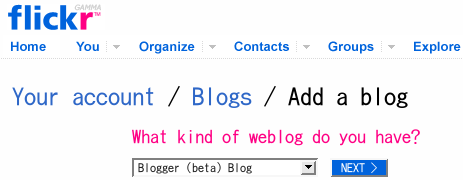
Blog 選択 続けて、ページ左下の「Blogging」セクションの「Your Blogs」リンクをクリック。「Do you have a blog?」というページが現れるので、「Set up your blog」リンクをクリックする。これで、「What kind of weblog do you have?」というページに辿り着く。

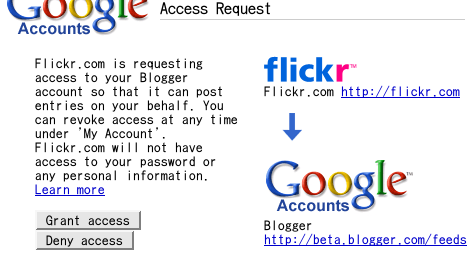
ブログ・サービスのプルダウン・メニューがあるから、その中から「Blogger (beta) Blog」を選んで、「Next」をクリック。「Blogger との認証を行なうよ」ってメッセージが出るので、「Head over to Google now」リンクをクリック。

アカウント認証 Google アカウントにログインしていれば、アカウント認証の画面になるはず。認証を受け付けない (キャンセルしたい) なら、「Deny access」を、受け付けるなら「Grant access」をクリックする。

「Grant access」をクリックしたら、Flickr のページに自動的に戻る。(Blogger で複数ブログを作っていれば) どのブログに写真を投稿するか選ぶ画面になる。選んだら、確認画面が出てくる。OK なら、「ALL DONE」ボタンをクリックする。

複数のブログを作ってる場合は、今の手順を一からブログの数だけやり直す。

Flickr から Blogger へ投稿

Blog This まず、Flickr から写真を一つ選ぶ (写真の個別ページ? に行く)。写真上部にあるナビゲーションから「Blog This」というリンクをクリックすると、ブログ選択ウィンドウが開くので、投稿するブログを選ぶ。

Flickr の中で、ブログ・エディターが開くので文章を入力したら、「POST ENTRY」ボタンをクリックする。

あとがき

Flickr のブログ・エディターがしょぼいのがネックだけど、Flickr に沢山写真を置いてる人には、なかなか便利な機能に思える。とりあえず、後で試しにエントリーを一つ書くつもり。

clip.eventcast スタート

ソーシャル・イベント・サイト eventcast のブックマーク・バージョン・サービス (といっていいのかな?) clip.eventcast が公開された。

最近、ネットでイベントの告知を見かけることが多くなった。そんな時に役に立つのが、clip.eventcast。一般のソーシャル・ブックマーク・サービスと同じように、bookmarklet からそのイベント告知ページをブックマークする。

clip.eventcast の優れている点は、この時、イベント情報をブックマークすることに特化されていること。開発ブログから引用しませう。

従来のソーシャルブックマークと異なる点は、ブックマークした情報に対して開始日時、終了日時、場所の情報が追記できる点。これらの情報は、ブックマークした人であれば誰でも編集・追記が可能です。関連サイトも追加できるので、ひとつのイベントに対してより深く情報を登録することができます。

eventcast blog: 新サービス公開のお知らせ より引用

このやうに、イベントの開始日時 etc... をメタ情報として保存できる。

はてなブックマークを始めとするソーシャル・ブックマーク・サービスのトップページでは、人気ブックマークが並ぶ。一方、clip.eventcast は、近日公開のイベントが並ぶ。遥か昔にブックマークされたイベントであっても、イベント開催日が近づくと、ユーザーの目に留まるよう設計されている。これは、よく出来た仕様だと思う。

イベントとして登録されているのは、次のようなもの:

  • 公開セミナーやライブなどのイベント情報 (イベント告知ページをブックマーク)
  • 本や CD、DVD の発売日 (Amazon などの予約ページをブックマーク)
  • 映画の公開日 (映画の公式ページをブックマーク)

旧 eventcast と比べて、直観的で分かり易くなったように思う。

現在、clip.eventcast のアカウントは旧 eventcast とは別。旧 eventcast ユーザーであっても、新アカウントを取らなければならない。これからの、eventcast の予定は...

従来のeventcastの方は、clip.eventcastの様子を見ながら、現在開発中の主催者向けサービスと今回のclip.eventcastと統合していく予定です。

eventcast blog: 新サービス公開のお知らせ より引用

とのこと。

新しい clip.eventcast は、旧 eventcast と重なる部分も多いけど、使い勝手の良さというか人の集まり具合では、clip.eventcast に軍配が上がるように思う。eventcast を使ってた人もそうでない人も、一寸の覗いてみては如何でせう。

Remember the Milk の検索構文

Remember the Milk は、あまり言及されていないけど、検索構文が強力。検索は、画面右上の虫眼鏡の付いた検索窓から行なう。検索構文を覚えなくても、検索窓下に「検索オプリョンを表示」からリスト、日付、優先度、タグ、etc... を対象に絞り込みができるけど、細かな指定をするなら検索構文に勝るものはない。

ヘルプ・ページが英語なんで、勉強も兼ねて意訳してみる。

なお、Remember the Milk には「使った検索構文」を保存するスマート・リスト機能がある (検索フォルダーとかスマート・フォルダーと呼ばれてるやつと同じね)。Remember the Milk の検索構文と併せて使うと便利。

スマート・リストの使い方は、検索して、スマートリスト名を入力するだけ。スマートリスト名の指定は、検索後、右カラムに現れる「保存」タブをクリックして、「スマートリストを保存」に任意のリスト名を入れ「保存」ボタンを押す。

検索の基本

Remember the Milk では、基本的にタスク名に対して検索が現われる。検索はスペース区切りの AND 検索。次の検索を構文を使うことで、検索に変化を与えることができる。

foo AND bar
AND 検索。上の例は、単語 foo と bar の両方を含むタスクを検索する。上の例では「foo bar」と検索しても同じ。
foo OR bar
OR 検索。上の例は、単語 foo か bar のどちらかを含むタスクを検索する。
foo NOT bar
マイナス検索。検索結果から単語 bar を含むタスクを除きたければ、単語 bar の前に NOT を置く。上の例は、Google 検索の「foo -bar」と同じ。
"Star Wars"
フレーズ検索。ダブルクォーテーションで囲んだテキストは、書いた通りに検索される。上の例は、「Star Wars」を含むタスクを検索する。例えば「Wars Star」は検索されない。
foo AND ( bar OR hogehoge )
グループ検索。丸括弧で囲ったものは、グループとして扱われる。上の例は、単語 foo を含み且つ「bar か hogehoge を含む」タスクを検索する。括弧がなければ、単語 foo と bar を含むか、hogehoge を含むタスクが検索される。

タスク名以外の検索

タスク名以外を検索の対象にするには、次の構文を用いる。これらの構文に対しても、上記 5 構文 (AND, OR, NOT, "", ()) は有効。

なお、縦棒は検索式に使える構文の候補を示している。例えば、priority:1|2|3|none は、priority という構文で priority:1priority:2priority:3priority:none のどれかしか使えないことを意味する。

構文は大文字・小文字を区別することに注意。つまり sharedWith: はよいけれど、sharedwith: はダメ。

list:リスト名
リスト名を検索する。
priority:1|2|3|none
優先度を検索する。数字は優先度に対応。優先度なしは priority:none を使う。
sharedWith:共有ユーザー名
タスクを共有している
tag:タグ名
タグを検索する。
location:場所
場所を検索する。
name:タスク名
タスク名を検索する。
noteContains:ノート内の単語
ノートの中身を検索する。

日にちに関する構文

日にちに関する構文は、期限と完了日時で使うことができる。日にち の書式には、次のようなものが使われる。

  • 具体的な日にち (2006/09/11, 7/4)
  • シンボリックな日にち (Today, tom, 明日, "2 days later")
  • 曜日 (Sunday, mon, 日曜, 火)

構文は大文字・小文字を区別することに注意。つまり dueAfter: はよいけれど、dueBefore: はダメ。

due:日にち
期限が「日にち」なタスクを検索。
dueBefore:日にち
期限が「日にち」以前のタスクを検索。
dueAfter:日にち
期限が「日にち」以後のタスクを検索。
dueWithin:日にち
期限が「日にち」内のタスクを検索。ここでは "1 week of today" といった書式が使える。
completed:日にち
「日にち」に完了したタスクを検索。
completedBefore:日にち
「日にち」以前に完了したタスクを検索。
completedAfter:日にち
「日にち」以後に完了したタスクを検索。
completedWithin:日にち
「日にち」内に完了したタスクを検索。ここでは "1 week of today" といった書式が使える。

○○Before:、●●After: 系の構文は指定した日を含まない。dueBefore:9/11 は 9/11 を含まないことに注意。

日にちの範囲を指定するには、「dueAfter:9/11 AND dueBefore:9/13」のほうが分かり易い (今回の例は due:9/12 と同じ)。

数字を比較するタイプの構文

比較は、基本的に等しいか等しくないかで行われる。つまり、postponed:3 は 3 回延期されたものだけを探す。

大小を比較する場合は、不等号記号 <,> を用いる。不等号記号と数字の間に空白を入れる場合は、ダブルクォーテーションで囲むことを忘れてはいけない。つまり、3 回より多い延期をしたタスクを探す場合は、postponed:"> 3" と入力する (ぼくは空白を入れず postponed:<3 とするけどね ;)。

timeEstimate:時間
予測時間を比較する。時間の単位を忘れないよう注意。
postponed:回数
延期された回数を比較する。

判定系の構文

○○されているかどうか? そういう事を調べるための構文。調べられるのは、ステータス、共有、タグ、場所、リピート、アーカイブの六項目。

構文には、true か false を使う (status のみ completed か incompleted を使う)。

status:completed|incompleted
タスクが完了されたかそうでないか。
isShared:true|false
共有されているか。
isTagged:true|false
タグが付いているか。
isLocated:true|false
場所が指定されているか。
isRepeating:true|false
リピートが設定されているか。
includeArchived:true|false
アーカイブ・リストも検索するかどうか。

2006-09-11

Adobe、SVG viewer の開発を終了

Adobe が、SVG Viewer の開発を止めるとのアナウンスを出した。SVG は、XML で書かれるベクター画像形式。

SVG viewer のカスタマー・サポートは、2007-01-01 で終了とのこと。

Adobe は、サード・パーティーの SVG ツールが多数現れ、ウェブ・ブラウザーもデフォールトで SVG をサポートするようになったので、SVG Viewer の開発を止めるとしている。

確かに、Opera と firefox は SVG に対応している。けれど、Something Witty Goes Here 曰く、Internet Explorer は IE6 で SVG をサポートしておらず、IE7 ベータでも同じ状況。IE で SVG を見るには、Adobe の SVG Viewer が最も現実的な手段だったさうな。

SVG には、ウェブで画像を表示するための可能性がいっぱい詰まっている。その可能性が、今回の開発中止で、詰まれてしまわないといいなぁ。

最後に、SVG を使った可能性をいくつか紹介しませう。SVG 対応ブラウザーでどうぞ。

Mew 5.1.50 の新機能

随分遅れた記事になってしまうけど、Emacs 上の MUA (メール・ソフト) である Mew の最新ベータ版 (バージョン 5.1.50) が 2006-08-16 にリリースされた。本バージョンは、来たるべき安定版 Mew 5.2 へのベータ開発版。

バージョン 5.1.50 では、大きな変更が三つ加えられた。一つは、添付された JPEG/PNG 画像の自動縮小表示記能。もう一つは、Hyper Estraier のサポート。最後の一つが、S/MIME のフル・サポート。

画像の自動縮小機能を使うには、netpbm が必要。netpbm は、Linux なら大低インストールされている画像変換ツール。画像変換には、convert を含む ImageMagick も有名だけど、netpbm は Windows 版も提供されている事が大きな強み。

Hyper Estraier は、国産の全文検索システム。同種のツールに Namazu がある。今回の Hyper Estraier サポートは、Mew からメールの検索を Hyper Estraier 経由で行なおうというもの。Mew にも検索機能はあるけど、grep をベースにしたものでスピードが遅い。

設定は下記ページを参照のこと。

S/MIME は、PGP と並ぶメールの暗号規格 (ちょっと、この説明きびしいな... ^^;)。GnuPG に含まれる gpgsm コマンドを利用して、メールの暗号化が行なえる。

あとがき

本当は、新機能のレビューをしっかりやりたいんだけど、Hyper Estraier は使ったことがない。S/MIME は送る相手がいなくて、検証が出来ない。画像の自動縮小は、そのまんまの機能だしね :p というわけで、新機能をさらっと紹介しただけ。

それでも、Mew が S/MIME をサポートしてないから敬遠してる人達がいると聞く。そんな人達の福音になれば :)

LaTeX でページ番号を消す

LaTeX で、ページ下に表示されるページ番号を表示させないようにするには、プリアンブルに次の一行を加える。

\pagestyle{empty}

特定のページだけ、ページ番号を表示させない場合は、そのページに次の一行を加える。

\thispagestyle{empty}

一ページ目でページ番号が消えない

\pagestyle{empty} をプリアンブルに記入しても、ページ番号が消えないことがある。それは、もしかしたら、一ページ目だけページ番号が消えないで残ってないだらうか? もし、そうなら、次のやうなコードを書いてると思う (そうでないなら、きっとタイポでせう)。

\documentclass{jarticle}
\title{TITLE}
\author{AUTHOR NAME}

\begin{document}
\maketitle

Here continues paragraphes...
\end{document}

原因は、\maketitle。例えば、article.cls の 208 行目を見てみやう。

\newcommand\maketitle{\par
  \begingroup
    \renewcommand\thefootnote{\@fnsymbol\c@footnote}%
    \def\@makefnmark{\rlap{\@textsuperscript{\normalfont\@thefnmark}}}%
    \long\def\@makefntext##1{\parindent 1em\noindent
            \hb@xt@1.8em{%
                \hss\@textsuperscript{\normalfont\@thefnmark}}##1}%
    \if@twocolumn
      \ifnum \col@number=\@ne
        \@maketitle
      \else
        \twocolumn[\@maketitle]%
      \fi
    \else
      \newpage
      \global\@topnum\z@   % Prevents figures from going at top of page.
      \@maketitle
    \fi
    \thispagestyle{plain}\@thanks
  \endgroup
  ...

このように、maketitle の定義に \thispagestyle{plain} が含まれているので、プリアンブルの \pagestyle 命令が無視されちゃう。maketitle は大低、article の一頁目に置くから、一ページしか書かないアブストラクトとかだと、\pagestyle 命令が全然効いてないように見えてハマっちゃう (というか、ハマった)。

解決策

\maketitle の後に \thispagestyle{empty} を置くだけ。

ref

2006-09-10

Google Calendar Module

Google Personalized Home で、カレンダーを見たいと思ったことはないだらうか。Google Calendar に入れてる Agenda (予定表) をチェックできたら、と思ったことないだらうか。イベントの登録が行なえたらと思ったことはないだらうか。

Google の提供する Official Google Calendar モジュールを使うと、上に書いたことが全部出来る。

Official Google Calendar Module カレンダー下の「Quick Add」「Create Event」リンクから、イベントの登録が可能。Show Agenda/Hide Agenda で Agenda の表示・非表示を切り替えられる。デフォールトでは、当日の Agenda が表示される。また、カレンダーの日付をクリックすると、Agenda にはその日の予定が表示される。Show Agenda/Hide Agenda リンクの隣にある逆三角アイコンをクリックすると、Google Calendar の登録してあるカレンダーが一覧が現れる。カレンダーにチェックを入れる/外すことで、Agenda に表示するカレンダーの選択が出来る。

「編集」からは、カレンダーの表示・非表示、週の始めを日曜/月曜にするか、時間のフォーマットを 12時間/24時間 にするか、を設定することができる。

日本では使えない?

この Official Google Calendar Module は、2、3 か月前にリリースされたものと記憶している。

何故、今まで紹介して来なかったのかと言うと、実は日本の Personalised Home

からだと、Agenda も Quick Add リンクも表示されなかったから。予定も見れない、イベントも登録出来ない Google Calendar モジュールなんて、普通のカレンダー・モジュールと変わりがない。

先日、やっとその理由が分かった。US 版の Pensonalized Home にアクセスしたら、Agenda etc... が表示された。

どうやら、Google Calendar がドメイン認証をしているらしい。.com 以外からのアクセスを受け付けてないみたい。だから、.co.jp ドメインの日本の Personalized Home からは使えなかった。Google Calendar が日本でも公式リリースされれば、おそらくこの問題は解決されることでせう。

さて、US 版 Personalized Home では、インターフェースも Google News も英語になってしまうので使い勝手が悪い。じゃあ、どうするか。

ドメインを .com のまま、言語表示だけ日本語にしてしまえばいい。つまり、URL にするとこうなる。

上記 URL を使うと、概ね、.co.jp な環境と同じように Personalized Home を使うことができる (例外は「ホーム」へのリンクが http://www.google.com/ になってしまうこと)。

どうぞ、お試しあれ。