2015-10-30

Amazon Fire TV が届いた — 開封の儀 —

2015-09-24 に予約した Amazon Fire TV が、発売日の 2015-10-27 (火) に届いた。Amazon Fire TV は Apple TV と同種のセットトップボックス機。単体でネットワークにつながり、各種ウェブサービスにアクセスする。出力は同機の HDMI 端子からケーブルを繋いで大画面のテレビに出すことを想定している。価格は 12,980 円。

Amazon Fire TV
Amazon Fire TV

主要サービスには YouTube, Netflix, Hulu, Amazon プライムビデオ等々。ビデオ関連のサービスが多く挙げられている。サービス、アプリについては後日、記事にするつもり。

二日遅れになったけど、開封の儀を書いておく。

開封の儀
Untitled

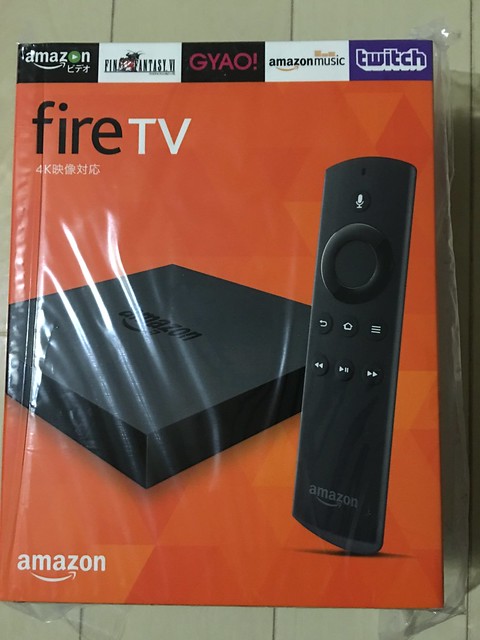
表の箱はこんな感じ。Amazon Kindle Fire で使える代表的なサービス・ロゴが上辺を飾ってる。

Untitled

裏側は簡単な説明。4K 対応、音声検索、802.11ac あたりイイネ。

Untitled

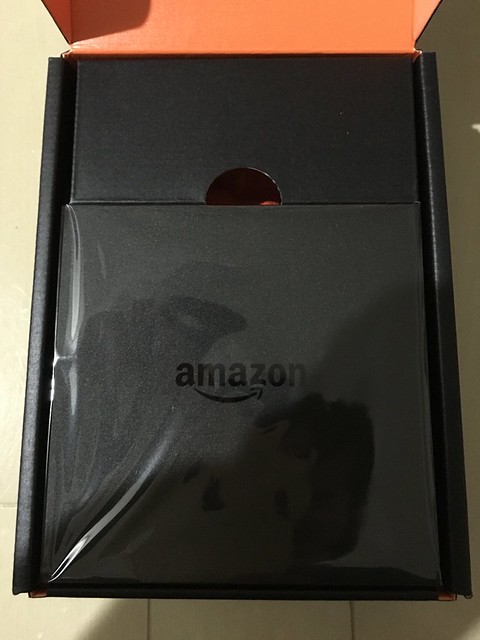
内箱はブラック。

Untitled

開けてみると Amazon Kindle Fire が顔を出す。

Untitled

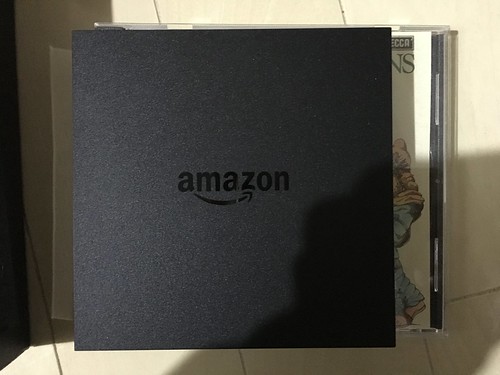
本体を取り出してみる。意外と小さい。試しに CD ケースの上に置いてみた。縦横は CD ケースより小さい。

Untitled

箱に戻って付属品。大きめの AC アダプターとリモコン。この写真では見えないけど、リモコンの下に電池が入ってた。
Untitled

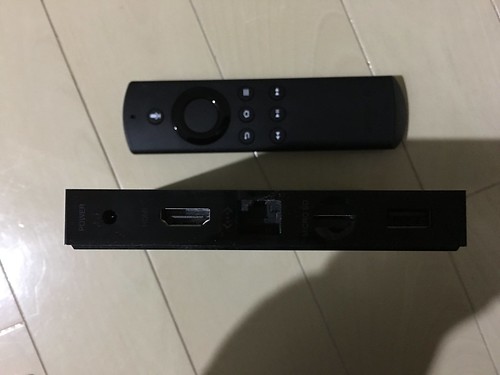
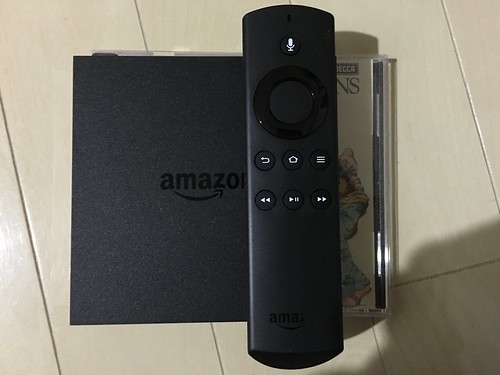
リモコンと一緒にサイズ比較。リモコンも小さくてスリム。

Untitled

本体の背面も撮影。左から、AC アダプターのコネクター、HDMI 端子、イーサネット端子、マイクロ SD カードの挿入口、USB 端子。

セットアップ

HDMI でディスプレーに繋いだら、AC アダプターをコンセントに挿して起動。ここからセットアップ開始。ちなみに HDMI ケーブルは別売なので、初めてこの手の機器を使う人はケーブルの同時購入も忘れずに!
Untitled

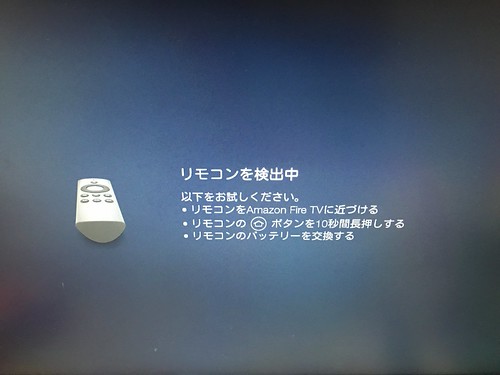
まずはリモコンの検出画面。電池を入れて、リモコンのホームボタンを押す。

Untitled

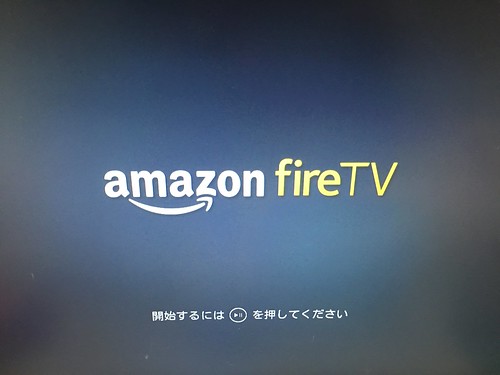
Amazon Fire TV のロゴ。リモコンの再生ボタンを押して次へ。

Untitled

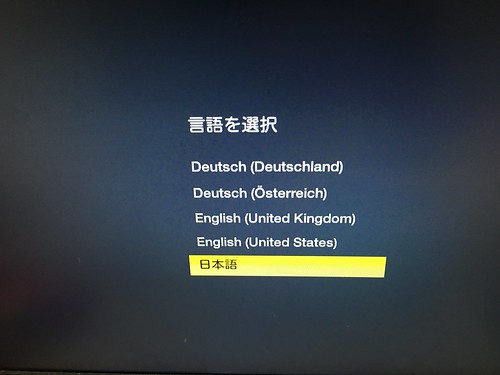
言語の選択。日本語を選ぶ。選択はリモコンから十字(円?)キーでカーソルを下に動かして、決定(中心)ボタンを押す。ここまでは日本語以外の言語 (英語とかドイツ語とか) が交互に現れた。ここからは日本語だけが現れる。
Untitled

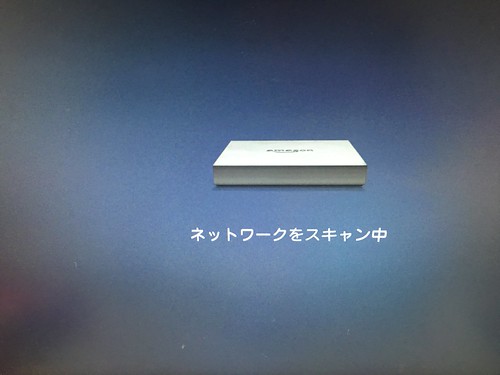
ネットワーク画面登場。

Untitled

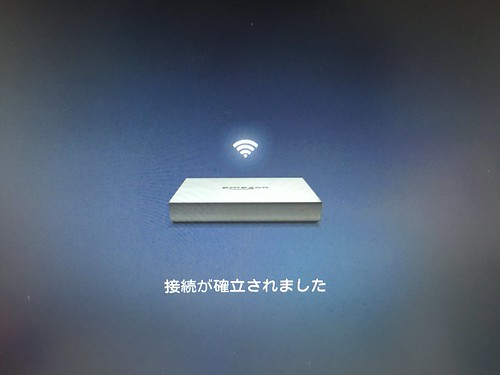
ネットワーク設定終了。何枚か画面を飛ばしちゃった。本当は Wi-Fi のアクセス・ポイント一覧が現れるので、その中から自宅の Wi-Fi を選択。パスワード入力画面 (ソフトウェア・キーボード付) が現れるので、リモコンのカーソルでポチポチと文字を入力する。すると、この画面に辿りつく。
Untitled

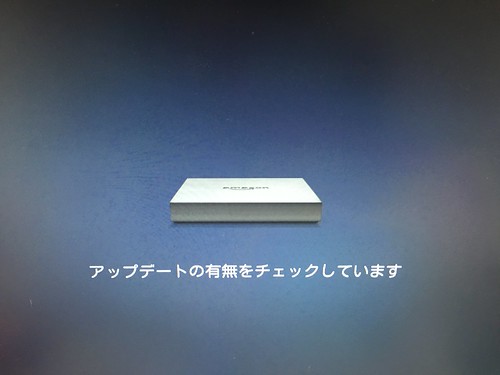
アップデートの有無をチェック。ぼくの場合は出荷時点で最新だった。

Untitled

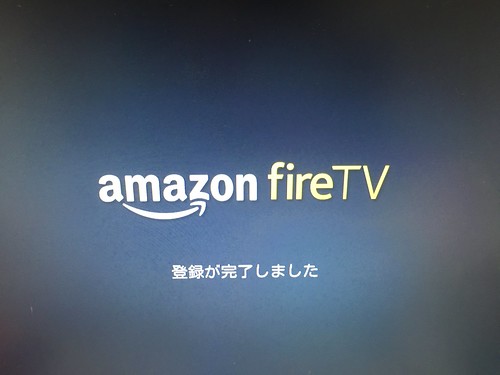
登録終了〜〜。やったね。

Untitled

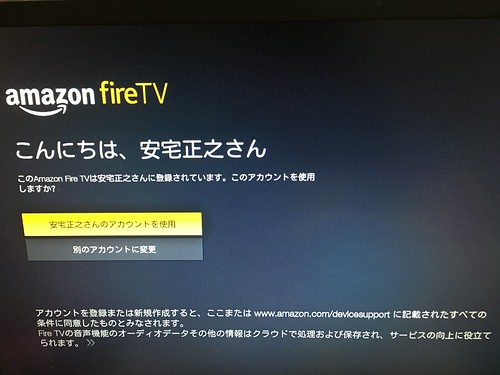
引き続いて Amazon のアカウント設定。出荷時点でぼくのアカウントが入ってた。助かる (人にプレゼントする時は注意だね)。
Untitled

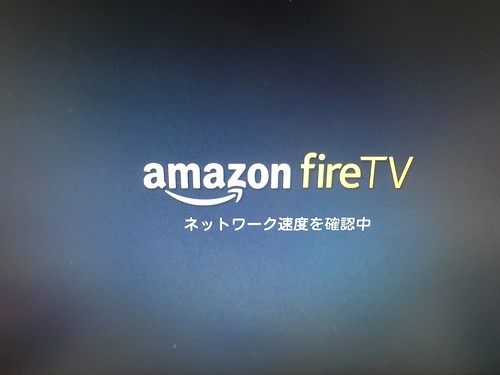
ネットワーク速度を確認。なんで、こんなところで?

Untitled

Kindle Fire TV の説明動画が始まる。スピーカーに繋いでなかったので、何を言ってるのか分からなかった。マイッタネ。この動画は Fire TV のメニューから見ることができる。
Untitled

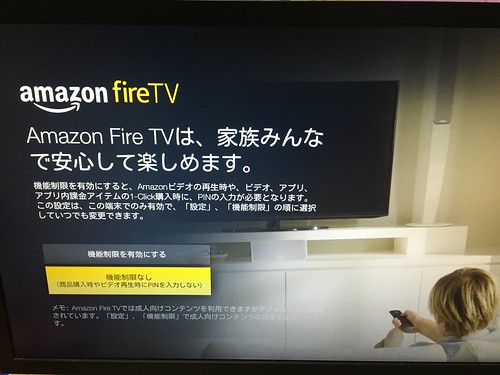
ラストはペアレンタル・コントロールの説明。

あとがき

Amazon Fire TV。まだちょっとしか触ってない。色んなことが出来そうで面白そう。

YouTube との連携は思った以上に使い勝手いいし、iOS/Android 向けの Fire TV アプリはキーボード入力が楽になる。音声認識の認識率は高そう。どんなシーンで使えるのか探っていきたい。iOS/Android の音楽や動画を転送させることは出来るのかな? アプリの購入が出来ないんだけど、どうすればいいんだろう?

書きたいことは沢山ある。少しずつでも記事にできれば。

2015-10-27

Apple TV 4th 64GB を注文した

2015-10-27 0:30 頃、Apple Store を見たら第 4 世代 Apple TV の予約が始まっていた。その場で 64GB モデルを予約した。出荷予定日は 3-5 営業日で、お届け予定日は 2015-10-31 から 2015-11-03 とのこと。

Apple Store での価格は、税抜き 24,800 円、消費税 1,984 円、計 26,784 円。

今週末が楽しみでしょうがない。

追記: 32 GB vs 64 GB

今回 Apple TV を買うにあたって悩んだのが、32 GB モデルを買うか 64 GB モデルが買うか。

いくつか前情報はあった:

  • Apple TV ではアプリのサイズは最大 200MB
  • アプリを 100 個入れても 20 GB
  • アプリは基本 Apple TV のストレージにデータを保存しない
  • 保存容量を喰うのは、アプリと Apple (iTunes) からダウンロードする映画/音楽/写真くらい

書けば書くほど、32 GB モデルで十分な気がしてきた。

今回買う Apple TV が、ぼくにとって初めての Apple TV なので少しくらい贅沢したかったのと、将来アプリ・サイズの制限が外されたり、アプリが Apple TV のストレージを使えるようになった時のことを考えて 64 GB を選んでみた。

4K 画質に対応した Apple TV 第 5 世代が、意外と早くリリースされるんじゃないかな? なんて不安もあるけれど、まあ、その時はその時で考えよう。

iOS 版 Kindle に見開き表示できないバグの修正が入った

iOS 版の Kindle アプリ最新版 ver. 4.12.1 が今日リリースされた。このバージョンでの修正点は一つ。

一部の本で見開き表示が出来ない問題を修正しました

見開き表示できないバグが修正された。

これは 1 つ前のバージョンで混入したバグ。iPad で見開き表示して読もうとすると、1 ページだけしか表示されなくて、面白みが半減していた。主にマンガとか、特にマンガとか、殊にマンガとか。見開きでバンと表現されたページが、片ページしか表示されないのは悲しかった。

今回の修正で、心おきなく iPad でマンガが楽しめるようになりそう。

2015-10-15

Emacs (Mac) でワーキング・ディレクトリーを Finder で開く

Mac の Emacs で作業をしていて、自分の居る場所を Finder アプリで開きたくなることがある。これは実に簡単にできる。

M-! open .

これだけ。

M-! で Emacs から外部コマンドを実行。呼び出すコマンドが open .。open コマンドは引数に応じて Mac の適当なアプリを開いてくれる。引数が「.」。つまりカレント・ディレクトリーなので、ディレクトリーを開くアプリ、つまり Finder アプリが起動するというわけ。

どれだけ深い階層にいても使えるし、パスをコピペする必要もないので便利。

Emacs から sbt test を実行する

Emacs から sbt を使ってテストを走らせたい。コンソールなら sbt test と打つところ。Emacs から sbt を走らせたい。最初に思いついたのは M-x compile コマンド (c-mode などでよく使う) だったけど、もっと sbt に特化したものはないかと思ったらあった。

M-x sbt-command

プロンプトが現れるので、「test」と入力して Return キーを押すと sbt コマンドが実行され、ログが別ウィンドウに表示された。

sbt-command は sbt-mode に含まれている。便利。

2015-09-17

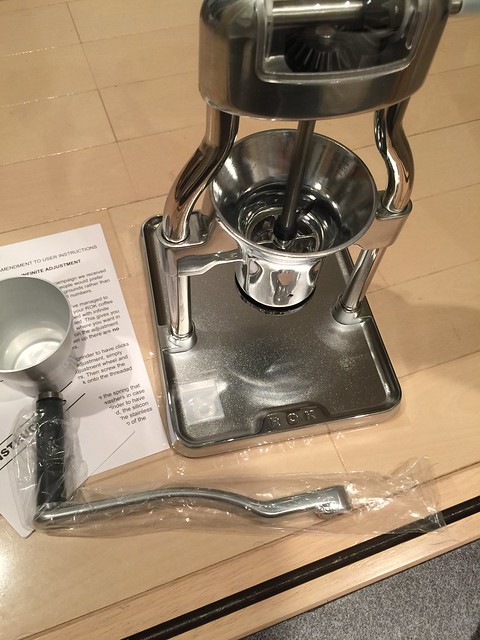
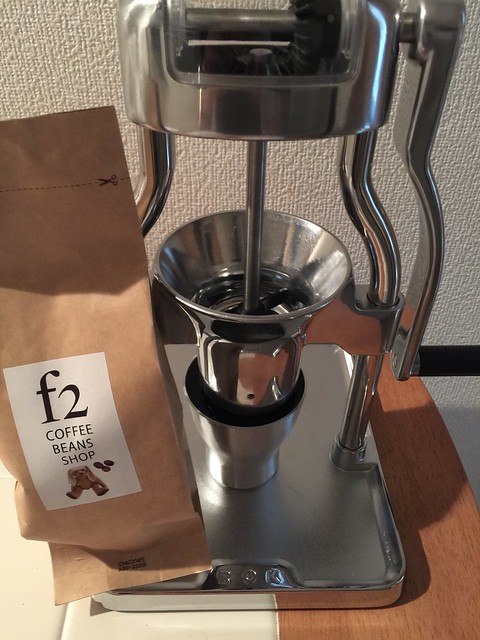
ROK Coffee Grinder が届いた!!

英 ROK 社のコーヒー・グラインダー (コーヒー・ミル)。Indiegogo にて出資したのが 2014 年 12 月も末の頃。5 月出荷予定が延期され、昨夜、ついにわが家に届いた!

「半分の力でコーヒー豆が挽けるうえに静か」というフレコミはダテじゃなかった。ROK は、ぼくの初めてのコーヒー・ミルなので比較は難しいけれど、疲れずにコーヒーが挽けた、夜中の 23 時頃に豆を挽いても五月蝿いと感じなかった、と書いておく。

過去記事は次の通り:

一つ告白を。2015-09-04 に ROK からメールが届いて、日本向けの発送が終わったことを知らされていた。ブログの記事を書こうと思っているうちに Apple イベントやらで忙しくなって商品の方が先に届いちゃった。

ちなみに ROK Coffee Grinder は 2015-09-15 (水) 12:17 にセイノースーパーエクスプレスの手で届けられた。不在だったので再配達を依頼して、2015-09-16 に受け取った。

開封の儀

開封の儀は写真メインで

ROK Coffee Grinder has come!

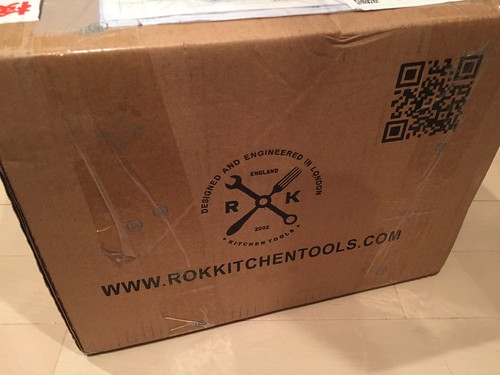
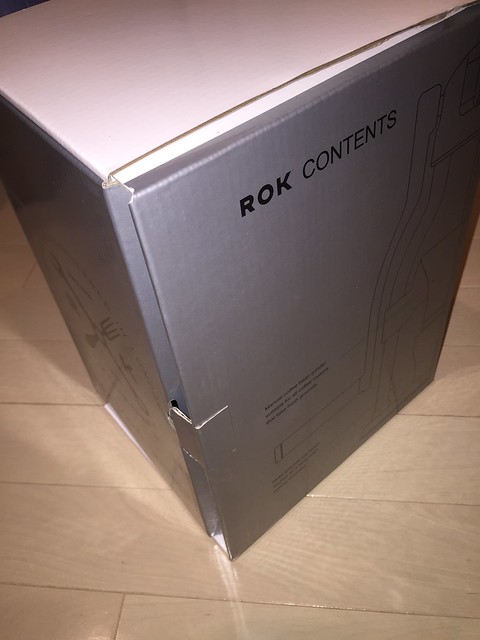
ダンボール。重さ 2.5kg。「Designed and Engineered in London」の文字。英国発!

Untitled

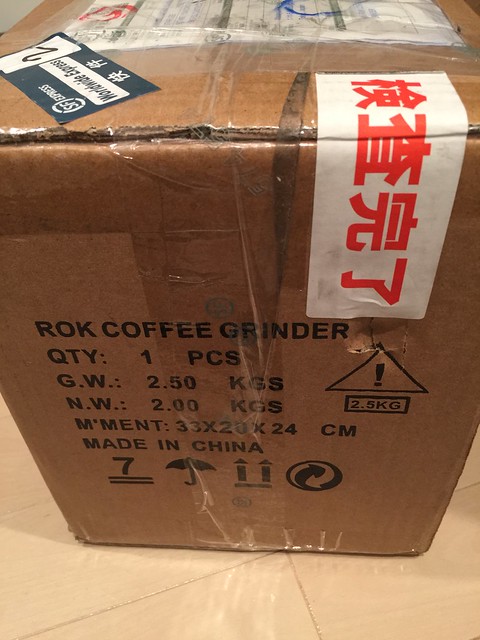
別の方向から。検査終了のシール。Made in China の文字。組立は中国みたいね。

Untitled

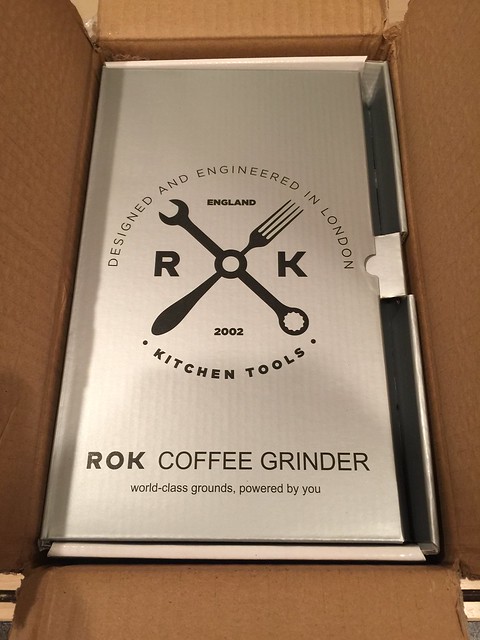
ダンボールを開くと銀色の箱。「world-class grounds, powered by you」

Untitled

ダンボールから出してみた。

Untitled

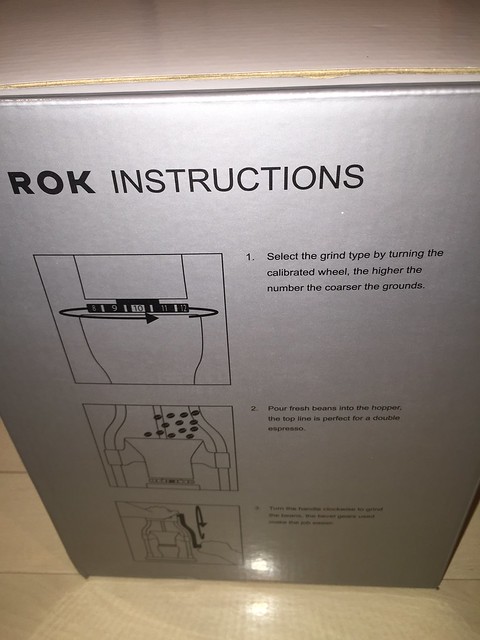
裏側にはインストラクション。

Untitled

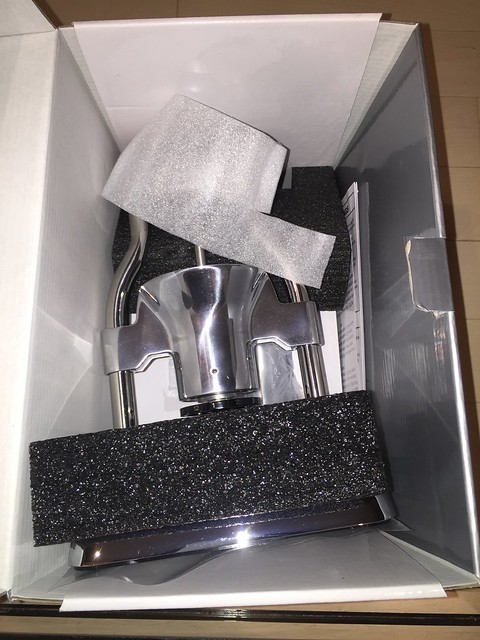
箱を開けて ROK Coffee Grinder とご対面。おっと傾いちゃってるぞ。クッションは (傾いてても) ちゃんと仕事をしたようで、商品自体は痛んでなかった。

ROK Coffee Grinder

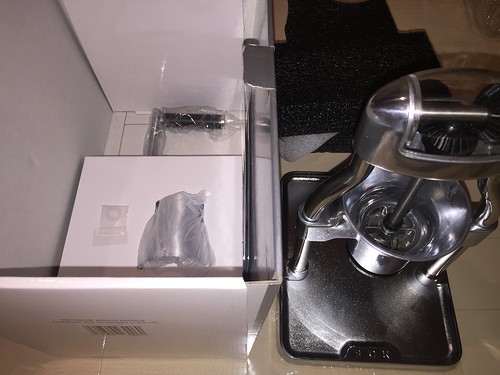
箱から本体を取り出すと、ハンドルとカップが現れた。

Untitled

あとは説明書と「Infinite Adjustment」の説明。「Infinite Adjustment」の説明、よく分からん。

Untitled

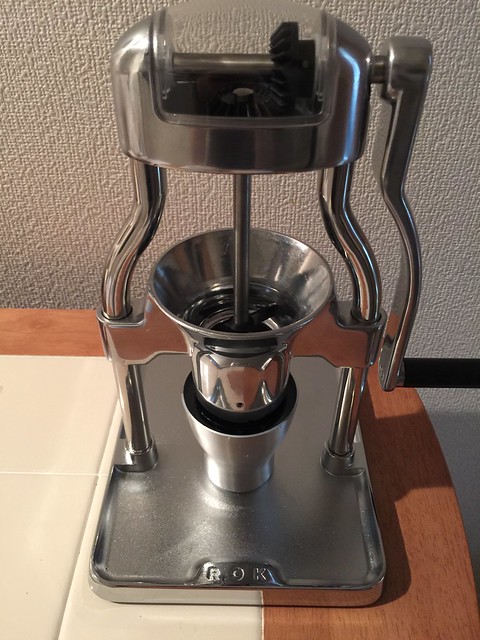
キッチン・ワゴンの上にセッティング。お昼に買っておいたコーヒー豆も用意して準備万端。そうそう、本体下に付いてたフィルムは外した。底面はペタッとくっつく素材で出来ていて、貼りつく感じ。はがすのにちょっと力が要る。安定感抜群。

My ROK Coffee Grinder

最後にもう一度全景。

豆を挽く

目盛りを 20 (フレンチプレス用の粗挽き) にセットして、コーヒー豆 14g を挽いてみた。14g というのは、7g 用スプーン 2 杯からの概算。下の動画がその様子。1 分 45 秒の動画。初めてだったので、うまくスプーンで豆をすくえず 3 回コーヒー豆を入れてる。

動画は iPhone で撮った。グラインダーと同じ場所に置いて撮影したので、揺れる揺れる。見てもあんまし嬉しいものじゃない (できればちゃんとした動画を撮りたい!! 誰かカメラを支えて〜〜)。

この動画で伝えたいのは、ぼくがそんなに力を入れていないこと、音がそんなに大きくないこと、そして 1 分 5 秒で豆を挽き終えたこと。この 3 点。いい感じじゃない!?

挽き終えた豆をフレンチプレスに入れて 4 分!!

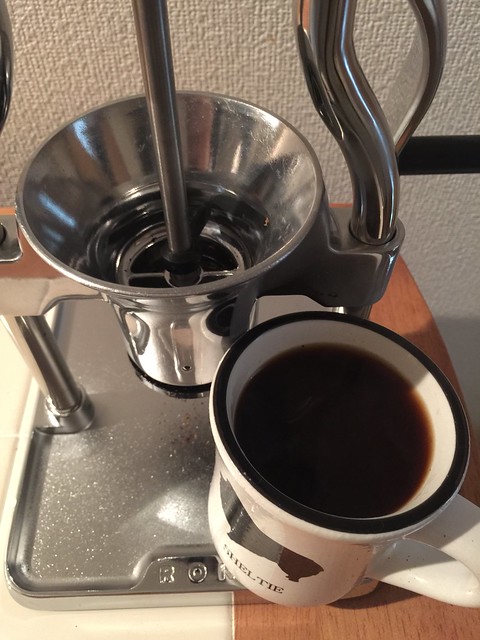
コーヒーの出来上がり!!

A cup of coffee and ROK Coffee Grinder

コーヒー豆屋で挽いてもらった豆を家に帰ってすぐコーヒーにしたことがあって、その時の味は自分で煎れた中では一番の出来だったんだけど、今回のコーヒーはそれとほぼ同等。あの美味しさは「挽きたて」にあったのかな。これからは毎日、この美味しいコーヒーが飲めるのかと思うと、嬉しい。

2015-09-15

Ruby で文字連結

Ruby で文字連結するにはいくつかのやり方があって、その方式によりパフォーマンスが違うと Qiita の記事を読んで知った。

str = 'abc' + 'def'

良く使う String#+ は、結合する文字列のサイズを求め、メモリー領域を確保するという。

str = 'abc' << 'def'

他方、String#<< (String#concat) は文字列 'abc' に後続文字列を足してゆく (メモリー破壊的)。メモリー領域の確保はメソッド実行時毎ではなく、足りなくなった時にだけ行なわれる。メモリー確保量は今の「倍」という。

String#<< の方が、String#+ より効率がいい。

使ってみた

こんなメソッドを書いていた。

def foo(key,value)
  return key +' = ' + value + "\n"
end

これを String#<< で書き直してみた。

def foo(key,value)
  return key << ' = ' << value << "\n"
end

すると、こんなエラーが出た。

can't modify frozen String (RuntimeError)

そういえば、String#<< は破壊的メソッドなんだった。コードをこんな感じで直してみた。

def foo(key,value)
  return "" << key << ' = ' << value << "\n"
end

これで解決。

このコードで本当に速くなっているのかな? 記事を書いてたら自信がなくなってきた。プロファイルを取ってみたいな。

2015-09-14

iPhone 6s Plus 64GB を予約した

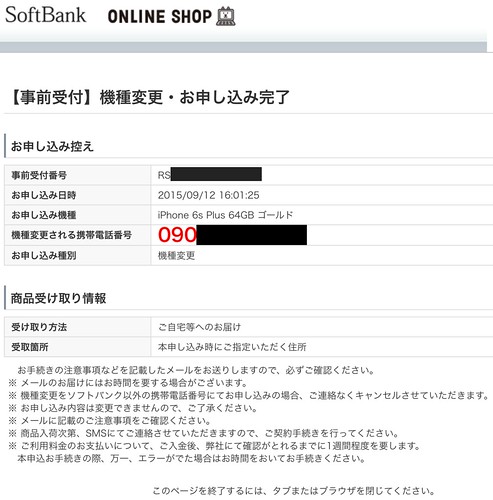
2015-09-12 (土)、ソフトバンクにて iPhone 6s Plus をウェブ予約した。

  • 予約モデル: iPhone 6s Plus 64GB ゴールド
  • 予約日時: 2015-09-12 16:01:25

16:01 に予約開始と聞いていたので、予めサイトを開いておいて 16:01 とほぼ同時に予約ボタンをクリック。電話番号を入れて、モデルを選んで、自宅受取を選択して、予約終了。1 分とかからず予約が完了した。

reserve_iphone6s_plus

ソフトバンクから事前受付確認の SMS が飛んできたのは 18:15。2 時間ちょっとで確認 SMS。今回は Apple イベントでの発表から予約開始までが 2 日しかなかったので、調べる時間が取れず大変だったけど、なんとかこなすことができた。

2015-09-13

iPad Pro 用アクセサリー Smart Keyboard と Apple Pencil 発表

2015-09-10 (木) 2:00 の Apple イベントにて Apple は iPad Pro 向けアクセサリーとしてスマート・キーボードとアップル・ペンシルを発表した。いずれも別売で、スマート・キーボードは $169、アップル・ペンシルは $99。

Smart Keyboard

Smart Keyboard は iPad Pro 用のカバー兼キーボード。iPad Pro を使わない時はカバーとしてディスプイを守り、机の上に出したら iPad Pro のスタンド & キーボードとして活用できる。

Smart Keyboard は 4 段のフル・キーボードで、US 配列 (日本語配列が出るかどうかは不明)。Smart Keyboard には Smart Connector という専用のコネクターが付いていて、iPad Pro から電力を受け取り、データを送る。こうすることで、Smart Keyboard からバッテリーを取り除き、薄いカバーとなることを実現している。見た目は全体が一枚のシートのようになっていて、キーとキーボード本体の間に隙間がない。これは防水にも優れていそう。

Apple Pencil

Apple Pencil は iPad Pro 用のスタイラス。圧力センサー・傾斜センサーを内蔵し、書き手の筆圧・傾きを検知する。これらのデータは文字や線の太さ、濃淡に反映される。

ペン先の逆側にはマグネット・キャップがあって、外すと Lightning コネクターが現れる。コネクターを iPad Pro に挿し込むことで、Apple Pencil の充電を行なう。Apple は 15 秒の充電で 30 分、フル充電なら 12 時間の利用が可能と説明している (逆算するとフル充電まで 6 分か?)。

あとがき

Smart Keyboard も Apple Pencil も面白そう。使ってみたい。ただ、お値段がねぇ。iPhone 6s Plus と iPad Pro を買ったら相当な出費になるので、買うのに躊躇しちゃうな。

2015-09-10

iPhone 6s / iPhone 6s Plus 発表される

2015-09-10 (木) 2:00 の Apple イベントにて Apple は iPhone 6s 及び iPhone 6s Plus を発表した。2015-09-12 (土) 予約開始、2015-09-25 (金) 発売開始。なお、iOS 9 は 2015-09-16 (水) にリリース。

色はシルバー、ゴールド、スペース・グレイ、ローズ・ゴールドの 4 色展開。価格は、iPhone 6s が $199, $299, $399 (16GB, 64GB, 128GB)、iPhone 6s Plus が $299, $399, $499 (16GB, 64GB, 128GB)。この他、米国のみのサービスとして iPhone Upgrade Program が発表された。月額 32 ドルで、最新の iPhone が発売されると交換ができるというもの。Apple は OS を安価・無料で提供することによって、常に最新の OS をユーザーに使わせるようにし、開発者にも最新の機能を使わせようとしてきた。ここに来て、iPhone という端末そのものにも「最新」を提供しようとしているのかもしれない。TouchID とか 3D Touch とか、新しい端末じゃないと使えない機能が増え始めたからねぇ。

閑話休題。以下、iPhone 6s の新機能

3D Touch

MacBook Pro のトラックバックや Apple Watch に搭載された Force Touch が iPhone にやってきた。それが 3D Touch。iPhone にタップ (Tap)、プレス (press / press lightly)、ディープ・プレス (press a little more deeply) の 3 段階のタッチ操作を提供する。

  • Peek and Pop: プレビューを表示(プレス)→開く(ディープ・プレス)
    • メール一覧 (標準メールアプリ): プレスでメール本文のプレビュー表示、ディープ・プレスで開く
    • リンク: プレスでリンク先をプレビュー表示、ディープ・プレスで開く
    • カメラ: プレビューをプレスしてサムネイル一覧、そのままスワイプでプレビュー写真変更、ディープ・プレスで開く
  • Quick Actions: アプリ・アイコンをプレスしてクイック・メニューを表示する
    • カメラ: 自分撮りをする、ビデオを撮る、スローモーションを撮る、写真を撮る
    • メッセージ: 作成、お気に入りのコンタクトを開く
    • マップ: 自宅への道順、場所をマークする、自分の場所を送る、近所を検索

Apple Watch でもそうだったけど、ユーザーはどこでプレスが出来るのか分からないので、サブ的な機能が割り振られてきそう。Windows 95 が出た当時の右クリック (コンテキスト・メニュー) と印象がダブる。標準アプリ以外のアプリが、3D Touch を使ってどうアプリを設計してくるかが見物。

と、ここまで書いておいてなんだけど、長押しと「プレス」の違いが分かってない。長押しと「プレス」が同じだったら、それは iPhone 6s の新機能じゃなくて iOS 9 の新機能になる。けど、3D Touch は iPhone 6s の新機能と言うんだから、長押しと「プレス」は違うはず。iPhone 6s より前だと「長押し」として認識されて、iPhone 6s 以降だと「プレス」になる、とか切り替わるのかしらん?

カメラ

カメラも進化した。

iSight (背面) カメラは、今までの 8 MP から 12 MP にピクセル数が増え、4K ビデオの撮影が可能になった。

FaceTime (前面) カメラは、今までの 1.2 MP から 5 MP にピクセス数が増えた。また、今までは背面にだけフラッシュ機能があったけど、Retina ディスプレイをフラッシュ代わりに使う機能が付いた。

カメラの詳しいことは分からないけど、カメラ・プロセッサーも強化されたらしい。なお、iPhone 6 Plus で搭載された光学手ぶれ補正機能は、今回も iPhone 6s Plus にのみ搭載。

落ち穂拾い

  • CPU は A9 に進化
  • M9 チップは常時起動となり、Siri が「Hey Siri」で起動 (今までは充電中でないと使えなかった)
  • Touch ID が第 2 世代となり、認識が 2 倍速くなった
  • LTE が Advanced 対応して、2 倍速くなった
  • Wi-Fi が 2 倍速くなった

あとがき

iPhone 5s では TouchID が付いて大きなインパクトを与えた。iPhone 6s (Plus) は 3D Touch に驚かされそう。予約開始が明後日。今までは発表から予約まで一週間の空きがあったけど、今回は短い。なにより、土曜日の予約開始。予約し忘れないように気をつけよう。