2010-02-24

「ネット時代のメディアとジャーナリズム」イベントに参加した

日本経済新聞社が新しいサービスを発表した。その発表に対するパネル・ディスカッション・イベントが開かれたので、ブロガーとして聴講してきた。といっても肝心のサービス発表は、イベントに遅れてしまったので聞けなかったのだけど...

日経新聞 電子版

この電子版は月 4000 円で提供される。千円多く払うと、新聞の宅配も行なってくれる。

サービスの特徴は次の通り:

  • 3/25 からサービス開始
  • 朝刊・夕刊の最終版を提供
  • 記事は 1 週間分閲覧可能
  • 過去 5 年分の記事を検索可能 (月 25 件まで; 以降は有料)
  • キーワード登録で記事のフィルタリングができる
  • 記事 100 件までを保存できる

iPhone 版の「産経新聞」との違いは、「産経新聞」は一日分しか楽しめないこと。一週間分の閲覧はできないし、検索も不可能、記事の保存もできない。ただし、iPhone という携帯デバイスへの対応度は高い。

言い換えれば、ウェブ・サービスとしての日経新聞 電子版は機能は豊富だけど、携帯デバイスへの対応が低いと言えそう (あくまで iPhone 版 産経新聞と比べてね)

パネル・ディスカッション

流れが早すぎて、まとめきれない。箇条書きで、つらつらと気になった発言を取り上げてみる

  • 四千円を払うだけの価値を見出せない
  • Twitter を始めとするオープンなプラットフォームとの連携ができないのは面白くない
  • Kindle のように自動配信されるのは楽である
  • 5 インチから 10.5 インチのデバイスには「用途」が決まっていないし、「勝者」が決まっていない。
  • 電子版は「新聞」の延長なのか「電子媒体」の一つなのか? 両者は相いれない。

あとがき

最近 (昔も?) 新聞を読んでいない。一番の原因は時間がないこと。

時間がないことへの対策としてぼくは、最新のニュースを Twitter で、まとまったニュースや意見をフィードリーダーで集めている。それでも時間が余ったら Google News を覗いている。

紙の新聞はポストに取りに行く暇がないし、読む機会がない。家で読む時間があればブログを書いているし、電車の中では Twitter か Google Reader (mobile) を見ている。それ以外の時間は仕事している。仮に読む機会があったとして、新聞の中から興味のある記事を見つけるのが大変。面白い記事を読んでも、活用するのが大変。スクラップ・ブックを作る時代じゃない。

電子版は「紙」の媒体の欠点を補う。

ただ悲しいかな、今のぼくは PC で新聞を読む時間すらおしい。その時間は、もっと他の作業を行ないたい (大きな画面で DVD を見るとか、ブログを書くとか、プログラムを書くとか)。「活字を読む」という作業は、PC に座らないと出来ない作業じゃない。もっと隙間時間でやりたい。

少し話は変わるけど、ぼくは大のマンガ好き。ところがサンデーの一部のマンガがネット版 (クラブ・サンデー) に移籍してしまった。iPhone からクラブ・サンデーは見られない。PC からでないとマンガが見れない。以来、ぼくはそのマンガを読まなくなった。大好きだったのに。理由を考えたんだけど、おそらく PC で読むにはプライオリティーが低すぎるんだと思う。

いわんや新聞をや。

もっとアクセスし易くして欲しい。そのアクセスのし易さが、Twitter, Google Reader, Google News にある。日経新聞に限らず、新聞に限らず、「活字」な文化は、いかにアクセスしやすくするかがポイントではないかと思う。それはモバイルであれば良いし、ソーシャル的であれば尚良い。アクセスしやすくなるから。まずアクセスし易くないと、ぼくは「新聞」を読めないなぁ。

課金について

アクセス性が高くなるとフリー (無料) でないといけない? するとサービスとしてやっていけない?

でもそれじゃ、ぼくはお金を払わない。だってアクセス性が悪いままだから。何故アクセス性が悪いか? 「囲い込み」が新聞社だけで行なっているから。

例えば Twitter のような大きなプラッフォームで「課金」してくれるとアクセスが「楽」になる。日経新聞を全文読めるなら、Twitter プロ版もありだと思う。それなら従量課金でもいいよ (高すぎなければね)。そういう大きなプラットフォームと連携して行く道を開いてみてはどうかしらん。

2010-02-13

Google Buzz が始まった

2010-02-10、Gmail の付属機能の一つとして Google Buzz なるサービスがスタートした。

これを一言で何と言えばいいのか? ソーシャル・ブックマークや Twitter が世に出てきた時のやうに良い表現が見当たらない。Google はコミュニケーションを豊かにするサービスだと言っている。世の中の人は FriendFeed に近いものだと言っている。ぼくは FriendFeed を使っていないので、むしろ Google 版 Twitter の雰囲気を受ける。

Google Buzz を開くと「Share what you're thinking」という文字と共に入力ボックスが現れる。ここに何かつぶやくと、自分を「follow」してくれてる人達にその言葉が送られる。一方、自分の Buzz ページには、自分が「follow」した人達のつぶやきが Twitter のタイムラインよろしく表示される。

Google Buzz の反響は大きなものになった。その理由の一つに、プライバシー問題が上げられる。Gmail や Google Profile と連携しているところが Google Buzz の長所だったはずなのだけど、ことプライバシーについてはこの長所が裏目に出た。本名や現在地が「自分の意図に反して」公開されてしまうと大騒ぎになった。この点について Google はその日のうちにブログの記事を一本、2 日後に更に追加のエントリーを投稿して鎮静化に努めた。

たった数日で大きな反響を生んだのは、Google Buzz が「プライバシー問題」を含んでいたからかな。Google の新サービスは、いつも完璧からは程遠いレベルからスタートするけれど、いつも大きく取り上げられるのは、プライバシーが絡んだ時 (Street View の時もすごかった)。

使い方

Google Buzz は大きく分けて 3 つの入り口を持っている。一つは PC のウェブ・ブラウザーで Gmail を開いてアクセスする方法。もう一つは iPhone で buzz.google.com にアクセスする方法 (iPhone の Safari で Gmail を開くと Buzz へのリンクが現れるので、URL 直打ちの必要はない)。最後の一つは Android で iPhone と同じやうに buzz.google.com にアクセスできる他、Google Maps アプリとも連携している (ぼくは今 Android 機を持っていないので未検証)。

Google Buzz で最初にすることは、twitter と同じく友達を follow すること。Twitter での経験を基にすると、なるべく趣味の合う人達を沢山 follow するのが、この手のサービスを楽しむコツだった。最初は Gmail のコンタクト・リストから、後は follow した人を辿って following を増やしていくしかないかな?

友達を follow したら、次は自分で Buzz する。他人の Buzz を見る。Buzz を読んでコメントを返してコメントの返事を読む。ここら辺は Twitter と同じ。これはぼくが Google Buzz を Twitter 的に促えているからかな? きっと FriendFeed のやうだと言っている人達は違った視的で Google Buzz を見ていることと思う。

そして、Google 自身もぼくら利用者の動きに合わせて仕様を変更してくるでせう。今ままでの Google のサービスはさうやって進化してきた。Google Buzz も同じ道を辿ると思う。

落ち穂拾い

iPhone から使っていて気がついたことをいくつか (Gmail インターフェースからは、何か言えるほど使い込んでないので)。

  • Google Talk の Syntax が使える (*bold*、_italic_、-strike-、ただしスマイリーには非対応)
  • Buzz した現在地は Google Latitude に反映されない
  • Twitter と違って文字制限がない?

あとがき

Google Buzz は follow する人・follow される人が少ないと楽しくない。そして Google Buzz で Buzz る人が少ないと面白くない。だから、ぼくは Twitter から離れられない。きっと Twitter と Google Buzz の両使いをすることになる。Google Buzz の仲間が Twitter と同じ位いに増えるまで。

願わくは、もっと沢山の人達が Google Buzz で遊んでくれたらと思う。さういふわけで、まずは自分から動いてみる。

Google Profile にぼくの最近の Buzz と following と follower が表示されている。「follow」ボタンも当然ある。良ければアクセスして、ぼくを follow して欲しい。

2010-01-28

Apple 新製品を発表: タブレット型PC iPad

Apple は 2010-01-28 午前 3 時 (日本時間) から「latest creation」なるイベントを開催した。その場で発表されたのは、噂通り、タブレット型の PC だった。名称は「iPad」。

ハードウェア概要

  • 大きさ: 24.28 x 18.97 cm
  • 薄さ: 0.5 inch (1.34 cm)
  • 重さ: 1.5 pound (680 g)、3G 対応版は 730 g
  • ディスプレー: 9.7 インチ (1024x768、ISP、マルチタッチ対応)
  • CPU: 1 GHz
  • ストレージ: 16 GB, 32 GB, 64 GB (フラッシュ・メモリー)
  • Blutooth: 2.1 + EDR
  • Wi-Fi: 802.11n 対応
  • バッテリー: 10 時間
  • その他: スピーカー、マイク、加速度センサー、電子コンパス、光センサー、A-GPS

iPad

印象は、広くなった iPhone。ハードウェア・キーボードはなく、代わりに大きなソフトウェア・キーボード。ボタンはホーム・キーのみ (電源ボタンとボリューム & ミュート・ボタンはサイドに付いてる)。

アプリは、iPhone に入っているものが大きくなって入った感じ。使い勝手が向上している。iPhone と同じやうなホーム画面からアプリを選択する。Safari、カレンダー、メール、Google Maps そして iTunes と iPod (音楽プレーヤー)。YouTube アプリは、HD 画像にも対応。

OS は iPhone OS ベース。iPhone 用のアプリも iPad で動作するし、iPad 用のアプリも iPhone で動作する。アプリ開発者は、画面の大きさの違う 2 種類のインターフェースを用意する必要が出てきそう。専用の SDK は今日リリースされる。

iBook

iPad 用にブックリーダー・アプリがリリースされる。Amazon の Kindle を意識しているらしい。本の購入は iBookStore から。電子書籍のフォーマットは ePub。日本語の本は... すぐには発売されないだらうなぁ。

iWork

iPad 用にオフィス・アプリも開発された。表計算 (Numbers)・ワープロ (Pages)・プレゼン (Keynote) が使える。日本語は通るのかな? 価格は $9.99。

3G 対応

iPad には、WiFi 版の他に WiFi + 3G 対応版もリリースされる。SIM フリー。公衆無線 LAN の乏しい日本では、3G 対応は非常に有難い。3G 対応版は $130 高くなる。日本での通信料設定がどうなるか分からない。もしかしたら、「どこでも WiFi」なんかを買って 3G 対応版を買わないという選択肢もあるかもしれない。

価格と発売

モデル16 GB32 GB64 GB
WiFi$499$599$699
WiFi + 3G$629$729$829

WiFi 版の発売は全世界一斉。60 日以内に発売開始とのこと。

3G 対応版は 6 月までに発売開始。

あとがき

衝撃は iPad の薄さかもしれない。iPad のドキドキ感は文章からは伝わらない。Apple が用意した Watch the iPad video でビデオを見て欲しい。iPad が欲しくなる。

ref

2010-01-23

Xperia タッチ & トライ・イベントに参加した

2010-01-21 (木)、ソニー・エリクソンが開発した Android 携帯電話 Xperia が DoCoMo より発売されるとの公式発表があった。その公式会見のあった会場で、夜 19:00 から一般人 (?) を招いてのタッチ & トライ・イベントが開催された。運良くイベント抽選に当たったので、Xperia のファースト・インプレッションをエントリーにしてみる。

タッチ & トライ・イベント概要

タッチ

  • 会場: 秘密... (?)。記者会見のあった場所と同じ
  • 日時: 2010-01-21 (木) 19:00-21:00
  • 参加費: 無料
  • 食事: 軽食つき

タッチ & トライ・イベントに参加をしたのは、日経 BP が集めた Android アプリ開発者 100 名と AMN が集めたブロガー 50 名の計 150 名。ぼくは Android アプリを開発したことはないので、ブロガー枠での参加。

(Android 開発者は当然として) 集まったブロガーは、ガジェット系のイベントでよく顔を見る猛者が揃っていた。多くの人は iPhone の所有者だったし、どこで手に入れたのか Nexus One の所有者も居た。そういう意味で、アーリー・アダプター向けのイベントになっていたと思う。

イベントはソニー・エリクソンの中の人の話で始まった。続いて日経 BP が Android Application Award 2010 Spring を開催するという話。この時点で 19:21。それから 21 時ギリギリまでタッチ & トライの時間となった。

会場には、小さなテーブルがいくつも設けられ、一つのテーブルにつき 2 台の Xperia が置かれていた。2 台のうち片方は白色バージョン、もう片方は黒色バージョン。イベントの開始直後は、何十台という Xperia が DoCoMo ネットワークにアクセスを開始して、ネットワークが一時的に過負荷になっていた模様。YouTube の高品質動画を見ようとしたら、読み込みが止まってちと泣いた。

会場の壁には、協賛 (?) の会社が自社の Android アプリを紹介していた。0.5 秒で 9 連写するカメラ・アプリや、Safari で見ているページから「お店」情報を抜き出してアプリの DB に保存し、ロケーション・アラートを送るアプリとか色々あって面白かった。

Xperia

Xperia は、2009 年 4 月発売を予定している。他の会社が割り込まなければ、HTC の HT-03A に続く国内二台目の Android 携帯電話になるだらう。

現在、採用している OS は Android 1.6。それをソニーが少しカスタマイズしたもの。現在リリースされている最新 OS がバージョン 2.1 なので、4 月の発売までに OS バージョンは上がるかもしれない (中の人はきっと OS バージョンを上げやうと頑張ってるんじゃないかと思うけど、間に合うかどうかは分からないよね)。

HT-03A と比べてまず感じたのが、タッチパネルの反応の良さ。HT-03A は感圧式かと思う程反応が悪かったけど、Xperia は静電式らしいレスポンスの良さを感じた。他のブロガーさん曰く、iPhone 3GS には及ばないものの iPhone 3G なみに反応が良い、と。ぼくは iPhone 3GS を持っていないのでその言葉の正否について何も言えないけれど、iPhone 3G なみに良いことは諸手を挙げて賛同する。Xperia ではトラックボールがないけれど、「必要ない」と断じて良い。HT-03A にトラックボールが付いていたのは、タッチパネルの反応の悪さを補うためだったとさえぼくは思っている。

Xperia は外観もシンプル。表に付いているボタンは 3 つしかない。左から、「メニュー」「ホーム」「バック」の 3 つだけ。実際、これだけで十分だと思う。ボタンも棒状でスタイルがいい。画面は 4 インチで大画面。縦持ちにする分には、何ら支障を感じない。ただ、画面が前面のほとんどを占めて (おかげでスタイリッシュな外観になっているのだけど)、横持ちにした時につい画面を持って本機を支えそうになってしまった。これは、使い続けてみないと不便かどうかは分からないかな...

Xperia のアプリ

Xperia にはソニー・エリクソンが開発した独自アプリが搭載されている。主なアプリ (機能?) を 4 つ紹介してこのエントリーをしめたい。

メディアスケープ

音楽・動画・写真を管理するアプリ。端末内の音楽・動画・写真をサムネイル表示する点は他のアプリと変わらない。面白いのは、写真なら Facebook と Picasa Web Albums の写真も一緒にサムネイル表示してくれること。ネットに繋がる携帯ならではの機能で面白い。

タイムスケープ

一種のライフログ・アプリ。着信、メール、SMS、音楽再生、カメラ、Twitter、Facebook、mixi の利用履歴をタイムライン上に表示する。各々の利用履歴を見ることも出来るけれど、それより「全部」の履歴を表示させた画面。一つの時系列に色んなイベントがあったのを見るのは楽しい。

一つ不満を言えば、これは Twitter の閲覧ツールにはなっても入力ツールにはならないこと。タイムスケープのタイムラインを見て、呟きたくなることもあるので、出来ることならタイムスケープの中で閉じて Twitter を利用したい。言い換えると、タイムスケープに Twitter クライアント機能も内含していて欲しいということ。

フォトコミュニケーション

写真の中の最大 5 人までを顔認識。更に、Gmail のコンタクトに付けてる顔写真から人物認識までしてくれる。この機能のおかげで、写真に写っている人の名前が表示されたり、写真の中の顔をタップするとそこから電話やメールの送信画面に行ける。

POBox Touch

まずは Simeji と OpenWnn Flick と POBox Touch の比較動画をどうぞ。

日本語入力で、「子音」を入力したら次に「母音」ボタンが大きく表示される。日本語入力上、絶対に次に使わない文字が隠されたり入力不可能になる。

最初、ビデオを見た時は使い勝手が悪そうと思ったけど (失礼)、実際さわってみると違和感がない。会場に来ていた人達は Android/iPhone のパワー・ユーザーが多かった。つまり、フリック入力万歳な人が多かったわけで (ぼくもその一人)、あまり POBox Touch に感銘を受けていた感じはしなかった。けれど、Android 初心者の人達には、十分な魅力があると思う。特にフリック入力は慣れるまでが大変なので、初めての人に使い易く・分かり易い POBox Touch はいいんじゃないかな。

あとがき

Xperia は、Android 端末として HT-03A をほとんどの点で上回っている。おそらく、これから発表になる iPhone の第 4 世代と比べられるに十分足る製品ではないか? というか (iPhone との二台持ちで) 欲しい。そう思わせるに十分な製品だった。

2010-01-18

Cerevo Cam 初期設定

去年の年末に予約注文した Cerevo Cam が、ようやくぼくの手元に届いた。

土曜日に受け取ったにもかかわらず、忙しくて手が回らず、先程ようやく最初の設定を終えた。

備忘録がわりに最初の初期設定の方法を書いておく。突っこんだ話は、おいおい使いながら覚えながらエントリーにしていくつもり。

まず最初にやること

Cerevo Cam を充電する。付属の AC アダプターで 2 時間程。本体右側の青色 LED が消えると、充電終了。

次に microSD カードを挿す。Cerevo Cam は 2 GB までの microSD カードしか対応していないので気を付けること。間違えても 4 GB 以上の microSD カードを買わないように注意。

  1. microSD カードを電気屋で買って来る
  2. カメラ右側のカード蓋を開く
  3. 本体の十字キーのある方が microSD カードの表になるやうに microSD カードを挿す
  4. カチッと音がしたら OK

Cerevo Life アカウント作成

  1. http://clife.cerevo.com/start/ にアクセス
  2. アカウントの新規作成をクリック
  3. メール・アドレスとパスワードを設定
  4. 設定したメール・アドレスにアカウント作成の確認メールが飛ぶので、メーラーを開いて確認メールから確認ページへ飛ぶ
  5. ログイン画面が現れるので、ログインする

カメラを登録する

ログインすると、「カメラを登録する」画面が現れる。

  1. WIFI No. は「1」のままいじらない。
  2. ESSID にはアクセス・ポイントの名前を入力 (ぼくの場合 air@aka)
  3. 暗号化方式は「WPA」のままいじらない (暗号化方式に WEP を使ってる人は、最新ファームウェアへのアップデートが必要。頑張って!)
  4. パスワードを入力
  5. DHCP のチェックは入れたままにしておく

以上の設定で、「追加する」ボタンをクリック。

QR コードの撮影

大きな QR コードが現れる。

Cerevo Cam でこの QR コードを撮影する。

  1. Cerevo Cam の「・・・」ボタン隣のトランスフォーマーみたいなボタンを押す
  2. 初回起動は時間がかかる
  3. QR コードを撮影 (「・・・」を押す)

オーケーならウェブ・ページの「試し撮り写真を投稿」ボタンをクリック。

試し撮り

  1. Cerevo Cam で試し撮りをする (撮影ボタンは「・・・」)
  2. 勝手にアップロードが始まる
  3. アップロードが終わったら、ウェブページの「画面を更新する」をクリック
  4. 試し撮りした写真が表示される

最新ファームアップ

試し撮りが済んだら、最新ファームアップへのアップデートをおススメされる。

  1. カメラ側で「セットアップ > 基本 > ファームウェア アップデート > ネットワーク アップデート >」を十字キーで選んで「・・」をクリック。
  2. 念のため AC アダプターに繋いでおくこと。

とりあえず、こんなところかな?

落ち穂拾い

  • 「右」キーでヘルプが現れる
  • 「左」キーで設定画面が現れる
  • 画面左上には、左から順に「ホワイト・バランス」「露出補正」「ストロボ」の設定が表示される
    • ホワイト・バランス: 「・・」ボタンで切り替え。オート、昼光、曇天、蛍光灯、白熱灯の 5 種
    • 露出補正: 「・」ボタンを押しながら上下キーで変更
    • ストロボ: 「・」ボタンで切り替え。オート、発光禁止、強制発光の 3 種
  • 画像サイズは設定画面から「セットアップ > カメラ セットアップ > 画像サイズ」より選択
    • LARGE: 3488x2616 (約 900 万画素)
    • MIDDLE: 2304x1728 (約 400 万画素)
    • QUICK: 640x480 (約 30 万画素)
  • 撮影した写真の確認は、設定画面から「再生」を選ぶ。
  • Cerevo Life にアップロードされた写真は、Cerevo Life 上でタイトルとコメントの編集ができる。

あとがき

忙しさにてんてこまいで、本当に設定を終えたところまでしかエントリーを書けなかった。

個人的には、「沢山撮って勝手にアップロード」の仕組みが気になっているので、これからが本当の楽しみだと思ってる。

2010-01-17

HTML5 Tech Talk #3 -- HTML5 Forms 編

HTML5 の Tech Talk #3 に一昨日、参加した。セッションは 3 つ。

  1. HTML5 Forms (羽田野氏)
  2. Canvas と Transform (羽田野氏)
  3. HTML5 の記し方 (白石氏)

1 つ目は HTML5 Forms の話。本エントリーで紹介する。2 つ目は HTML5 で絵を描く「Canvas」要素の中で、特に扱いが難しい (?) Transform の実演とソースコード紹介。これは実演メインだったのでエントリーにはしない。3 つ目は HTML5 の簡単な文法。スライドがポンポン進んだのでメモしきれなかった。資料がネットに上がったら、エントリーを書くつもり。

HTML5 Forms

HTML5 Forms は昔 Web Forms 2.0 とも呼ばれていたもので、Tech Talk #2 においても Opera のダニエル・デイビス氏が紹介していた。

本セッションは、Tech Talk #2 での Forms 編と重複・補完する形となっている。なので、Tech Talk #2 - Forms 編と併せて読んで頂ければ理解も深まると思う。

input type

HTML5 Forms の input 要素には、type 属性に数多くの追加が行なわれた。使い方は次の通り。

<input type="...">

... の新属性値を説明する。

date

日付入力用のカレンダーが現れる。

データ形式は「2009-01-13」。

time

日時入力用のボックスが現れる。

データ形式のデフォールトは「09:00」。オプションを追加することで、「秒 (09:00:01)」から「ミリ秒 (09:00:01.004)」までのデータ形式を取ることができる。

datetime

date と time が一緒になったもの。カレンダーから日付を選んで、日時入力ボックスで日付けを入力する。

注意すべきは、タイムゾーンが UTC 固定なこと。というわけで、おそらく国内で利用する人はほとんどいないと思われる。

datetime-local

タイムゾーン指定がない datetime (タイムゾーンを指定できるわけではない。紛らわしいね)。

month

date と同じやうにカレンダーが現れる。

データ形式は「2010-01」。

week

date と同じやうにカレンダーが現れる。

データ形式は「2010-W51」。

週の基準は ISO8601 準拠。つまり、第一週は 1/4 を含む週とし、週の始まりは月曜日 (日本は普通、日曜日始まり)。ISO8601 については過去エントリーも参照されたし。

number

値を変更するボタンが現れる。デフォールトのステップ値は 1。

step 属性でステップ値を変更可能。小数も指定可:

<input type="number" step="0.1">
range

スライダーが現れる。

デフォールトの範囲は 0 〜 100、ステップ幅は 1 で、デフォールト値は 50。required 属性は無効。その代わり、値を未設定には出来ない。

例:

<input type="range" min="-100" max="100" step="0.1">

この range タイプは Opera の他 Safari, Google Chrome4 がサポートしている。

email

メール・アドレス用の validation が実行される。

ウェブ・ブラウザーはメアド入力用であることをユーザーに知らせる実装が可能になる。例えば Opera だと「メール」のアイコンが入力欄に表示される。

url

URL 用の validation が実行される。FTP も OK。

ウェブ・ブラウザーは URL 入力用であることをユーザーに知らせる実装が可能になる。

tel

電話の書式は各国色々なので、validation 機能は提供されない。

ウェブ・ブラウザーは電話番号入力用であることをユーザーに知らせる実装が可能になる。例えば iPhone 版 Safari だと、入力用のソフトウェア・キーボードとしてキーパッドが現れる (普通は日本語や英語のキーボードが現れる)。

search

ウェブ・ブラウザーは URL 入力用であることをユーザーに知らせる実装が可能になる。例えば、Mac のブラウザーは入力ボックスの角を丸くすることで、検索用ボックスであることをマック・ユーザーに知らせることが出来る (Mac の検索ボックスは普通、角が丸くなっている)

color

どのウェブ・ブラウザーも実装していないので、例を示せない未知のタイプ。おそらくカラー・ピッカーが現れるのではないか? との予想。

データ形式は「#FFFFFF」、デフォールト値は「#000000」(Black)。値を未設定に出来ないため、required 属性は使えない。

type 以外の属性

HTML5 Forms では色々な属性が追加された。

required

この属性が設定されていると、送信ボタンを押した時、値が未設定だと送信エラーになる。

placeholder

ヒント用の文字を表示する。

<input type="search" placeholder="例: HTML5">
pattern

入力値の validation check を正規表現で行なえる。

例えば郵便番号 (例: 229-0031) を入力するようにするなら、こんな感じ。

<input type="text" pattern="\d{3}-\d{4}" placeholder="郵便番号: 229-0031">

正規表現は部分一致ではなく完全一致となる。入力した正規表現は ^$ に挟まれているのと同じになる。

正規表現例:

  • \d{1,3} ... 数字一桁から三桁まで
  • [\u3041-\u3093] ... ひらがな
  • [\u30A1-\u30F6] ... カタカナ (全角)
form

form 要素の外で (本来 form 要素の中でしか使えない) 要素を書くことができるやうになる。

利用法はこんな感じ。form 属性の値には、form 要素の id 値を設定する。

<form action="order.cgi" id="order-form">
  ごにょごにょ
</form>

長〜いテキスト

<input type="name" value="申し込む" form="order-form">
formaction

form 要素の action 属性を上書きする。

例:

<form action="post.cgi">
  <button type="submit" formaction="preview.cgi">Preview</button>
  <button type="submit">Post</button>
</form>
list

datalist 要素と一緒に使って、Google Suggest のような効果を提供する。

例:

<input type="search" list="suggest">
<datalist id="suggest">
  <option value="HTML5" label="214件"/>
  <option value="canvas" label="59件"/>
  <option value="video" label="21件"/>
</datalist>

select 要素を併用すると、HTML5 Forms 非対応ブラウザーに対しても同じような (ただし機能は制限されている) UI を提供できる。

例:

<input type="search" list="suggest">
<datalist id="suggest">
  <select>
    <option value="HTML5" label="214件">HTML5</option>
    <option value="canvas" label="59件">canvas</option>
    <option value="video" label="21件">video</option>
  </select>
</datalist>

注意事項

ブラウザー上で validation はあるけれど
サーバー側の validation は欠かせないよ。

あとがき

ほとんどの HTML5 Forms 要素は Opera 最新版で実装されている。他のブラウザーは、それを追いかけている感じ。全てのブラウザーが HTML5 Forms をサポートすると、随分とフォーム作成が楽になる。かなり楽しみ。

2010-01-16

2010 年もよろしく

随分遅くなりましたが、2010 年明けましておめでとうございます。

さて、最近、仕事が忙しい。特に 2 月・3 月は山場を迎えるのではないかと思う。家に帰ることも少くなり、ブログの投稿数も減ることと思う。先にお詫びさせて頂く。

忙しさの佳境は、最悪ゴールデン・ウィークまでには終息すると願っている。もし、それを越えても大忙しなら、デスマーチ突入かな?

というわけで、早ければ 4 月頭頃から、遅くても 5 月 GW 明けあたりから通常更新が出来るやうになると思う。それまでは、土日に書き溜めて予約投稿という形にする予定。その間はニュース系のエントリーより、技術 Tips 的なエントリーが多くなると思う。

近況 etc. については、Twitter で呟いているので、よければ、そちらを follow して頂きたい。

2009-12-08

Twitter で follow する人を探す -- ヤマト編

Twitter で誰を follow するか、の問いに答えるのはいつも難しい。自分とは趣味があっていて、それでいて今まで接点のなかった人を follow するといいんじゃないかと思うのだけど、それがみつからない。

ところで、先日、TBS で宇宙戦艦ヤマトの劇場版が放映された。このとき、TL は随分とヤマトの話題で盛り上がったらい (深夜放送だったしね)。なんだけど、ぼくの TL はヤマトな人たちが少なかった。

これはいけない。

このままだと、12/12 公開の「ヤマト復活編」にも支障が出てしまう。

基本は検索

そこで、Twitter で検索をかけた (Google とかの検索ではなく、Twitter 内での検索ね)。検索キーワードは「ヤマト」。

それからの流れは次のとおり:

  1. 面白そうなツイートを発見
  2. 発言者のタイムラインとプロフィールを覗く
  3. 自分好みのツイートをしていればフォロー
  4. 以下、この繰り返し

こういう検索を、例えば今のタイミングでやっても効果は薄い。ポイントは「イベント」が発生しているときに検索すること質の高いツイートをしている人と、そうでない人の区別がつきやすい。

というわけで、自分好みなイベントがあるときに、すこし「Twitter で検索」を思い出してもらえたら嬉しい。きっと、Twitter の TL が楽しくなるはず。

2009-12-04

Google Calendar に宇宙暦

先日、Google の面白カレンダー (Interesting Calendar) に年日数と週数を表示するカレンダーがある、というエントリーを書いた。

今日はその続き。何と、Google は宇宙暦 (stardates) にまで手を出してしまった。

やりすぎ!!

面白カレンダーの名に恥じない素晴らしいカレンダーだと思う。

宇宙暦って?

Google Calendar が採用する宇宙暦は「Stardate: [-28] 02385.00」という書式。これはどういう意味か?

ところで宇宙暦は色んな SF で存在する。どの SF における宇宙暦なのかを調べるのは大変。兵辺で小石を探すやうなものなので、まずは wikipedia を開かう。

一番最初に見つかったのは、「スタートレック」の宇宙暦だった。

惑星連邦共通の時間の表記法。分や秒といった時間の単位は無く、小数点以下1桁までの有理数のみで時間を表すことが出来る

宇宙暦 - Wikipedia より引用

年月日がないこと。日時に小数点が現れること。小数点の上が 5 桁なこと、あたりからスター・トレックの宇宙暦のやうにも思える。一発でビンゴを引いたかな?

誰か詳細を調べた方、いらっしゃったら是非コメント下さい。

インストール方法

  1. 「Settings」リンクをクリック
  2. 「Calendars」タブをクリック
  3. 「Other Calendars」セクションの右横に「Browse interesting calendars」というリンクがあるのでクリック
  4. 「More」タブをクリック
  5. 「Stardates」で Subscribe をクリックする

ref

楽曲検索エンジン Shazam in iPhone/Android

最近お気に入りの iPhone アプリに Shazam がある。種類としては楽曲名の検索アプリ。

このアプリ、iPhone のマイクを使って曲を一定時間録音する。その後、Shazam のメイン・サーバーへ情報を転送 (なので 3G 回線か Wi-Fi 環境でないと使えない)。サーバーは送られた情報を元に楽曲の曲名を iPhone 側に返してくれる。この曲を調べる作業を「タグを付ける」と Shazam では呼ぶらしい。

使い方は簡単。Shazam アプリを起動して右上の「Tag」ボタンをタップするだけ。

Shazam - My Tags

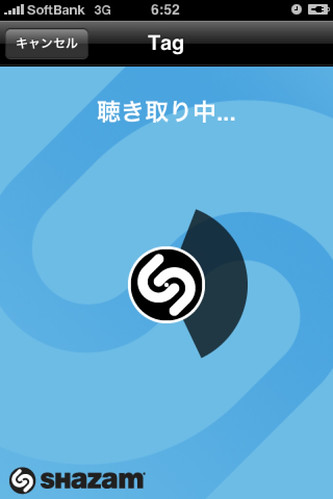
すると勝手に、録音・サーバーへの転送・情報を取得を Shazam アプリがやってくれる。下のスクリーン・ショットは録音中の画面。

Shazam is listening

この使い勝手の良さは、Going My Way さんのエントリーに詳しい。

連携機能

iPhone 版 Shazam で優れているのは、連携機能。

例えば、「Michael Jackson」の名曲「Bad」をタグしたとしやう。そうしたら、そのタグをタップしてみやう。詳細情報ページが表示される。ここには

  • 曲名
  • アーティスト
  • アルバム
  • ジャンル
  • ラベル (レーベル?)

が現れるのはもちろんのこと、他のサービスとの連携機能が表示される。例えばこんな感じ。

  • iTunes でプレビューと購入を行う
  • YouTube の動画を見る
  • このタグをつぶやく (Twitter 連携)
  • ポストカードを送信する (メール連携)
  • タグの位置を参照する (タグを取った場所を地図で表示)
  • アルバムのレビュー (アルバムのレビュー・サイトと連携)
  • プロフィール (同様にアーティストの紹介サイトと連携)
  • ディスコグラフィー (同アーティストのアルバム一覧)

例えばと書いたのは、iTunes でこの曲の取り扱いがなければこのリンクは表示されないし、YouTube の動画がなければ (以下略)。

気に入った曲があればすぐに購入できるのも魅力だし、PV を YouTube で見られるのも楽しい。個人的には Twitter につぶやく機能を良く使う。回りの人達に、自分が今聞いた名曲 (?) を知ってもらいたい。Last.fm に感覚は似ているかな。

ディスコグラフィーからは、そのアーティストのアルバム一覧が表示できる。アルバムを選ぶと収録曲一覧が表示され、更に曲を選ぶとその曲の Tag 情報を得られる。そして、そこから iTunes を通して楽曲購入が可能。

Android では

Android (HT-03A) でも Android Market から Shazam を手に入れることができる。マイクの調子とネットワーク回線の太さ (NTT DoCoMo) の点で、iPhone 版より良いかもしれない。

ただ、ぼくが使っていた時の Shazam には、Twitter 連携機能がなかった。iPhone と全く同じ機能を提供しているわけではないらしい。

解析能力

基本、アメリカ洋楽がお得意。意外とマイナーな曲もサポートしている。Japanese Pops も有名曲なら大丈夫。苦手とするのは、クラシック音楽。ほとんど全滅。さっきも、アンドラーシュ・シフの弾くバッハのゴルトベルク変奏曲を試したけどダメだった。それから、英語以外の曲も厳しい。シャンソン、カンツォーネだけでなく、フレンチ・ポップス、北欧やアイルランドのそれなりに有名な曲もダメ。

結論: ほとんどの人は十分な解析能でせう。

あとがき

喫茶店 etc. で気に入った曲に出会ったら、すぐに曲を買ったり、関係情報を調べたり、あまつさえそのアーティストの他の曲まで買うことができる。このスマートさが Shazam のいい所であり、ぼくが愛用している理由。

一度使えば、便利さに感動すること間違いなし。