2006-07-31

Google Saturn

Google が土星にまで進出? 残念。今回は、公式サービスの話じゃない。

「土星」の表面とリングの kmz ファイル (Google Earth 読み込みファイル) を作った有志がいるよ、って話。ダウンロードするには下記リンクをクリック。

どうやら、地球に土星の表面写真を被せているらしい。リング作成は SketchUp と Paintshop Pro で、土星のテクスチャー・マッピングは Blender でやったという。kmz ファイルの閲覧には、Google Earth 4 が必要。

解像度はどれ位いでせうね。少くとも、画面全体に土星を表示させると、もう何が何だか分かんなくなる。ガス惑星なんて、そんなもんだよね :p。土星のリングは、「わっか」として表示されて、アステロイド・ベルトの中に入るなんて出来ない。というか、そんなデータは NASA にもないから、出来ようがないっ! もし出来たら、「スター・ウォーズ: 帝国の逆襲」が Google Earth で再現できたのに :p。

惑星のアングルを変えて、どんな風に見えるのかを楽しむのが王道かな。

他の星も、同じ要領で見られるようになると楽しさう。そんで、Google Earth が、太陽系の座標もサポートしてくれたらいいよね。ボイジャーの軌跡を Fly to で追う、なんてことも出来るかもしれない。十年位い待てば、そんなソフトを作ってくれるかな?

ref

Wikipedia も Google Co-op に

digg の他に Wikipedia も Google Co-op から検索できるよ、というお話。

登録は下記ページから。

Wikipedia (英語版) の検索結果を優先して表示することができる。

問題は一つだけ。全てのエントリーが登録されてるわけじゃない、ってこと。

もし日本の Wikipedia もこれに対応して、Google Co-op も日本語で使えるようになったら、用語を調べるのに wikipedia の検索を呼び出す必要がなくなるから便利でせうね。

ルパン三世 -- 一年に一度のスペシャル番組を見つけろ 2006

金曜ロードショーのルパン三世のスペシャル番組。去年は、朝刊をたまたま読むという幸運のおかげで知ることができた。当時、ぼくは考えた。来年も同じ幸運が訪れるかしらん。どうやれば、こんな一年に一度のイベントを見つけられるだらう。

ハードディスク・レコーダーのキーワードに「ルパン」を入れておくアイデアもあった。でも、お金がなくて HHD レコーダーは買えなかった。

さうして、一年が過ぎた。

2006 年のルパン三世は?

2006 年度のスペシャル番組の情報は、結局、ブログ経由で手に入った。情報元は、いつも有益なリンク集を作って下さる読書記録 ChangeLog さん。

こちらから、公式サイトにリンクが張られてた。今年は、9 月放送予定とのこと。

情報のアンテナを広げて、沢山のフィードを読んでることが、必然的な (?) 好運に繋がった感じ。去年よりは、進歩した気がするね。来年は、もっとシステマティックで、運に頼らない方法を見つけ出したい所。livedoor 番組表あたりが、テレビ番組をキーワード・フィルタリングして RSS 配信してくれるんじゃないかと密かに期待! それとも、こういうサービスは、もうある?

追記

さういへば、ジブリの新作「ゲド戦記」に、ルパン三世の敵役が友情出演してたような... きっと目の錯覚でせうね (;-;)。

Google Analytics の作成可能プロファイル数が 10 になった

Google Analytics では、50 のプロファイルを作ることができる、とされている。プロファイルってのは、アクセス解析の単位。サイト数と思っていい。

だけど、実際に作れるプロファイル数は 5 個まで。どうやら、Google が予想するよりも多くの人達がユーザー登録して、供給不足になったらしい。

で、今回。その制限が緩和されて、10 個までプロファイルを作れるようになった。

SEM R によると、制限が緩和されたのは一部のユーザーとのこと。ぼくは、その好運な一部のユーザーなのかな? プロファイル数に不満にある方は、チェックされてみてはいかが?

ちなみに、ぼくは、既に 5 つのプロファイルを使い切っていたので、10 個に増えて嬉しい。また、ここら辺のネタについては記事をかくかもね。

Google Analytics 本について

Google Analytics は、高機能すぎて使いこなせないという話を聞く。Google は体系的なチュートリアルを用意していないし、そもそものサービス対象がサイト管理者のような上級者ってのが原因でせうね。

そんな声に応えて、簡単なチュートリアル本がこの時機二冊発売された。

Google Analytics入門 簡単・無料ソフトで始めるWebマーケティング
4844322761
かわち れい子


Amazonで詳しく見る
by G-Tools

Googleアドワーズ&アナリティクス活用テクニック
4798111473
永松 貴光


Amazonで詳しく見る
by G-Tools

「Google Analytics 入門」は、書店で立ち読みした。150 ページの薄版ながら、スクリーンショットが多数含まれていて分かり易い。後半には、解析結果の解釈の仕方がついている。「解析結果がこう出た (ex. 昼○時に、訪問数がピーク)」、「結果の意味を考える (ex. この時間帯のサイト更新は効果的)」、「次のアクションへのアドバイス (ex. だから、この時間帯にサイトを更新しやう)」みたいな感じ。初心者用だけど、ぼくみたいにアクセス解析に初めて触れる人には、難し過ぎない所がイイ。

「Google アドワーズ & アナリティクス活用テクニック」は、書店で見かけてもいないので、分かんない。

この他、ネットでのチュートリアルなら、拙記事などを参照下さい。

Measure Map は?

そういへば、Google には Measure Map っていうブログ用の簡素なアクセス解析もあるんだよね。現在ベータテスト中で、2006-02-16 に申し込みをした。

もう半年になるけど、何の音沙汰もないなぁ。どうしたんざんしょ。

2006-07-30

mouse hover で文字を小さくする効果の嫌なところ

マウスを文字の上に持ってくと、その文字が大きくなる、って効果を入れてるサイトがあるよね。クリックしようとしてる文字を見易く伝えるとか、Mac OS X っぽい効果を狙ってるとか、いろんな意図があるんだと思う。ぼくも、こういうギミックは好き。よいユーザー・インターフェイスを提供してくれるなら、文句ない。

不思議なのは、マウスを文字の上に持って行ったら、その文字を小さくする効果を入れる人がいること。彼らの意図が、汲み取れない。何で、こんな効果を入れるんだらう。

いや。別に、理由が分からなくても、困ることがなければ、文句は言わないよ。でも、少し嫌なことが起きるんだよね。

Shaking Character

具体的に症状を見てみませう。

CSS コードは次の通り。

#css_sample_2006_08_01       { font-size: xx-large; }
#css_sample_2006_08_01:hover { font-size: small; }

次の文字の「Shaking」の部分にマウスを持って行く。すると、文字がブルブル震え始める。

Font Shaking

マウスが Shaking の文字に被さると、:hover の命令に従って文字が小さくなる。すると文字がマウスから逃げた形になる。つまり、マウスは文字の上にかぶさらなくなる。hover 命令が解除されるので、文字は元の大きさに戻り、マウスが再び文字に被さる。あとは、これの繰り返し。

文字がガタガタ震えて、見苦しいこと甚だしい。

今回の例は、分かり易くするために、デフォールトの文字サイズを xx-large、小さな文字を small にしたけど、デフォールト・サイズが normal であっても文字を小さくする限り同じ現象が起きる。

どうか、CSS を書く時は、マウスを飾して文字を小さくする効果が、こういった副作用を生むことを覚えておいて欲しい。

2006-07-29

多色ペン Reporter 4 を買った

TOMBOW Reporter 4 TOMBOW から発売されてる 4 色の多色ボールペン Reporter 4 を手に入れた。

何故、このリポーター 4 に目を付けたかというと、ペン軸が細いから。TOMBOW によると、軸径 12mm。これは、数ある多色ボールペンの中でも、最細という。

多色ペンは、複数のペン先が収納されるため、どうしても単色のボールペンより軸が太くなってしまう。太いグリップは、どうも文章を書く時に力が上手く伝わりにくい (気がする)。

これまで、ぼくが使っていた多色ペンは、PILOT の BKGE-35R-W。カタログによると、軸径 13mm。リポーター 4 と比べると、たった 1mm 細くなっただけ。だけど、持った感じは大分違う。実は、リポーター 4 は文房具屋さんに在庫がなかった。そこで、そのお店で一番細かった 12.3mm の多色ボールペンと、普段使ってる 13mm のボールペンを持って比べてみた。軸径差 0.7mm。だけど、触った感じ、明らかに 12.3mm の方が細いと分かる! 人間の指とは、これ程までに敏感なのだと感心した次第。いわんや、12mm をや。ということで、リポーター 4 を取り寄せたわけ。

ブラインドタッチのノックボタン

実は、最近のカタログには、リポーター 4 以外にも軸径 12mm の多色ボールペンが載っていた (商品名は忘れたけど)。細さ以外で、リポーター 4 購入の決め手となったのは、「ブラインドタッチのノックボタン」。

リポーター 4 の説明を読みながら、この機能には見覚えがあると思っていたら、何のことはない、Life Hack PRESS でリポーター 4 が取り上げられていた。「ブラインドタッチのノックボタン」について、端的にまとまってるので引用しやう。

一番の特徴は、触るだけで色がわかるノックボタンです。色ごとにノックボタンの形が違い、見なくても触れるだけで色がわかるようになっています。慣れてくるとまったく見ずに目的の色のペン先を出すことができるようになります。

Life Hacks PRESS (p.60) より。

トンボのプレスリリースによると、この機能は、看護士の「夜間に患者見回りをするとき、触れてインク色のちがいがわかればさらによい」との声に応えて出来たものという。一日も使ってると、ノックボタンの形と色の対応関係は頭に入る。すぐに活用できる、優れたアイデアだと思う。

あとがき

リポーター 4 は、ぼくにとって欠かせない筆記具になる予感がする。願わくば、価格が高くなっていいから、ペン軸を金属か何か壊れにくいものにして欲しいな。多色ボールペンは、ペン軸が割れ易いから。

Life Hacks PRESS ~デジタル世代の「カイゼン」術~
4774127280
田口 元 安藤 幸央 平林 純


Amazonで詳しく見る
by G-Tools

Google Talk に新機能 (2006/07)

既に多くのブログで取り上げられているけれど、Google Talk の新版 (テスト版) がリリースされた。現在、英語インターフェースのみの公開。下記 URL からダウンロードできる。

オフィシャル・ブログ及び英語レビューは、下記

日本語の記事は、Going My Way さんが凄い勢いで書いている。Gigazine さんの記事も、スクリーン・ショットが沢山。

一応、簡単に新機能を紹介しとくと、以下の三つになる。

  1. 転送容量制限のないファイル転送機能
  2. 留守番電番のように使えるボイス・メール機能
  3. iTunes etc... でかかっている楽曲名をステータスに表示

というか、説明もスクリーン・ショットも上記サイトがすごいので、そちらを参照されたし。

4 つ目の新機能?

最後に、もう一つ。

  • Notification when friends come online (友人オンライン通知機能)

が、加わってる。よね? 前にはなかったよね。

設定は、Notifications の「Friend Online」という項目にチェックを入れる。

この機能、前からあったっけ?

Fedora Core 2 の xmms に Last.fm プラグインをインストールする

先日のエントリーで、Linux 版の lastfm の使い方が分からないので楽曲情報を Last.fm に送れない、と書いた所、xmms 用プラグイン (xmms-scrobbler) をインストールすればよいとのコメントを頂いた (yazu さん、ありがとう!)。xmms-scrobbler のインストールには、少々手こずったのでインストール・メモを残しておく。

ぼくの環境と xmms 以外の選択肢

ぼくの環境は Fedora Core 2。内蔵の CD-RW ドライブが壊れてしまったので、DVD-RAM ドライブを外付けし、xmms のデジタル再生で CD を再生している。

xmms から last.fm に楽曲情報をアップするには、xmms-scrobbler というプラグ・インが必要とのこと。

ただし、xmms 以外のメディア・プレーヤーで、Last.fm に対応しているものもある。調べた限りで列挙しておく。

Rhythmbox は、この中で唯一 Fedora Core 2 用の RPM パッケージが存在するものの、バージョンが低く CD 再生サポートしていない。最新バージョンの 0.9 は、CD 再生をサポートしているけれど、システム要求が高い。例えば、GNOME パッケージ 2.10 以上が必要なのに、Fedor Core 2 のバージョンは 2.6.0 と、要求を満たさない。

Amarok は、MySQL による楽曲データベース管理がウリのメディア・プレーヤー。KDE で書かれている。ぼくの環境に KDE は入れてないので、コンパイルを諦めた。

BMPx は、xmms から派生したメディア・プレーヤー bmp (Beep Media Player) の後継ソフト。コンパイルには、Glib 2.6 以上が必須。Fedora Core 2 の Glib は 2.4。Glib は、かなり基本的なライブラリーなので、安定動作のためにも、アップデートする気にならず。コンパイルは断念。

そんなこんなで、自分の環境の古さに振り回されて、これらのソフトはインストールすら出来なかった。もし貴方が、Fedora Core 4 or 5 をお使いなら、試してみては如何?

xmms-scrbbler のインストール

xmms-scrobbler の RPM パッケージは rpmfind で見つかる。

Fedora Core 4,5,6 用の RPM が揃ってる。

ぼくの環境 (Fedora Core 2) のパッケージはないので、ソースからコンパイルすることにする。ソース・ファイルのダウンロードは下記ページから:

必須パッケージのインストール

xmms をコンパイルする前に、次の二つのパッケージをインストールする必要があった。

  • xmms-devel
  • libmusicbrainz

xmms-scrobbler コンパイル時に、xmms-devel に含まれる xmms-config コマンドが必要になる。xmms-devel は rpmfind で RPM パッケージが見つかる。

また、libmusicbrainz というライブラリーも xmms-scrobbler のコンパイルに必須。RPM パッケージが見テからなかったので、ソースからコンパイルした。musicbrainz.org からソースが手に入る。

コンパイル作業は以下の通り。

$ tar xzvf libmusicbrainz-X.X.X.tar.gz
$ cd libmusicbrainz-X.X.X
$ ./configure
$ make
# make install

xmms-scrobbler のコンパイルとインストール

xmms-scrobbler の configure を実行すると、bmp (beep media player) パッケージが無いといわれて、configure が通らない。実は、xmms-scrobbler は xmms から派生した bmp のプラグインも作るようになっている。bmp の開発は既に終了し、bmpx に移っているし、bmp のコンパイルには Glib 2.6 が必須で素の Fedora Core 2 ではコンパイルが通らない。なので、configure には --disable-bmp-plugin オプションを指定して、bmp プラグインを作らないようにしてしまう。

具体的なコンパイル作業は次の通り。

$ tar xjvf xmms-scrobbler-0.X.X.tar.bz2
$ cd xmms-scrobbler-0.X.X
$ ./configure --disable-bmp-plugin
$ make
# make install

以上でインストール作業はお終い。

xmms-scrobbler プラグインの設定

最後に xmms-scrobbler の設定をする。xmms を起動して、右クリック。「オプション」から「設定」を選ぶ。設定ウィンドウがポップアップしたら、「汎用プラグイン」タブから「XMMS-Scrobbler 0.X.X [libxmms_scrobbler.so]」を選択し、「プラグインを使用」にチェックを入れる。

チェックを入れたら、「設定」をクリック。Last.fm のユーザー名とパスワードを入力して「OK」

xmms を一旦終了させて、もう一度起ち上げると、Last.fm にデータがアップされるようになる。

あとがき

手順としては、ちょっと長く感じるかもしれないけど、Last.fm ユーザーは是非トライして下さいませ。

そうそう、Linux 版 lastfm コマンドの使い方も分かる方、いらっしゃいましたらコメント & トラックグバックをよろしく。

2006-07-28

Linux でプロセスごとのメモリー使用量を調べる

徒然な覚書さんの所で、Window Manager のメモリー使用量の言及

メモリ使用量を比べると Fluxbox=6~7MB に対して、WindowLab=300~600KB なので、リソースが乏しいザウルスには最適。

徒然な覚書 : WindowLab より 2006 年 7 月 29 日に引用

があったので、自分の使ってる sawfish についても調べてみようとして、ハタと困った。プロセスごとのメモリー使用量の調べ方が分かんない。

というわけで、メモリー使用量を調べる方法をメモ。

ps alx

調べ方は、分かってしまえば簡単。次のコマンドを実行する。

$ ps alx

すると、ズラーと次のような結果が表示される。

F   UID   PID  PPID PRI  NI   VSZ  RSS WCHAN  STAT TTY        TIME COMMAND
4     0     1     0  16   0  1896  464 -      S    ?          0:06 init [5]     
1     0     2     1  34  19     0    0 -      SWN  ?          0:11 [ksoftirqd/0]
1     0     3     1   5 -10     0    0 -      SW<  ?          0:07 [events/0]
1     0     4     3   5 -10     0    0 -      SW<  ?          0:00 [kblockd/0]
1     0     6     3   6 -10     0    0 -      SW<  ?          0:00 [khelper]
1     0     5     1  15   0     0    0 -      SW   ?          0:00 [khubd]
1     0     7     3  15   0     0    0 -      SW   ?          0:27 [pdflush]
1     0     8     3  15   0     0    0 -      SW   ?          0:09 [pdflush]
1     0    10     3  13 -10     0    0 -      SW<  ?          0:00 [aio/0]
... (続く)

ここで、RSS と表示されているのが、メモリーの使用量 (単位は kB)。

この中から、目当てのコマンド (プロセス) を grep で抜き出してやればいい。ヘッダー部分を残すなら、こんな感じ。

$ ps alx | head -1 && ps alx | grep sawfish
F   UID   PID  PPID PRI  NI   VSZ  RSS WCHAN  STAT TTY        TIME COMMAND
0   666  3173  3147  15   0 11596 4976 -      S    ?          1:16 sawfish
0   666  4185  1733  23   5  5708  716 -      RN   pts/507    0:00 grep sawfish

もしくは、RSS 部分だけを抜き出すなら、

$ ps alx | grep sawfish | awk '{printf ("%d\t%s\n", $8,$13)}'
4976    sawfish
716     grep

という感じかな。

で、結果だけど、sawfish のメモリー使用量は約 5 MB。WindowLab 程低くはないけど、Fluxbox よりは少しましかな。

RSS

最後に、RSS とは何か?

どうやら、Resident Set Size の略らしい。常駐セット (Resident set) は、「物理メモリーに常駐するページ」のことを指すそうで、つまり素人考えをすればメモリーの使用量とみなしてよいのかな。

最近は、RSS フィードがメジャーになったもんだから、(メモリーの) RSS の説明を探すのも大変!

日本の Last.fm に登録してみた

日本で Last.fm が始まったというので、ユーザー登録をしてみた。

Last.fm は、音楽特化型 SNS というサービスみたいね。mixi がやってる mixi ミュージックと同じようなものと考えていいのかな。

まずやるべきことは、ツール・ページから Last.fm というツールのダウンロード。そしてインストール。あとは、iTunes なり Winamp なりで音楽を再生すると、楽曲情報が Last.fm に送信される。ユーザー・ページを見ると、最近聴いた曲のランキング・リストやおすすめのアーティストが表示されるという仕組み。

mixi ミュージックと比べると、サポートしている OS とソフトウェアが多い。例えば、mixi ミュージックは Windows2000/Xp のみをサポートしてるけど、Last.fm は Windows 95/98 もサポートしてる。iTunes で CD を再生した時、ぼくの Windows 2000 環境だと 2 曲目以降のデータが送られなかったけど、Last.fm ではそういうことはなかった。

個人的に一番キモなのは、Last.fm が Linux にも対応している点。なんだけど、ツールをダウンロードしたのはいいんだけど、使い方が分かんない。

$ cd ~/download/Last.fm_Client_1.0.0b
$ ./lastfm

を実行して、xmms で CD を再生してんだけど、データは Last.fm に送られない。使い方間違ってる?

そんな感じで、現在の音楽環境だと Last.fm を使いこなせていない。なので、週末に数時間、Windows 環境で音楽を聴いた時だけぼくの音楽情報がアップされると思う。それでよければ、Last.fm の友達登録をしてやって下さいまし。

ref

Google Help

Google が、自身のプロダクトのヘルプ・ページへのリンク集を作った。

ヘルプ集は、サービスのタイプごとにカテゴリー分けされ、各サービスのヘルプ集へのリンクになってる。サービスによっては、日本語のヘルプにジャンプするようになっていた (ex. Blogger, Google Analytics)。

カテゴリー分けが嫌という人のために、アルファベット並びのページも用意されてる。

肝心の「Google Help」へのアクセス方法は、英語版 Google.com から「more」を選び、ページ・フッターの「Help Center」をクリックする。日本語サイトからのリンクは、まだ張られていないらしい (見つけられなかっただけかも ^^;)。

2006-07-27

coComment firefox 拡張 0.2.3.0 リリース

自動トラッキンズ機能をサポートした coComment の firefox 拡張 (ver. 0.2.1.0) が、非公式の ver. 0.2.2.0 を経て、ver. 0.2.3.0 にバージョン・アップした。yukotan さんが、毎度のことながら、日本語ロケール版を作っていらっしゃるので、どうぞ。

今回の変更で、変わったのは、アイコン周りかな。前の記事で、

firefox 右下の「co」アイコンを左クリック。「Track this conversation」リンクをクリック。すると、コメントがトラックされ、自分の管理ページでコメントを読むことができるようになる。

と書いたけど、この「co」アイコンが coComment ページへのリンクになった。正確には、ver. 0.0.2.0 の頃の仕様に戻ったというべきか...

「Track this conversation」を表示するには、ツールバーにある「co」というアイコンをクリックする。

coCoCrawler に対応しているブログ

最後に、coCoCrawler が対応してるブログを列挙しておきませう。これらのブログで coComment を使うと、自動トラッキングが有効になる。

参考記事は以下。

ref

蔵書 5000 (青空文庫) が届いた

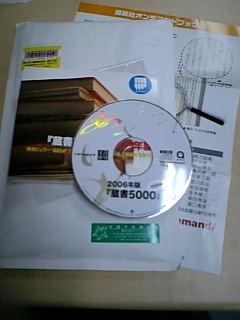
ボイジャーによる青空文庫の全作品 CD-ROM、商品名「蔵書 5000」2006 年度版を手に入れたので、ちょこっとレビュー。

購入

「蔵書 5000」2006 年度版 この商品の存在を知ったのが、2006-07-19。翌日、ボイジャー宛にメールを送り購入の意思を伝えた所、同日中に注文受付の返信があった。

CD-ROM の代金が 500 円。送料 110 円。振込先は銀行と郵便局の二つが選べる。ぼくは、郵便局での振込を選んだので、郵便局の機械 (ATM?) を使って入金。手数料 60 円 (窓口振込だと手数料がも少し高い)。計 670 円。これを、注文受付メールの翌 2006-07-21 (金) に振り込んだ。

入金確認・発送のお知らせメールはなし。2006-07-26 (水)、少し厚めの (中にプチプチの緩衝材が入ってる) 封筒で商品が届いた。

封筒の中身は、「講談社オンデマンドブックス」のちらし一枚と、「蔵書 5000」の CD-ROM 一枚。

蔵書 5000 の中身

CD-ROM の中には、青空文庫と縦書き表示の出来るテキスト・ブラウザー (?) Azir の体験版と、Azir 起動に必要な QuickTime Player 等のインストーラーが含まれていた。ただし、Azir は、Windows/Mac 版しかないので、Linux 使いのぼくに、縁は無し。

青空文庫は、本家サイトをディレクトリー構成そのままに CD-ROM にコピーした形で収録されていた。

ディスクの容量は 403 MB。XHTML ファイルと Zip 圧縮されたテキスト・ファイルが入ってる (独自形式で入ってたらどうしようかと思ってたよ ^^;)。エキスパンドブック・ファイル形式 (.ebk) のファイルは含まれていない。

Linux ユーザーのぼくは、エディターかウェブ・ブラウザーで読むことになる。

ローカルで本を読む時に、使えそう。読みたい時に、読みたいものを、その都度ブラウザーで開く or ダウンロードすればいいんじゃんって話はあるんだけどね ^^; ネットに繋がなくても、いつでも読めるバックアップを持っておくと安心しちゃう。

さて、まずは北原白秋のまざあ・ぐうすでも読んでみやうかな。

Remember the Milk のショートカット・キー

最近、ToDo 管理サービス Remember the Milk の利用率が高くなってきた。マウス操作が主体だったんだけど、そろそろ億劫になってきたので、ショートカット・キーを覚えることにした。

ヘルプ・ページが英語のままだったんで、せっかくだし、意訳してみる。

タスク管理

t (Add)
新しいタスクを追加する。カーソルはタスク入力欄に移動。
c (Complete)
選択したタスクを「完了」させる (複数選択可)。
p (Postpone)
選択したタスクを翌日に「延期」させる (複数選択可)。
r (Rename)
選択したタスクの名前を編集する。
Del (Delete)
選択したタスクを削除する (複数選択可)。

タスク編集

以下のタスク編集系のキー操作は、最後に選択したタスクにのみ有効となる。複数タスクを一括に編集する場合は、m キーを押し「Multi Edit」モードに入る必要がある (ref. clmemo@aka: Remember the Milk で複数のタスクにタグを付ける)。

d (Due Date)
「期日」を編集。
f (Repeat)
「リピート」を編集。
g (Time Estimate)
「予測時間」を編集。
s (Tags)
「タグ」を編集。
u (URL)
「URL」を編集。
l (Location)
「場所」を編集。
y (Add Note)
「ノート」を編集。

タスク編集には、次のコマンドも有用。

h (Switch Tabs)
選択したタスクのタブ (「タスク」タブと「ノート」タブ) を切り替える。タスクを選択していない場合は、リストのタブ (「リスト」タブと「共有」タブと「公開」タブ) を切り替える。
m (Multi Edit)
マルチエディットモードの ON と OFF を切り替える (デフォールトでは OFF)。

優先度変更

優先度に関るショートカット・キーは、選択したタスク全てに適用される。

1 (Priority 1)
選択したタスクの優先度を 1 (最重要) に設定。
2 (Priority 2)
選択したタスクの優先度を 2 に設定。
3 (Priority 3)
選択したタスクの優先度を 3 に設定。
4 (No Priority)
選択したタスクから優先度を消す。

タスク選択・移動

a (Select All)
全てのタスクを選択する。
n (Select None)
全てのタスクからチェックを外す。
i (Select Item)
現在、カーソルのあるタスクを選択する (チェックボックスにチェックを入れる)。選択済みのタスクの場合、チェックを外す。
k (Move Up)
前のタスク (上のタスク) にカーソルを移動させる。
j (Move Down)
次のタスク (下のタスク) にカーソルを移動させる。

大きな移動

Ctrl + Shift + 右矢印 (Move Next)
次のリストへ移動。
Ctrl + Shift + 左矢印 (Move Previous)
前のリストへ移動。
Ctrl + Shift + 6 (Switch to Overview)
「全体」ページへ移動。
Ctrl + Shift + 7 (Switch to Tasks)
「タスク」ページへ移動。
Ctrl + Shift + 8 (Switch to Locations)
「場所」ページへ移動。
Ctrl + Shift + 9 (Switch to Contacts)
「コンタクト」ページへ移動。
Ctrl + Shift + 0 (Switch to Settings)
「設定」ページへ移動。
Ctrl + Shift + l (Switch to Login screen)
ログイン・ページへ移動 (?)

その他

Ctrl + Shift + / (Search)
検索を開始する (カーソルを検索ボックスへ移動)。
z (Undo)
Undo (やり直し) を実行。
TAB
次の編集領域にカーソルを移動。
Esc
編集領域からカーソルを取り除く。

付記: ぼくの環境 (Linux + firefox) だと、Ctrl + Shift + ○ というコンビネーション系のショートカット・キーは使えなかった。

2006-07-26

モバイル版 Google Personalized Home の カスタマイズ

Google Personalized Home に携帯電話からアクセスできる (注: フルブラウザー必須) って話は前にちょこっとしたよね。復習すると、モバイル版にアクセスする URL は

だった。

さて、このモバイル版 Personalized Home には、コンテンツのカスタマイズできないって弱点があった。でも、もう大丈夫。下記サイトからモバイル版のカスタマイズを PC 上から出来るようになった。

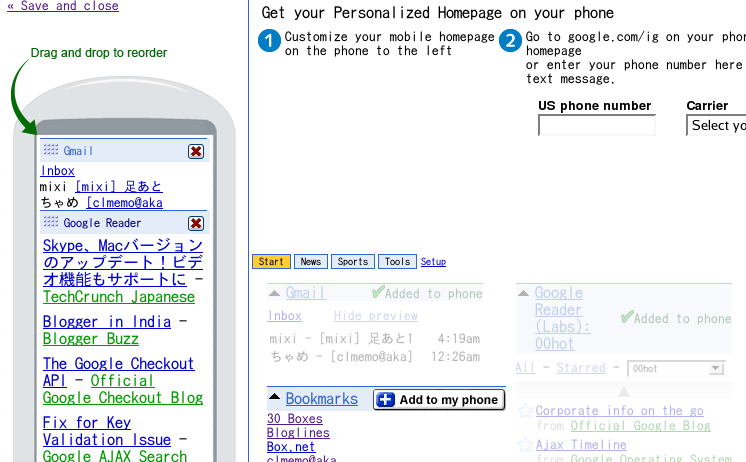
Google Personalized Home - Customize Page 上記サイトでは、モバイル版に表示するコンテンツの選択とその並べ換えができる。具体的には、左カラムにモバイル版の擬似ページが表示され、右側に PC 上の Persoralized Home が表示される。左カラム内でコンテンツをドラッグ・アンド・ドロップして、配置を変更。モバイル版にコンテンツを追加するには、右カラムのコンテンツから「Add to my phone」をクリック。逆にコンテンツを削除するには、左カラム内のコンテンツ右上にある「×」ボタンをクリックする。

PC 版に登録していないコンテンツ (or モジュール) は、モバイル版に追加することはできないし、ほとんどのモジュールは「Not available on phones」と出て追加できない。また、Google News のコンテンツは、日本語 (hl=ja) では表示されないみたい。

カスタマイズを終えたら、ページ左上の「Save and close」リンクをクリックしませう。

カスタマイズ・ページには、

Go to google.com/ig on your phone's browser to see your mobile homepage or enter your phone number here and we'll send you the URL in a text message.

モバイル版ホーページを見るには、携帯電話のブラウザーから http://google.com/ig を訪ねて下さい。もしくは、こちらに貴方の電話番号を入力して下されば、URL を含むテキスト・メッセージを送信致します。

との文言があるけれど、日本からだと google.com/ig にアクセスしてもモバイル版 Personalized Home にはならないし、メールによる URL 送信サービスも米国の携帯電話キャリアーしかサポートしていない。

残念ながら、上記の長〜い URL を打ち込むしか (日本では) 方法はないらしい。あっ、もちろん、上の長〜い URL から辿り着くモバイル版 Persolanized Home は、カスタマイズされたページが表示される。安心して下さい。

参考サイトは以下。

Picasa 2.5 を Linux にインストールする

Picasa Web Album に対応した Picasa 2.5 がダウンロードできるようになっている。

Windows 版を使ってる人には、自動でアップデートの通知が出ると思う。もしかしたら、Picasa Web Album のアカウントを持ってないと、自動アップデートはされないかもしれない :p

今の所、日本語版・Linux の提供はされていない。

Picasa 2.5 for Linux

さて、Windows 版 Picasa 2.5.0 を Linux にインストールする方法が Google Group に書かれていたので、裏ワザチックだけど紹介しませう。

インストールには、Picasa for Linux が必要。アップデート・インストールの形を取る。

旧 Picasa for Linux をインストールし終えたら、Windows 版の Picasa 2.5.0 をダウンロードする。例えば、下記 URL から。

そんで、次のコマンドを実行してインストール。

$ /opt/picasa/wine/bin/wine picasaweb-setup-beta.exe

License Agreement が出てくるので「I Agree」を選ぶ。次に「Choose Install Location」を聞かれるので、デフォールトの「c:\Program Files\Picasa2」のまま「Install」をクリックする。これで必要なファイルがインストールされる。

次に、root になって次のコマンドを実行する。

# cp ~/.wine/drive_c/Program\ Files/Picasa2/Picasa2.exe ~/.picasa/drive_c/Program\ Files/Picasa2/
# cp ~/.wine/drive_c/Program\ Files/Picasa2/runtime/respack.yt ~/.picasa/drive_c/Program\ Files/Picasa2/runtime
# cp ~/.wine/drive_c/Program\ Files/Picasa2/runtime/hlpsys.dll ~/.picasa/drive_c/Program\ Files/Picasa2/runtime

ファイルを上書きするかと聞かれたら、「y(es)」を答える。※ hlpsys.dll をコピーする必要があるかどうかは定かではない ^^;

以上でインストール作業はお終い。

$ picasa

から Picasa 2.5 を起ち上げてみませう。

Linux からでも、Picasa Web Album に画像を一括アップロードできていい感じ!

livedoor Reader のランキング・フィードを一括登録する

livedoor Reader がランキング・フィードの OPML ファイルを提供し始めた。

ここでいう、ランキング・フィードは、livedoor Reader が公開してる三つのランキング、「登録数ランキング」「レートランキング」「注目度ランキング」にランクインしているフィードのことだと思って下さい。「登録数ランキング」は livedoor Reader で登録数の多い順に上位 300 のブログ (フィード) を、「レートランキング」は livedoor Reader のレーティング (五つ星から一つ星までユーザーが設定可能) の平均値が高いブログを上位 300、そして「注目度ランキング」は最近の登録者数が多い順に上位 300 のブログをリスト化している。

これらのランキングは、RSS フィード・リーダーを使い始めたばかりの人、購読ブログを新しく開拓しようとしている人、有名ブログを取りあえず押さえておきたい人なんかに、最初の指標となるんじゃないかと思う。

一括登録の手順は、ランキングの説明の下にある「OPML」アイコンの URL をコピーし、フィード・リーダーの「読み込み」or「インポート」機能で読ませてやるだけ。それで、ランキングにリスト・アップされているフィード (約 300) が登録される。

「まとめて登録」

livedoor Reader subscribe all livedoor Reader の利用者なら、「OPML」ファイルを云々するより、「OPML」アイコン隣の「まとめて登録」リンクをクリックしませう。ランキング入りのフィード名チェック・ボックス一覧が表示される。このページから、livedoor Reader に登録するフィードをより細かく指定できる!

※つまり、OPML は livedoor Reader 以外のフィード・リーダーのための機能というわけ。

スクリーン・ショットを見ての通り、既に登録しているフィードは薄い文字で表示され、「既に登録しています」とのメッセージがつき、チェック・ボックスも表示されない。

さらに --- ぼくは、この機能の白眉だと思っているのだけれども ---、100 登録ごとに区切りが用意されていて、「すべて選択」「すべて解除」を選ぶことができる。例えば、スクリーン・ショットに見える「登録数 101-200」の区切りで「すべて解除」をクリックすると、登録数 101 から 200 の間のフィード全てからチェックが外される。この機能を活用すれば、「300 も要らないから、上位 100 のフィードだけ」とか「上の方のフィードはもう登録してるけど、下位には読んだことのないフィードが並んでるから 200-300 位のフィードは全部登録してみよう」といったことができる。これは、ユーザビリティーがとてもよく考えられた機能だと思う。

100 ものフィードを全部登録すると、読むのが大変と思うかもしれないけれど、案外読めてしまうもの。数多いフィードの読み方は、最速インターフェース研究会の以下の記事も参考にされたし。

2006-07-25

Google Reader が https に対応

Google Reader が https 接続できるようになってる (!) と、にぃよんさんのブログ経由で知った。

柔軟材によると、https://www.google.co.jp/ig で Google Reader モジュールを使ってる場合にも、https な Google Reader にリンクが張られるとのこと。Secure な接続が出来るってのは、いいことだね。

Greasemonkey 対策

さて、https で Google Reader にアクセスすると、Greasemonkey スクリプトが動かなくなった。理由はシンプル。Greasemonkey スクリプトを適用する URL に https なアドレスが含まれていなかったから。

「ツール」の「Manage User Scripts」から、Google Reader 用のユーザー・スクリプトを選んで「Included pages」に「https://www.google.com/reader/*」を加えれば OK。

とりあえず、自作の Greasemonkey スクリプトについては、この問題を修正しておいた。

これらのスクリプトを使って下さっている方、おられましたら、アップデートして下さい m(_ _)m。

なお、Google Reader - wide view スクリプトは、「Your starred items」下に表示される「Change to private」リンクや、「Subscriptions」を選択した時に表示される「You're already subscribed」メッセージなども非表示するよう、変更を加えた。より Google Reader を広く使えるようになったと思う ;)

シャープ製携帯電話に不具合 その二

シャープ製の携帯電話で、「特定の言葉を入力・変換すると、端末がフリーズする」不具合に対して DoCoMo から「重要なお知らせ」が出た。

お知らせの対象機種は、FOMA「SH902i」、「SH702iD」、「SH902iS」、「SH902iSL (DOLCE SL)」の四機種。前記事で、不具合があったと書いた機種だね。

修正用のソフトウェア・アップデートを 2006/8 月中旬に公開するとのこと。ソフトウェア・アップデートが公開されたら、また記事を書くつもり。前にやったソフトウェア・アップデートと同じ手順でやれれば楽だけど。はてさて、どうなるかな...

(追記) 上記お知らせページでは、FOMA「SH901iC」、「SH901iS」、「SH700i」、「SH700iS」、「SH851i (DOLCE)」、ムーバ「SH506iC」の不具合も報告されている。それらの機種をお使いの方は覗いておくといいでせう。

Google 検索で Digg も一緒に検索する

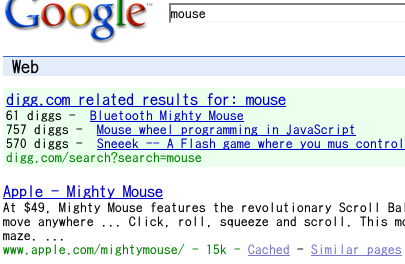
Google Subscribed Link for digg Google でキーワード検索をした時に、最近の digg でそのキーワードにマッチするエントリーを知らせてもらえるといいと思わない? 例えば、Google で「mouse」と検索したら、スナップショットのように「mouse」を含む digg の検索も表示されるの。いいでせう?

この Google と digg のコラボレーションを Google Co-op を使って実現する方法を、メディア・パブさんが書いておられる。

方法は簡単。下記サイト「Profile for Digg」にある「Subscribe」ボタンをクリックするだけ (Google アカウントが必要)。

Google.com に行って、検索してみやう。もし、貴方の入力したキーワードが digg で話題になっていれば、スクリーン・ショットのように Subscribed Link というのが表示される。

今の所、hl=en (英語インターフェース) でないと digg の結果は表示されないみたい。日本から使うには、不便だね。日本の Google からも使えるようになるといいのに... 何か手はあるのかな? 知ってる方、いらっしゃいましたらコメント下さいませ。

(追記) Google Co-op って何ぞやって方は Seven Degrees さんの記事がまとまってて参考になる。

2006-07-24

Bose 社製スピーカー MediaMate II

PC で音楽を聴くために、スピーカーを買った。買ったのは、良い低音が出ると評価の高い Bose 社の MediaMate II。

BOSE MediaMate II マルチメディア・スピーカーシステム ブラック
B0000X45JO


Amazonで詳しく見る
by G-Tools

今まで、PC で音楽を聴くのに使ってたスピーカーは、液晶ディスプレー (EIZO の FlexScan L465) に附いてる付属スピーカー。ほんとーに、音を出すためだけのスピーカーで、音の良さなど求められるはずもなく、No Music, No Life なぼくとしては、不満も溜まってた。

そんな時、たまたま TSUTAYA で、小さな 3000 円位いのスピーカーが売られてるのを見て、ちょっとはマトモなスピーカーを使おうかな? と思い立った次第。お財布と相談して、一万円位いを予算の目安にしてネットでスピーカーを探してみた。

MedaiMate II を買うまで...

ONKYO とか Kenwood とか、色々とスピーカー・メーカーを見て回って、興味を引いたのが雑誌なんかでよく目にしていた Bose 社のスピーカー。予算的に合うのは、MediaMate II と Companion 2 の 2 モデル。定価は、両者ともに 15,540 円。Companion 2 は、MediaMate II の後継機に当たるらしい。ただし、Companion 2 は、Bose のオンライン通販のみの販売で、定価で売られている。一方、MediaMate II は 14,000 円から 11,000 円の間で値崩れを起こしてる。

Companion 2 専用のスレが 2ch で立っていて、MedaiMate II との比較もあったので、参考にさせてもらった。

簡単にまとめると、「低音ポートの位置が MediaMate II は前面、Companion 2 は後面に付いている。MediaMate II の方が低音が鳴り過ぎる。Companion 2 は、高音が広がって聞こえるけど、本体から少し離れると高音が低音に負けてしまう」という感じ。

どちらを買っても、ディスプレー付属のスピーカーよりは音が良いだろう、という理由で安めの MediaMate II を買うことにした (ああ、なんて安直な決め方だらう!)。

MediaMate II で音を鳴らしてみて

MediaMate II が最初に家に届いて、最初に鳴らしたのは、シュナーベルのベートーヴェン、ピアノ・ソナタ第 8 番「悲愴」。1934 年録音。かなり古い録音だけど、なかなかどうしてバランス良く音が出ていい感じ。ピアノの音を素直に出してくれる感じで良い。

次に聴いたのは、ピーター、ポール・アンド・マリーのセカンド・アルバム「Moving」。1963 年の作品。驚いたのは、低音のギターの音がベースのように響いたこと。フォークの音楽を聞くと、低音が出過ぎているのがよく分かった。次によく聞こえるのはボーカル。ボーカル音を除く中高音の出が悪い。

続いて、ミュージカル「ジーザス・クライス・スーパースター」の 1996 年版から「ゲセマネ」。この曲は、スティーブ・バルサモのファルセット (高音の裏声) が聴き所! MediaMate II は、良い音を出してくれたけど、低音の良さに比べると今一つ。

最後に、カラヤン指揮ベルリン・フィルのホルスト「惑星」。大編成のオーケストラ曲を聴く分には、低音が強めなのもそれ程気にならず。むしろ、音量を下げた時に低音もちゃんと聞こえてイイ。中高音も、多少弱目に聞こえる程度。

あとがき

それで、スピーカーが届いてから、数日聴いたわけだけど、次第に中高音も出るようになって来た気がする。どうやら、エージングという効果らしい。

一か月も鳴らし続ければ、高音〜低音までそれなりのバランスに落ちつくのかもしれない。

とりあえず、現状、一番愛聴してるクラシック音楽を聴く分に、不満はない。音楽が楽しめて、ご満悦。

(追記: 2006-06-27) Bose MediaMate II を使って一か月という記事を書きました。

Beethoven: Piano Sonatas
B000002S29
Ludwig van Beethoven Artur Schnabel


Amazonで詳しく見る
by G-Tools Moving
B000002KA2
Paul & Mary Peter


Amazonで詳しく見る
by G-Tools Jesus Christ Superstar (1996 London Cast)
B000025UEI
1996 London Studio Cast


Amazonで詳しく見る
by G-Tools ホルスト:惑星
B00005FJ7Y
ホルスト カラヤン(ヘルベルト・フォン)


Amazonで詳しく見る
by G-Tools

2006-07-23

Remember the Milk で複数のタスクにタグを付ける

オンライン ToDo 管理サービス Remember the Milk の Tips。複数のタスクにタグを付ける方法。

タグを付けたいタスクのチェックボックスにチェックを入れて、タグを編集すればいいと思うでせう。でも、その方法じゃ、最後にチェックを入れたタスクしか、タグの編集が出来ない。じゃあ、どうするか。

  • 答: m キーを押す

すると、「マルチエディットモードON」と、ページ上方に表示される。

あとは、チェックを入れてタグを編集するだけ。

「マルチエディットモード」を OFF にするには、もう一度 m キーを押す。

「マルチエディットモード」で編集、複数タスクを一済に処理・編集できるのは、タスク・ボックスの中の「期日」「リピート」「予測時間」「タグ」「URL」。ちなみに、「完了」「延期」「その他... (優先度をつける... と 移動...)」はマルチエディットモードでなくても、複数タスクの一済処理ができる。

あとがき

マルチエディットモードは、随分前にサポートされた機能。サポート当時、使う必要性にかられなかったんで、気にもとめなかったけど、最近、使おうとしたら見事に忘れてて、ハマったんで復習も兼ねてメモ出し。

2006-07-22

Google Accessible Search

Google が Accessible Search なる検索エンジンを Google Lab で公開した。

これは、アクセシビリティーの高いページを優遇するアルゴリズムを加えた Google 検索。音声読み上げブラウザーやテキスト・ブラウザーを利用する人達に最適な検索結果を返すのが目的らしい。

そもそも、フラッシュや iframe、JavaScript を多用したページはテキスト・ブラウザーで読めない。音声読み上げブラウザーもしかり。ところが、そういうページも Google 検索の上位に上がってきて、しかも、ページにジャンプするまで「読める」か「読めない」か分からない。

どんなに有益な情報があらうとも、読めなければ意味がないので、テキスト・ブラウザー・ユーザーはすぐにそのページを離れる。

これを何度も繰り返すと、イライラが溜ってくる。

「目的の情報」が見つからないことに対してじゃなくて、「目的の情報が読めない」ことに対してね!

気分としては、リンク切れの検索結果を返された感じ。

Google Accessible Search は、最初からこういうアクセシビリティーの低いページを冷遇する! また検索結果ページもスッキリしてる。つまり、広告、スポンサー・リンク、画像、ニュース・リンク、JavaScript、etc... がない。

こういう検索エンジンを大手が手がけてくれると、本ト助かる。

Google Video がビデオ内リンクをサポート

Google Video がビデオ内へのリンクをサポートしたってね。今までの Google Video だと、公開されたビデオの URL しか指定できなかったけど、これからはビデオの URL の末尾に #00m00s という形式でビデオの開始時間まで指定できる。

長めのビデオで、お勧めのシーンを説明する時に便利そう。見る側も、「お勧め」より前のシーンをバッファリングしなくて済むメリットがある。

せっかくなので、Google Video に公開されてる「いすゞジェミニ」の CM 集を例に説明をば。まずはビデオのオリジナル・リンク:

ぼくのお気に入りは、二台のジェミニが並走ドリフトするシーン。このシーンは 2 分 34 秒過ぎに見られるので、URL 末尾に #2m34s を加える。つまり、次のような感じ。

時間指定は、秒だけでも OK。

一時間を越えるビデオに対しては、#00h00m00s という書式も使える。

ただし、HTML 埋め込みの URL では ビデオ内リンクをしてもビデオの最初から再生されてしまう。近い内にサポートされるようになるかな?

Google Desktop Gadget Contest 〆切延期

Google Desktop バージョン 4 から使えるようになったガジェット機能。現在、ユーザー参加によるガジェット・コンテストが Google 主催で行われている。

この応募〆切が、7/31 から 8/14 へと延期された。

参加したいけど〆切に間に合いそうにない、と嘆いていた方々には朗報でせう。

え、ぼく? ぼくも参加したいけど、時間が取れそうにないねぇ。Google Desktop 日本語版のバージョン 4 が公開されていないのも、参加に乗り気になれない理由になるかな :p

2006-07-21

coComment が自動トラッキング機能をサポート

コメント管理サービス coComment が、ついに自動トラッキング機能 (自動クロール機能) をサポートした。

今まで、coComment では coComment ユーザー以外のコメントを管理することができなかった。今回のアップデートで、coComment は、coCoCrawler (ココクローラー) なるクロール機能を追加。coComment ユーザー以外のコメントも管理できるようになった。

coComment track この自動トラッキング機能を使うためには、コメントを入力する前に、コメント欄の下に現れる「Track this conversation」にチェックを入れる必要がある。

そう、ちょっと前までの coComment アイコンとは形が変わったよね。ぼくもちょっと戸惑った。「!」をクリックすると、ブログ名・ブログ URL・記事名・パーマリンク URL の編集ができる。コメント時に使うニックネームは、変更出来なくなったらしい。

「Track this conversation」云々は、firefox 用 extention をインストールしていると、コメント入力欄の下に自動的に現れる。

firefox 以外のブラウザーを使っている場合は、bookmarklet を使う。

自動トラッキング機能その二

先の話は、自分がコメントを残す場合の話。自分はコメントに参加しないけど、コメント欄のチェックをしたい場合もあるよね。coComment は、そんなケースにも対応した。

コメントの表示されてるページで、ブラウザー右下 (若しくはツールバー) に表示されてる「co」アイコンれクリックする。「Track this conversation?」というリンクが表示されるので、それをクリック。たったそれだけ。

この機能を使うためにも、firefox 拡張 (or bookmarklet?) が必要。

落ち穂拾い

coComment は、今回のバージョン・アップで大幅な変更を加えている。簡単に新機能・変更点を列挙しておきませう。

  • フィルター機能がついた (「自動トラッキング機能その二」でトラックした他人のコメントのみの表示/非表示の切り替え、ブログ・サイト/フォーラム/メディア系サイト/ニュース系サイト/その他の切り替え、コメントの並びなど)
  • 管理画面、右サイドのボックスを動かせるようになった。
  • お気に入りのユーザー、ブログ、タグへのリンクを作れるようになった。
  • フランス語、ドイツ語、イタリア語、スペイン語がサポートされた。
  • YouTube に coComment が対応。
  • coComment にユーザー登録しなくても、ブラウザーのキャッシュを使ってお試しが出来るようになった? (試してないので、よく分からない ;_;)
  • 管理ページ全体がリフレッシュ。色々と見た目が変わった。
  • メタ・コメント機能。コメント欄のないページでもコメントできるようになった。ページ内でブラウザー右下の「co」アイコンをクリック、「Start a conversation about this page」リンクをクリック。(...って、やりすぎでしょ!)

coComment の Firefox 拡張機能がアップデート

coComment の拡張機能が更新された。バージョン番号は、0.0.2.0 から 0.2.1.0 に大幅にアップ。0.0.2.1 の間違いじゃない、と思うけど ^^;

最新版が公開されたということで、yukotan さんの日本語版も早速バージョン・アップしていた。GJ、yukotan さん!

今回のバージョン・アップで、設定項目が大幅に簡素化された。

firefox 右下の「co」アイコンを右クリックして現れるのは次の三項目。

  • あなたの coComment ページ
  • 現在のページで coComment を無効にする
  • 自動モードを OFF にする

一番上は、coComment ページへのリンク。二番目と三番目の違いは、二番目が一時的に (ページが再読込されるまで) coComment を無効にするのに対し、三番目はユーザーが明示的に ON にしない限り、ずっと coComment が無効になるというもの。

自動トラッキング機能

新バージョンの目玉は、自動トラッキング機能。

今までの coComment では、自分が coComment したコメントしかトラックできなかった。つまり、自分の coComment の管理ページで管理できるのは、自分がコメントをしたことのあるコメント群だけだった。

新バージョンでは、他人のコメントでもトラックできるようになった!

firefox 右下の「co」アイコンを左クリック。「Track this conversation」リンクをクリック。すると、コメントがトラックされ、自分の管理ページでコメントを読むことができるようになる。

コメントはしてないけれど、コメント欄の白熱した議論はフォローしたい時なんかに便利!

あとがき

今回、firefox 拡張のアップデートの他に、coComment 本体のバージョン・アップもあった (自動トラッキング機能もその内の一つ)。

これからレビューを書くつもり。けど、今回のバージョン・アップは変化が大きすぎ。レビューを書く気力が続くかしらん ^^;

2006-07-20

全英オープンの Real-Time Leaderboard

今日 (2006-07-20) から、全英オープン・ゴルフが始まった。全英オープンは、英国はリバプールのロイヤル・リバプール・ゴルフ・クラブで 4 日間 (月曜の朝まで) 開催される。

さて、全英オープンの本家ページを見てみた所、Leaderboard というページがあった。

リーダーボード (Leaderboard) は、あのテレビ中継で時々出てくるゴルフのスコア表ね。成積のいい人から順に、順位・名前・現在のホール数・国名・スコア等がリストアップされるやつ。

全英オープンのサイトで公開されてる、このリーダーボードは、全員の成積が見られるうえ、人名・国名・ホール etc. で並べ替えが可能。更新は二、三分おき (自動更新)。テレビのリーダーボードは、自分の見たい時に見られないし、ボードが表示されても上位数人分のデータしか表示されなかったりと色々制限が多い。一方、ネットのデータはほぼリアルタイムで何時でも見られる。テレビ観戦の傍ら、是非開いておきたい。

ちなみに、もし、貴方にお気に入りの選手がいるなら、名前の左にあるフラッグをクリックしてみませう。背景色が灰色になって、刻々と変化するリーダーボードの中から目当ての名前を見つけ易くなる。フラッグの情報は、ブラウザーの Cookie に保存されるらしい。蛇足ながら、ぼくは次の人達に注目してる。

  • ダイガー・ウッズ (WOODS, Tiger)
  • セルヒオ・ガルシア (GARCIA, Sergio)
  • アーニー・エルス (ELS, Ernie)
  • ジム・ヒューリック (FURYK, Jim)
  • フィル・ミケルソン (MICKELSON, Phil)
  • フィジェイ・シン (SINGH, Vijay)
  • デイヴィッド・デュバル (DUVAL, David)
  • レティーフ・グーセン (GOOSEN, Retief)

4 日目のトップ 10 人を、予想してフラッグをクリックしてみるのも面白いかもしれないね。

Google Reader アップデート (2006/07)

Google Reader Blog に、最近の Google Reader のアップデート情報が寄せられている。

今回の更新では、新機能二つ。バグ・フィクスと変更が一つずつ。

  1. Reading List の並びのデフォールトが変更
  2. Related Subscriptions 機能 (新機能)
  3. 携帯電話インターフェースに、スター機能が追加
  4. バグ・フィクス

3. の携帯電話インターフェースへのスター機能追加については、過去記事で取り上げているので、そちらを参照されたし。

4. のバグ・フィクスは、三つ。Safari のサポートと、non-audio enclosures のサポート (これは、何を言っているんだらう?)、そして relative URLs in entries のサポート。relative URLs in Entries というのは、記事タイトルがリンクになっているもののこと。今まで、Google Reader で記事タイトルをクリックすると、その記事にジャンプするようになっていたところ、今回の修正でリンク先にジャンプするようになった。

以下、1. と 2. の説明を、続けませう。

Reading List の並び

Google Reader では、記事の「自動 (auto)」か「日付順 (date)」で並べかえることができる。また、既読記事の「表示/非表示」が切り替えられる。

先週までの Google Reader は、「記事を自動で並べ、既読記事も表示する」というのがデフォールトだった。で、今週からは「記事を日付順に並べ、既読記事は隠す」をデフォールトに変わった。ディスカッション・グループで、初心者から何度も同じ質問が出ていたので、この変更はむべなるかな。

Related Subscriptions

関連購読フィード (Related Subsrciptions) 機能は、label selector か subscriptions selector で購読フィードを絞り込んだ時に使えるようになる。label (subscriptions) selector については、過去記事を参照のこと。

まず、label selector の場合から説明しませう。まず、トップ・ナビにある「Labels」をクリックして、適当なラベルを選ぶ。ここでは、ラベル「foo」を選んだとしやう。すると、トップ・ナビに「Related Subscriptions」というトップダウン・メニューが新たに加わる。これをクリックすると、ラベル「foo」を持つフィードの一覧が表示される。

これは、「ラベルで予めフィルタリングする subscriptions selector」と考えればいいと思う。

さて、subscriptions selector の場合はどうなるか。トップ・ナビにある「Subscriptions」をクリックして、適当な購読フィードを選ぶ。今度は、フィード「bar」を選んだとしやう。label selector の場合と同じく、トップ・ナビに「Related Subscriptions」メニューが加わる。これをクリックすると、フィード「bar」が持つラベルと同じラベルを持つフィードの一覧が表示される。つまり、フィード「bar」にラベル「hoge」とラベル「fuga」が貼られていたとすると、フィード一覧に表示されるのは「hoge」か「fuga」のラベルを持ったフィードになる。

subscription selector を使っていて、他のフィードを読もうという時に役に立ちさう。

Related Subscriptions 新設の裏話は、ディスカッション・グループに詳しい。

2006-07-19

青空文庫の全公開作品を CD-ROM 化

ボイジャーが、青空文庫の公開作品 5,330 タイトルを CD-ROM 化し通信販売を行っている。

CD-ROM 本体 500 円に、送料 110 円。計 610 円で、青空文庫の現タイルトの全てが手に入る (らしい)。

青空文庫は、日本の著作権の切れた作品を集めて公開するサービス。

青空文庫は、利用に対価を求めない、インターネット電子図書館です。

著作権の消滅した作品と、「自由に読んでもらってかまわない」とされたものを、テキストと XHTML(一部は HTML)形式でそろえています。

著作権の切れた作家というと、芥川龍之介や石川啄木、太宰治に北原白秋などなど。ここらの作者の本は、読んだことがないので、かねてから、読んでみたいと思ってた。

CD-ROM に収められているのが、Text ファイルなのか、HTML ファイルなのか、それとも、何か有料ソフトを使わないと読めない形式なのかが分からないので、少し不安なんだけど、先程注文してみた。売切もあるそうなので、興味のある方はお早めに。

インドが Blogger, TypePad を排斥

インドの通信庁 (DoT: Department of Telecommunications) が、Blogger や TypePad ブログをブロックしているそうな。

現在、ブロックされているとされるのは、下記ドメインを持つブログ。

  • *.blogspot.com
  • *.typepad.com
  • *.geocities.com

blogspot.com は、お馴染 Google のブログ・サービス Blogger のドメイン。typepad.com は、Six Apart が提供するブログ・サービス TypePad のドメイン。geocities.com は Yahoo! のブログ・サービス。

とはいえ、日本の TypePad は typepad.com じゃなくて typepad.jp ドメインを持つので、ほとんどの日本人はこのブロックの影響は受けますまい。同様に、Geocities も日本では geocities.jp なので問題はないと思う。

日本で一番被害を被むっているのは、Blogger かな。Blogger は、どの国でアカウントを取っても blogspot.com なので、きっと日本の Blogger サイトのほとんどは見ることができないでせう。かくいう、clmemo@aka も blogspot 上で運営されてるブログなので、インドからブロックされてることでせう。

インドの人達は、ほとんど日本のブログに興味なぞ持っていないとは思うけど、ブロックされてるという事実は、なんか悲しい。

2006-07-18

Remember the Milk が DoCoMo i-mode に対応

海外の ToDo 管理サービス Remember the Milk が、日本の DoCoMo i-mode に対応した。

アクセス・ポイントは下記:

i-mode ブラウザー上から、「今日のタスク」「明日のタスク」「今週のタスク」の確認。リストとタグの表示。検索、設定、タスクの追加が行える。少くとも、ぼくの手元の携帯電話「SH902i」では、問題なくページを表示できた。

Remember the Milk はつい先日、日本語に対応したばかり。i-mode 版でも、日本語が表示される。素晴らしい!

もともと、Remember the Milk はフルブラウザーには対応していた。けれど、財布の中身を考えると、DoCoMo ユーザーとしては定額サービスのある i-mode から見れる越したことはない。

Remember the Milk を使ったことがない方は、とりあえず GIGAZINE さんのレビューをどうぞ! スクリーン・ショットが沢山で、とても分かり易い。

(追記) lightで行こうによると、au でも問題なく使えたそうです。

2006-07-16

30 Boxes の One Box を Gmail と Google Reader で使う Greasemonkey スクリプト

先のエントリーで、30 Boxes の One Box (自然言語入力でイベント登録するテキスト・ボックス) を firefox のアドレス・バーに持っている方法を書いた。

本エントリーでは、One Box 機能を Gmail (or Google Reader) の検索窓に付け加える Greasemonkey スクリプトを紹介しやう。

上記、スクリプトをインストールすると、Gmail (or Google Reader) の検索窓の隣に「30Boxes」というボタンが現れる。

検索窓にイベントを入力後、「30Boxes」ボタンをクリックすると、別ウィンドウで 30 Boxes のページが開き、イベントが登録される。

あとがき

Gmail や Google Reader でイベントの告知に出会った時に、素早くイベント登録が出来るので重宝している。

Gmail には、「Create Event」から Google Calendar にイベント登録が出来るけども、ウィンドウを開くのに多少もたついたり、One Box ほどに簡便に扱えない。なので、ちょっとしたイベント登録は 30 Boxes に登録し、重要なイベントは Google Calendar で Create Event するように、ぼくは使い分けている。

30Boxes の One Box API と firefox

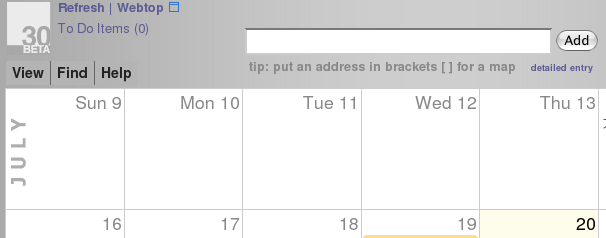
30 Boxes One Box オンライン・カレンダー 30 Boxes には、自然言語入力による予定追加機能がある。30 Boxes にログインして、カレンダー上方にあるテキスト・ボックスがその入力窓。例えば、次の一行をこの窓に入力すると:

授業参観 7/10 14:00 [○○小学校]

7 月 10 日 14 時からの「授業参観」イベントとして理解される。また、[] に囲まれた文字列は場所として認識され、そのまま Google Maps へのリンクになる。

たった一行で、イベント、日時、場所を指定できる点が長所。

この 30 Boxes のイベント入力用の窓を、One Box と呼ぶ。

URL 形式

予定を入力するのに、30 Boxes を開くのは面倒。そこで、30 Boxes は次のインターフェイスを用意している。

http://30boxes.com/index.php?action=newEvent&input=○○○

最後の○○○には、One Box に入力するのと同じ文字列を書く。上記 URL から、30 Boxes カレンダーにイベントが入力される。イベント登録用のリンクとして活用できるでせう。

firefox のキーワード機能

firefox のアドレス・バーに

30 ○○○

と入力することで、30 Boxes にイベント登録することができる。

これには、firefox のキーワード機能を活用している。準備は以下の通り。

  1. 「ブックマークの管理」から「新しいブックマークを追加」
  2. 「URL」に「http://30boxes.com/index.php?action=newEvent&input=%s」を入力。
  3. 「キーワード」に「30」を入力。
  4. 「名前」は適当に決めて、「OK」を押す。

さらに一つ、firefox のショートカット・キーを覚えておくといい。

  • C-l - アドレス・バーにフォーカスを移動する

2006-07-14

Fedora Core 2 に Brother HL-5270DN のプリンター・ドライバーをインストールする

手元のマシン Fedora Core 2 で Brother のプリンター HL-5270DN を使うよう設定をした。自分用のメモを兼ねて、手順を書き残しておく。

HL-6050DN は、USB 接続、パラレル・ポート接続、LAN 接続に対応している。今回、ぼくは (他の人もプリンターを使うので) LAN 接続の設定を行った。

おおまかな手順

Brother は、Linux 用のプリンター・ドライバーを配布しているので、それを使わせてもらった。ダウンロード & 解説サイトは以下。

インストールするプリンター・ドライバーは、二つ。LPR 用ドライバと CUPS 用ドライバ。 まず最初に、LPR 用ドライバをインストールし、次に CUPS ドライバをインストールする。

プリンター・ドライバーは、Red Hat Linux / Mandriva (Mandrake) / SuSE 用の RPM と Debian 用の deb パッケージが用意されている。Fedora 用の RPM はないけれど、Red Hat 用の RPM で印刷できるようになった。

LPR 用ドライバのインストール

上記ページより、Red Hat Linux 用の HL-5270DN LPR ドライバをダウンロード。root になって、rpm コマンドでインストール。

# rpm -ivh brhl5270dnlpr-1.1.2-4.i386.rpm

ここから先が、よく分かっていないのだけど、下記ページを参考にして /etc/printcap.local をいじった。

rpm ファイルのインストール時に、/etc/printcap.local は編集され、次のようになっている。

# printcap.local
#
# This file is included by printconf's generated printcap,
# and can be used to specify custom hand edited printers.

HL5270DN:        :mx=0:        :sd=/var/spool/lpd/HL5270DN:        :sh:        :lp=/dev/usb/lp0:        :if=/usr/local/Brother/lpd/filterHL5270DN:

これは USB 接続の設定なので、LAN 設定のために書き換えが必要。

ここで、プリンターの IP アドレスが必要になる。IP アドレスの取得方法は次の通り。

  1. プリンターの操作パネルで「+」ボタンを押す。
  2. 「インフォメーション」を選択し、「SET」ボタンを 2 回押す。
  3. 3 枚綴りの PRINT SETTING が印刷されるので、3 枚目の >IP Settings< IP Address の数字を控える。

ここで、IP アドレス 192.168.XXX.XXX が得られたとしやう。先の、printcap.local を編集して、次のように書き換える。色の変わった部分が書き換えた所。

HL5270DN:        :mx=0:        :sd=/var/spool/lpd/HL5270DN:        :sh:        :rm=192.168.XXX.XXX\
        :rp=lp\
        :if=/usr/local/Brother/lpd/filterHL5270DN:

最後に、cups を再起動させる。

# /etc/init.d/cups restart
cupsを停止中:                                              [  OK  ]
cups を起動中:                                             [  OK  ]

ただ、printcap.local の編集は必要ない気がするんだよね。う〜ん、システムに詳しい方、コメント下さいませ。

CUPS ドライバのインストール

上記ページより、Red Hat Linux 用の HL-5270DN CUPS Wrapper ドライバをダウンロード。root になって rpm コマンドでインストール。

# rpm -ivh cupswrapperHL5270DN-1.0.2-1.i386.rpm
Preparing...                ########################################### [100%]
   1:cupswrapperHL5270DN    ########################################### [100%]
rm -f /usr/lib/cups/filter/brlpdwrapperHL5270DN
Stopping cups: [  OK  ]
Starting cups: [  OK  ]

下記ページを参考に設定を行った。

まず、ウェブ・ブラウザーを開いて、アドレス・バーに以下の URL を打ち込む。

http://localhost:631

CUPS Web 管理サイトが開くので、「Manage Printers」を選択。

プリンターに HL5270DN があることを確認。この時、プリンター HL52670DN は USB 接続用の設定がされているので、LAN 用に設定を変更する。というわけで、「Modify Printer」をクリック。

※ もし、プリンター HL5270DN がない場合は 「Add Printer」をクリック。ここから先の手順は同じ

Name, Location, Description が聞かれるが、ここはユーザーが付けるプリンターに説明なので適当に書いて、「Continue」。

「Device」は「LPD/LPR Host or Printer」を選んで「Contunue」

「Device URI」には「lpd://192.168.XXX.XXX/binary_p1」と入力。ここで「192.168.XXX.XXX」は、LPR ドライバの設定で printcap.local に書いた IP アドレスと同じもの。

「Make」は「Brother」を選んで「Continue」

お使いのモデル名は、一つしか選約肢がないはずなので、そのまま「Continue」

以上で設定は終了。「Print Test Page」で印刷できれば、めでたしめでたし。

印刷するには

firefox などからは、「印刷」でプリンターの候補に「HL5270DN」が現れるようになっているはず。これを選んで印刷する。

コマンド・ラインからは、

lpr -PHL5270DN

を使う。

トリプル・クリックが必要だった理由

先日、Google Maps でズーム機能が追加された件を記事にした。左のダブル・クリックでズーム・イン、右のダブル・クリックでズーム・アウトするというやつね。で、ズーム・アウトにはダブル・クリックじゃなくてトリプル・クリックが必要だと書いた。

ただ、ぼくの環境 (firefox / Linux) だと、ズーム・アウトには右のトリプル・クリックが必要だった。

何故、トリプル・クリックが必要だったのか? やはり、ぼくの firefox の設定に原因があった。

firefox の設定で、「コンテンツ」「JavaScript を有効にする」「詳細設定」「次のスクリプトを許可する」の「コンテキストメニューを無効または変更する」というチェックボックスのチェックを外していたのがいけなかった (デフォールトではチェック入)。コンテキスト・メニューは、firefox で右クリックした時に開くポップアップ・ウィンドウのこと。

Google Maps は地図上で右クリックを押しても、コンテキスト・メニューを出さないようになっている。ところが、ぼくは firefox の設定で Google Maps の「右クリック無効化」を無効にしてしまった。そのため、最初の一回目のクリックは、コンテキスト・メニューをポップアップする為に firefox に喰われてしまっていたらしい。それで、一回余分にクリックが必要になったということらしい。

「コンテキストメニューを無効〜」のチェックを入れた所、右ダブル・クリックでズーム・アウトするようなった。

Google Maps 以外のアプリでの不具合

「コンテキストメニューを無効または変更する」のチェックを外していると、この他にも問題が起きることがある。例えば、AJAX 系のアプリケーションが右クリックで、そのアプリ特有の右クリック・メニューを用意している場合。firefox のコンテキスト・メニューがアプリのコンテキスト・メニューの上に乗って操作できなくなる。概当するサービスは、Google Spreadsheets や 30 Boxes など。

昔は、コンテキスト・メニューを無効化したり変更したりするサイトは、ろくでもないページが多かったやうに思う。けれど、最近は、全うな使い方をするサービスが現れ始めたっぽい。きっと、これから、全うなサービスが増えることでせう。

そんなわけで、AJAX 系アプリを多用してるギークな皆さんは、「コンテキストメニューを無効〜」の設定が悪さしてしまう事もある、と頭に入れておくとよいでせう。

2006-07-13

TV 番組表モジュールがアップデート |Google Module|

mestalla さんの Google Personalized Home 用テレビ番組表モジュール TV Japan がアップデートした。TV Japan モジュールは、自動アップデートされるので、新モジュールをダウンロードする必要はない。

アップデートの目玉は二つ。一つは、モジュールに次番組を表示する「Next」タブが加わったこと。もう一つは、番組の詳細情報がポップアップ表示されるようになったこと。

Next タブ

「Next」タブが新設され、次番組を表示してくれるようになった。今見ている番組の次は何かな? とか、そろそろあの番組が始まるけどチャンネルは何だったかな? なんて時に便利。

更に設定項目に「次番組を番組表に表示」というチェックボックスが付いた (デフォールトはオフ)。チェックを入れると、「Now」タブに放送中の番組と次番組の情報が、「Next」タブに次番組と次々番組の情報が表示される。一寸、タブの中がごちゃになっちゃうけど、「Now」タブで今の番組と次の番組を比較出来るのがいい。ぼくは、このオプションにチェックを入れるようにしている。ここら辺は、お好みで...

ポップアップ

前の TV モジュールだと、チャンネル名 or 番組名をクリックすると、番組モジュールの下に詳細情報が表示されていた。この方法だと視線を大きく動かさなきゃいけないし、場合によってはウィンドウを縦スクロールしないと詳細情報が見られないこともあった。

今回のアップデートで、詳細情報がポップアップ型に変更された。使い勝手が向上して、いい感じ。

ポップアップ・ウィンドウは、デフォールトでクリックした場所の「右」側に表示される。この時、テレビ・モジュールが右カラムにあると、ポップアップ・ウィンドウが右にはみ出してしまう。これは「設定」から「インラインの表示位置」を「中」もしくは「左」に直せばいい。

ちなみに、ポップアップさせたチャンネルの詳細情報から、更に番組の詳細情報がポップアップするようになっている。細かい所にも目配りが利いてるね。

また、チャンネルの詳細情報が現時点以降の番組を対象にするようになった、と思う。これは前からだっけ?

Live Messenger と Yahoo! Messenger が相互乗り入れ

Microsoft の Windows Live Messenger (旧 MSN Messenger) と Yahoo! の Yahoo! Messenger が相互乗り入れを開始した。

IM の不便な点は、何と言っても同じ IM 同士でないと通話・チャットが出来ないこと。今回の Microsoft と Yahoo! の相互接続は、大きな垣根を取り除いたと言えそう。

この先、Google Talk と AIM の相互接続が予定されているというから、これから一年で IM の使用感が大きく変わりそう。

さうさう、Yahoo! は messenger の Unix 版も出してるんだよね。是非、開発を続けて、Linux からでも Live Messenger に接続できるようにして欲しいな。Microsoft は、きっと Linux 版の対応はしてくれないだらうから :p (※試しに RH9 用の RPM を FC2 にインストールしたら、segmentation fault で起動しなかった (;_;))

メールで「明後日の予定」は書かないでほしい

今日 (2006-07-13) の午後、予定確認のメールを受け取った。メール本文はこんな感じ。

いよいよ明後日から○○が開催となります。

...可能な方は、少し早めに会場に来て頂き、会場設営その他を手伝っていただけましたら幸いです。

「明後日」って予定日の指定方法。困る。

後でメールを見返した時に、「明後日」っていつか分からないじゃないか! 明日 (2006-07-14)、このメールを読み直したら、明後日は 2006-07-15 かと勘違いしてしまいそう。今日以降、このメールを読む時は、「明後日」が何時を起点にしているかを知るために、メール・ヘッダーを調べなくちゃいけない。こんな手間を押しつけないでよ!!

メールの送り主は、メールを書いてる時を起点にしているから、明後日は何日か明白でせう。でも、読み手の事を考えて欲しい。「明後日」とか「3 日後」とか「さ来週の月曜」とか、さういった相対点な時間の指定方法は、送り手と読み手が同じ時間の起点を持っていないと意味を為さない。予定日は、日時を直接指定して欲しい。つまり、「○月○日に〜〜をします」と書いて頂戴!

そんな事を考えてメールを読み直したら、嫌なものを見つけちゃった。

------ Forwarded Message ------

(snip)

Date: Wed, 12 Jul 2006 15:19:57 +0900

転送メール! オリジナル・メッセージの送信日は昨日! ということは、「明後日」って「明日」かっ?!

追伸: 予定には「場所」も書いて下さい。会場が何処か分かりません (;_;)。

2006-07-12

大文字連続入力 |Emacs|

連続する大文字 (ex. UNIX, OECD, TOEIC) を入力するにはどうするか? こんな問いが、英数/かなさんの記事に上がっていた。

英数/かなさんは、この問いに三つの解答を返した。

  1. Shift キーを押しながら入力する
  2. CapsLock キーを押してから入力する
  3. SandS 方式を使う

Shiftを使う方法だと、小指を横に取られてしまうため、小文字のときよりも打ちづらくなることは避けられない。

Caps Lockを使う方法だと、モードの切り替えが面倒だ。

この問題を解決するものとして、SandS というものがある。

SandS は Shift and Space の略で、Shiftキーの代わりにスペースバーを使ってしまうというもの。

英数/かなさんの記事は、SandS 方式を解説しておられる。Windows では窓使いの憂鬱というツールを使って、SandS が使えるようになるらしい。興味のある方は、英数/かなさんの記事をご一読されたし。

ぼくの場合

さて、ぼくは Emacs を使って、大文字を連続入力している。4 つ目の答えということで、簡単に書いてみやう。

Emacs には、大文字/小文字関連のコマンドに次の三つが用意されている。

M-c (M-x capitalize-word)
ポイント以降の単語の最初の一文字目を大文字に、残りの文字を小文字にする (eMaCs → Emacs)
M-u (M-x upcase-word)
単語を全て大文字にする (eMaCs → EMACS)
M-l (M-x downcase-word)
単語を全て小文字にする (eMaCs → emacs)

全文字を大文字にする場合、使うのは upcase-word というコマンド。例えば、emacs という文字を大文字にする場合、次のように入力する。

emacs M-b M-u

emacs と入力後、M-b (backward-word) コマンドで emacs の前にポイントを動かし、M-u (upcase-word) コマンドで大文字にする。

upcase-backward-word

さて、上述の方法だと M-u の前に M-b が必要なので一手間分面倒。というわけで、M-b を必要としない、upcase-backward-word という関数を作ってみた。M-U でポイントの前の単語を大文字化する。

(global-set-key "\M-U" 'upcase-backward-word)
(defun upcase-backward-word (arg)
  "Convert previous word (or arg words) to upper case."
  (interactive "p")
  (upcase-word (- arg)))