ラベル 動画 の投稿を表示しています。 すべての投稿を表示

2017-02-13

The Wikisinger — ロケーションによる天然サウンド・エフェクト付ミュージック・ビデオ

The Wikisinger は 2015 年 7 月に公開されたミュージック・ビデオ。

1 人の男性がオリジナル曲を「いろいろな場所」で歌う。「いろいろな場所」とは、普通の部屋・屋根裏部屋・ホール・トンネル・工事現場... そして無響室。計 15 か所のロケーションで撮影・録音している。場所によって音の響き方が変わるので、シーンが切り替わるたびにまるでサウンド・エフェクトを変更したかのように聞こえてしまう。例えば普通の部屋はいくぶんデッドでホールは反射音が多くリバーブ (残響) が強い。工事現場のように開けた場所では、室内より更にデッドで、無響室に至ってはリバーブが 0 になる。

サウンド・エフェクトを「機器」を使って付与することは難しくないけれど、それをあえて排しているのが、このビデオの面白いところ。

このビデオを他の人に見せたら、「背景(ロケーション)は合成で、実際は機器でサウンド・エフェクトを付けてるんじゃないの?」と疑われた。そこで見つけたのが、このビデオのメイキング。

シーンが切り替わっても、画面に映る調度品が同じ位置に見えるよう、メジャーで位置を測って配置している様子などを見ることができる。

本編とメイキング。二本合わせて見ると面白さが倍になる。

なお、このビデオを良いオーディオで聴くと、ホールで手をパァーンと叩いた音が目の前に広がって行く。オーディオ的な面白さも味わえて楽しい。Bluetooth や AirPlay、Chromecast の使える環境の方は是非観てみて欲しい。

2017-02-12

JVC Kenwood が企業プロモーション・ビデオを作ってた

古巣の JVC Kenwood が企業プロモーション・ビデオ「JVCKENWOODancing」を作っていた。元同僚から教えてもらった。

横浜赤レンガ倉庫 1 号館 (公益財団法人横浜市芸術文化振興財団) との連携による企業・地域プロモーションとのこと。制作の経緯によると、

このたび「横浜赤レンガ倉庫1号館」から参画をご提案いただいたダンスの楽しさに触れる、「横浜赤レンガ倉庫1号館」という劇場を知る、地域と劇場がつながることを目的とした「企業・地域と劇場をつなぐ 赤レンガ・ダンスプロジェクト」は、当社が「JK3.0」で推進する「新たな企業文化の構築」への取り組みとの親和性が高いため、風土改革活動の一つとして位置付け、“社員自らが表現者(ダンサー)として出演する”企業プロモーションビデオの制作に至りました。

2017年 | ニュースリリース | 株式会社JVCケンウッド より引用

ビデオは 6 分 59 秒。楽曲は広瀬香美の「ロマンスの神様 2016」(新アレンジ)、ダンス振付は伊藤千枝。ビデオはニュース・リリースやダイバーシティページで観ることができる。YouTube にもアップするってニュース・リリースには書いてあったけど、2017-02-12 現在見つけることは出来なかった。

ビデオを見てたら元同僚の姿も見つけることができた。頑張ってるんだなぁ、と感概ひとしお。

2015-01-02

「アナと雪の女王」をデジタル配信で見た (iTunes is best, now)

2014 年大晦日、紅白歌合戦で「アナと雪の女王」が取り上げられた。主題歌 Let It Go の日本語歌も良かったし、Idina Menzel のサテライト中継出演も良かった。ぼくは映画館で映画を観ていたけど、家族の中には映画を見ていない者もあったので、家で「アナと雪の女王」を観賞しようという流れになった。

パッケージ商品 (BD や DVD) を買うほどでもないし、レンタル・ショップまで出かけたくもない (借りられるか分からないし)。

一回限りのレンタルで十分だったので、映画配信サービスを試してみることになった。

いくつかサービスを比較してみて、選んだのは iTunes Store。ポイントは 2 点。

  • Full HD (1080p, BD 相当) の映像画質
  • ダウンロードして再生できる (ネットの通信速度が遅くてもカクつかない)

本エントリーでは、iTunes Store で再生する方法を書いた後、他サービスとの比較をまとめてみる。

iTunes Store でレンタルする

まず最初に iTunes アプリをダウンロードする。Mac ユーザーは iTunes をアップデートして最新にしておくと安心。

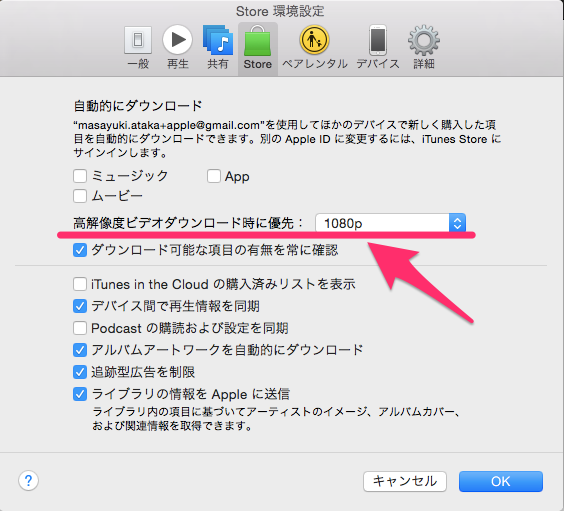
iTunes アプリを起動したら、メニューから設定 (環境設定) を選択し「Store」タブを開く。ここで「高解像度ビデオダウンロード時に優先」を「720p」から「1080p」へ変更する。

Store_環境設定_in_iTunes

iTunes Store で「アナと雪の女王」を検索。字幕版を選んで (もしくは日本語吹替版を選んで) 「\500 HD をレンタル」を選択する。再生開始から 48 時間中なら、何度でも見ることができる (再生開始までの猶予期間は 30 日)。

iTunes で再生する

用意するものは 3 つ

  • HDMI 入力を持つテレビ
  • HDMI ケーブル
  • パソコン (Windows or Mac)

パソコンとテレビを HDMI で接続する。ぼくは MacBook Air を使っているので、Belkin の Mini DisplayPort - HDMI 変換アダプターを使って HDMI ケーブルを接続する。

上の変換アダプターはぼくが持っているのと違う。ぼくの持ってるのは少し古いかな。

Apple のサイトを見ると、moshi の Mini DisplayPort - HDMI 変換アダプターが紹介されてる。これは 4K に対応しているみたい。変換アダプターは Mac を買い換えても使い回せるので、4K 対応のアダプターを買っておくのも悪くないかもしれないね。

iTunes でストリーミング再生するために

iTunes はダウンロードした「映画」を再生する。ストレージを圧迫するけれど、一度、全てのデータをダウンロードしているからカクつくことがない。ただ、全てのデータをダウンロードするのは時間がかかる。「待つ」のはつらい。

ストリーミング再生なら、待つ必要がないけれど、ネット回線が貧弱だとカクついたり停まったりする。

iTunes ではダウンロード中に再生も可能なので、ある程度ダウンロードしたのち再生を開始すれば待ち時間最小でカクつかずに再生できる。

一応、待ち時間なしですぐに再生を開始した場合に必要な回線速度を求めておく。

iTunes の HD (1080p) 版のサイズは 3.50 GB。映画は 1 時間 42 分。

大雑把に計算するため、ここではサイズを 3.6 GB (= 3,600 MB)。映画の時間を 2 時間とする。

1 時間は 60(分) x 60(秒) = 3,600 秒。

1 秒間に 0.5 MB のダウンロードができればストリーミング再生でカクつかない。

これは 4 Mbps に相当する。

実家では 1/1 に平均 5 Mbps くらい出ていたので、ストリーミング再生可。ま、一応、お茶を用意したりする時間にダウンロードを開始して余裕を持たせたけどね。

ちなみに、iTunes の HD (720p) でもサイズはほとんど変わらないので、HD を選択するなら 1080p を事前に選択することをオススメする。

Remote App で操作する

iPhone/iPad を持っているなら、Remote というアプリが便利。

iTunes を手元の iPhone/iPad から操作できる。対応している機能は一時停止・再生、巻き戻し、フルスクリーン化、音量調整など。テレビ近くに置いたパソコンに近づく必要がないので楽。

他サービスとの比較

最後に iTunes を選ぶ前に比較したサービスを挙げておく。参考にしてもらえば幸い。

サービスタイプ1080pHDSD
iTunes Storeダウンロード500 円400 円
Google Playダウンロード500 円400 円
Amazon インスタント・ビデオダウンロード500 円400 円
Huluストリーミング
TSUTAYA DISCAS 動画配信ダウンロード?500 円400 円

どのサービスもお値段に差はない。

iTunes Store は 1080p (BD 相当) の高画質配信を用意している点がポイント。設定が必要なので気をつけて! 再生は iTunes アプリから。

Google Play は 5.1ch 音声に対応していることを明示している唯一のサービス。iOS 用アプリも出ているはビックリ。再生はブラウザー (Adobe Flash Player) から。

Amazon インスタント・ビデオ、TSUTAYA DISCAS 動画配信は特に大きなメリットを見出せないかな〜。

Hulu は海外映画・TV を得意にしていて、ここで紹介した中では唯一の定額型サービス。残念なことに「アナと雪の女王」の品揃えは 2015-01-02 現在なかった。

あとがき

パソコンを持っていて、テレビに接続して「アナと雪の女王」を観賞する、という前提で調べたことを書いてみた。初めて動画配信 (オンデマンド・レンタル) を試す人は参考にしてもらえれば嬉しい。

ちなみに、スマートテレビや Apple TV, Google Chromecast などを使うと動画配信に PC を使わなくなるので、面倒が一つ減る。

2014-12-14

EPSON BT-200AV と BD プレーヤーで BD/DVD を楽しむ

エプソンからスマートグラス MOVERIO BT-200AV をモニターで借りている (see. clmemo@aka: EPSON のスマートグラス MOVERIO ブロガー・ミーティングに参加した)。前回の記事で Android の画面を Miracast で転送して MOVERIO BT-200 に映し出すやり方を紹介した。YouTube やニコニコ動画が楽しめる。

今回は、オーディオも豪華にして映画を楽しんでみたい。

EPSON MOVERIO BT-200AV

前回は EPSON MOVERIO BT-200 でやれることだけを書いた。今回は BT-200AV (今、モニターで借りているモノ) を使ってやれることを書く。

BT-200 と BT-200AV の違いは何か。スマートグラス本体に違いはない。違いは付属品にある。BT-200AV には Wireless Mirroring Adapter EHDMC10 という機器が付く。

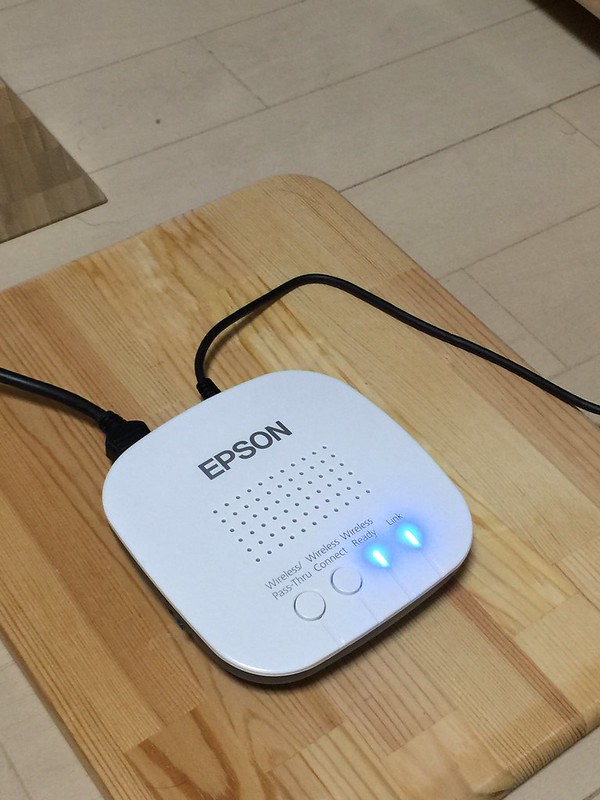
Wireless Mirroring Adapter EHDMC10

EHDMC10 を使うと HDMI からの入力を MOVERIO BT-200 へ Miracast 転送することができる! (MOVERIO BT-200 の画面を HDMI 出力することもできるけど、その話はしない)。

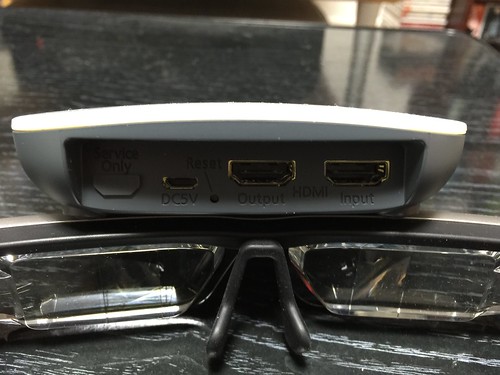
背面を見てみよう。

HDMI の 入力 (INPUT) と出力 (OUTPUT)、リセット・ボタン、そして電源給供用の Micro USB 端子がある。今回使うのは、電源給供の Micro USB と HDMI INPUT だけ。

写真を撮るのに、傾ける台が欲しかったので BT-200 を下に敷いた。何か、コレ、エンタープライズ号みたいね。ウン、スター・トレックが見たくなった。というわけで、観る映画は「スター・トレック」に決定。

接続

では BD/DVD を楽しむ用意をしよう。BD プレーヤー Marantz BD8002 から HDMI で映像を、デジタル出力で音声を分岐させる。図にするとこんな感じ。

Primare I30, Stellavox PW1 はアンプ。Bösendorfer VC2 はスピーカー。これで映像はスマートグラス、音声はオーディオという図式が完成。

Marantz BD8002 から HDMI ケーブルを伸ばして、EHDMC10 の HDMI INPUT に挿し込む。電源を入れて準備 OK。

設定

設定方法は、前記事をなぞってしまうけど、改めて書いておく。

  1. MOVERIO BT-200 で MOVERIO Mirror アプリを起動
  2. MOVERIO Mirror アプリで「Source」を選択
  3. 「接続機器」を選択
  4. 「Wi-Fi Direct」にチェックを入れる
  5. バックボタンで「接続機器」の画面へ戻る
  6. BD プレーヤーを ON にする
  7. EHDMC10 の「Wireless/Pass-Thru」ボタンを押す
  8. 「Wireless Ready」ランプの点滅が点灯になったら準備 OK
  9. EHDMC10 の「Wireless Connect」ボタンを押す
  10. 「Link」ランプの点滅が点灯になったら準備 OK
  11. BT-200 側に接続のポップアップが現れるので「OK」を選択
  12. BD プレーヤーの画面が映る (まで待つ)

鑑賞

ではスター・トレックを BD プレーヤーで再生してみる (ぼくが持ってるのは残念なことに DVD 版。う〜ん、BD 版を買えば良かった)。

部屋を暗くして寝っころがって見る。横幅 100 cm くらいだったから、16:9 のディスプレイでいうと 45 インチ。うちの部屋に置くには厳しいサイズ。それが目の前に写し出される。イイネ。

オープニングは息つくひまがない。宇宙がきれい。外壁が割けて、人が外に放り出されるシーンの光の明滅とか美しい。ああ、ラスト近く。エンタープライズ号が雲の中から木星をバックに浮き上がるシーンは何とも言えない。このシーン大好き。

BD や DVD の「緻密さ=美しさ」ではなく、ひと昔前の映画館の美しさって感じ。

映像のスムーズさだけど、これはちょっとカクつく。無線だから仕方ないのかなぁ? 動きが早いシーンだけでカクつくわけじゃない。動きが遅いシーンでもカクつく。動きが早いシーンだからといっても、カクつかない時はカクつかない。法則性が見つけられない。頻度はソコソコ。

気になるかと聞かれると... ウーン。「スター・トレック」は何度も見ているので、カクつかれてもあんまし気にならないけど、初めて見る映画で (特に重要な場面で) カクつきがあったら嫌かも。

あとがき

オーディオと連携させて、MOVERIO BT-200AV を使ってみた。大画面 x 高音質を楽しむ方法。ぼくは BD プレーヤーしか持っていないので試せなかったけど、AV アンプを持っていれば Apple TV や Chromecast を使って Hulu といったコンテンツも「大画面 x 高音質」な再生が可能。

プロジェクターや巨大テレビがなくとも、大画面が楽しめるのは心踊る。

2014-12-13

Nexus 7 (2013) + Android 5.0 (Lollipop) + EPSON BT-200 で Miracast を楽しむ

エプソンからスマートグラス BT-200 をモニターで借りている。

イベント終了ののち、帰宅して一番最初に試したのは Nexus 7 (2013) の画面を MOVERIO BT-200 にミラーリングすることだった。タブレットの画面を TV に表示する機能では、Apple (iPhone や iPad から) の AirPlay や Google Chromecast が有名。

Google Chromecast ( クロームキャスト )  Wi-Fi経由 テレビ接続 ストリーミング / HDMI / 802.11b/g/n / 1080p ) GA3A00035A16

MOVERIO BT-200 は Miracast という方式をサポートしている。AirPlay や Chromecast の名前に隠れがちだけど、これ、Apple や Google の独自規格ではなく、Wi-Fi Alliance によって策定された、ちゃんとした国際規格。

iPhone, iPad は Miracast 規格に対応していないけど、Android はバージョン 4 系から Miracast に対応していた。ぼくがこの記事で Nexus 7 の後ろに (2013) と入れてるのには理由がある。というのも、Nexus 7 (2012) は Miracast に対応していない!! ぼくの記憶では、Nexus 7 (2012) が日本で発売された頃、Android も最新 OS が同時にリリースされて、それが Miracast 対応していると聞き嬉んだ。ところが、Nexus 7 (2012) が Miracast 対応してなくて臍を噛んだ覚えがある (see. clmemo@aka: Miracast 対応アダプタ PTV3000 〜 Android でも AirPlay みたいなことがしたい)。

Nexus 7 (2013) は Miracast 対応していたのだけど、今度は Miracast を使って画面を映し出す「送り出し先」に興味を覚えなくなってしまった。

そこで現れたのが、EPSON MOVERIO BT-200。

Nexus 7 (2013) も MOVERIO BT-200 も Miracast 対応している。これは楽しむしかないじゃない!!

設定

Nexus 7 (2013) x Lollipop は Wi-Fi と Bluetooth を ON にしておく。

MOVERIO BT-200 を起動したら、アプリ一覧から「MOVERIO Mirror」アプリを開く。

W-Fi Direct の操作を開始します。これによりWi-Fi クライアント/アクセスポイントの操作が OFF になります。

と出てくるので「OK」。

MOVERIO Mirro アプリが起動するので「Source」を選択。

続けて「接続機器」を選択。すると、Android の設定画面へ遷移する。

ここで「接続とネットワーク > その他」から「Wi-Fi Direct」の項目を出して、チェックを入れる。この時、「Wi-Fi Direct」の下に MOVERIO BT-200 の ID が表示されるので覚えておく。

最後に MOVERIO の手元スイッチで「バックボタン」を押す。「接続機器」が「接続されていません」と表示されているはず。

次は Nexus 7 (2013) の設定。設定画面を開いて、「ディスプレイ > 画面のキャスト」を選択。「ワイヤレスディスプレイ」として、先ほどの MOVERIO BT-200 の ID が見えるかな?

これを選択すると、MOVERIO 側で Nexus 7 (2013) から画面共有したいというリクエストがあったとポップアップが現れるので「OK」と答える。十数秒待つと MOVERIO BT-200 に Nexus 7 (2013) の画面が現れる!! ヤッタネ。

Miracast を使って YouTube を見る!

手元の Nexus 7 (2013) の画面が表示されている。MOVERIO には YouTube アプリが入っていなかった (ブラウザーから youtube.com より動画を見ることは可能)。Nexus 7 (2013) の YouTube アプリから視聴履歴を見る。手元のタブレットで操作できるので、使い勝手がいい。やはり使い慣れてる分、操作が思う様に進む。動画の再生が始まったら、タブレットを置いて MOVERIO BT-200 に集中。

遠くの壁を見たり、ひっくり返って天井を見ると、より大画面が楽しめる。

タブレットを操作中、MOVERIO BT-200 を付けていても気にならない。透過式の面目躍如といったところか。ちょっとした作業なら、MOVERIO BT-200 を付けたままでも「映ってる画面が気にならない」というか、「気にしないで済む」。これは大きい。タブレットの操作が終わったら、画面が見やすい方向に顔を向けて、意識を「タブレット」から「スマートグラス」に切り替えるだけ。いちいちスマートグラスを着けたり外したりといった手間はいらない。

Nexus 7 (2013) からはニコニコ動画アプリでニコニコ動画を見たり、Nexus 7 (2013) に入っている動画を Nexus 7 (2013) に入れている動画再生アプリで再生することもできる。

操作性

MOVERIO BT-200 の操作性は「スマートグラス」という分野では「考えられている」と思った。タップパッドを使って PC のマウスを操作する感覚で Android 実機である MOVERIO BT-200 を操作する。アイデアは良い。

残念な点を言えば、「タップパッドで PC を操作する」ことより「タブレットを直接手で操作する」方が使いやすいこと。

では、他にやりようがあったのかと言われると何も思い浮かばない。

というわけで、手元の Android スマホやタブレットが Miracast に対応しているなら、(最初のセッティングに一手間かけるけど) ぜひ使い勝手の良さを試して欲しい。MOVERIO BT-200 がより楽しくなることを保証する。これは面白いよ。

画質

画質はそんなに高くない。今、出回っているスマホやタブレットは Retina ディスプレイを先駆けとした高解像度が主力。

Full HD 動画を 20 インチそこそこの小さなディスプレイで見ている「目」には、大画面で映し出された低解像度な画面が粗く感じる。

これは大画面を楽しむか、高画質を楽しむか、の割り切りになってくると思う。もう一つ言えば、さっき MOVERIO BT-200 をかけたままタブレットを操作した、と書いた通り、デュアル・ディスプレイの新しい形として掴えるのも面白い。

なお、Miracast で飛ばした動画はほんの少しだけどカクついた。これは無線環境に寄る所も大きい。Wi-Fi ルーターを買い換えたいと思っているし、MOVERIO の無線技術もまだまだスペック的に向上の余地があると思うので今後に期待したいところ。

最後に...

大画面で動画を見るなら、音楽はオーディオで聴きたい... と思ったけど、そうは問屋がおろさなかった。つまり、Android の動画を Miracast で MOVERIO BT-200 へ、音声を Bluetooth でオーディオにつなごうと目論んだ。でも、Nexus 7 (2013) は Miracast と Bluetooth の両方を扱うことは出来ないみたい。両方繋ごうとしたら、片方の接続が切れちゃった。残念。

2013-02-04

Miracast 対応アダプタ PTV3000 〜 Android でも AirPlay みたいなことがしたい

欲しいけど買えないモノ・リスト その 1。

Mac/iOS の Air Play に憧れる。iPhone、iPad そして Mac で見ている動画・聞いている音楽をテレビやオーディオ装置に無線で飛ばす。同じ様な仕組みは Bluetooth にもあるけれど、Bluetooth では音を圧縮して送るので音質が落ちる。また、動画を送ることは出来ない。Air Play は動画・音楽を高質品に送れるのが魅力。利用には Apple TV を使う。

Apple ハイビジョン対応 Apple TV MD199J/A
B007JQGUW0

Android でも同じことがしたい

さて本題。同じことを Android 機器でもやりたい。Air Play は Apple の独自規格なので Android では使えない。ではどうすれば良いのか。その答えが Miracast (ミラキャスト) 。Wi-Fi Alliance によって策定された、もっとオープンな規格の Air Play。

Android はバージョン 4.2 から Miracast に対応。Apple TV に相当する機器もネットギアから発売された。定価 8,980 円。

NETGEAR PTV3000 Push2TV ワイヤレス ディスプレイ用テレビアダプター PTV3000-100JPS
B00A7MGHVW

かなり魅力的。うちの Nexus 7 も 4.2 にバージョン・アップしたので楽しみにしていたところ... Nexus 7 には Miracast 用のチップが積んでいないという情報が入ってきた。あれね。OS は USB 3.0 に対応しているけど、このパソコンに USB 3.0 端子は付いていない、なんてのと同じね。Nexus 4 とか Nexus 10 は対応してるみたいね。

Miracast 対応機種は Wikipedia のページに載っている。

欲しい!! とカーってなったけど、自分の持ってる機器が対応してなかったので買えなかったガジェット。次に買う Android 機 (スマートフォンになるかタブレットになるか分からないけど) では、是非使ってみたい。

2012-04-25

Google Drive が 18 のパートナー・サービスと連携 〜 MindMeister など

Google Drive はサービス・インに合わせて 18 のパートナー・サービスと既に連携を始めている。リリースの話の中であまり話題になっていないのは何でだろ。Google Japan Blog の概当部分を引用する。

Google ドライブ はオープンソースなプラットフォームとして開発していますので、多くの社外の開発者との共同作業も進めています。これらのアプリを使用することで、例えば、Google ドライブ から直接ファックスを送ったり、Google ドライブ 上でビデオを編集したり、ウェブサイトのモックアップを制作することも可能になります。

Google Japan Blog より引用

サラリとした文章。これは読み飛ばしてしまいそう。

これなら英文だけど、AllThingsD の説明の方がグッと来る。

In addition to creating regular Google Docs files, users can install apps through the Chrome Web Store. The 18 launch partners include HelloFax (faxes), Balsamiq (mock-ups), Lucidchart (diagrams), DocuSign (signatures), SlideRocket (presentations) and MindMeister (mind maps).

Meet Google Drive: Specs and Screenshots - Liz Gannes - News - AllThingsD より引用

Google Docs のファイル作成に加えて、Chrome Web Store からアプリをインストールできる。その数は 18 個だよ... と言って 6 つのアプリ例が挙げられている。どのアプリがサポートされているかは、Chrome Web Store を覗くのが手っ取り早い。

18 のアプリ名を列挙する: SlideRocket (プレゼン)、HelloFax (FAX)、WeVideo (動画編集)、AutoCAD WS (CAD)、Lucidchart (作図)、Pixlr Editor & Pixlr Express (画像編集)、Balsamiq Mockups (モックアップ)、MindMeister (マインドマップ)、Revisu (レビュー・フィードバック)、Pixorial (動画共有)、Aviary (画像編集)、Floorplanner (間取り作成)、Desmos (数式プロット)、Smartsheet Project Management (プロジェクト管理)、DocuSign (電子署名?)、Gantter (プロジェクト管理)。

リンクは Aviary と DocuSign 以外、各サービスのブログ記事 (Google Drive との連携を伝えている) に張ってある。

MindMeister の場合

各アプリによって Google Drive の使い方は違うと思うけど、一例として MindMeister を取り上げてみる。

MindMeister の Google Drive コラボ機能は以下の様になる:

  • Google Drive と MindMeister 間で、シームレスなインポート/エクスポート
  • Google Drive 上で、マインドマップの作成・共有・共同編集
  • Google Drive 内のファイルを直接マインドマップに貼り付け
  • 全てのデバイス・クライアント間で自動同期
  • Google Contacts とマインドマップを共有・共同編集
  • MindMeister アカウントに Google アカウントでログイン

MindMeister はベーシック・プラン (無料) だと 3 つまでしかマインド・マップを作れないけれども、Google Drive を使うとこの制約は外れるのかな? 確認してみよ。

あとがき

まあ、こんな具合にファイルの保存場所にしたり、共有・共同編集が可能になるらしい。これは、意外と便利な機能かもしれない。MindMeister 以外、ほとんど知らないウェブ・サービスなので、これを機会に触ってみようかな。

2012-02-17

NTT R&D: ライブ・パノラマ映像のインタラクティブ視聴サービス

NTT R&D フォーラムで見た展示をレビューする。

ライブ・パノラマの展示

実演デモ。

一台のディスプレイを見せられて、リモコンが手渡される。ディスプレイには会場の様子が映っている。ビデオ・カメラが映している映像。1〜6 のボタンを押すと、視点が切り替わる。リモコンの十字キーを押すと、カメラの視野が変わる。右キーを押すと右側に視線 (?) が向く。上キーを押すと上へと視線が変わる。

もう一つ。タブレットが取り出される。ディスプレイ同様、カメラの映像が映っている。タブレットを左右に動かすと、映像も同期して動く。動きはスムーズ。タブレットを持ったまま、後ろへ回れ右すれば、真後ろが見える。デモゆえに、一部画像の乱れあり。

過去の技術と新しい技術

ライブカメラ

一見するとライブカメラのデモにしか見えない。ライブカメラとは、インターネットを通して遠くのカメラが映す映像を見るもの。最近は Java アプレットを使って、ユーザーがカメラの向きを変えることが出来る。展望台などに設置されたカメラから、自分の見たい方向・拡大率で映像が見れる。さながら、その場で望遠鏡を覗いている感じ。

一例を挙げれば、ぼくの故郷は四国・高松のライブカメラ。

高松駅すぐそばにサンポートと呼ばれるシンボル・タワーがある。そのタワーの上 (東側) にライブカメラが一台備えつけられている。タワー東側から望むは瀬戸内海。ユーザーはカメラを操作して、高松港や海の様子を見ることができる。

現状のライブカメラの不満点は三つ。1 つ目は Java が必要なこと。Java の入っていないパソコンでは動かないし、Java が入らないスマートフォンやタブレットは対象外。また、Java はたびたびバージョン・アップするので、ネット・リテラシーの低いユーザーには敷居が高い。2 つ目はレスポンスが悪いこと。ユーザーがカメラに右を向けと言ったら、カメラが右を向く。ほんの少しだけどタイムラグがある。3 つ目はカメラの操作権利が一人にしかないこと。一人は右を見たい、もう一人は左を見たい。そう思っても、カメラを動かせるのは一人だけ。だから、操作できる時間に制限を設けて、ライブカメラに人が集まっている時は順番待ちをしてもらうことになる。

ライブ・パノラマ

この展示では Java を使っていない。TV でもタブレットでも動く。これは嬉しい。けれど、それは新技術のおこぼれに過ぎない。

NTT のライブ・パノラマは、実はカメラが動かない。使っているカメラが違う。ライブ・パノラマでは 360 度の撮影ができるカメラを使っている。あの Google ストリート・ビューを撮るのに使っているカメラと同種のもの。

ライブカメラ

360 度で撮影した映像をユーザーのリクエストに応じて「切り出し」てライブカメラとして表示している。利点は二つ。動きがスムーズ。もともと 360 度撮影しているわけだから、「カメラを動かす」という機械的な時間ロスがない。あるとしたらソフトウェア的な時間遅延だけれども、それはカメラ本体を動かす時間に比べれば小さい。高いレスポンス性を発揮する。タブレットを持って真後ろを向いてみる場合を考えてみて欲しい。カメラだったら 180 度回転しないといけない。ところが、このライブパノラマは最初から真後ろの映像も撮っている。真後ろの映像を切り出すだけで事は済む。

利点の二つ目は操作権利が誰にでも与えられること。カメラの視点は一つだけだけど、こちらは 360 度全方位に対応している。だから複数のユーザーが別々の視点を欲したら、ユーザーごとに映像を「切り出し」てあげるだけでいい。展示会場には 6 台のパノラマ・カメラが設定され、4 台のデモ機(TV/タブレット)があった。1 台のパノラマ・カメラから 4 つの視点 (ex. 正面・右・左・上) を見ることも、この仕組みなら問題ない。

技術のお話

肝になるのはサーバー。パノラマ・カメラには一台ずつ PC が割り当てられ、映像をサーバーに送り続けている。サーバーは 2 台用意され、送られてきた映像を管理。ユーザーのリクエストに応じて、映像の切り出しを行なう。

面白いのは、切り出した映像を「動画」にエンコードしないこと。映像を切り出したら、JPEG (静止画) にして一秒間に何枚もの画像を送る。いわゆるパラパラ漫画で「動画」を再現している。これは、モバイル版ニコニコ動画がやっていたこと (今もやっているか知らないけれど) と同じ。動画エンコードの負荷を考えると、なるほどこちらの方が負荷が低い。複数ユーザーがアクセスすることを考えたら、なおさら動画エンコードなんてやってられなさそう。

課題もある。画質の低さ。そして帯域と処理速度の問題。デモの画質は SD 画質。すなわち 640 x 480。今の BD は Full HD 画質で 1920 x 1080。理想を言えば Full HD 画質に対応したい。ところで、使っているカメラは普通のカメラじゃない。360 度に対応したカメラ。SD 画質に切り出す前の「オリジナルの映像」は 2000 x 2000 という。でかい!! 更に Full HD を実現しようとすると、4K x 4K が必要になるという。その映像データをサーバーに送るには、どう圧縮しても 10 Gbps は必要とのこと。半端ない。

あとがき

最終的な目標は、音楽ライブやスポーツの会場に Full HD のパノラマ・カメラを何十台も設置して、ユーザーが好きな視点で楽しめる様にすることだという。そういう未来が来ると楽しそう。ただ、課題を考えると遠い未来のことに思えてしまう。

それよりも上の例に出した様なライブ・カメラ。あれの代替ならすぐに出来るんじゃないかな。画質はライブ・カメラとほぼ同等な上に、Java が不要。操作性は段違いに上。頑張れば一か月位いで PC/スマートフォン/タブレット用の専用アプリ/ウェブ・アプリを開発できそう (雛型はもうあるわけだしね)。不安なサーバー負荷に関しても、(悲しいことに) この手のライブ・カメラは利用者がそんなに多くない。逆を言えば、低負荷で運用できる。負荷問題のノウハウを積みながら、より利用者の多いライブ・カメラとの置換を進めて行く。ほら、実用なんかすぐ目の前に見えている。

最後に説明員の人が一言。「マネタイズがねぇ」。ああ、そうね。当然、お金が取れなきゃ運営難しいよね。お金出してまで、既存のライブカメラを替えようなんてところはあるかしらん。もし興味のあるライブカメラの運営者、いたら NTT 研究所に声をかけてみてはどうかしらん。難しいかなぁ。面白いと思うんだけどなぁ。

2012-01-19

鑑賞メーターを使い始めた

映画・BD・DVD の鑑賞記録を付けるのに、鑑賞メーターを使い始めた。

Gacchi からの乗り換え

鑑賞メーターの前は、Gacchi というサービスを使っていた。映画のリコメンド機能がある。ユーザー同士繋がれる。こだわり検索がかけられる。こういった謳い文句に魅力を感じていた。

実際に使ってみると、「お勧めの映画」は登録映画数が少ないとされ紹介されず、ユーザー同士で繋がることもなく、こだわり検索もぼくのライフスタイルでは使う機会がなかった。

そして、観た映画を「公開」できないのが面白くなかった。Gacchi はクローズドな SNS 形式だった。会員にならないと、ぼくの鑑賞履歴を見ることができない。感想も読むことができない。ぼくの周りに、ネットをガンガンやっていて、映画の鑑賞履歴を付けようなんて人はいない。結局、一人で黙々と感想を書いていくだけになった。

これは、性格に依ると思うけれども、ぼくは誰かに鑑賞履歴を見て欲しい。感想を読んで欲しい。そのためにクローズドな SNS というのは、参加人数が少なすぎる。オープンな形で鑑賞履歴を公開しないと、きっかけが生まれない。

というわけで、鑑賞メーターに乗り換えた。気に入った点は三つ。

  1. 読書メーター音楽メーターという同種のサービスを既に利用していて、UI に慣れている。
  2. 現在公開中の映画にも対応している
  3. 「再鑑賞」ボタンがある

お気に入りの映画は何度も観るので「再鑑賞」ボタンはどうしても欲しい。不満点もないわけじゃないけれど、他に探す気力もないので「鑑賞メーター」一択。もし、他に良いサービスがあったら教えて下さい。

2011-10-23

ひかり TV (ビデオ・サービス) と楽天レンタルを比べる

ひかりTVを試す機会があったので、楽天レンタルとの比較レビューを書いてみる。

ひかり TV とは?

ひかり TV は、インターネット経由でテレビを見るサービス。サービスに登録すると専用の端末機器が送られてくるので、TV に繋いでテレビを見たりビデオを見たりできる。

サービスは大きく分けて 2 つ。一つ目は 80 ch 以上の専門チャンネルを楽しめる「テレビサービス」。二つ目は好きな時にビデオを楽しめる「ビデオサービス」。テレビサービスはケーブル・テレビと同じ様なものと促えて良いかと思う。ビデオサービスはオンデマンド・ビデオ・サービスの一つ。この他、目立たないけれど「カラオケサービス」や「ひかり TV ショッピング」、「NHK オンデマンド」といったオプション・サービスもある。

プランは 3 つ。テレビサービスのみの「テレビおすすめプラン」(2,625 円/月)、ビデオサービスのみの「ビデオざんまいプラン」(2,625 円/月)、そしてテレビサービスとビデオサービス両方を見られる「お値うちプラン」(3,675 円/月)。

ひかり TV 用の機器 (チューナー) には、見るだけのベーシック・タイプと HDD 内蔵の録画充実タイプがある。

ぼくは「ビデオざんまいプラン」でベーシック・タイプのチューナーを借りた。

接続方法

LAN ケーブルをチューナーに挿し、チューナーから HDMI ケーブルを (自分が持ってる) TV に挿す。これで TV の大画面でひかり TV が楽しめる様になる。

HDMI に対応しているディスプレーならテレビでなくても OK。ぼくは24 インチのパソコン用ディスプレーを持っているので、これに HDMI を挿した。また、HDMI の他にアナログの映像出力端子 (黄色いやつ)、S2 端子、D 端子を備えているので見るだけなら古い機器でも間違いなく繋がる。音声もアナログの音声端子 (赤と白) と光デジタル端子が用意されている。

注意点を一点。ひかり TV は IPv6 で配信されている。そのため、IPv6 対応のルーターが必要。最近、フレッツ光に申し込んだなら、IPv6 対応のブロードバンド・ルーターがレンタルされているはずなので気にする必要はない。ぼくは AirMac Extreme をルーターに PPPoE 接続でインターネットに繋げている。で、PPPoE 接続で IPv6 ルーターにすることが出来なかった。こういう場合は、安くて良いのでハブを買う必要がある。安い物なら千円以下で売っている。間違えて USB ハブを買わないこと!

楽天レンタルとの比較

楽天レンタルのスタートプランを使っている。1,200 円/月 で、CD/DVD/BD を月 4 枚借りられる。

利便性

「ひかりTV」は見たいものをいつでも見られる。見られる本数に制限はない。ただし、いくつかの商品は「有料」商品となっている。最新ビデオはまず有料と思っていい。

一方、「楽天レンタル」は見たいものをリストに登録し優先順位を付ける。在庫のあるものからリストの優先順に商品が 2 枚ずつ送られてくる。配送日数は 1〜2 日といったところ。2 枚見終わったら、ポストに入れて返却する (返却締切はない)。プランによって月に借りられる枚数が決まっているが、追加料金を払うことで「追加レンタル」可能。新作・旧作にかかわらず値段が変わらないのは嬉しいところ。ただし、好きなビデオを見るのに最短 1〜2 日待たないといけない (人気商品だと更に配送が遅れる) のが難点。

画質

「ひかりTV」には標準画質と HD 画質の二種類がある。HD 画質が BD と同等画質 (1920x1080) なのかどうかは分からない。洋画・邦画の多くは HD 画質での配信を行っている。

「楽天レンタル」は DVD と BD を用意している。当然 BD の方が DVD より高画質。最新の商品は BD・DVD の両方がある。ただし、古い商品や人気度の低い商品は DVD しかない。最近の作品では「「マルドゥック・スクランブル 第一部 圧縮」(2010) が DVD でしか入っていなくてショックを受けた。

音質

「ひかりTV」は 5.1ch 配信をサポートしている。しかし、5.1ch 対応したビデオは少ない。最新のビデオでも 5.1ch でない。

「楽天レンタル」では DVD/BD によってモノラルかステレオ(2ch)か、5.1ch か決まってくる。クラシック映画を選ばない限り、最近の DVD/BD ならば 5.1ch 以上が標準と思って良い。

品揃え

「ひかりTV」の洋画・邦画の品揃えはお世辞にも良くはない。ぼくの好きなところで行くと、「ナウシカ」「ラピュタ」等のジブリ作品、近年のアニメ映画では出色の「サマーウォーズ」、ファンタジー映画では「ロード・オブ・ザ・リング」がない。なお「ハリー・ポッター」シリーズは今月末から配信開始とのこと。

「楽天レンタル」の品揃えはまあまあか。有名どころならまず在る。流石に「ジャズ・シンガー」(1927 年、初のトーキー映画) などはない。

総論

まず、ビデオ・オンデマンド・サービスとビデオ・レンタル・サービスという違う種類のサービスを比較していることが良くないことを認めておく。より正確に二つのサービスを比較するなら、複数ある同種のサービスを最低でも数種類試すべきかと思う。ただ、そんなにお金も時間もないので今、自分が使っているサービスでの比較だけに終止した。

なお、ビデオ・オンデマンド・サービスにも、テレビへの出力をサポートしているものとそうでないものがあることを指摘しておきたい。例えば、楽天レンタルのサービス利用者は楽天VIDEOというビデオ・オンデマンド・サービスを無料で利用できる。けれど、楽天VIDEO は PC でしか見られないので今回のレビューからは外した。今回のレビューはあくまで大画面の TV で見て楽しめることを前提にした (ぼくのディスプレーは 24 インチなので大画面ではないけれどね :p)。

さて、総論。

利便性を考えれば「ひかりTV」の「すぐ見られる」優位性は大きい。一方で、洋画・邦画の品揃えが少ない点と月額料金が高い点は憂慮しなくてはならない。

画質と音質については、それほど気にしなくて良いかと思う。DVD/BD の場合 DVD/BD プレーヤーによって画質は違う。5.1ch 音質を楽しもうと思えば AV アンプと 5 つのスピーカーが必要になって来る。そこまで拘る人はいるかしらん?

すると、「ひかりTV」のビデオサービスを契約して嬉ぶ人はどんな人になるか?

画質・音質に神経質でない人。洋画・邦画にもそんなに拘らない人。ちょっとした時間潰しにビデオを見たい人。アニメやドラマのビデオを見たい人なんか良いんじゃないかしらん。

また、「お値うちプラン」を契約してテレビ・チャンネルも楽しむという手もあるかもしれない。

楽天レンタルは、ひかりTV の品揃え・画質・音質のどれか一点に不満を持つ人にお勧めかな。

ぼくは、とりあえず「ひかりTV」で見たいと思ったビデオは見終えてしまった (もしくは有料なので見なかった) し、アニメやドラマは見ないし、どちらかというと観るからには画質・音質に拘る方なので、「ひかりTV」は解約して楽天レンタルを続ける。

2011-04-22

Google Video 終了

Google Video が終了する。

Google Video は、まず YouTube に対抗する Google のサービスとしてスタートした。けれど、YouTube の人気は切り崩せず、結局 Google は YouTube を買収する。Google は 2 つのビデオ共有サービスを所有することになる。そして、切り捨てられたのは Google Video だった。

  • 2009/05: ビデオのアップロード機能停止
  • 2011/04/29: ビデオの再生機能停止

Google Video はビデオのアップロードを中止してから、「ビデオ専用の串ざし検索サイト」として動いていたけれど、それもふるわなかった。

今思えば、YouTube を取得した時から Google Video は無用だった。Google 一社が 2 つのビデオ共有サービスを持つメリットはなかった。もしかすると、もっと早く Google Video は終了してもよかったのかもしれない。Google Video がなくなる分、YouTube により多くのリソースが回され、使い勝手の向上が見られることを期待する。

2011-03-23

春の甲子園開幕、Ustream でライブ配信

2011-03-23 (水)、第 83 回選抜高校野球大会 (春の甲子園) が開幕した。毎日放送 (MBS) では、Ustream で全ての試合をライブ配信する。

Ustream は iPad/iPhone アプリからでも閲覧可能。Ustream のサイトは iPad の Safari でも閲覧可能。ぼくは大きな画面の iPad で Ustream のサイトから高校野球を見ている。

臨番停電で停電してても楽しめるので、非常に助かる。

あとがき

ぼくの故郷・香川は開幕試合で新潟と戦かって、8-1 のスコアで敗れた。開幕と同時に最大の楽しみがなくなった。あとは、四国勢が頑張ることを期待したい。

2010-11-25

au で IS01 を買った人の悲劇

au の IS01 を買って、ご立腹のご様子。

(画面が切れる場合は、YouTube の元サイトでご覧下さい)

ぼくの周りにも、電波の関係で au しか選択肢のない人間がおりますが。。。 au はスマートフォンに対して本当に本気なんでしょうかね? IS03 の運命や如何に?

2010-10-21

Apple イベント「Back to the Mac」開催

Apple のイベント「Back to the Mac」が 2010-10-21 午前 2 時 (日本時間) から開催された。

主な話題は 3 つ。

では、一つ一つ見て行きませう。

iLife 11

まず最初にお断り。ぼくは iLife の熱心な利用者でないので、理解しきれていないところがある。所々、端しょっているので、ご容赦を。

  • iLife 11 は本日リリース
  • 新しい Mac にはインストール済
  • 単体価格は $49

iLife からは iPhoto, iMovie そして Garageband の新機能を説明した。

iPhoto

Mac の画像管理ソフト。新機能は以下の通り。

  • 新しいフルスクリーン・モード
  • Facebook との連携強化
  • メールで写真を送る機能
  • 新しいスライド・ショー (iPad 風?)
  • Flickr からの写真取り込み
  • フォトブックの作成機能の強化
  • カード作成機能

カード作成では、レタープレス・カード (紙をでこぼこにして模様にするやつね) も作成可能になったとか。

iMovie

Mac の動画作成ツール。動画を自作することのないぼくとしては、使ったことのないアプリなのだけど、今回のバージョン・アップで映画の予告編風な動画作成が可能になったとのこと。詳細は下記の通り。

  • オーディオ編集機能 (音声のセグメントを指定してレベルやフェードなどを調節可能)
  • 顔認識機能 (iPhoto の技術を拡張利用)
  • 15 種類の映画予告編 (Trailer) テーマが追加
  • 動画に写真を挟み込む機能

予告編テーマと写真を動画に入れる機能を組み合わせると、映画の予告編のやうになるという。これは、ちょっと使ってみたい。

Garageband

音楽を作成するアプリ。iMovie と違い、ぼくはこのアプリを一度も開いたことがない。間違いがあったらごめんなさい。新機能は以下の通り。

  • Flex Time (音のタイミングを合わせてくれる)
  • Groove Matching (自動で動作する)
  • ピアノとギターのレッスン (どう使うんだろ?)
  • ギターのアンプとエフェクトが増えた

MacOS X Lion

新 Mac OS X の名称は「Lion (ライオン)」。リリースは 2011 年夏を予定。

MacOS X をベースにして iOS が生まれ新機能が追加されてきた。Lion では、iOS で培われた技術を MacOS X に持ち込むという。

今回はプレビューとして「Mission Control」機能について話してくれた。また、Lion 以前にリリースされる機能 (FaceTime と Mac App Store) の話もあった。

Lion 概略

おそらく 2011 年にもっと詳しい Lion の機能説明イベントがあると思われる。今回発表されるのは、新機能の一部と思ってよいでせう。

  • マルチタッチ・ジェスチャー (画面がタッチパネルになるわけではない)
  • Mission Control (後述)
  • アプリのホーム画面
  • アプリのフルスクリーン化
  • 自動保存機能
  • アプリの自動レジューム機能
Mission Control

Expose, Dashboard, Spaces, フルスクリーン・アプリを統合する機能。下から Dashboard、Expose、フルスクリーン・アプリのサムネイルが並ぶ (Dashboard、フルスクリーン・アプリのサムネイルは各々一行分のスペース。メインは Expose という感じかな?)。フルスクリーン・アプリとホーム、デスクトップの間はお互いに行き来できる。

Mission Control の機能の一部なのかそうでないのか分からないけど、「アプリのホーム画面」機能も追加された。インストールしたアプリを iOS のやうに一覧表示できる。もちろん iPhone 4 みたくフォルダーも作成可能。

Mac App Store

iOS の App Store の Mac 版。Snow Leopard で利用可能。90 日以内にローンチ。利用感は iOS とほとんど同じ。アプリのページには、アプリの説明・スクリーンショト・レビューがつく。主な特徴は以下の通り。

  • 一箇所でアプリの検索ができる
  • フリーのアプリと有料のアプリがある
  • ワン・クリックでダウンロード可能
  • 自動インストール & 自動アップデート
  • アプリは全ての (あなたの) Mac マシンで利用可能

例えば iPhone4 でアプリを一つ買うと、そのアプリは他の iPhone 3G や iPad にもインストール可能になる。これは iOS アプリの良い点の一つ。有料アプリであっても、この原則は変わらない。Mac App Store はそのやり方をそのまま踏襲したものと思われる。複数の Mac マシン (iMac, MacBook [Pro,Air], Mac Mini) を持っていても、どれかの Mac マシンでアプリを購入すると、他のマシンでも使えるやうになる。何気にデスクトップ系 OS では画期的なことを Apple はやってきた!!

FaceTime

iPhone4 でおなじみの FaceTime。ビデオ・チャットができるというあれ。

今まで FaceTime は iPhone4 同士でしか行なうことができなかった。だけどその対象デバイスが広がる。FaceTime が Mac に対応する。iPhone4 から Mac へ。また Mac から iPhone4 へ FaceTime でビデオ・チャットが可能になる。

この FaceTime for Mac 機能は今日から利用可能。

New MacBook Air

スティーブ・ジョブスの One more thing が出た!! 新しい MacBook Air。発売は今日から。しかも、13.3 インチ版と 11.6 インチ版の二機種が発売される。

新しい MacBook Air は HDD を廃し SDD のみ。より薄くなって、最厚部で 0.68 インチ (1.73 cm)、最薄部で 0.11 インチ (0.28 cm)。CPU には Core 2 Duo を採用。GPU は NVIDIA GeForce 320M。メモリーはデフォールトで 2 GB、最大 4 GB。他、802.11n 対応、USB 2.0 ポートが 2 つ (13.3 インチ・モデルのみ?)、FaceTime 用カメラ内蔵、ステレオ・スピーカー、マイク付。

以下、13.3 インチ版と 11.6 インチ版の違いをテーブルにまとめた。

13.3 インチ版11.6 インチ版
価格148,800 円 (1.86GHz, 256GB)
118,800 円 (1.86GHz, 128GB)
108,800 円 (1.4GHz, 128GB)
88,800 円 (1.4GHz, 64GB)
CPU1.86/2.13 GHz1.4/1.6 GHz
SDD128/256 GB64/128 GB
画面1440 x 9001336 x 768
重さ1.32 kg1.06 kg
バッテリー (WiFi)最大 7 時間最大 5 時間
バッテリー (スタンバイ)30 日30 日

あとがき

次の MacOS X が出たら、実家の PC を Mac に代えようと思っていたのだけど、予定が狂った。MacBook Air はとても魅力的で、価格も手が出せそうなので心が揺らぐ。ある程度予想していたこととはいえ、今回のイベントはグッとくるものがあった。あとやっぱり、One more thing があると、楽しさが倍増するね。

2010-06-19

進化するデジカメ: Cerevo Cam

今年の頭、Cerevo Cam を買った。これは Cerevo というベンチャーが開発・発売しているデジカメ。主なスペックと初期設定方法については過去記事を参照のこと。

Cerevo Cam の特徴は「ネット家電」であることを最初からコンセプトに持ち込んで作られていること。ネット家電の特徴はネットに繋がること。ネットに繋がるということは、バージョン・アップが出来るということ。Cerevo Cam もファームウェアのバージョン・アップが何度も行なわれている。

一般家電 (携帯電話とか?) のファームウェア・アップデートが主にバグ修正がメインなのに対して、Cerevo Cam は機能拡張も行なう。特にファームウェア・バージョン 2 以降の進化は素晴らしい。例えば、バージョン 2.01 ではこんな機能が追加された。

  • 動画撮影のサポート
  • Ustream 配信のサポート (カメラ単体では世界初?)

画質も向上

Cerevo Cam ではファームウェアのバージョン・アップで画質の向上にも務めている。

一番大きな変化は v1.07 から v2.01 の間に起こったが、残念ながら比較写真を撮りそこねてしまった。幸いなことに、Cerevo Cam ブログに比較写真へのリンクがあった。

ぼくは写真については素人だけど、大幅な画質向上だと言うことは分かる。せっかくなので、v2.01 と v2.02 での比較写真も撮ってみた。

左が v2.01、右が v2.02。下手な写真で申し訳ないけど、全体に画面が明るくなって見やすくなったと思う。

この後、Cerevo Cam はバージョン 2.03, 2.04 を引き続きリリースし、更なる画質向上を行なっている。

あとがき

最初に書いた通り、Cerevo はベンチャー会社。そして出来上がった Cerevo Cam は、安いかわりに、匡体の作りが少しちゃっちくて、ネット・サービスとの連携だけが売りのやうな製品だった。しかし、Cerevo はそこからが違った。彼らは本業はむしろソフトウェア開発にあると言っていい。

気がつけば Cerevo Cam の画質はどんどんと向上し (使っているカメラは変わらないのに!)、動画撮影が可能になり、単体での Ustream 配信すら可能にしてしまった。

もちろん、これらのソフトウェア機能を後付けできるやうハードウェアを作り込んでいたからこそ可能なことなのだけど。さういふ意味では、Cerevo はハードウェアにも精通している。

話がずれた。

バージョンが上がるたびに基本性能が向上し、新機能が追加される。さういうベースを持った製品。それこそ「ネット家電」の姿だと思う。これは製品のコンセプト段階からブレない心を持っていないと出来ない。

ユーザーとしては、自分の思惑を越えて進化するデバイスは心踊る。もっとかういふ家電が増えて欲しいと願うとともに、Cerevo がより大きくなることを祈りたい。

2009-10-30

NASA が公式 iPhone アプリを出した

NASA が公式の iPhone アプリを出した。アプリの名前は「NASA app for iPhone」。

機能は 4 つ。

  1. NASA Mission の紹介
  2. 最新写真の公開
  3. 最新ビデオの公開
  4. NASA 公式 Twitter のつぶやき表示

Mission の紹介からは、各ミッションへの「写真」や「ビデオ」、「Twitter」へのリンクも張られている。

また、最新の写真・ビデオはそれら全ミッションの写真・ビデオを並べたものだけれども、検索機能を使って絞り込みが可能。ロケットの発射写真やクルーの写真、ビデオにはロケット発射準備やインタビューなんてマイナーなものもある。

ただ星が好きなだけ? それなら、「Images」から「APOD」を選択しやう。NASA が撮った奇麗な宇宙の写真を堪能できる。現在、5238 Photos。これならすぐには飽きないね。

宇宙に興味を持ったことのある人なら、一つ入れておいていいアプリじゃないかしらん。

蛇足

NASA の Twitter は英語で呟やかれる。英語が苦手な人は、こちらがおすすめ。

日本で最も素晴らしい宇宙開発ニュース・サイトの Twitter。NASA のアプリも、sorae_jp の呟きで知った。

2007-02-12

Google Reader で大量のフィードを登録した時のビデオ

livedoor Reader の中の人 ma.la さんが、Google Reader のスクリーンショット (動画) を撮って、YouTube にアップされている。

要旨: 2600 のフィードを購読したところ、ほとんど応答なし。1400 まで減らしても、レスポンスが悪くて使いものにならない。

特に、次の記述が目を引いた。

記事は一応表示されるものの、記事1件分をスクロールするたびにサーバーにリクエストを送信し、サイドバーの未読件数を再描画しようとするので、まっとうにスクロールすることができない。

最速インターフェース研究会 :: Google Readerの紹介ビデオを作った より引用

思い当たるぞ。ぼくは今、約 470 のフィードを登録している。ma.la さんの 1400 の三分の一程度だけれど、それでも次の記事を (List View で) 開くのにちょっとしたタイム・ラグがある。記事を沢山読もうとすると、ちょっとのレスポンスの遅さでもイライラが溜まる。

Google Reader はフィードの数が多くなると、パフォーマンスが遅くなる。心に留めておかう。そして、ぼくの登録フィード数が 1000 を越える前に、Google Reader がこの問題に手を打ってくれることを祈らむ。

2007-02-11

Yahoo! 動画で名作映画を観る

フジキセキさんに、Yahoo! 動画で名画が配信されていると教えてもらった。Yahoo! 動画。名前はチラホラと聞くけれど、そういえばチェックした記憶がない。試しに Yahoo! 動画に行ってみたら理由が分かった。Yahoo! 動画の動作環境が Windows を前提にしていた。

  • Windows 系 OS
  • Internet Explorer 6.0 以上 (ActiveX 必須)
  • Windows Media Player 9 以上
  • Macromedia Flash Player 6 以上
  • DirectX に対応したビデオ・ボード & サウンド・カード
  • 500 kbps 以上の回線速度

これじゃあ (ぼくの) Linux マシンで見ることは出来ない (Mac でも無理っぽい)。だから、チェックしていなかったんだね。もしかしたら、昔チェックしたのかもしれないけど、自分の環境で見れないものだから忘れてしまったのかもしれない。

Yahoo! 動画のラインナップ

さて、とりあえず Windows のマシンなら Yahoo! 動画は見れるらしい。

特に、「映画ページ」の「名作映画セクション (ページ下)」では、著作権の切れた古い映画が無料で配信さてる。2007-02-11 現在、「シェーン」「アラビアン・ナイト」「郵便配達は二度ベルを鳴らす」「欲望という名の電車」「百万長者と結婚する方法」「黄色いリボン」「雨に唄えば」「オズの魔法使い」なんかがトップに表示されてる。更に

に行けば、もっと沢山の名作映画が用意されてる。Windows マシンを起動して、観てみる価値はありそう。なお、これらの名作映画は、配信期間が決まってる。だいたいその期間は、半年から一年っぽいけれど、いつでも見られるわけじゃないのは痛いね。それから、映画には途中で宣伝も入る。テレビの CM と同じで、興が削がれる。途中に CM を挟む位いなら、映画館と同じやうに複数の宣伝を映画の前に入れてくれる方が嬉しいなぁ。

2006-11-12

Sumibi のデモ・ムービー

Ajax で動作する日本語入力 Sumibi.org。このデモ・ムービーがあることを知った (気がつかなかった。何時出来たんでせう。最近かな?)

「Sumibi の使い方を入力している画面」をデモ・ムービーにしている。このムービーを見れば (読めば)、Sumibi の使い方が一発で分かる。Sumibi の使い方が、clmemo@aka の説明じゃ分からなかった、という方は是非ご覧あれ。

アニメーション GIF

Sumibi のデモ・ムービーは、アニメーション GIF で作られている。なので、YouTube や Google Video のビデオのやうに Flash を必要としない。基本的にどんなマシンでも見られる。

そもそも、Sumibi は海外出張 etc... で日本語 IM の入ってない他人の PC を使う時に重宝されてる日本語入力。だから、Sumibi を使う状況では、マシンのインストール権限がない場合もあるでせう (他人のマシンに勝手にソフトをインストールするのって気が引けるものね)。その点、アニメーション GIF ならどんなブラウザーでもサポートされてる。デモ・ムービーとしては、この配慮は親切なのではないかな。

それにしても、スクリーン・ショットを繋げてアニメーション GIF にすれば、デモ・ムービーとしては十分なんて、どうやって思いついたんでせう。スゴイ。

2006-07-11

ジダン、頭突きのアニメーション GIF

InsideGoogle からのネタ。昨日の FIFA ワールド・カップ決勝戦で、フランスの主将ジダンがイタリアのマテラッツィに頭突きを喰らわせ、一発退場。その動画が上がってる。

ジダンの頭突き

この動画は、アニメーション GIF。短い動画ならアニメーション GIF ってのもいいね。共有サイトは Flickr

ロング・バージョンは、YouTube でどうぞ。