ラベル Google Transit の投稿を表示しています。 すべての投稿を表示

2012-09-28

Google 乗換案内がバスルートをサポート

Google が乗換案内にバスをサポートした。これで、飛行機・電車・車・歩き・自転車に加えてバスをサポート。日本を旅するなら、ほとんどの交通機関はサポートしたんじゃないかしらん。

公式ページでは京都・銀閣寺までのルート案内例が紹介されている。何故、京都かというと、京都という (みやこ) は交通のほとんどをバスに頼っているから。そして、バスの路線が山の様にあって、地元に住んでいてもどのバスに乗るか迷うほどだから。

ぼくは三年間、京都に住んでいたけれども常にバスには困らされた。むしろ、自転車を使って京都の寺や蕎麦屋をめぐったもの。

バス・ルート検索を使ってみる

Google では銀閣寺を例にしているけれど、ぼくは銀閣寺の近くに住んでいたので同じことをしても面白くない。そこで、ぼくが京都で三本の指に入ると思っている蕎麦屋にこらへ京都駅から行く方法を試してみたい。

まずは Google Maps で蕎麦屋 にこらを検索。ピンをクリックして、ポップアップ・ウィンドウから「ルート」を選択。出発地点に「京都駅 (京都)」と入力する。検索カテゴリーは「電車」のまま「検索」ボタンをクリック。

出た!!

(クリックで拡大)

京都駅前のバス停まで歩いて 3 分。市営9 バス 西賀茂車庫前行に乗って 25 分。堀川今出川でバスを降り、歩いて 7 分 (600 m)。所要時間約 35 分、費用 220 円。

おおっ、これは便利。京都に行ってももう迷わない?!

ref

地域別サポートバス会社一覧 - 49 社(五十音順)
関東地域
  • 朝日自動車
  • 小田急バス
  • 神奈川中央交通 (湘南神奈交バス、津久井神奈交バス、横浜神奈交バス、相模神奈交バス、藤沢神奈交バスを含む)
  • 川崎市営バス
  • 川崎鶴見臨港バス
  • 関東バス
  • 京急バス(横浜京急バス、湘南京急バス を含む)
  • 京成バス(松戸新京成バス、習志野新京成バス、船橋新京成バス、京成タウンバス を含む)
  • 京王バス(京王バス南、京王バス中央、京王バス小金井、京王電鉄バス を含む)
  • 国際興業バス
  • 小湊鐵道
  • 西東京バス
  • 西武バス
  • 立川バス (シティバス立川 を含む)
  • 都バス (23区、都バス多摩 を含む)
  • 東京ベイシティ交通
  • 東急バス
  • 横浜市営バス
関西地域
  • 尼崎市営バス
  • あやバス
  • 淡路交通
  • 淡路タクシー
  • 伊丹市営バス
  • 大阪市営バス
  • 京都交通バス
  • 京都市内バス
  • 京阪宇治バス
  • 京阪京都交通バス
  • 近鉄バス
  • 江若交通バス
  • 神戸交通振興
  • 神戸市交通局
  • 山陽バス
  • 神鉄バス
  • 高槻市営バス
  • 丹後海陸交通バス
  • 南海バス(南海ウイングバス南部、南海ウイングバス金岡 を含む)
  • 阪急バス(阪急田園バス を含む)
  • ヤサカバス
中部地域
  • 名阪近鉄バス
  • 名古屋市交通局
中国地域
  • 芸陽バス
  • 中国ジェイアールバス
  • 備北交通
  • ボンバス
  • 広島交通
  • 広島電鉄
  • 広島バス
九州地域
  • 西鉄バス(西鉄バス北九州、西鉄バス宗像、西鉄バス筑豊、西鉄バス二日市、西鉄バス佐賀、西鉄バス久留米、西鉄バス大牟田 を含む)

2007-04-24

Google Transit ガジェット

昨日は Google Transit が日本に正式対応したと記事に書いた。で、その Google Transit 用の Google ガジェットも用意されてるんで、今日はそちらを紹介しませう。

Google トランジット・ガジェットは、出発地点と到着地点を入力するだけのシンプルなインターフェースをしている。経路検索は、現在時刻を出発時刻として実行され、検索結果は別ウィンドウに表示される。

Google Transit Gadget

「乗り換え検索」ボタンの下にある「変更」リンクをクリックすると、オプション設定が表示され細かな検索指定が可能になる。変更可能オプションは、検索条件 (出発時刻、到着時刻、最終電車)、日にち・時刻指定、検索結果の表示順序 (時間順、料金順、乗換回数順) と有料特急・飛行機の利用の有無の四つ。

Google Transit Gadget - Options

Google Personalized Home のユーザーにとっては、Google トランジットのページをブックマークするよりも、ガジェットを登録する方がアクセス性も機能性も上なんじゃないかな。

2007-04-23

Google Transit が日本に正式対応

Google の路線検索サービス Google Transit が日本に対応した。

Google Transit の日本語版は 2006-10-18 に携帯バージョンが先行公開されていた。Google Transit の良いところは、出発点・到着点に地名を入力すると最寄り駅を自動的に探してくれる点。携帯版とはいえ、この機能はほかの路線検索サービスにはない特徴なので、clmemo@aka では PC からモバイル版 Google Transit にアクセスする方法を記事にもした。

そんな Google Transit が、ついに公式サービスとしてスタートしたという訳。

まず、Google Transit のインターフェースを見てみませう。

Google Transit

こちらは、出発地点・到着地点・出発時刻 (or 到着時刻) を入力するだけのシンプルなもの。このシンプルさは Google らしい。「経路を表示」ボタンをクリックすると路線検索が実行される。

正式サービスになった Google Transit が、モバイル版と大きく変わったのが、検索結果の表示方法。下のスクリーン・ショットを見れば分かる通り、経路候補の隣に Google Maps による経路地図が表示されるようになった! 他の経路を選択すると、経路地図も合わせて更新される。

Google Transit - Rusult

また、「経路」内の駅や空港の「乗車」「乗り換え」「歩く」といったリンクをクリックすると、その駅や空港近辺の地図が拡大表示される。特に JR と私鉄の乗り換えなどでは、駅と駅の (歩く) 経路が表示されるので、僕のように道に迷いやすい人間には重宝しそう。

なお、Google Transit では、出発地点・到着地点に複数の候補がある場合、まず最有力の候補を使う使用になっている。例えば、スクリーン・ショットの場合だと、本当は「新潟〜香川県高松市」の路線検索がしたかった。ところがぼくが単に「高松」と入力したため、Google Transit は「石川県にある高松駅」を探してしまった。こういう場合「以下の候補から選択してください」というメッセージが表示されるので、そこから「高松駅(香川)」を選び直す。こういった手間が嫌なら、「高松(香川)」とか「香川県高松市」という風に場所を細かく指定すればいい。

この他、面白いのは「逆の経路を表示」というリンク。リンク・クリック一つで、帰りの経路を表示することができる。

最後に Google Transit のオプションについて。Google Transit では、「出発時刻」「到着時刻」「最終時刻」の三つの時間指定と「時間順」「料金順」「乗り換え回数順」の三つの並び替え指定をサポートし、「有料特急」と「飛行機」を使わない指定ができる。

あとがき

今回は新しくサービス・インした Google トランジットを取り上げた。Google Transit は、バスも含めた乗り換え検索ができるのだけど、残念なことに、バス経路については網羅度が足りない。特に、バス路線の発達した観光都市・京都で、バス検索ができないのが痛い。そこらへんは今後に期待。とはいえ、すごいサービスが始まったと思う。

2006-10-18

Google Transit (mobile) を PC でも使おう

Google の乗換案内サービスに、Google Transit というのがある。電車に限らず、バスや飛行機の乗換・ルート検索が行なるのが特徴。ただし、利用できるのは、米国内のわずか数都市。

この Google Transit が、日本国内でも使えるようになった!! ただし、携帯電話限定。いわゆる Google mobile のローカル検索機能として提供されるみたい。

利用方法は簡単。携帯向け Google (http://google.jp) にアクセスして、「ローカル/乗り換え」リンクをクリック。「乗り換え」から「出発」場所と「到着」場所を入力して、「乗り換え検索」ボタンをクリックする。

オプションで、時刻の指定と「出発時刻 (デフォールト)」「到着時刻」「最終電車」の選択が可能。

なお、下記 URL に直接アクセスすると普通の PC からでも Google Transit mobile を使うことができる。(http://google.jp 経由だと、http://www.google.co.jp にリダイレクトされてアクセスできない)。

検索後の追加オプション

検索結果の末尾に、更に次の 3 つのオプションが表示される。

  • 「時間順」「料金順」「回数順」の選択
  • 「有料特急を使わない」チェック・ボックス
  • 「飛行機を使わない」チェック・ボックス

また、駅名が一意でない場合、検索結果の末尾に駅一覧が表示される。

例えば、「赤坂」を例に考えませう。「赤坂駅」と名の付く駅は東京の他に、山梨、福岡、群馬の計 4 か所に存在する。そこで、出発に「新宿」、到着に「赤坂」と入力すると、新宿から東京の赤坂への乗り換え案内が表示される。

もし、貴方が山梨の赤坂に行きたいのであれば、検索結果下に到着駅一覧のプルダウン・メニューがあるので、それをクリックし「赤坂駅 (山梨)」を選び、もう一度「乗り換え検索」ボタンをクリックする。

なお、駅名を一意に指定する場合は、県名を駅名の後に続けるといいみたい。つまり、山梨県の赤坂駅なら、「赤坂 山梨」と入力する。

地名からの検索

Google Transit (mobile) の凄い所は、山発点・到着点に地名 (住所) を指定できる所。例えば、東京駅から東京タワーに行く場合とか、六本木ヒルズから北海道大学に行く場合だと、かうなる。

Yahoo! の乗り換え案内なんかだと、出発地・目的地の最寄駅を調べて、駅の間で「乗り換え検索」を行なっていた。それが、出発地・目的地を入力するだけで自動的に最寄駅を調べてくれる。最寄駅を探す手間が省ける。これは便利。

出発地・目的地は、有名なスポット名に対応している。更に、住所でも OK。

ただし、Google Transit (mobile) は、一部を除きバス路線をサポートしていない。そのため、バスで 15 分程の距離を、1 時間以上歩かされることもしばしば。京都のようにバス網の発達した都市や田舎などでは、適切な検索結果を得られないことが多いでせう。

もう一つ不満点を挙げると、出発地・目的地と最寄駅の位置関係が分からないこと。Google Maps で両者を表示する、とか一工夫あると嬉しいな。

あとがき

Google Transit (mobile) は、携帯版のみのリリースとなっているわけだけど、この機能だけで十分に PC 版として公開してしまっていいんじゃないかと思う。シンプルな UI が好きな方は、「http://www.google.co.jp/imode?site=local」をブックマークしてみては如何。

2006-09-26

Google Transit の対象地域が増えた

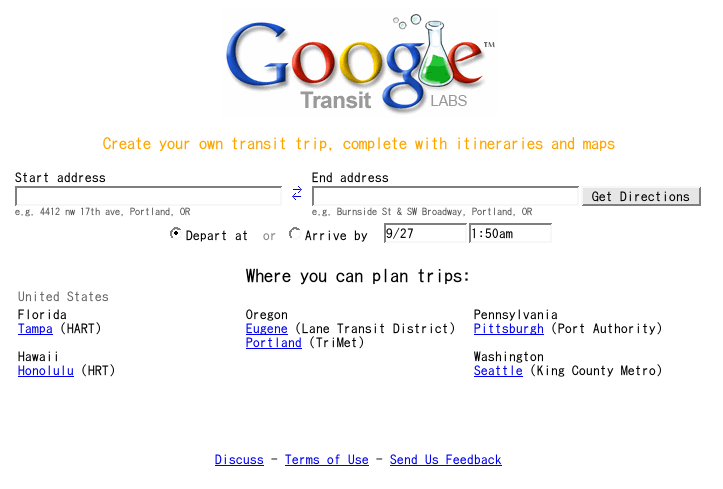
Google Transit Google Transit は、Google が提供する交通情報サービス。路線、バス、車や徒歩で、現在地から目的地までのルートを検索できる。いわば路線検索のパワーアップ版サービス。

サービス・イン直後は、アメリカはオレゴン州のポートランドのみの限定サービスだった。Google Operating System によると、Google Transit の対象地域が増えたという。新しい対象地域は以下の五つ。

  • フロリダ州のタンパ
  • ハワイのホノルル
  • オレゴン州のユージーン
  • ペンシルバニア州のピッツバーグ
  • ワシントン州のシアトル

ハワイに行く機会があれば、是非使ってみたいものだね。

ref