ラベル Vox の投稿を表示しています。 すべての投稿を表示

2007-02-25

オフ会で幹事をするにあたり使ったウェブ・サービスのまとめ

2007 年 2 月 24 日 (土) に、ぼくが主催で Blogger ユーザーのオフ会を開いた。その際、複数のウェブ・サービスを利用したので、活用方法や感想などをまとめておく。

告知 - Blogger

オフ会開催の告知は、ブログのエントリーで行なった。

告知は、開催の約一か月前。おおまかな日時と場所それから予算について書いた。告知エントリーの書き方は、Modern Syntax Shibuya Gathering (MSSG) の開催お知らせエントリーを参考にした。

(ブログという) 公開の場で告知エントリーを書くと、参加意志のある方々がブックマークしてくれたり、「告知エントリー」の紹介エントリーを書いてくれたりする。(mixi のやうに) 閉じた環境で告知を出すより、多くの人々に情報が伝播したように思う。

なお、オフ会の種類にもよるけれど、告知には mixi のコミュニティーや、eventcast といったイベント告知サービスを併用するのもいいかもしれない。

Blogger ユーザー・オフは第一回ということもあって、心配事が多かった。参加人数に関しては、下手すると一人も集まらない不安もあり、上手くいけば十人以上集まるかもと思っていた。年齢層も、低ければ安めのお店を手配、高ければ落ち着いた店を予約する心づもりで、こちらも予想が出来ず。ほとんど行き当たりばったりで告知エントリーを出した。結果は、案ずるより産むが安し、って感じ。

情報伝達 - Google Groups

オフ会参加希望者への情報伝達用に、メーリング・リストか掲示板が欲しい。プライベートなことも書くかもしれないので、参加希望者のみ読めるように出来るとありがたい。色々考えたところ、Google Groups が一番良さそうだった。

Google Groups はメーリング・リストと掲示板のいい所取りをしたやうなサービス。特長を挙げると、こんな感じ。

  • 参加者のみ閲覧・投稿可能なグループを作成できる
  • メッセージの投稿はウェブ・ブラウザーとメールのどちらからでも OK
  • 新着メッセージをメールや RSS で配信可能
  • 過去アーカイブをウェブ・ブラウザーから閲覧可能
  • グループ内の検索機能も強力
  • グループ用のウェブ・ページを作成可能
  • グループ用のファイルをアップロード可能

利用には、Google アカウントが必要。

Google Groups の中では、オフ会開始時間の調整、参加確認、オフ会会場の告知、食事のメニューの確認、待ち合わせ場所・時間の確認などを行なった。

Google Groups で特に良かったのは、グループ内にウェブ・ページを作れる機能。この機能を使って、オフ会の最終決定事項確認用のページを作った。グループ内でメッセージのやり取りをしていると、最新の決定事項が分からなくなって困ったのだけど、確認ページのおかげで決定事項を一望できて混乱することがなかった。確認ページには、最終決定事項の他に、交通機関の案内、オフ会参加予定者リスト、幹事への連絡方法も書いた。

MSSG さんは同じ目的で、mixi のコミュニティーを活用している。検索機能やウェブページ作成機能など、足りないものもあるけれど、参加者同士が繋がるという意味で、mixi のコミュは Google Groups より優れていると思う。

会場探し - Yahoo! グルメ

参加人数の目途がついた (3〜5 人) 時点、オフ会を開く場所を探した。アクセス性が高くって、5000 円以下で美味しい所。マニアックな話題で盛り上がることが予想できるので、出来れば個室。そして、ゆっくりと歓談できることが望ましい。条件を上げてくと、自分の馴染みの場所は全滅。ネットで探すことにする。使ったサービスは、Yahoo! グルメ。

トップページの「飲食店情報」から都道府県を選び (今回は「京都」)、「条件を組み合わせて探す」で地域・予算・雰囲気などを絞り込んで検索。特に「こだわり条件」に「個室」という条件があったのは助かった。

さて、いくら美味しいお店でも、予約してるのに待たされたり、食事が終わったら「次のお客様がいらっしゃいますので」と言われて追い出されるお店もあるらしい。そういうお店に当たらないためにも、「クチコミ」評価もじっくり読みませう。

今回は、クチコミの評価も良かったということで、ふぐ政というお店に決定。

Google Groups で、一応のお知らせを入れた後、予約。予約を入れたのは、オフ会開催の二週間前 (2007-02-14)。

なお、Yahoo! グルメやお店のホームページには、全てのメニューが載っていないこともある点に注意されたい。例えば、今回会場に選んだ「ふぐ政」というお店では、1500 円の点心コースと 4500 円のふぐコースが Yahoo! グルメに載っていなかった。(メニューに限らず) ネットの情報を鵜呑みにせず、電話をかけるなりした方がよさそう。

Yahoo! グルメと同じようなサービスに、グルメ Walker やぐるなびなどがある。

参加確認 - Google Calendar

今回のオフ会では、「参加希望だけど行けるかどうかは不明」という人が多かった。そこで、オフ会の開催二週前に改めて「参加確認」を取った。具体的には、

  1. 参加可能と分かった時点で、Google Groups 内で「参加表明」
  2. Google Calendar の「招待状」で「Yes」

のどちらかをしてもらうようにした。

そしたら、全員が Google Calendar を使って、「参加」(もしくは「不参加」) を告げてきた。Google Groups 内で参加表明をする人はほとんど居なかった。

Google Calendar の招待状には、「Yes」「No」「Maybe」の三つの選択肢があり、クリック一つで選択の切り替えが出来る。例えば、最初「Maybe」にしておいて、行けるようになったら「Yes」に、行けなくなったら「No」に切り替える。そんなことが、クリック一つで可能。その際、ちょっとしたコメントも残すことができる。この手軽さが、Google Groups なんかにメッセージを投稿するよりも、良かったんだと思う。

ところで、Google Calendar には、オフ会の日時と場所も書き込める。いわば簡易版の最終決定事項まとめページ。ただし、表現力の高さや編集のしやすさは、Google Groups のページ編集機能の方が上。また、Google Groups の「Duscuss this event」も、Google Groups の方が使い易い。逆に考えてみると、議論やまとめページが必要な (ちょっと大きめな) イベントの場合は、Google Calendar の中だけで全部をやろうと思わずに、Google Groups なり mixi のコミュなり、他のサービスも併用する方がいいのかもしれない。

そうそう。携帯電話から Google Calendar を見るのに、サード・パーティーのサービスを使わなきゃいけないのも、いま一つ。

待ち合わせ場所 - Google Maps

待ち合わせ場所のお知らせは、ウェブ地図サービスを使うといい。なるべく集合場所にはピンや吹き出しを付けて、分かり易くしておきませう。

Google Maps を使う場合は、Going My Way さんの記事が参考になる。

オフ会の感想 - Vox

最後に、オフ会参加者が盛り上がる場所も提供できるといいかもしれない。Six Apart のブログ・サービス vox を使うと、オフ会参加者だけが投稿・閲覧できるグループを作成することが簡単にできる。

Vox のよい所は、SNS と同じ位いにアクセス・コントロールが出来て、SNS よりも編集能力が高く、そして、写真やビデオなども投稿できるということ。プライベートなエントリーを書くのには、うってつけ。

もちろん公開が OK なら、ブログや FlickrYouTube を使うとよいでせう。

反省 I - 日程調整

今回は、ぼくが一方的にオフ会の日程を決めため、二人のブロガーがスケジュール調整できずに参加を見合わせることになった。今考えると、以下のやうなサービスを使って、日程の希望を聞いてもよかった。そこまで頭が回らなかったのは、ぼくの失敗。

反省 II - 体調管理

前日に徹夜をしたりしないように! お腹を壊して、何度もトイレに行ったりしないように!! 体調管理には気をつけませう。

2007-02-23

Vox にオフ会用のグループを作ってみた

明日は Blogger ユーザーのオフ会。参加者は、Blogger でブログを書いてる人達なので、参加レポートを各人が書くんじゃないかと思う。それはもう、ブロガーの性 (さが) とも言っていい!

ただ一つ気がかりなのは、一般公開したくないエントリーも書きたくなってしまうかもしれないということ。例えば、顔出し写真は NG とか、プライベートな話題とかね。オフ会参加者だけが読めればいいけど、他の人はご遠慮をってエントリー。さういふことを書く適当なスペースが、Blogger にはない。いや、確かに Blogger にはブログ単位のアクセス・コントロール機能はある。でも、欲しいのは、「ブログ単位」ではなく「エントリー単位」のアクセス・コントロール。さて、どうしやう。

Vox のグループ機能

そこで思い出したのが、vox (Six Apart 社の無料ブログ・サービス) のグループ機能。Blogger オフ会用のグループを作って、グループ参加者だけ閲覧・投稿可能にすることが出来れば、問題は解決しさう。といふわけで、新規グループを作ってみた。

まずは、Vox にログイン。Vox のホームから、ページ上にある「グループ」を選択。「グループを作成する」から、「グループを作りませんか」リンクをクリックする。

Vox - Create Group

新規グループ作成ページが出てくるので、作成するグループの種類を選ぶ。グループの種類は 3 種類。「公開グループ」、「招待制公開グループ」そして「プライベートグループ」。今回は、グループ参加者以外のユーザーには見せたくないので、「プライベートグループ」を選択。公開するやうなエントリーは、各自自分のブログで書くだらうからね。

Vox - Private Group

Vox グループ情報で、グループの説明を記入。

Vox - Group info

記入後、「グループ作成」ボタンを押すと、「完了したました」メッセージが表示される。

Vox Group - Complete!

あとがき

グループを作ったら、グループの「友だちを招待する」からオフ会参加者に招待状を送る。このためには、オフ会の参加者が Vox のアカウントを持ってないといけない。だったら、SNS のコミュニティーと変わらないんじゃないの? と思われるかもしれない。違いは、Vox がブログだということ。つまり、記事の編集機能が SNS のそれよりも上ということ。リンクも使えるし、文字サイズも変えられる。写真やビデオも貼り付けられるし、コメントも付けられる。

一つ気をつけないといけないのは、デフォールトだと記事が「公開」設定になっているということ。どういうことかと言うと、Vox はデフォールトで記事を「自分の Vox ブログ」と「グループ」の二か所に投稿する。グループを「プライベート」に設定していたら、「グループ」側に投稿された記事は公開にならない。でも、「自分の Vox ブログ」の公開範囲が「公開」になっていると、そちらへ投稿された記事は皆に読まれることになる。だから、プライベートな記事を投稿する時は、「自分の Vox ブログ」の公開範囲を「自分だけ」にすることを忘れちゃいけない。

Vox - No public

ref

2007-02-14

Vox の「今日の質問 (QotD)」のフィード

MagicalFactory Annex さんのエントリーで、Vox の「今日の質後 (QotD)」のフィードがあることを知った。フィードの URL は以下の通り。

「今日の質問」は、Vox の注目の機能の一つ。ブログ・サービス側から、毎日お題が一つずつ提供されるというもの。ユーザーは、そのお題に答える形で、ブログを書き続けることができる。皆が同じ題目についてエントリーを書くから、ユーザー間の繋がりが出来やすいし、ユーザーもこの質問に答える形で、ブログを書き続けることが出来るという仕組み。

「今日の質問」は、Vox のトップページに表示される。だから、毎日 Vox のトップページにアクセスして、エントリーを書き続けてればいい。逆を返せば、気に入ったお題にだけエントリーを書くような人とか、時々しか Vox のトップページに行かない人は、「今日の質問」から疎遠になってしまう。ぼくなんか、毎日 Vox のページに行くわけじゃないし、気に入った質問にしか答えない。で、日にちを置いて Vox にアクセスしてみると、何日も前に良作なお題があったことを知ってくやしい思いをしていた。

でも、「今日の質問」がフィードで提供されているなら、そういう取りこぼしもなくなりそう。最近、更新頻度の落ちてた vox@aka だけど、少し復活するかも。

あとがき

「今日の質問 (QotD)」のフィードがあるなら、「Vox Hunt」(QotD の写真版) のフィードもあるんじゃないかと探してみたんだけど見つからなかった。ないのかな?

(追記): Vox Hunt のフィードもちゃんとありました (Thanks: miyagawa さん)。

ref

2006-10-26

Vox 正式版リリース!

Six Apart の一寸 SNS っぽいブログ・サービス Vox。ついに正式版がリリース!

Vox は、TypePadMovable Type よりもカスタマイズ性を抑えられており、ブログの初心者にもおススメできるサービス。その一番の特徴は、「近所」「友人」を設定して、アクセス・コントロールがかけられる点。昨今のプライバシーの問題に、一早く取り組んだブログ・サービスと言える。

ベータ版の間は既存ユーザーからの招待が必要で、少し閉じた感があった。けれど、正式版公開で誰でもメンバーになることができるようになった。ユーザー登録は、下記ページから。メール・アドレスを入力すると、登録用コードの入ったメールが届く (らしい)。

Vox を使ってると、ブログを書くの楽しくなる。例えば、「今日の質問」なんてのが用意されてて、質問に答えるだけでエントリーが一つ出来ちゃう。他のユーザーも同じ質問に答えてるので、連帯感が生まれ易い。ちょっとしたバトン感覚。

「今日の質問」の他にも、工夫がある。「ご近所」のブログを一つのページに集めてみたり、(他の人のブログに残した) コメントの返事を管理したり... 「ブログは毎日書くのが大変」なんて言ってる人に、使ってみて欲しい。

ref

2006-09-21

Vox に言語切替機能

先のエントリーで、チーム Vox のブログの、バージョン 12 のお知らせを読んで知ったのだけど、最新の Vox で言語を設定できるようになったってね。

このリリースからアカウント設定のメニューで表示言語を変更できるようになりました。現在 Vox がサポートしている言語はフランス語、英語と日本語です。これに伴い、「検索する」画面で表示される内容も言語によってフィルターできるようになっています。

【お知らせ】Vox 新バージョン Release 12公開!!! - チームVoxのブログ より引用

Vox 右上のナビゲーションから「アカウント > アカウント設定 > 言語」で言語を変更可。プルダウン・メニューで表示される言語候補は沢山あるけれど、実際に使えるのは (公式ブログにある通り) 英語・日本語・フランス語だけっぽい。

この「選択してもブログに反映されない言語」一群は、将来、サポートする言語って心意気なのかしらん。中国語とか、タイ語とか、トルコ語とか、ウェールズ語とかの名前が見えるんだけど... 本気か!? Six Apart?

Vox のリーダー

Six Apart のブログ・サービス vox では、トップ・ページからコメント (自分のコメントとその返事コメントの両方) を読む事が出来てイイ! SNS っぽいね。という事を書かうと Vox をチェックし直したら、そのコメント一覧がトップページにない (泣)。

なんと、つい先日のバージョン・アップで、その機能がなくなってしまったという。

今回の最大の変更点は Vox のトップページです。Vox のコミュニティーで毎日何が起きているかをすぐに見られるような場所に変更しました...

...Voxのトップページはリリースを重ねるうちに変更されていきます。最新のコメントも今回の変更で表示されなくなりました...

【お知らせ】Vox 新バージョン Release 12公開!!! - チームVoxのブログ より引用

ちょっと意気消沈。けれど、読み進めてみると希望が戻ってきた。

...最新のコメントも今回の変更で表示されなくなりましたが、これはリーダーに移動しています。コメント等も探しやすいように今後改善するようにいたします。

【お知らせ】Vox 新バージョン Release 12公開!!! - チームVoxのブログ より引用

Vox の「リーダー」機能を使うと、最新のコメントをチェックできるという。「リーダー」はバージョン 11 でお目見えした新機能。さういえば、そんな告知もあった。

この新機能、「リーダー」を少し見てみやう。

リーダー

リーダーの説明を、チーム Vox の記事から引用しませう。

「リーダー」は、Vox の中のあらゆるアイテム、近所・友達・家族の最新情報・あなたの興味のあるタグが付けられたアイテムなどを総合的にすばやく1画面の中で確認できる機能です。

【Vox 使い方講座】新機能「リーダー」を使ってみよう! - チームVoxのブログ より引用

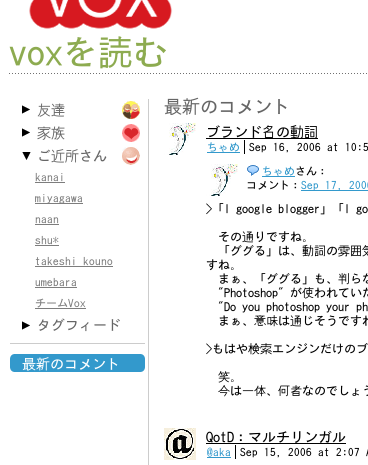
Vox Reader リーダーには、vox の右上にあるナビゲーションから「読む」をクリックしてアクセスする。「機能」というより、Vox 内の友達の最新情報を一か所にまとめた「ページ」に近い。

リーダーはナビゲーションの左カラムと、メイン・コンテンツを表示する広めの右カラムの二カラム構成。ナビゲーションには、「友達」「家族」「ご近所さん」「タグフィールド」のリンクが並ぶ。例えば「友達」を選ぶと、「友達」として登録した Vox ブログの最新記事が表示される。リンク横の「三角印」をクリックすれば、「友達」の中の特定のブログだけ選ぶことも可能。これは、フィード・リーダーで購読フィードをディレクトリー分けしているようなものに近い。

面白いのは、「記事」の他に、「フォト」「音楽」「ムービー」「本」などの絞り込みが出来るところ。それから、表示する記事を、最近の「1 日」「3 日」「一週間」「二週間」の間から選べること。

更に左カラムのナビゲーションの一番下「最新のコメント」をクリックすると、

  • 他人の Vox ブログに残した自分のコメント
  • そのコメントに対する、他の人の返事

が表示される。

コメント全文が表示されるので、コメントを残したページに行ってコメントを確認する必要がない。coComment のような機能を Vox というブログの中で完結させた感じ。

リーダーは少々、動作がもっさりしているのが欠点かな。それに Vox の中だけでしか使えないのも勿体ない。Movable TypeTypePad でも実装されればいいのに。というか、Blogger やその他のブログ・サービスでも、かういうサービス利用者を SNS 的に繋げるページを作ってもいいと思うな。

2006-08-30

非力なマシンで Google Personalized Home を使う

vox は楽しいね。特に、毎日、ブログのお題を提供してくれる「今日の質問 (QotD)」って機能が面白い。今日 (2006-08-30) のお題は、ブラウザーのホームページ (スタートページ) は何ですかって質問だったので、Google Personalized Home だよって答えてみた。

さて、ここからが本題。ぼくの質問に、Hit さんがコメントを下さった。曰く、「非力なマシンでは、JavaScript を多用したページはつらい」とのこと。Hit さんは、Google Personalized Home じゃなくて、素の Google をスタートページにしているという。

御説、確かにごもっとも。

そこで提案。モバイル版の Google Personalized Home を使ってみてはどうでせう。

Google Personalized Home mobile

モバイル版の Google Personalized Home は以下の URL からアクセスできる。

モバイル版では、Google 検索と Google Personalized Home のモジュールが利用できる (一部制限あり)。

使えるモジュールは、以下の通り。

  • Gmail (Gmail の受信チェックが出来る)
  • Google Reader (Google Reader のモバイル版)
  • ブックマーク
  • 天気予報
  • 各種 RSS (asahi.com や nikkansports.com など)

カスタマイズは、Google Customize Page から出来る (カスタマイズ前に、Google Personalized Home に一度アクセスする必要があるけれど)。

モバイル版 Google Personalized Home ページには、Google NewsGoogle Maps へのリンクがないけれど、それはブックマークに登録しておけばいい。

あと、検索について一つ。モバイル版の検索窓から検索すると、検索結果は Google mobile proxy で携帯用に最適化される。つまり、余計な HTML コードと JavaScript が削除され、巨大なページは複数ページに分割される (オリジナルのサイトにアクセスすることも、もちろん可能)。非力なマシンで、ウェブ・サーフィンするには、ぴったしじゃないかしらん。

携帯のフルブラウザーで閲覧できる位いだから、Safari や Opera でもアクセスできると思う。モバイル用ページを、非力マシン用に使うアイデア。如何でせうかね。

あとがき

ここまで書いといて何だけど、ぼくはモバイル版の Google Personalized Home が軽いかどうか確かめてない。というか、ぼくは非力なマシンを持ってないので確かめようがない。携帯電話で表示されるんだから、きっと軽いに違いない、と思ってこの記事を書いてる。

非力マシンで人柱になって下さる方は、是非、使用感などをレビューして下さいませ。

2006-08-08

Six Apart の新ブログ・サービス Vox

ブログ専業メーカー Six Apart が、新ブログ・サービス Vox を開始した。新ブログ・サービス Vox は、ホスティング型ブログ・サービスの一種。

Vox の特徴

Six Apart といえば、インストール・タイプのブログ・ツール Movable Type や、ホスティング型ブログ・サービス TypePad を開発している会社。今回の vox はブログ・サービスということで、TypePad と競合するやうに見える。一体、何が違うのだらう。

まず、vox の一番の特徴は、ブログと SNS の合いの子のような閉鎖性。Vox では、記事ごとに公開レベルを「全体」「友達」「家族」「友達と家族」「自分だけ」の 5 種類に変更できる。従って、SNS のように、一部の友人にしか公開しない記事を書くことができる。面白いのは、コメントにも書き込みユーザー・レベルを同様に設定できること。「友人と家族」に公開するけど、コメントしていいのは「家族」だけ。みたいな細かなコントロールができる。

また、SNS っぽいことに、他のユーザーの紹待がないと vox を始められない。これは、ベータ版だからなのか、それともずっとこういう形でやっていくのかは分からないけどね :p

Vox 第二の特徴は、シンプルさ。TypePad がテンプレートを用意してデザインを自由に変えたり、ブログ・ツールをペタペタ貼ったり出来たのに対して、Vox は 4 種類のレイアウトと 65 のテーマから見た目を変えるだけ。ブログ・ペットを貼り付けることも出来ない。その代わり、難しいことで悩む必要がない。

写真やビデオのアップロード、それから Amazon の商品リンクも、ブログ投稿エディターから簡単に追加できる。機能を絞っているかわりに、初めてブログを書く人に易しい設計になってる。

そう、Vox は TypePad よりもシンプルに使えるよう設計されてる。

Vox に招待されて...

Six Apart の中の人に招待してもらって、2006-08-06 から Vox を使い始めてる。ブログのアドレスは、以下。

他にも使い始めてる人達がいるね。ちょこっとリンク集を作ってみたので、彼らの声も聞いてみて下さい。おおむね、好評みたい。

ぼくは mixiYahoo! Days の二つの SNS に入っているけど、日記はほとんど Vox で書くことになりそう。というのも、SNS で日記を書く理由が、アクセス・コントロールして友人にだけ読んで欲しいことを書くことだったから。で、Vox が他の SNS の日記と比べていいのは二点。一つは、全体に公開する記事も同じブログ・サービスの中で書けること。もう一つは、Atom フィードを提供できること。あれ? でも、友達だけに公開してる記事もフィード配信されるのかな?

Vox には、記事を書こうって思わせる仕掛けも一杯。例えば、共通のお題を毎日提供してくれたり。

楽しく続けられそうなブログ・サービスが出現した感じ!

追記

招待状が二枚あります。Vox をやってみたい方は、コメント欄かメールでその旨、お申し出下さい (お名前とメール・アドレス必須)。三人以上の申し込みがあった場合、早い者勝ちということで勘弁下さい。vox の招待は締切ました。

なお、2006-08-11 の夜に帰省するので、それ以降レスポンスがなくなります。悪しからず。