2007-03-15

Google Talk Gadget が出た

Google Personalized HomeGoogle Talk のガジェットが現れた。情報元は Googling Google。

まずは、Google 本家のビデオをどうぞ。

スクリーン・ショットはこちら。

Google Gadget - Google Talk

見た目は、アプリケーションの Google Talk とほぼ同じ。チャットする相手は、タブで表示される (Gmail Chat のやうに、ポップアップ・ウィンドウは現れない)。Google Talk ガジェットからは、メール及びチャットが可能。通話ボタンもあるけれど、ぼくの環境だと灰色表示でクリックできない。アプリケーション版の Google Talk がないと「通話 (Call)」は出来ないのかもしれない (Gmail Chat と同じやうに)。

Google Talk ガジェットのすごい所は、ガジェット内で動画を再生できること。上のビデオで実演しているやうに、チャット部分に YouTube のビデオの URL を入力すると、自動的にガジェット内でビデオ・プレーヤーが動き出す。Google Video の URL でも OK。他のビデオ・サイトは試してないので分からない。

同じやうに、Picasa Web Albums の写真の URL をチャットすると、写真のプレビューが見られるらしい。今、ぼくが試したら、上手くいかなかったけど... :p

(追記) Picasa Web Albums の写真は、http://picasaweb.google.co.jp では駄目で、http://picasaweb.google.com にしないとプレビューが表示されない (Thanks: Going My Way さん) Picasa Web Albums のプレビューでは、アルバム内の写真もスライド式に表示することができる。Brilliant!

Google Talk ガジェットの入手

Google Talk ガジェットは、以下のページからインストールできる。

なお、ガジェット本体は Flash で出来ている。Linux ユーザーは、Flash 9 をインストールしないと動かないと思う。

Google Talk アプリケーションを持たない Mac や Linux ユーザーには、Gmail Chat に続いて、新しい選択肢が増えた。嬉ばしいことだと思う。

Google Docs & Spreadsheets が日本語化された

Google Docs & Spreadsheets が日本語化された。Settings から「Languages」を「日本語」に指定することで、日本語インターフェースに切り替わる。

Google Docs 日本語版

今のところ、日本語インターフェースになって追加された機能はほとんどないように見受けられる。少くとも、Google Spreadsheets においては、新機能はなかった。

Google Docs では、フォントの書体に「Pゴシック」「P明朝」「ゴシック」の三書体が追加されていた。これらの書体は、言語設定を日本語にしないと現れない。

それから「挿入」タブの「特殊文字 (Special Character)」に「アジア言語の記号」がある。これは、前のバージョンにあったものか記憶が確かでないのだけど、新機能ではないかな。ちなみにインターフェース言語が日本語でなくとも「アジア言語の記号」は使うことができた。

via

2007-03-14

Blogger の Recent Comments 問題解決

2007-03-01 に、Blogger の Recent Comments に最新のコメントが表示されない件と ad hoc な解決方法についてエントリーを書いた。原因は、コメント・フィードが壊れていることで、解決方法はかうだった。

当座は、pagination query parameter を付けて対処するしかないらしい。

具体的には、コメント・フィードの URL 末尾に ?start-index=2 を追記する。

clmemo@aka: Blogger の Recent Comments が壊れてる件 (とその対策) より引用

ブログ「Known Issues for the New Blogger」によると、この不具合は 2007-03-04 に修正されたとのこと。clmemo@aka でも、前エントリーで書いた ad hoc な対策を止めてみたところ、問題なく「最近のコメント」が表示されることを確認した。

なお、「?start-index=2」を外すと (最新のコメントではなく) 少し古いコメントが表示されることがあるかもしれない。もしそうなったとしたら、それはコメント・フィードをおかしいんじゃなくて、Blogger が最新のコメント・フィードを読みに行っていない (言い換えると、少し古いキャッシュを使ってる) だけなので安心されたい。もし不安なら、コメント・フィード

  • http://○○.blogspot.com/feeds/comments/summary

に直接アクセスしてみませう。最新のコメントがフィード配信されているのが確認できるはず。

Blogger の方も、少し待つと最新のコメントを読み込んでくれると思う。

2007-03-13

Flash ベースのマインド・マップ作成サービス Mindomo

一昨日レビューした MindMeister には、描けるマインド・マップの数が 5 つまで (有料アカウントは無制限。現在はプライベート・ベータ中なので制限はかけられていない) という制限があった。そこで、他にもオンラインでマインド・マップを描けるサービスはないかと探してみたところ、Mindomo というサービスを見つけた。

Mindomo は、Flash ベースのサービス。日本語も通る。現在ベータ版として公開中。プライベートで作れるマップの数は 7 つまで。プレミアム版にアップデートすると無制限にマップを作れる。また、公開のマインド・マップの作成にも数の制限はない。マインド・マップの表現力は MindMeister よりかなり上。ぼくはこのサービスを使うために、Flash 9 をインストールした。

Mindomo

Mindomo にログインすると、「Launch Mindomo」というボタンがある。これをクリックすると、別ウィンドウが開いて、マインド・マップ編集画面が現れる。ちなみに Mindomo の編集ウィンドウは画面いっぱいに開く。この仕様には閉口。
Mindomo

さて、Mindomo のツール・バーは二段構成。上のツールバーは、更に三つのドメインに分かれてる。左から順に見てみませう。

  1. 編集ドメイン: 「保存」「アンドゥ」「リドゥ」
  2. 下のツールバーの切り替えタブ: 「Home」「Topic」「Task Info」「Map」「Images」
  3. 画面操作ドメイン: 「表示レベル制御」「ズーム・レベル制限」「Info」

MindMeister と違って Mindomo は自動保存機能を持たない。その代わり、「保存」ボタンはユーザーが押し易い場所に設けてある。その他、よく使いそうな「アンドゥ」「リドゥ」「表示レベルのコントロール」「ズーム・レベルのコントロール」といった機能も、上のツールバーに配置されている。

※「表示レベルのコントロール」について補足説明。「1」というボタンを押すと、根っこから 1 番目のノードだけが表示され、それより深いノードが隠される。同様に「2」は根っから 2 番目までのノードだけが、「3」は根っこから 3 番目までのノードだけが表示される。「All」をクリックすると、全てのノードが展開される。

下のツールバーは、ツール・ボックス。上のツールバーのタブを操作して、「Home」「Topic」「Task Info」「Map」「Images」の五つの編集機能を切り替えることができる。以下、タブごとに提供される機能を列挙しませう。

Home

基本的なマップの編集機能を提供

  • マインドマップのインポート
  • プライベート・マップは 7 つまで保存可能 (プレミアム版に数の制限はなし)
  • パブリック・マップの数は無制限 (公開用 URL あり)
  • マインド・マップを画像 (PNG, JPEG, GIF) にして保存可能
  • 印刷機能
  • 多彩なフォント (11 書体、サイズ変更、色変更、ボールド、イタリック、アンダーライン)
  • アラインメント (左寄せ、中央、右寄せ)
  • 多彩なシェイプ (線・丸・四角など、シェイプの塗り潰しも可能)
  • 多彩な枝 (太さ、色、スタイルなどが変更可能)
  • アイコンも用意されている

なお、基本的な編集操作にはキーボード・ショートカットも用意されている!

Topic

トピックの編集機能を提供

  • レイアウトの変更 (中央配置にするか、右/左向きツリーにするかなど)
  • サブ・ツリーを囲む境界線 (塗り潰しも可能)
  • ノード間に Relationship を表す線を引ける
  • ノードに「ノート」を追加可能
  • ハイパーリンクを付けられる
Task Info

タスク管理機能を提供

  • タスクの開始日・締切・期間を設定可能
  • タスクをアサインする人物を設定可能
  • 優先度を入力可能
  • 達成度を入力可能

Mindomo のタスク管理機能については、POP*POP さんも取り上げてらっしゃる。

Map

マインド・マップ全体の設定

  • マインド・マップの背景色を設定
  • マインド・マップのサイズを設定
Images

画像をマインド・マップに表示可能

  • 挿入した画像はサイズ変更可能
  • 予め用意されている画像は 48 個
  • 外部画像の URL を指定することもできる

有料版について

Mindomo の有料版は三種。Premium 版と Business 版と Education 版。このうち、Business 版は企業などがイントラネットで Mindomo を使うためのバージョンで、Education 版はそれの大学版。どちらも個人で買うようなものではない。従って、Premium が一般ユーザー向けの有料版という位置づけにならう。

Premium 版は一月 4.99 ユーロ。日本円にして、770〜780 円。一年で約一万といったところ。メリットは、フリー版より高速なサーバーが使えること。プライベート・マップの数の制限がなくなること。グループ編集機能の提供。https アクセスの提供。200 MB のストレージ・スペース。

プレミアム版は、ベータ版終了時にスタートするとのこと。

MindMeister との比較

Mindomo と MindMeister の違いは、Flash と JavaScript のメリット・デメリットの差と言い換えてもよいかもしれない。

まず Mindomo (Flash) の良さは、圧倒的な表現力の高さ。それからパフォーマンスの高さ。これらは今の JavaScript だけで作ったサービスにはないものだと思う。また、Flash さえ動けば、OS やブラウザーを問わないのも嬉しい。

一方の MindMeister には、ブラウザーごとの JavaScript 依存性がありそう。とはいえ、Flash には OS 依存性がある。例えば、Flash 8 が Linux で公開されることはなかったし、Flash 9 の Linux 版も Windows 版より遅かった。Mindomo が Flash 10 必須になった時に、Linux 版 Flash 10 がリリースされてる保障はない。「Mindomo は Flash さえ動けば」使える。でも、肝心の Flash が OS によっては用意されてないかもしれない。それが怖い。JavaScript は、そういった OS 依存性がないので安心といえば安心。

表現力では圧倒的に劣っている MindMeister だけど、目につく所はいくつかある。自動保存・履歴機能、共同編集機能 (with Skype)、Wikipedia や del.icio.us へのリンク機能。特に Wikipedia へのリンクには、MindMeister のセンスの良さを感じる。

MindMeister との比較 その二

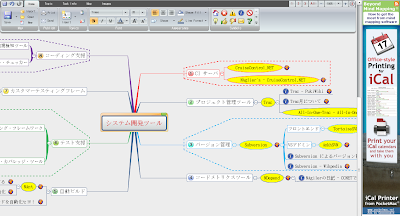
ひよっこエンジニアリングさんが、MindMeister で「システム開発ツール」というマインド・マップを書いてらっしゃる。

そこで、全く同じマップを Mindomo で描いてみた。表現力の違いがよく分かる。

Mindomo - システム開発ツール

ザ・マインドマップ

2007-03-12

MindMeister のユーザー登録について

昨日のエントリーで、

30 分も待つと Invitation Mail が届くはず。

clmemo@aka: マインド・マップを描くオンライン・サービス MindMeister より引用

と書いた。けれど、何人かの人達に、「Invitation Mail が届くまで 4〜5 時間かかった」との指摘を受けた。ぼくの時は、運が良かったのかもしれない。まぁ、そういうこともあるということで。

それから、

30 分も待てない方は、@aka に Google Talk して下さい。

clmemo@aka: マインド・マップを描くオンライン・サービス MindMeister より引用

と書いたけれど、今日は一日中外に出てて音信不通になっていた。メールでコンタクトを取ろうとして下さった方々には、とんだ待ちぼうけを喰わせてしまった。申し訳ない。ごめんなさい。

Linux に Flash 9 をインストール

Mindomo という Flash ベースのマインドマップ・ツールを作おうとしたら、Flash 7 で動かなかったので Flash 9 にアップデートした。やり方は、ベータ版のインストール方法と同じ。

どうやら、2007 年 1 月半ばにバージョン 9 の正式版がリリースされてたみたいね。気がつかなかった。一応、インストール方法もメモしとく。

上記サイトから tar.gz ファイルをダウンロード。

一般的なインストール方法

$ tar xzvf install_flash_player_9_linux.tar.gz
$ cd install_flash_player_9_linux/
$ ./flashplayer-installer

flashplayer-installer を使わない場合 (firefox 編)

$ tar xzvf install_flash_player_9_linux.tar.gz
$ cd install_flash_player_9_linux/
$ cp libflashplayer.so ~/.mozilla/plugins

flashplayer-installer を使わない場合 (opera 編)

$ tar xzvf install_flash_player_9_linux.tar.gz
$ cd install_flash_player_9_linux/
$ cp libflashplayer.so /usr/lib/opera/plugins/

2007-03-11

Google Reader の「A」にはご注意

あああっ! Google Reader 上で「A (Shift + a)」キーを押しちゃった。A キーは「全ての記事を既読にする」ショートカット。まだ読んでない、千近い記事が全部既読になっちゃった。どれが読んでないエントリーなのか、もう分からなくなっちゃったよ。

Google Reader には、こういった事故対策用の「Undo」機能はまだ、ない。Google Reader のディスカッション・グループには、何度も Undo 機能の要望が登っているのにね!

今まで、「全文既読」のショートカットなんか間違っても押さないでせうに、と思っていたけれど、そうじゃないんだねぇ。何の悪魔の囁きか、間違って押してしまうんだってことを、ようやく知った。やってしまうと、これはショックが大きい。人事じゃあなくなった。Google Reader には、全文既読の Undo 機能を是非とも実装して欲しい (泣)。

coComment に新機能: 「登録ブログ」と「ブラックリスト」

コメント管理ツール coComment に二つの新機能が追加された。一つは、自分のブログのコメントを一括表示する「登録ブログ」機能。もう一つは、coComment の機能をオフにする「ブラックリスト」機能。両方とも、「マイ ココメント」タブからアクセスできる。

coComment - マイ ココメント

どちらの機能についても、解説ページや開発ブログの告知エントリーがないので詳細は不明。手さぐりながら分かったことをまとめてみる。

登録ブログ

「登録ブログ」機能を使うと、予め登録したブログ (おそらく自分のブログのみ) のコメントを集めて表示することができる。また、記事タイトルをその場で編集することも可能らしい。

スクリーン・ショットにあるやうに、「記事を見る」リンクをクリックすると、そのブログの記事一覧が表示される。「記事を隠す」リンクをクリックすると記事一覧は隠れる。記事タイトルをクリックすると、タイトル名を編集できるっぽい (怖くて試してない!)。

coComment - 登録ブログ

なお、この記事一覧から、各々の記事のコメントを見ることは出来ない。コメントを閲覧できてこその coComment だと思うのだけど、何がしたいんだらう。タイトル一覧を表示するだけの機能しかないのかな?

「登録ブログ」機能は、Technorati の機能を使って実装されている。「登録」の手順は、次の通り。

  1. Technorati のアカウントを取得する
  2. 貴方の「マイ ココメント」を Technorati に登録する
  3. 貴方のブログを Technorati に登録する

この手順については、詳細なウィザードが用意されている。ウィザード (のスクリーンショット) に従って作業をすれば、特にトラブルは起きないでせう。

ちなみに、統合ウィザードでは英語版の Technorati を利用している。Technorati は日米同一アカウントで、かつ、日本語版の Technorati でも同じことが出来る。んだけど、英語版と日本語版で Technorati の設定ページの様子が大分違う。ぼくは混乱しそうになったので、統合ウィザードに従って英語版 Technorati で設定を行なった。

ブラックリスト

「ブラックリスト」機能は、coComment のトラッキングを特定のサイトやウェブページで強制オフにする機能らしい。過去には、Google Reader, Flickr, Google Calendar、そして最近では livedoor Reader が coComment の Firefox 拡張と競合して、サービスが使えなくなるということがあった。それで、

おそらく、これから先にも coComment と競合してしまうサービスが出てくると思う。そんなサービスを使う度に、(不具合が修正されるまでの間とはいえ) coComment の自動モードを手で無効にするのは手間でしょうがない。

「coComment を強制的に無効にするブラック・リスト」をユーザーが設定できると助かる。

clmemo@aka: coComment の Firefox 拡張と Google Reader の競合 より引用

と思っていたのだけど、その願いが通じたらしい。ここら辺の競合問題については、最速インターフェース研究会の ma.la さんが調べてらっしゃる。

閑話休題。ブラックリストにサイトを追加する方法を書きませう。まず、coComment を動かしたくないサイトで、coComment のアイコン (Firefox のツールバーにあるやつね。フッターにあるアイコンではないよ) をクリックする。すると、ポップアップ・ウィンドウが現れる。その中の「coComment の動作を変更する」をクリック。次のやうなウィンドウが出てくるはず。

coComment - blacklist

ここで「グローバルブラックリストへの追加を提案する」にチェックを入れればいいんじゃないかと思う。

なお、コメント入力欄の下に現れる coComment のバーにも「ブラックリスト」というリンクがある。これをクリックしても、上と同じウィンドウが現れる。

coComment - bar

「このページのあなたのコメントをすべて削除する」にチェックを入れると、本当に全てのコメントが削除されるのか、それとも一時的にコメントが非表示になるだけでブラックリストからそのサイトを除けば再びコメントが現れるようになるのか、もしそうならブラックリスト入りしている間もコメントはトラックされているのか、怖くて試してないので分からない。

ブラックリストについては分からないことが多い。開発ブログで詳しい説明がされることを期待。

マインド・マップを描くオンライン・サービス MindMeister

4 年位い前に、マインド・マップを使い始めた。普段は、Rhodia 16 や無地の A4 ノートにマップを書いている。マインド・マップは手を動かして、絵や色を駆使して描くのが楽しいし頭に入り易い。

とはいえ、PC 上でマインド・マップが書けたらいいなぁ、とも思ってた。マインド・マップを書くツールとしては、FreeMind というツールが有名なんだけど、Java 上で動くソフトだった。ぼくは Java のソフトが苦手なので、ちょっと敬遠していた。で、何かよいサービス (ツール) はないかとウジウジしていたら、ひよっこエンジニアリングさんが MindMeister というサービスを紹介していた。試してみたところ、使い勝手がいいのでちょこっとエントリーにしてみる。

MindMeister

MindMeister は、現在 Private Beta なサービス。オンライン上でマインド・マップを描くことができる。日本語も問題なく通る。

MindMeister は Flash ではなく JavaScript で作られているので、ブラウザー依存性が高いかもしれない。とりあえず、ぼくの使ってる Firefox 2.0.0.2 では問題なく動いている。Linux では最新の Flash 9 で不具合が起きたりするので、Flash より JavaScript ベースのサービスの方が (Linux ユーザーのぼくは) ありがたい。

MindMeister

MindMeister では、マインド・マップの編集を (画面上方の) ツール・バーからほとんど行なうことができる。ツールバーは、左から順に「ノードの追加」「ノードの削除」「切り取り」「コピー」「ペースト」「アンドゥ」「リドゥ」「表示色の変更」「アイコンの追加」と並ぶ。また、キーボード・ショートカットも豊富に用意されており、効率良く編集が出来るよう工夫されている (ex. TAB: 子ノードの追加、RET: 兄弟ノードの追加、矢印キー: ノード間の移動、SPC: ブランチの開閉)。

MindMeister で面白いと思ったのは二点。一つ目は、「保存」ボタンがないこと。ユーザーが描いたマップは、全て自動保存される。保存したマップは Revisions (版) が振られ、ユーザーは過去のマップにアクセスすることが可能になっている。

二つ目は、画面下方にある del.icio.us と wikipedia のアイコン。このアイコンは、編集中のノードの del.icio.us / wikipedia へのリンクになっている。例えばスクリーン・ショットの場合だと、「Skype」というノードを編集中で、del.icio.us のアイコンは del.icio.us の skype タグへ、wikipedia のアイコンは Wikipedia の Skype のページへのリンクになっている。マインド・マップは、まとめノートとして使うことも多いので、del.icio.us / wikipedia へのリンクはいいね。

MindMeister - Link to del.icio.us / wikipedia

その他、MindMeister の機能を落ち穂拾いしませう。

  • ブランチの開閉が可能
  • マップのズーム機能あり
  • マップの印刷機能あり
  • 背景のグリッドの表示は ON / OFF 切り替え可能
  • FreeMind / MindManager 形式の Import / Export が可能
  • 共有 (Share) 機能あり (閲覧のみ / 編集可を選択可)
  • Skype を使った共有ユーザーとディスカッション機能あり
  • 公開 (Publish) 機能あり

Private Beta

現在、MindMeister は Private Beta という位置付け。新規アカウントを取るには、Invite Code が必要。

Invite Code を入手するには、MindMeister のトップページから「Subscribe to Newsletter」にメール・アドレスを入力する。30 分も待つと Invitation Mail が届くはず。

※ 30 分も待てない方は、@aka に Google Talk して下さい。紹待状が 20 通分手元にあります。

なお、private beta 中は、有料ユーザー ($4.16/month) と無料ユーザーの間に区別はない。サービスが正式にリリースされたら、マップの数は 5 つに制限がかかり、Freemind / Mindmanager のインポート / エクスポート機能は使えなくなる (詳しくはこちら)。マップ数の制限は痛い! ベータがずっと続くといいなぁ ^^;

ザ・マインドマップ

2007-03-10

iddy - ブロガー向けプロフィール作成サービス

2007-03-08 に公開されたプロフィール作成サービス iddy を caramel*vanilla さんが取り上げてらっしゃったので、ぼくも試してみた。

iddy はプロフィール作成サービス。つまり、このブログのサイドバーや Bloggerプロフィール・ページに書いてるようなことを、一つのウェブページにして表示するサービス。

ぼくのプロフィール・ページは、以下。

iddy

iddy では、次のプロフィール項目を書くことができる。

  • 自己紹介: 好きな「映画」「音楽」「食べ物」「趣味」...
  • 連絡用の情報: メール・アドレス、IM、SNS
  • ブログ一覧
  • Web Activity (利用しているサービス一覧)

iddy がサポートしているのは、IM なら Google Talk, Windows Live Messenger, Yahoo! Messenger の三つ。SNS は mixi のみ。ブログは、フィードを配信していればどのブログ・サービスでも大丈夫そう。

「Web Activity」では現在以下の 6 つのサービスがサポートされてる:

見ての通りサポートしているサービスの数がまだ少ない。ちょっと考えるだけでも、Yahoo! Days、キヌガサ、Picasa Web Albums、Panoramio、ilike、livedoor clipSpurldiigoblinklistreddit、newsing、にほんブログ村ブログランキング ドット ネットGravatarcoCommenteventcast... とサポートして欲しいサービスが十個以上思いつく。iddy はスタートしたばかりのサービスだから、今後に期待かな。

その代わりに、プロフィール・ページはキッチリと纏まってる。今後、サポート・サービスが増えた時に、どう見栄えの良さを保つのか。不安とともに、こちらも中の人の努力に期待。

不満と期待

先に不満点を書かう。

  • メール・アドレス (特に Google Talk と Live Messenger の) がほぼ直書きになっていて、ロボットにアドレスを収集されそうで怖い。プロフィール・サービスという性格上、スパマーがアドレス集めをする最適の場になりそうなので、気を使って欲しい。例えば、アドレス部分を画像化するとか、実体参照を使うとか。
  • mixi のユーザー番号は、そのまま mixi 内部へのリンクになってて欲しい。
  • ブログはタイトルだけじゃなくて、snippet も表示してくれると嬉しい (Netvibeslive.com がやるように)。

こんなものかな。

一方、期待したいのは 2007 年 5 月に提供開始という「ブロガーx企業のマッチング機能」。

登録したブログの内容や趣味などをベースに企業とブロガーとをマッチング。

ブログを書き続けることで、企業からブログ記事執筆のオファーをもらったり、モニター参加へのオファーがあったりと、ブログ運営の楽しみが広がります。

iddy は「広がる」 | What's about iddy? | iddy より引用

「モニター参加」ってのに強くひかれる。

あと、このサービスの開発責任者が、ブログ「WWW WATCH」の作者さんというのも、ぼくの期待を高めてくれる。WWW WATCH は、全文フィードじゃないんで時々しか読んでないんだけど、チェックをしているブログの一つ。しっかりしたブログだという印象を持っている。やってくれるんじゃないか? って思うんだけど... どうかな?