2007-03-10

ブログで話題の Google Video / YouTube のビデオを表示する Blogg Buzz 機能

Google Video のトップページ、サイドバーに「Blog Buzz」という項目が追加された。これは、ブログで最も話題になってるビデオ (最も embedd されてるビデオを選んでるのかな?) の 1 位〜 10 位までをリスト・アップするというもの。リストアップの対象は、Google video と YouTube の両方。

Google Video - Blog Buzz

タイトルをクリックすると、そのビデオが表示される。面白いのは、タイトル右隣にあるテキストの形をしたアイコン。このアイコンをクリックすると、そのビデオを貼り付けているブログを、Google Blog Search で検索してくれる。ビデオの感想を、そのビデオを貼ってるブログから調べる、という視点は賢いね。

今のところ、Blog Buzz が現れるのは US の Google Video のみ。日本語限定の Blog Buzz 機能があると、楽しくなりそうだけど... はてなあたりが、何かやってくれるんじゃないかと期待。

ref

2007-03-09

Google Maps に写真が表示されるようになった

Google Maps で「お店やサービス」を検索して、検索結果のピンをクリック、吹き出し (詳細情報) を表示させてみませう。吹き出しの中に、写真が表示されているでせう。そう、詳細情報に店内の様子やメニューの写真が表示されるやうになった。

下のスクリーン・ショットは、京都の「わらじや」を検索したところ。

Google Maps with Photos

そのお店に写真が用意されていれば、「写真」タブが追加される他、「概要」タブにも写真が表示される。写真には、ぐるめピアやじゃらんといった Google Maps のパートナー企業から提供されているものの他、ウェブページ上で見つかったもの、店舗の所有者が自分で Google に投稿したものが使われるらしい。もちろん、写真が用意されていない場合は、写真の類は一切表示されない。

Google の中の人も書いているけれど

地図を見てから家を出たにもかかわらず、目的の場所に気づかず、前を通り過ぎてしまったことがある。

Google Japan Blog: Google マップのお店情報に写真が載りました より引用

ぼくは、こんなことしょっちゅうなので、お店の入り口が表示されるようになると嬉しいなぁ。

Picasa Web Albums アップデート / Blogger の写真機能と統合

Picasa Web Albums が大幅にアップデートした。

アップデート項目は四つ。

  1. 無料ユーザーのストレージ容量が 250 MB から 1 GB にアップ。
  2. Community Search 機能 (他人の写真も検索できる)
  3. Link to this Photo 機能 (Picasa Web Albums 上の写真へのリンク)
  4. Blogger と統合

容量アップ

Picasa Web Albums の容量が 0.25 GB から 1 GB に増量。今までの 4 倍、写真が置けるようになった。一番分かり易くて、歓迎される変更じゃないかな。

なお、有料アカウントの容量は据え置き (6.25 GB - $25, 25 GB - $100, 100 GB - $250, 250 GB - $500)。普通の人は、こんなに容量は必要ないよね ^^; もし、有料アカウントにアップグレードするなら、Going My Way さんの記事が参考になる。

Community Search 機能

Picasa Web Albums は、今まで、「自分」と「お気に入り (My Favorite)」の写真しか検索できなかった。今回のアップデートで、Picasa Web Albums は「Community Photos」の検索もするようになった。

ここでいう「Community」とは、公開かつ検索可能と設定された写真を指す。つまり、アルバムを「公開」にしているだけでは、検索の対象とはならない。検索可能にするには「Settings」から「Picasa Web Albums community search」項目の「Include my public albums in community search.」にチェックを入れる。今のところ、アルバムごとに「検索」の可否を切り替えることはできないみたい。

公開写真の検索は、Flickr などの写真共有サービスでは普通に出来たこと。これで、Picasa Web Albums も写真を探す楽しみが出来た。面白い写真は見つかるかな...

なお、Picasa Web Albums の検索機能は、言語設定を「English (United States)」にしないと使えない。こちらの過去記事も参考にどうぞ。

Link to this Photo 機能

※新機能というより既存の機能のアップデート

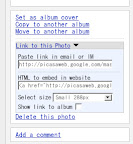
Picasa Web Albums - Link to this Photo

Picasa Web Albums で写真を選択すると、サイドバーに「Link to this Photo」というテキストが現れる (アルバムを選択した場合は、「Link to this Album」)。これをクリックすると、今見ている写真へのリンクが表示される。リンクの種類は二種類: email や IM に貼り付けるための生の URL と、ハイパーリンク & サムネイル付の HTML コード。

サムネイルの大きさは、Thumbnail (144px), Small (288px), Medium (400px), Large (800px) の 4 種類から選ぶことができる。サムネイルのサイズをもっと細かく指定するなら、過去エントリーを参照されたし。

Blogger と統合

今回のアップデートの目玉! 両サービスが連携したというより、Blogger の写真機能が Picasa Web Albums に統合された、という方が正しいっぽい。

Picasa Web Albums には、Blogger 上のブログと同じ名前のアルバムが自動的に作られ、その中に Blogger 経由でアップした写真が入るようになっている。このブログの場合、ブログ名は「clmemo@aka」なので、「clmemo@aka」というアルバムが作られる。

clmemo@aka

Blogger と Picasa Web Albums の連携について、分かってることを箇条書きにしてみませう。

  1. Picasa Web Albums に表示されるのは、Blogger で 2006 年 12 月以降にアップロードした画像 (それより古い画像については、現在作業中)。
  2. Blogger の容量は 300 MB から、Picasa Web Albums の 1 GB にアップ。Picasa Web Albums をプロ・アカウントにすれば、最大 250 GB まで増量可能。
  3. 誤まって (Blogger から) アップした画像を Picasa Web Albums で削除可能。Picasa Web Albums 側で画像を削除すると、Blogger 側の画像もなくなってしまうので注意!
  4. Blogger からアップした画像の総サイズが、Picasa Web Albums から確認できるようになった。
  5. Blogger の投稿画面は今まで通り。

一言で言えば、Blogger からアップロードしたファイルを、Picasa Web Albums から管理・編集できるようになったということ。プリント・サービスで印刷することもできるし、Email に写真を添付することも可能になった。もちろん、他のブログ・サービスにも写真を埋め込める。活用の幅が広くなったね。素晴らしい。

一つ不満を言えば、過去にアップした画像を Picasa Web Albums から再利用できるインターフェースを追加して欲しい。これは今後に期待。

なお、初めて Blogger から画像をアップする時は、Picasa Web Albums の利用規約が表示されるかもしれない。

2007-03-08

Google Maps と BMW のコラボレーション

Google と BMW が、地図サービス (Google Maps) とカーナビ・システムのコラボレーション機能を発表した。ただし、本サービスはドイツ限定。

Google が解説用ビデオを用意しているので、見てみませう (ただし英語)。

これを見ると、どうやらかういふ手順になるらしい。

  1. Google Maps で目的地を見つける
  2. Google Maps の「Send (メール発信)」ボタンから、BMW Assist にメールを送る
  3. BMW に乗ると、カーナビの「目的地」に先程 Google Maps から送った場所が設定されている
  4. カーナビの誘導に従って、目的地に車を走らせる

この機能の目玉は、「目的地」をカーナビのシステムから探すのではなく、予め Google Maps 上で調べられることにあるらしい。確かに、文字入力の手間や、メールやカレンダーとの連携を考えると、PC 上で目的地を探しておいて、それを車のカーナビ・システムに送信することが出来れば文句ない。

日本でも早く使えるようになって欲しいね。

2007-03-01

Blogger の Recent Comments が壊れてる件 (とその対策)

最近、一部の Blogger ブログで、「最近のコメント (Recent Comment)」機能が正しく動作していない。例えば、clmemo@aka では、2006 年 6 月のコメントが「最近のコメント」として表示されてしまっている。この原因は、「最近のコメント」で使っている Blogger のコメント・フィードが正常にアップデートされていないことにある。

Blogger チームは、この問題を認識しており、現在修正中とのこと。当座は、pagination query parameter を付けて対処するしかないらしい。

具体的には、コメント・フィードの URL 末尾に ?start-index=2 を追記する。ココで start-index の数値が 1 ではなく 2 なのがミソ。例えば、当ブログの場合、次のやうなフィード URL になる。

  • http://at-aka.blogspot.com/feeds/comments/summary?start-index=2

「最近のコメント」がおかしくなってる方は、どうぞお試しあれ。

ref

2007-02-25

オフ会で幹事をするにあたり使ったウェブ・サービスのまとめ

2007 年 2 月 24 日 (土) に、ぼくが主催で Blogger ユーザーのオフ会を開いた。その際、複数のウェブ・サービスを利用したので、活用方法や感想などをまとめておく。

告知 - Blogger

オフ会開催の告知は、ブログのエントリーで行なった。

告知は、開催の約一か月前。おおまかな日時と場所それから予算について書いた。告知エントリーの書き方は、Modern Syntax Shibuya Gathering (MSSG) の開催お知らせエントリーを参考にした。

(ブログという) 公開の場で告知エントリーを書くと、参加意志のある方々がブックマークしてくれたり、「告知エントリー」の紹介エントリーを書いてくれたりする。(mixi のやうに) 閉じた環境で告知を出すより、多くの人々に情報が伝播したように思う。

なお、オフ会の種類にもよるけれど、告知には mixi のコミュニティーや、eventcast といったイベント告知サービスを併用するのもいいかもしれない。

Blogger ユーザー・オフは第一回ということもあって、心配事が多かった。参加人数に関しては、下手すると一人も集まらない不安もあり、上手くいけば十人以上集まるかもと思っていた。年齢層も、低ければ安めのお店を手配、高ければ落ち着いた店を予約する心づもりで、こちらも予想が出来ず。ほとんど行き当たりばったりで告知エントリーを出した。結果は、案ずるより産むが安し、って感じ。

情報伝達 - Google Groups

オフ会参加希望者への情報伝達用に、メーリング・リストか掲示板が欲しい。プライベートなことも書くかもしれないので、参加希望者のみ読めるように出来るとありがたい。色々考えたところ、Google Groups が一番良さそうだった。

Google Groups はメーリング・リストと掲示板のいい所取りをしたやうなサービス。特長を挙げると、こんな感じ。

  • 参加者のみ閲覧・投稿可能なグループを作成できる
  • メッセージの投稿はウェブ・ブラウザーとメールのどちらからでも OK
  • 新着メッセージをメールや RSS で配信可能
  • 過去アーカイブをウェブ・ブラウザーから閲覧可能
  • グループ内の検索機能も強力
  • グループ用のウェブ・ページを作成可能
  • グループ用のファイルをアップロード可能

利用には、Google アカウントが必要。

Google Groups の中では、オフ会開始時間の調整、参加確認、オフ会会場の告知、食事のメニューの確認、待ち合わせ場所・時間の確認などを行なった。

Google Groups で特に良かったのは、グループ内にウェブ・ページを作れる機能。この機能を使って、オフ会の最終決定事項確認用のページを作った。グループ内でメッセージのやり取りをしていると、最新の決定事項が分からなくなって困ったのだけど、確認ページのおかげで決定事項を一望できて混乱することがなかった。確認ページには、最終決定事項の他に、交通機関の案内、オフ会参加予定者リスト、幹事への連絡方法も書いた。

MSSG さんは同じ目的で、mixi のコミュニティーを活用している。検索機能やウェブページ作成機能など、足りないものもあるけれど、参加者同士が繋がるという意味で、mixi のコミュは Google Groups より優れていると思う。

会場探し - Yahoo! グルメ

参加人数の目途がついた (3〜5 人) 時点、オフ会を開く場所を探した。アクセス性が高くって、5000 円以下で美味しい所。マニアックな話題で盛り上がることが予想できるので、出来れば個室。そして、ゆっくりと歓談できることが望ましい。条件を上げてくと、自分の馴染みの場所は全滅。ネットで探すことにする。使ったサービスは、Yahoo! グルメ。

トップページの「飲食店情報」から都道府県を選び (今回は「京都」)、「条件を組み合わせて探す」で地域・予算・雰囲気などを絞り込んで検索。特に「こだわり条件」に「個室」という条件があったのは助かった。

さて、いくら美味しいお店でも、予約してるのに待たされたり、食事が終わったら「次のお客様がいらっしゃいますので」と言われて追い出されるお店もあるらしい。そういうお店に当たらないためにも、「クチコミ」評価もじっくり読みませう。

今回は、クチコミの評価も良かったということで、ふぐ政というお店に決定。

Google Groups で、一応のお知らせを入れた後、予約。予約を入れたのは、オフ会開催の二週間前 (2007-02-14)。

なお、Yahoo! グルメやお店のホームページには、全てのメニューが載っていないこともある点に注意されたい。例えば、今回会場に選んだ「ふぐ政」というお店では、1500 円の点心コースと 4500 円のふぐコースが Yahoo! グルメに載っていなかった。(メニューに限らず) ネットの情報を鵜呑みにせず、電話をかけるなりした方がよさそう。

Yahoo! グルメと同じようなサービスに、グルメ Walker やぐるなびなどがある。

参加確認 - Google Calendar

今回のオフ会では、「参加希望だけど行けるかどうかは不明」という人が多かった。そこで、オフ会の開催二週前に改めて「参加確認」を取った。具体的には、

  1. 参加可能と分かった時点で、Google Groups 内で「参加表明」
  2. Google Calendar の「招待状」で「Yes」

のどちらかをしてもらうようにした。

そしたら、全員が Google Calendar を使って、「参加」(もしくは「不参加」) を告げてきた。Google Groups 内で参加表明をする人はほとんど居なかった。

Google Calendar の招待状には、「Yes」「No」「Maybe」の三つの選択肢があり、クリック一つで選択の切り替えが出来る。例えば、最初「Maybe」にしておいて、行けるようになったら「Yes」に、行けなくなったら「No」に切り替える。そんなことが、クリック一つで可能。その際、ちょっとしたコメントも残すことができる。この手軽さが、Google Groups なんかにメッセージを投稿するよりも、良かったんだと思う。

ところで、Google Calendar には、オフ会の日時と場所も書き込める。いわば簡易版の最終決定事項まとめページ。ただし、表現力の高さや編集のしやすさは、Google Groups のページ編集機能の方が上。また、Google Groups の「Duscuss this event」も、Google Groups の方が使い易い。逆に考えてみると、議論やまとめページが必要な (ちょっと大きめな) イベントの場合は、Google Calendar の中だけで全部をやろうと思わずに、Google Groups なり mixi のコミュなり、他のサービスも併用する方がいいのかもしれない。

そうそう。携帯電話から Google Calendar を見るのに、サード・パーティーのサービスを使わなきゃいけないのも、いま一つ。

待ち合わせ場所 - Google Maps

待ち合わせ場所のお知らせは、ウェブ地図サービスを使うといい。なるべく集合場所にはピンや吹き出しを付けて、分かり易くしておきませう。

Google Maps を使う場合は、Going My Way さんの記事が参考になる。

オフ会の感想 - Vox

最後に、オフ会参加者が盛り上がる場所も提供できるといいかもしれない。Six Apart のブログ・サービス vox を使うと、オフ会参加者だけが投稿・閲覧できるグループを作成することが簡単にできる。

Vox のよい所は、SNS と同じ位いにアクセス・コントロールが出来て、SNS よりも編集能力が高く、そして、写真やビデオなども投稿できるということ。プライベートなエントリーを書くのには、うってつけ。

もちろん公開が OK なら、ブログや FlickrYouTube を使うとよいでせう。

反省 I - 日程調整

今回は、ぼくが一方的にオフ会の日程を決めため、二人のブロガーがスケジュール調整できずに参加を見合わせることになった。今考えると、以下のやうなサービスを使って、日程の希望を聞いてもよかった。そこまで頭が回らなかったのは、ぼくの失敗。

反省 II - 体調管理

前日に徹夜をしたりしないように! お腹を壊して、何度もトイレに行ったりしないように!! 体調管理には気をつけませう。

2007-02-24

家に帰るまでがオフ会です

食事の後、平安神宮を覗いて、喫茶店で歓談。写真は撮ったけど、モブログする余裕はなかったなあ。それだけ盛り上がったということ。
今、参加者のかたがたと別れた。
皆さん、帰り道もお気をつけて

オフ会待ち合わせ場所到着

このぼくが、一度しか道を間違えないで、待ち合わせ場所に到着した。もちろん一番乗り。
写真なぞ撮りながら時間潰し。

Blogger 京都オフに行って来ます

今日は、Blogger ユーザーのオフ会。12 時から京都にて。

天気予報を見ると、気温は 10 度以下。ちょっと寒そうなので、着こんで行かう。降水確率が 0 % なのは嬉しい。

オフ会の様子を、モブログできるかな?

ref

2007-02-23

Vox にオフ会用のグループを作ってみた

明日は Blogger ユーザーのオフ会。参加者は、Blogger でブログを書いてる人達なので、参加レポートを各人が書くんじゃないかと思う。それはもう、ブロガーの性 (さが) とも言っていい!

ただ一つ気がかりなのは、一般公開したくないエントリーも書きたくなってしまうかもしれないということ。例えば、顔出し写真は NG とか、プライベートな話題とかね。オフ会参加者だけが読めればいいけど、他の人はご遠慮をってエントリー。さういふことを書く適当なスペースが、Blogger にはない。いや、確かに Blogger にはブログ単位のアクセス・コントロール機能はある。でも、欲しいのは、「ブログ単位」ではなく「エントリー単位」のアクセス・コントロール。さて、どうしやう。

Vox のグループ機能

そこで思い出したのが、vox (Six Apart 社の無料ブログ・サービス) のグループ機能。Blogger オフ会用のグループを作って、グループ参加者だけ閲覧・投稿可能にすることが出来れば、問題は解決しさう。といふわけで、新規グループを作ってみた。

まずは、Vox にログイン。Vox のホームから、ページ上にある「グループ」を選択。「グループを作成する」から、「グループを作りませんか」リンクをクリックする。

Vox - Create Group

新規グループ作成ページが出てくるので、作成するグループの種類を選ぶ。グループの種類は 3 種類。「公開グループ」、「招待制公開グループ」そして「プライベートグループ」。今回は、グループ参加者以外のユーザーには見せたくないので、「プライベートグループ」を選択。公開するやうなエントリーは、各自自分のブログで書くだらうからね。

Vox - Private Group

Vox グループ情報で、グループの説明を記入。

Vox - Group info

記入後、「グループ作成」ボタンを押すと、「完了したました」メッセージが表示される。

Vox Group - Complete!

あとがき

グループを作ったら、グループの「友だちを招待する」からオフ会参加者に招待状を送る。このためには、オフ会の参加者が Vox のアカウントを持ってないといけない。だったら、SNS のコミュニティーと変わらないんじゃないの? と思われるかもしれない。違いは、Vox がブログだということ。つまり、記事の編集機能が SNS のそれよりも上ということ。リンクも使えるし、文字サイズも変えられる。写真やビデオも貼り付けられるし、コメントも付けられる。

一つ気をつけないといけないのは、デフォールトだと記事が「公開」設定になっているということ。どういうことかと言うと、Vox はデフォールトで記事を「自分の Vox ブログ」と「グループ」の二か所に投稿する。グループを「プライベート」に設定していたら、「グループ」側に投稿された記事は公開にならない。でも、「自分の Vox ブログ」の公開範囲が「公開」になっていると、そちらへ投稿された記事は皆に読まれることになる。だから、プライベートな記事を投稿する時は、「自分の Vox ブログ」の公開範囲を「自分だけ」にすることを忘れちゃいけない。

Vox - No public

ref