2006-09-06

誰が kiko を買ったのか?

8 月下旬から二回に渡って取り上げた、オンライン・カレンダー・サービス kiko の身売りの話。

ようやく、kiko のソース一式を競りおとした人達、つまり、kiko の新しいオーナーの顔が見えて来た。

kiko を買ったのは、Tucows.com。秋山さんの言葉を借りると、日本でいうとVectorみたいなサービスを提供している (秋元@サイボウズ研究所プログラマーBlog: kikoの買収者はTucowsだった) 会社ださうな。

どういったビジョンで、kiko を手に入れたかを、Tucows の中の人がブログに書いてる。

どうやら、Tucows 内で使ってるメール・サービスと統合することが目的らしい。GmailGoogle Calendar の連携みたいなものを、目指しているのかしらん。ブログに書いてあるように、kiko の開発が続けられた時、既存の kiko ユーザーは幸せでいられるんだらうか。正直、期待と不安が半々。はてさて、どうなるんでせうね。

Google Desktop でクイック・ランチャー

Google Operating System: 10 Great Uses For Google Desktop にて知った Tips。まずは、おさらい。

  1. Google Desktop には、Suggest 機能がある。
  2. Ctrl Ctrl (Ctrl キーを二回連打) すると、簡易検索ウィンドウが起ち上がる。
  3. Google Desktop は、スタート・メニュー内のプログラム (ソフト) も探せる。

というわけで、これらを組み合わせるとランチャー機能の出来上がり。

Picasa の起動を Google Desktop から

例えば、スタート・メニューの「すべてのプログラム」に「Picasa2」があるとしませう。それで Picasa を起動したいとする。

やることは簡単。

まず、Ctrl キーを二連打。検索ウィンドウが出てくるので、「Pica」と入力。すると、Suggest (補完候補) が現れるね? その中に、「Picasa2」があるはずだね? 矢印キーで、「Picasa2」を選んで RET。はい。これで Picasa が起動する。

他のソフトを起ち上げる場合は、検索ウィンドウにそのソフトの名前を入力するだけ。最初の数文字を入力すれば、検索候補に「ソフトウェア - Start Menu」みたいなのが現れるから、それをクリック。

いやぁ。Windows に (CUI ベースな) いいランチャー・ソフトがないものかと思っていたけれど、これは使えるね。キーボードから手を離さず、ソフトが起ち上がるのが、何とも便利。

Google News に過去 200 年分の新聞検索機能

Google News に、News Archive Search という新検索機能が付いた。アクセス方法は、US 版 Google News にアクセスして、「advanced news search」リンクの隣にある「News archive search」をクリックするか、下記 URL に直接アクセスする。

News Archive Search は、過去 200 年分 (?) の新聞記事を検索できるというもの。複数の新聞記事がマッチした場合は、代表的な記事のタイトルが表示される。ここら辺は、Google News で検索した時と、ほぼ一緒。

日本語の検索も、最近のニュースに関しては、通った。ただ、キーワードによって、中国語の新聞がマッチすることがあった。こういう場合、「Advanced archive search」の「Language」項目で「Japanese」に検索言語を絞るとよろしからう。

検索ボタンは二つ用意されている。一つは「Search Archives」。検索キーワードにマッチした記事が、重要度順に並ぶ。左サイド・バーには、検索する日付の範囲と新聞を限定するナビゲーションが用意されている。

もう一つの検索ボタンは「Show Timeline」。検索結果を、時間軸に沿って表示する。タイムラインの年代をクリックすることで、その年の詳細な検索結果を「Search Archives」形式 (の日付範囲を限定したバージョン) で返してくれる。

基本的に、古い記事ほど有料コンテンツ (アーカイブ) へリンクを張られることが多い。無料の記事を探すには、「Advanced archive search」の「Price」項目で「no price」を選ぶ。

Google News は最新のニュースを追うのに、News Archive Search は過去の (古い) ニュースを追うのに便利そう。参考記事は以下。

2006-09-05

くだらない SEO コンテスト @ aka

無駄に美人ブログ界の裏女王と噂に名高い shuiro note さん (2006-09-05 調べ) が、くだらない SEO コンテストというのをやっているので、参加してみる。コンテストの趣旨はこんな感じ。

おかしな言葉でGoogle1位になってしまっていることってありませんか? (中略) あなたのブログでGoogle1位になったキーワードとそのエントリーをトラックバックで教えてください。

shuiro note:: くだらないものでGoogle1位になったコンテスト より引用

先日やった「しょくアン」ネタからエントリー。

意味不明? ぼくにも理解不能です :p

ちなみに、

は、残念ながら 2 位。惜しい!

もう一つ下らない所を行ってみませう。高校時代の仇名の由来から...

え? そんな職名はないって? おっしゃる通り。高校生というのは、一体何を考えていたんでせうね。

賞品は、今おうちにある美味しいものだって。お酒は飲めないので、それ以外が当たるとイイナ。

おまけ

おかしな言葉ではないけれど、shu* さんを嬉ばせる言葉。

2006-09-04

Remember the Milk に場所機能

Remember the Milk に、タスクを「場所」と関連付ける機能が追加された。

Remember the Milk - ナビゲーション Remember the Milk にログインすると、画面右上のナビゲーション・バー、「タスク」と「コンタクト」の間に「場所」というリンクが追加されているのに気付くと思う。こちらから、「場所」の設定が出来る。

使い方はこんな感じ。

  • 「場所」画面から「場所 (location)」を保存する (例えば「home」とか)
  • 「タスク」画面でタスクに「場所」を指定 (ショートカットは l)
  • 「場所」画面で目的の「場所」をクリックすると、その場所でやるべきタスクがリスト・アップされる。
  • 「タスク」画面でタスクの「場所」をクリックすると、「場所」画面の対応する「場所」が表示される。

「場所」画面で使われる地図には、Google Maps API が使われている。

では、「場所」の設定方法などを詳しく見てみやう。

新しく「場所」を追加する

場所を保存する方法は二つある。一つは検索から場所を保存する方法。もう一つは、地図を直接クリックする方法。

まず、検索を使った方法から説明しませう。ここでは例に「東京ディズニーランド」を場所として保存する。

「場所」画面を開くと、Google Maps の地図が見える。地図の上に検索窓があるので、そこに場所の住所 or 施設名を入力して「検索」ボタンを押す。今回の例で使うディズニー・ランドは有名なテーマパークだから、「東京ディズニーランド」と入力して検索する。
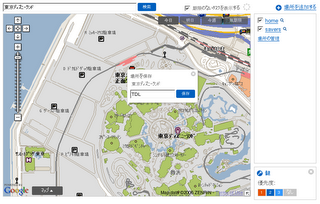
Remember the Milk - 場所画面 すると、地図上のその「場所」にフラッグが立つ。これをクリックすると、その場所の名前を決めることができる。

ここは、自分にとって分かり易い名前にするとよいでせう。例えば、自宅の住所で検索した場合は「home」。会社の住所なら「work」。大学なら「collage」などなど。「場所の名前」を英語 (アルファベット) にしておくと、タスク入力で場所を指定する時に補完が利く。そこら辺も考慮に入れて、「場所名」を決めやう。

今回の例では、「TDL」という名前を付けた。ご存じ「Tokyo Disney Land」の頭文字ね。

これで、「TDL」という場所が保存された。

さて、住所が分からない場合もあるよね。例えば、近くのジャスコの住所なんか覚えちゃいない。そんな時には、地図を直接クリックする方法を試しませう。

右カラム上方にある「場所を追加する」リンクをクリック。「新しい場所を追加するには地図をクリックしてください」ってナビゲーションが出るよね。その通りに、新しく登録したい「場所」をクリック。「場所を保存」ってポップアップが現れるから、場所の名前を入力して保存する。

タスクの追加

お次は、「タスク」画面でタスクに「場所」を追加しやう。
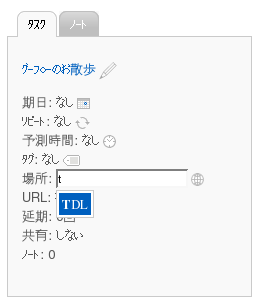
Remember the Milk - タスクボックス 「グーフ○ーのお散歩」というタスクを「TDL」という場所でやる場合を例に。

まず、タスクを追加する。そして、右カラムのタスク・ボックスの「場所」をクリック (ショートカットは l)。「TDL」と入力して TDL。スクリーン・ショットは、「t」と入力して「TDL」の補完候補が表示されてる場面。

もしここで、保存してない場所を入力したら、「場所」画面で場所を保存してね、ってメッセージが表示される。

場所の管理

タスクから「場所」をクリックすると、「場所」画面で該当する場所が地図上に表示される。

また、「場所」画面右カラムの「場所」一覧で場所をクリックすると、その場所に設定されてるタスク一覧が表示される。

要らなくなった「場所」は、設定画面の「場所」タブから削除することができる。「場所の名前」の変更も、同設定ページから出来る (場所にチェックを入れて、鉛筆アイコンをクリック)。

あとがき

「場所」機能については、こんな所かな。

ぼくは今、自宅でやる事には「home」、セイバーズという雑貨屋さんで買うものには「savers」という場所を割り当ててる。特に「savers」は、いざ買い物しようとして、何を買おうとしてたんだっけ? って時に確認するのに重宝してる (携帯からも「場所」は確認できる!)。

地図で場所を確認できるから、効率的なルート取りとか考えたりするのにも便利かもね。

2006-09-03

mixi にグループ機能とメモ機能

mixi では、マイミク (マイミクシィ、mixi 内の友達) を 1000 人まで登録できる。ところが、マイミク一覧を見ると、マイミクがユーザー番号順に並ぶばかり。マイミクの数が増えると、たちまち収拾がつかなくなる。

そこで、mixi はグループ機能とメモ機能という二つの機能を追加した。利用は、トップページの「マイミクシィ一覧」から「全てを見る」をクリック。

メモ機能

メモ機能は、マイミクに個人メモを書き込む機能。メモに書いた内容は非公開なので、気軽に書くことができる。その人の容姿や人となり、初めて出会った場所、等々を書いとくと後々役に立つかもしれない。ただし、メモの検索機能は今の所ない。

メモの編集は、マイミクシィ一覧ページから。マイミクの写真の下に「memo」というアイコンがあるから、それをクリック。ポップアップにある「メモを編集する」リンクをクリックするとメモを編集できる。

グループ機能

グループ機能は、マイミクをグループ分けする機能。グループというより、タグ付け。グループは最大 10 個まで作れる。マイミクは最大 5 つまでのグループに所属することができる。マイミクには最大 5 つのグループ・タグを付けれる、と言った方が分かり易いかな? グループをどう分けたかは、非公開。

新規グループの作成は、マイミクシィ一覧ページの「グループの追加と編集」から。「追加」に新しいグループ名を入力して「追加する」ボタンを押す。新しく作ったグループは、同ページに表示される。

「編集・削除」から「メンバーの追加」を選ぶと、そのグループにマイミクを追加できる。

また、マイミクシィ一覧ページの「memo」アイコンをクリック、ポップアップにある「詳細」リンクから、そのマイミクが所属するグループを編集することもできる。

あとがき

ぼくはマイミクの数が 30 人程しかいない。それでも、この人はこういう繋がりだったよね。とか、このグループに属してる人は多いだな。とか分かって楽しかった。

ちなみに、Blogger のマイミクさんは 8 人。う〜ん、少ないような... 探せばもっと Blogger の人達っているはずだよね。

2006-09-02

Flickr が地図との連携を開始

Flickr に地図へ写真を重ねる機能が加わった。地図は米 Yahoo! Maps を利用している。いわゆる、geocoding (geo タグ付け) と呼ばれるものだね。無料アカウントのユーザーも利用できる。

写真と地図の連携は、Organize ページから。このページは、Flickr ページ下のリンク集 You > Organize のリンクをクリックしてアクセスする。分かりづらければ、下のリンクをどうぞ。

Flickr - Organize - Map

Organize ページに入ったら、「Map」タブをクリック。これで、スクリーン・ショットのようなページが見えるはず。

写真と地図内の場所を関連付けるには、Organize ページ下の写真を地図の上にドラッグ・アンド・ドロップする。

ALPSLAB photo との違い

2006-06 月の頭、Yahoo! Japan 傘下の Alpslab が Alpslab photo という名前で同種のサービスを提供した。

今回の Flickr 本家 (Flickr は米 Yahoo! の傘下) の機能と比べてみると、操作感にはそれ程違いはない。問題は地図。

ALPSLAB は、Yahoo! Japan で地図を提供しているだけあって、日本国内の地図が詳しい。上のスクリーン・ショットを見て分かる通り、Flickr 本家の地図 (米 Yahoo! Map) は大雑把すぎて、とても国内では使えない。

一方、Yahoo! Map の利点は全世界を網羅していること。ALPSLAB の地図は日本国内しかサポートしていない。もし貴方が、米国中心の生活を送っているなら、Flickr 本家の地図は役に立つでせう。でも、米国と日本を股にかけて活躍するような国際的な方なら、どうすればいいでせうね。もしかしたら、Panoramio やはてなマップとかが役に立つかもしれない。

Muse - クラシック音楽に特化した SNS

ぽちさんに頼んで、クラシック音楽専門の SNS Muse に招待して頂いた。

No Music, No Life なぼくではあるけれど、持ってる CD の 8 割はクラシック音楽。けれど、音楽サービスの中でクラシック音楽はマイノリティーなんだよね。だから、クラシック専門の SNS と聞いて、飛びついたわけ。

入会してから気付いたんだけど、Muse は、「クラシック音楽を聴いて楽しむ」人向けというより、「クラシック音楽を演奏して楽しむ」人達をメイン・ターゲットにしてるっぽい。

例えば、掲示板から演奏会掲示板というのを作ったり、その情報を演奏会検索で検索したりできる。SNS 付属のカレンダーにも、演奏会情報を表示するチェックボックスが用意されてる (※でも、カレンダー演奏会情報を追加するにはどうすればいいんだろ?)。コミュニティーも、演奏家関連のコミュニティーが多いように思う。

Muse で面白いと思ったのは、カテゴリーが用意されていること。その数 42。例えば「指揮者」「作曲家」「ソプラノ」「ピアノ」「オルガン」「チェンバロ」「交響曲」「協奏曲」「器楽曲」という感じ。このカテゴリーが、Muse の中の至る所で活用されている。つまり、プロフィール、日記、演奏会といった項目で、カテゴリーを最大 5 つまで設定できるようになっている。カテゴリーに「交響曲」を含む日記を読むとか、「オルガン」の演奏会を探す、という風に検索の効率を高めている。

クラシック音楽の演奏をする人には、面白そうな SNS ではあるけれど、不安な点もある。気になるのが、SNS のユーザー数が少ないこと。これは、コミュニティーの数が少ないことと、コミュニティーが盛り上がっていない (ように見受けられる) ことにも関係していそう。それから、eventcast (ソーシャル・イベント・サービス) といった競合になり得るサービスが現れ始めていること。Last.fm も汎用音楽系 SNS として無視できなさそう。

クラシック専門と銘打って、どれだけ人を集められるかが、Muse の今後を決めそうな気がする。

クラシック・ファンとしては Muse を応援してるんだけどね。

2006-09-01

Google Book Search の著作権切れテキスト PDF 化機能

Google は現在、いろんな大学と提携して、図書館内のテキストの電子化に取り組んでいて、成果は Google Book Search という形で現れている (いろいろと物議を醸し出してはいるけれど ^^;)。その Google Book Search に、著作権の切れた本を PDF で丸ごとダウンロードする機能が付いた。

PDF 版の利用は、Google Book Search の検索ボックス下にあるラジオ・ボタン「full view books」にチェックを入れて検索するだけ。いくつかの書籍が検索結果に現れるので、求める書籍をクリック。すると、PDF 化されたテキストが表示される。ダウンロードは、右カラム上方の「download」ボタンから。

例えば、Robert Browning の有名な詩の一節 "God's in his heaven" を検索してみませう。

検索結果には、Putman's Monthly (1857)、Poems (1863)、A Life for a Life (1859) の三冊が表示される。欲しいのは、Robert Browning の詩なので、1863 年の Poems をクリック。すると、この一節を含む Pippa Passes が全文表示された。右カラム上方には、「Download PDF - 12.5M」とリンクが出ている。つまり、このリンクからダウンロードが可能。

ダウンロードした PDF の閲覧には、Windows なら Adobe Reader 7 以降か Foxit Reader。Linux なら xpdf か GPL Ghostscript 8.54 以降が必要らしい。

レビュー記事は以下の通り。

なお、著作権切れのテキストを配布するサイトとしては、

などが有名。

Google Book Search がこれらのサイトより優れている所は、検索性の高さかな。

Google Reader の auto ソート機能

Google Reader は、記事の並べ方に二種類の方式を採用している。一つは、時系列順 (新しいもの順) に並べる方法。もう一つは、auto に並べる方法。後者の auto ソートについて、以前、次のように書いた。

アイテムの並びを自動化できる点も面白い。普通、ユーザーは重要なアイテムから読みたがる。けれど、ブログの世界で、情報は玉石混淆なので、新しい記事ばかり読んでいては、古くて重要な記事を読み飛ばしてしまうかもしれない。アイテムの並びを「auto」にすると、Google Reader が重要そうなアイテムを勝手にピックアックしてくれる。アルゴリズムがどうなってるのか分からないけど、新着アイテムばかり追うよりはましにアイテムが読める。

clmemo@aka: Google Reader の良い点と悪い点 より引用

この記述に対して、はてなブックマークで次のようなコメントを頂いた。

一度は見限ったのだけど。ラベルを貼れる機能と重要そうなアイテムを自動でピックアップする機能が他にはない特色のようだ

はてなブックマーク - clmemo@aka: Google Reader の良い点と悪い点 より引用

このコメントにちょっとドッキリ。「一度、見限った」という方におススメできるほど、Google Reader の auto ソートは優れているだらうか。過度な期待を抱かせてしまったのではないだらうか。

もう少し、Google Reader のソート機能について突っ込んだ記事を書いてみやう。

Google Reader の auto ソート

Google Reader のヘルプによると、auto ソートの解説は次のようにある。

automatic sorting (also known as "auto") which prioritizes the items based on their importance to you.

("auto" として知られる) 自動的なソート機能は、ユーザーへの重要度に基づいてアイテム (記事) を優先順位付けします。

Google Reader Help (Google Labs) より引用

ここで問題になるのは、どのようにして「ユーザーへの重要度を測るのか」ということ。Google Reader を使えば使うほど精度が上がるのか? ページランクをバックエンドで活用しているのか? フィードの登録者数と投稿されてからの時間を計算しているのか? auto ソートのアルゴリズムについて、ぼくはいかなる記述も見つけることは出来なかった。

そういったわけで、auto ソートがどれほど良質なソートをするかは、分からない。

ただ、ぼくは Google Reader をリリース直後からずっと使い続けて来た。その感想は書くことが出来る。auto ソートの良い点・悪い点を列挙してみる。

  • auto ソートの最初の 10 アイテムほどは、読み応えのある記事が並ぶ。
  • でも、しばしば、何でこんな記事が? と思うアイテムもトップに表示される。
  • 後ろの方のアイテムほど、読み飛ばしてしまう記事になる傾向がある。
  • 時々、重要な記事が後ろに回されるいることもある。
  • 真ん中位いのアイテムの並びは、重要そうなものとそうでないものがごちゃまぜな印象。
  • 連続した記事は、記事の順序がバラバラになって読みにくい。
  • 記事のテーマ・内容がごちゃまぜで並べられる。

まとめやう。

auto ソートでは、面白い・読み応えのある・重要な記事が最初の方に並び、飛ばし読みするような記事が後ろの方に並ぶ傾向があるので、記事を読むことに集中しやすい。

連続した記事 (例えば、「○○についてその一」「その二」みたいな続き物とか、Google Group のやり取りなど) は、auto ソートには向かない。そういう記事に当たった時は、フィード名 (サブスクリプション名) をクリックするようにしている。すると、そのフィードだけが表示されるので、「date」並びに変えて順に記事を読む。全て読み終えたら、「auto」並びにして Reading List に戻る。ただし、「date」並びは新しい順に記事が並ぶ。記事の書かれた順に読むには、古い順に並んで欲しい所だけど、Google Reader はまだ「古い順並び」をサポートしていない。これは、早く改善して欲しい所だと思ってる。

記事のテーマ・内容がごちゃまぜになる、というのは、例えばマンガの記事の後に経済・政治の記事が現れるみたいな感じ。多少のことなら気にならないけれど、ケース・バイ・ケースでラベルを活用するといい感じ。例えば、ぼくはこんなラベルを作ってる。参考になれば...

00hot
ホットで、朝一番に読みたいブログ (ref. clmemo@aka: Google Reader で擬似レーティング)。
official
企業やサービスの公式ブログ。最新のプレスリリースや新機能・バグフィクスをチェック。
music
音楽系ブログ。音楽が好きなので。
manga
マンガ関連のブログ。
photo
写真系のブログ。なごみたい時なんかに。例えば、Cute Overload とか。
video
YouTubeGoogle Video のビデオを紹介してるブログ。
my-mixi
マイミクさんのブログ。友達の近況をチェック。重要でないと Google Reader に判断されてしまうことが時々あるので...