2006-10-04

旧 Google Reader に戻る方法

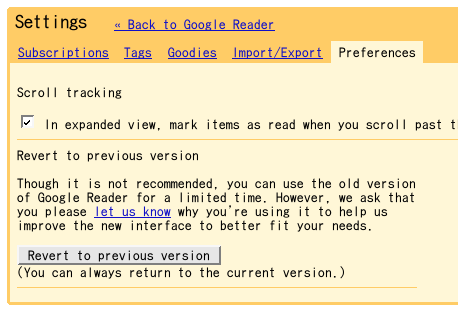
Revert to previous versionGoogle Reader のコアなファンの中には、旧ユーザー・インターフェースの方が良かったという人もあらう。そんな人の為に、Google は、旧インターフェースへ戻る方法も提供している。

Settings > Preferences タブから、「Revert to previous version」ボタンをクリック。

旧ユーザー・インターフェースから新バージョンへは、画面上部に「Switch to new version」というリンクがあるので迷わないでせう。

本当は、新ユーザー・インターフェースから旧版へも、同じやうなリンクを Greasemonkey で作らうと頑張ったのだけど、力不足で出来なかった。

なお、この旧ユーザー・インターフェースは、期間限定とのこと。新旧 Google Reader の HTML 構造は大分変わっているので、共存は難しいのかもしれない (Expanded view と List view は、同じ HTML 構造で提供されてる)。

少し長いあとがき

ここ数日、新旧の Google Reader を試してみて、ぼくは旧ユーザー・インターフェースに戻ってしまった。理由は、新しい Google Reader はフィードを読むのに (旧版に比べて) 疲れるから。疲れる原因は、記事を読む集中力が、新しい Google Reader では削がれてしまうから。

最初は、サイドバーのフォルダー・ナビゲーションが邪魔なのかと思った。それでフォルダー・ナビゲーションを隠してみた。けれど、まだダメ。疲れることは少くなったけど、フォルダー・ナビだけが原因じゃなかったらしい。

旧ユーザー・インターフェースには、記事を集中して読むことに革新的だった。

ぼくはそのポイントは 3 つあると思う。

  1. 表示する記事は一つだけに絞ること (他の記事を視界に入れさせないことて、集中力を削がない)
  2. 視線の移動は、同じにすること (旧 UI は、次の記事を常にページのトップに表示することで、ユーザーの視線の移動を機械的にして、どこに視線を移すかという余計な考え事をユーザーに与えない)
  3. スペース・キーだけで読むこと (「読む」作業において、ユーザーはスペース・キーだけを押せばいい。リアクションを取る時だけ、「s」とか「l」とか押す)

新 UI でのフォルダー・ナビゲーションは記事ではないけど、1. に反する。

Expanded View では、常に他の記事が目に入って集中を欠く。また、フォーカスが次の記事に勝手に移ってしまうのも困ったもの。フォーカスを移って、その記事が既読になると、その記事を読まないといけないような強迫観念を受けてしまう。複数の記事を一括表示するツケがここに現れる。これは、Expanded view だけじゃなくて、Bloglineslivedoor Reader にも同じことが言えるのだけどね :p。大体、こういった UI が良ければ、旧 Google Reader のユーザーは、livedoor Reader や Bloglines を選んでたと思うな...。

List View で問題になるのは、視線の移動とショートカット・キー。List View だと、記事をリストのその場で開くか、リストのトップで記事を開くか、の二通りの挙動を示す。前者は記事が短い場合、後者は記事が一ページに収まらない程長い場合の挙動。記事を開くまで、読者はどちらに視線を動かせばいいのか予測がつかない。これは旧 UI を使い込んでると、かなりフラストレーションがたまる。

それと、ショートカット・キー。記事を読み進めるのに、「スペースキー」と「j」キーを使い分けなきゃいけない。とっても面倒。

ショートカット・キーには、スターを付ける「s」やタグを付ける「t」などもあると、おっしゃるかもしれない。でも、そういう操作は、「読む」思考を止めて行なう行為。だから気にならない。困るのは、「読む」という行為中に、「スペース」か「j」かという「読む」ことには直接関係のない判断をしなくちゃいけないこと。

まぁ、そんなわけで、ぼくは旧 UI の方が優れていると思う。

新 UI にも良い点はあるので、できれば旧 UI 残すという方向性を期待するけど、どうだらうね。

Blogger Beta のテンプレートは凄い

Blogger Beta は、旧 Blogger とは全く違うテンプレート・タグを導入した。例えば、個別記事ページにだけ表示させる内容は、旧テンプレートで

<ItemPage>
 個別記事ページにのみ表示
</ItemPage>

と書いていた所、Beta テンプレートでは

<b:if cond='data:blog.pageType == "item"'>
 個別記事ページにのみ表示
</b:if>

という感じに変わってしまった。

この変更に、多くの Blogger ユーザーがとまどったことと思う。

加えて、新しい Beta テンプレートには、セクションとかウィジェットとか、新しい概念が追加された。セクションの中には、ウィジェットしか入れられない、といったルールがあって、いかにも難しい。

そのせいか、Beta のテンプレートにはマイナスなイメージの言葉ばかり聞こえる。ぼくも、最初、難しそうだなぁと思ってた。

それで、クリボウさんの解説なぞを読みながら、テンプレートに触れてみた。

ぼくの中の印象は大きく変わった。

Beta のテンプレートは、すごく考え込まれてる!

何が凄いのか...

Beta テンプレートのの凄さは、一言で言える。

レイアウトのドラッグ & ドロップとテンプレート編集の融合

これに尽きる。

今まで、レイアウトをマウスで変更できるサービスはあった。テンプレートを自由に編集できるサービスもあった。両方の機能を提供してるサービスもあった。けれど、テンプレートを編集した場合、マウスによるドラッグ & ドロップは使えなくなった。ユーザーは、カスタマイズ度の高いテンプレート編集か、初心者向けのドラッグ & ドロップかの二者択一を迫られた。

ところが、Blogger Beta は違う。テンプレートを編集した後も、ドラッグ & ドロップが出来てしまう!

例えば、誰かがカスタマイズしたテンプレートを、そのまま流用することも出来てしまう。

今のテンプレートは、script 要素の中身や HTML のコメントが消されてしまうバグがあって、その力を十分に発揮し難い。けれど、スキルのある人にもない人にも楽しいテンプレートになってると思う。

問題は、初心者から抜け出そうという人達にとって敷居が高くなってしまっていることか。今、望まれているのは、ドキュメントとサンプル・コードの充実でせうね。

2006-10-03

Greasemonkey scripts to widen the entry body in Google Reader

日本語版は英語本文の後にあります。

Google Reader sets max-width of the entry body 580px. If you read your feeds in Google Reader with your web browser wide, you will see the white space beside the entry body.

The following Greasemonkey scripts set the max-width 90%, 95%, and none, respectively. Pick one as you like :)

日本語版

Google Reader の表示領域を広くすると (see clmemo@aka: A Greasemonkey script to hide a sidebar in Google Reader)、記事本文の右横にスペースが出来る。さう、Google Reader は CSS で本文に max-width を設定している。その大きさは 580px。

その広さが適切かはさて置き、広い表示領域を求める声を聞いた。試みに、max-width を none にするやうにしたのだけど、広すぎるように感じた。ここら辺は好みの問題だと思うので、適当に 3 つの Greasemonkey スクリプトを書いた。上から順に、max-width を 90%, 95%, none に上書き設定する。

腕に覚えのある方は、スクリプトを直接編集したり、userContent.css をいじってもいいでせう ;)

A Greasemonkey script to hide a sidebar in Google Reader

英語本文の後に日本語版があります。

When I wrote a Greasemonkey script to hide/show a folder navigation in a side bar of Google Reader, I thought that someone would like to hide/show a whole navigation of the side bar. And David gave me a request. Okay. No more words. Here's another userscript to hide and show a side bar in Google Reader. Install, and type z!

Note 1: Please unistall or disable greader-hide.user.js before you use greader-hide-sidebar.user.js.

Note 2: If you want to widen the width of the entry body, please read the following article.

日本語版

先日、Google Reader のサイドバーにあるフォルダー・ナビゲーションを隠す Greasemonkey スクリプトをささやかに公開した。

そしたら、サイドバーそのものも隠せないものか? とのコメントが入った。

まあ、前のスクリプトを書いてる時から、きっと誰かがそんな事を言うだらうなぁ、と思ってたんだけどね。そんなわけで、Google Reader のサイドバーを隠す Greasemonkey スクリプトを公開する。

前バージョンと同じで、z キーで表示/非表示のトグルを行なう。キーバインドが (前バージョン) と重なっちゃうので、前のスクリプトを入れてる方は、アンインストールするか Disable にして頂きたい。

なお、Google Reader は max-width を設定しているので、右横に大きくスペースが出来る方もおられると思う。そういう方は、次の記事も併せてお読み頂きたい。

2006-10-02

A bug in subscription bookmarklets for Google Reader

日本語版は英語本文の後にあります。

demo-n San reported me a bug in official subscription bookmarklets for Google Reader, which are available at 'Google Reader > Settings > Goodies' and Official Google Reader Blog: 'Subscribing to feeds via little Google buttons'. When the char ? is included in feed url, bookmarklets fail to subscribe. ? should be escaped to %3F.

Here are fixed subscription bookmakrlets.

Note. Some wiki sites provide feed url including '?'. The feed url in FC2 blog, one of the most famous Blog service in Japan, is like this: 'http://USERNAME.blogXX.fc2.com/?xml'.

Google Reader が提供するフィード登録用 bookmarklet にバグがあった (Thanks: demo-n さん)。フィード URL に ? が含まれていると、フィードの登録に失敗する。

例えば、FC2 ブログのフィード URL は http://USERNAME.blogXX.fc2.com/?xml という形で与えられるので、FC2 ブログのフィード登録が全滅する。この他にも、いくつかの wiki がフィード URL に ? を含むという。URL を escape() することで、この問題は解決する。修正版 bookmarklet は以下:

Google Reader のフィード登録用 bookmarklet の使い方・説明は、過去記事を参考にされたし。

(注) 過去記事で配布している bookmarklet もバグ修正済。

2006-10-01

Greasemonkey to Hide and Show Folder Navigation in Google Reader

英語本文の後に日本語版があります。

I believe that those who love the simplicity of the interface of old Google Reader, which was called 'River of News' view, dislike the folder navigation in the left side plane. The number of unread items next to the folder (tag) in the navigation make me feel uneasy with whispering 'READ MORE' in silence beside the content of the items, and rob me of my concentration to read the items!

Okey. Here's a quick hack to hide a folder navigation.

This Greasemonkey stript adds a shortcut key U for toggling show/hide following items:

  • A header (a header logo in top left and a global info in top right),
  • Add subscription box in the left side plane,
  • A folder navigation in the left side plane.

This script is based on my old Greasemonkey script 'Google Reader - wide view'.

ぼくは Google Reader がリリースされた直後からずっと使っていて、旧 Google Reader のシンプルな UI のファンだった。

新しい Google Reader は、どうにも「読む集中力」が削がれてしまう。いろいろと理由を考えた結果、サイドバーのフォルダー・ナビゲーションが原因だという結論に達した。このリンクの色鮮やか青色と、ゴチャっとした文字がぼくの視線を引き付け、本文から目を離させてしまう。そして、未読を表す数字が、ぼくに「記事をもっと読め」と強迫するように感じる。

旧い Google Reader は、その点、無口に未読フィードを出し続ける素直なフィード・リーダーで良かった。

そういうわけで、ちょいと昔の Greasemonkey スクリプトをいじって、ヘッダー、フィードの登録、フォルダー・ナビゲーションを隠すコードを書いた。表示/非表示を「U」キーでトグルする。

旧 Google Reader ファンの皆さま。どうぞお試しを。

Google Reader の Next ブックマークレット

Google Reader に、Next ブックマークレットという変わったツールが追加された。この新しいブックマークレットの説明を致しませう。

ブックマークレットの入手

Google Reader の Settings > Goodies タブの第二セクション「Put Reader in a bookmark」にブックマークレットがある。ブックマーク・ツールバーにドラッグしてインストールはお終い。

Next ブックマークレットとは何か?

先の Goodies ページにも公式の説明が (英語で) 書かれてる。皆さん、あの説明を読んで理解できましたか? ぼくは分かんなかった。(Next ブックマークレットの使い方が分かった) 今、読み返して、ハァなるほどという感じ。

@aka 流に Next ブックマークレットの説明をしてみませう。

こんなシチュエーションを考える。

  1. ブラウザー・ウィンドウ (or タブ) を二つ起動
  2. 片方に Google Reader を、もう一方には適当なページを表示
  3. Google Reader で最新の未読記事を開き、記事を既読にする
  4. 最新の記事のオリジナルの URL をコピーする
  5. もう一方のブラウザー・ウィンドウに移って、取得したオリジナルの URL を開く
  6. 3. から 5. を繰り返す

随分手間なことをしてる。理屈では、こうすると Google Reader で読んでるフィードを、全部そのサイトで読むことができるよね。

Next ブックマークレットは、上の手順をワン・クリックで出来るようにしたものになる。

つまり、Next ブックマークレットをクリックすると...

  1. Google Reader の最新未読記事を既読にして
  2. その最新記事をブラウザーで開く

ということをしてくれるわけ。

用途例

要約フィードしか提供していないブログがある。例えば GIGAZINE さんとか Going My Way さんとか。ここらのブログは、とても面白いので、ほぼ全ての記事をぼくは読んでる (ゴメン、嘘。読みたいと思ってる)。けれど要約フィードなので、フィード・リーダーの中で全文を読めない。結局、毎回元記事 (オリジナル・ポスト) をブラウザーで開いてる。

ほとんどの記事をブラウザーで開く。こういう時に、Next ブックマークレットが活躍する。クリックするだけで、これらの記事をブラウザーで開いてくれる。記事を読んだことは、Google Reader にも自動的に反映される。とっても便利。

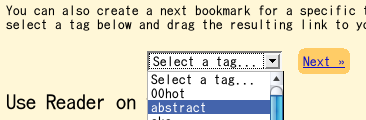
Google Reader Next bookmarklet with Tagさてさて、普通に Next ブックマークレットを使うと、Google Reader の中で読めばいいフィードまでブラウザーで開いてしまうかもしれない。対処策を一つ。Next ブックマークレットで開くフィードにタグを予め振っておきませう。例えば「abstract」とか「next」というタグがいいかもしんない。そして、Settings > Goodies ページから、タグ対応の Next ブックマークレットを作る (スクリーンショットが参考になると思う)。

タグ付 Next ブックマークレットを使えば、余計なフィードを開くこともなくなる。

Next ブックマークレットを押し続けて、読む記事がなくなった時、Google Reader のイースター・エッグを見ることができる。お楽しみに!

Google Reader にフィードを登録する方法

Google Reader でのフィードの登録方法について説明しませう。

Google Reader にフィードを登録する方法は、いくつかある。今回紹介するのは、そのうち最も代表的な二つの方法。すなわち、以下の方法:

  1. Google Reader のトップページから登録する方法
  2. Bookmarklet を使う方法

トップページから登録

Google Reader - add subscription Google Reader の左サイド中頃にある「Add Subscription」というリンク (背景色:緑色) をクリック。すると、スクリーン・ショットのようにテキスト・ボックスが開く。ここに登録したいフィードの URL を入力して「Add」ボタンをクリックする (スクリーン・ショットは当ブログのフィード URL を入力した所)。

フィード URL が分からない場合は、サイトの URL を入力するだけでも OK。Google Reader がフィード URL を自動で探して登録作業を進めてくれる。

bookmarklet から登録

フィード登録用の bookmarklet は、Google Reader の Settings > Goodies タブの一番下、「Subscribe as you surf」セクションにある。「Subscribe...」というリンクがあるので、これをブラウザーにブックマークする (か、ブックマーク・ツールバーにドラッグ & ドロップする)。

どこに Bookmark があるか分からない人は、下の bookmarklet を使われたし。

Google Reader bookmarklet ブックマークレットの使い方は簡単。Google Reader に登録したいブログを訪れたら、そのブログ上で bookmarklet をポチっと押すだけ。すると、ブックマークレットが自動でフィードを探し出し Google Reader の登録画面に移動する (スクリーン・ショットは [N]ネタフル を登録しようとしている所)。

Google Reader のトップページと違って、この時点で登録は終わっていない。これは登録終了画面ではなくて、登録確認画面。ビューの右上にある「Subscribe」というボタンをクリックすることで、登録が終了する。

旧 Google Reader の登録確認画面では、「どのように Google Reader で見られるか」をプレビューしてくれたけど、新しい Google Reader はプレビューを見せてくれない。これは、おそらくバグだと思う。近日中に直るんじゃないかな?

Google Reader bookmarklet - preview 新 Google Reader でプレビューを見るには、「View all items」リンクをクリックする。

ぼくは要約フィードは Google Reader で読まない。だから、このプレビュー画面は重宝してる。プレビューで要約だと分かったら、登録をキャンセルしてる。

旧 Google Reader は、フィード登録時にタグ (ラベル) の設定が出来た。新 Google Reader では、それが出来ない。これもバグだと思う。

Show all feeds bookmarklet

それにしても、フィード登録用 Bookmarklet が Google Reader の中で用意されるようになってよかった。これで、「ブックマークレットがない!」って困る人も減ると思う。

実を言えば、上のブックマークレットは、The Official Google Reader Blog で公開されたものとほぼ一緒なんだよね。だから目新しいものじゃない。ただ、ブログの中だけでしか紹介されてなかったんで、見つけられない人も多かったことでせう。

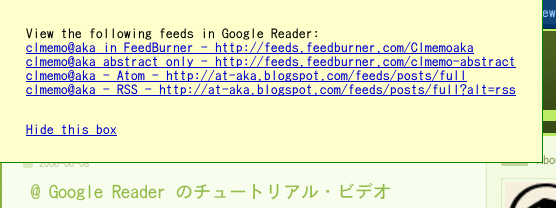
Google Reader bookmarklet - show all feeds さて、The Official Google Reader Blog では、「複数のフィードが用意されている場合、それらのフィード一覧を表示してユーザーに選ばせる」タイプのブックマークレットも公開している。そのブックマークレットは、IE6 (SP2) で動作しないそうなので、Goodies ページには載らなかったんじゃないかと推測してる。パワーユーザーには、こっちのブックマークレットの方が合うかもしれないね。

あとがき

Google Reader のフィード登録に興味があれば、「Add Subscriptoin」リンク隣の「Browse」も見て欲しい。こちらには、Google Reader チーム推薦のフィード・パック (英語・泣) や、検索からフィードを登録する仕組みが用意されてる。

今回は紹介しなかったけど、Google Toolbar for firefox を使う方法も便利。

Blogger Beta の各種フィードのまとめ

旧 Blogger が配信したフィードの数はたった一つ。エントリーを対象にした Atom 0.3 のフィード (atom.xml) だけだった (非公式に RSS のフィードも配信されていたけど、それは見なかったことにしやう)。ところが、Blogger Beta になって、サポートするフィードの種類が一気に増えた。パワー・ユーザーには嬉ばしいことだけれども、把握しきれていない方々も多いのではないかと思う。そこで、Blogger Beta の各種フィードについてまとめてみやう。

三種類のフィード

Blogger Beta は、基本三種のフィードを用意している。配信されるフィードは、全て Atom 1.0。

ブログ記事フィード (Blog Post Feed)

ブログの記事を配信するフィード。最も基本的なフィード。普通、フィードと言えばこのブログ記事フィードを指す。旧 Blogger で配信されていた atom.xml も、このブログ記事フィードだった。

ブログ記事フィードは、以下の URL に置かれている。

  • http://○○.blogspot.com/feeds/posts/full
ブログ・コメント・フィード (Blog Comment Feed)

ブログに投稿されたコメントを配信するフィード。

ブログ・コメント・フィードは、以下の URL に置かれている。

  • http://○○.blogspot.com/feeds/comments/full
記事コメント・フィード (Per-Post Comment Feeds)

記事ごとに生成されるフィードで、その記事に対して投稿されたコメントを配信する。ブログ・コメント・フィードと記事コメント・フィードの違いについては、過去記事も参照されたし。

記事コメント・フィードは、以下の URL に置かれている。

  • http://○○.blogspot.com/feeds/Bloggerの記事管理番号/comments/full

全文フィードと要約フィード

上で紹介したフィード URL は、全て全文フィードの URL。Blogger Beta では、全文フィードと一緒に要約フィードも配信するようになった。要約フィードの URL は上記全文フィードの URL 末尾の fullsummary に替えたもの。

つまり、上の URL は各々下のやうになる。

  • http://○○.blogspot.com/feeds/posts/summary
  • http://○○.blogspot.com/feeds/comments/summary
  • http://○○.blogspot.com/feeds/Bloggerの記事管理番号/comments/summary

Atom 1.0 と RSS 2.0

Blogger Beta からは、デフォールトの Atom 1.0 フィードの他に、RSS 2.0 形式のフィードも配信するようなった。RSS 2.0 のフィードは、上記フィード URLの末尾に ?alt=rss を付ける。

上の全文 RSS 2.0 フィードの URL は次のやうになる。

  • http://○○.blogspot.com/feeds/posts/full?alt=rss
  • http://○○.blogspot.com/feeds/comments/full?alt=rss
  • http://○○.blogspot.com/feeds/Bloggerの記事管理番号/comments/full?alt=rss

リダイレクト

旧 Blogger で提供されていた Atom のフィード URL は、ブログ記事フィードにリダイレクトされる。つまり、本ブログの場合

にアクセスすると、自動的に

に飛ばされる。

同様に、旧 Blogger で隠しフィードとして提供されてた RSS フィード

にアクセスすると、Blogger Beta の RSS フィード

に飛ばされる。

Blogger Beta の管理画面

Blogger Beta のフィード管理は、Dashboard > Settings > Site Feed から行なう。ただし、デフォールトでは、三種の基本フィードのうちブログ記事フィードしか設定できない。コメント・フィードも扱うには、「Switch to: Advanced Mode」をクリックする必要がある。

この管理画面では、配信するフィードを「全文 (Full)」「要約 (Short)」「なし (None)」から選ぶことができる。RSS の設定は出来ない。

管理画面での設定は、Blogger Beta のテンプレート処理に利用される。つまり、テンプレート内の次のような記述

<p id="blogfeeds"><$BlogFeedsVertical$></p>

を、

Subscribe to
Comments [Atom]
Posts [Atom]

という風に展開するのに使われる。この時、ブログ記事フィードに「全文 (Full)」を選んでいれば、「http://〜/full」なアドレスにリンクが張られるし、「要約 (Short)」なら「http://〜/summary」にリンクが張られるという具合。「なし (None)」なら、リンク自体が現れない。

つまり、管理画面の設定はリンク先を動的に変えるだけの働きしかない。ブラウザーのロケーション・バーに上のフィード URL を入力すれば、どのフィードにもアクセスできる (例え管理画面で「なし (None)」を選んでいたとしても!)。

あとがき

というわけで、Blogger Beta では、三種 (記事とコメントと記事コメント)・二形式 (全文・要約)・二フォーマット (Atom/RSS) の全 12 種類のフィード (とリダイレクトの 2 つ) が用意されている。ちょっと数が多いけど、本記事が理解の助けになれば嬉しいな。

Blogger Beta に「ホット・エントリー」を表示させる

Blogger beta に、ホット・エントリー (今、このブログで人気がありますよー、という記事) をサイドバーに表示する方法を紹介。

「ホット」の判断基準は、はてなブックマークのブックマーク数を使うのが一番手頃かと思う。何と言っても、日本でよく使われてるソーシャル・ブックマークだからね。

はてなブックマークは、

  • http://b.hatena.ne.jp/entrylist?url=サイトのURL&sort=count

で、そのサイトの「人気エントリー (はてブの多い順)」をリストアップする。また、

  • http://b.hatena.ne.jp/entrylist?url=サイトのURL&sort=hot

で、「注目エントリー」をリストアップする。注目エントリーは、閾値 (デフォールトは 5 個) より多くはてブされた記事を、はてブの数と新しさから並べ直したもの。閾値の値は、URL 末尾に &threshold=3 という風に数を指定することで変えられる。

人気エントリーや注目エントリーのページは RSS を配信しているので、この RSS フィードを Blogger のフィード widget に読み込ませればいい。つまり、

でコメント・フィードを読み込ませたのと同じことを、はてなブックマークの RSS に対してやる。

手順

本サイト (http://at-aka.blogspot.com/) の「注目エントリー」を、サイドバーに表示する手順を具体的に書きませう (人気エントリーを使う場合も、以下の手順に準じる)。

clmemo@aka の注目エントリーの URL は

RSS フィードは、上記 URL に &mode=rss を足した形になる。

この RSS フィードへの URL をコピー。続けて、Blogger の設定。

  1. # Blogger 管理画面から Template > Page Elements。
  2. サイドバーの「Add a Page Element」をクリックして「Choose a New Page Element」をポップアップさせる。
  3. 「Feed - Add content from a site feed to your blog.」を「ADD TO BLOG」する。
  4. Feed URL に上記 RSS フィードの URL を入力して「CONTINUE」。
  5. フィードの設定 (表示するコメントの数、日にち、コメントした人の名前) をして「SAVE CHANGES」。

あとがき

この記事は、過去記事

の焼き直し。前記事で Feed2JS というサード・パーティーのサービスを使っていた所を、Blogger Beta の標準の機能を使うよう書き直した。

実際に自分のサイトで試してみたところ、はてなブックマークからの RSS 取得が重かったので、ちょっと敬遠してしまった。代わりに、サイドバーに「Hot Entries」というリンクを張ってある。サイドバーにホット・エントリーを表示するか、リンクを張るだけに留めるかは、お好みで。